Wo finde ich mein Google-Konto auf dem Handy? So geht’s
Wo finde ich mein Google-Konto auf dem Handy? Finden Sie hier, wie Sie Ihr Konto auf Android und Samsung finden, E-Mail-Adresse prüfen und Zugriffsprobleme lösen.


Wo finde ich mein Google-Konto auf dem Handy?
Sie möchten wissen, wo Sie Ihr Google-Konto auf dem Handy finden, kennen Ihre hinterlegte E-Mail-Adresse nicht mehr oder möchten Ihre Kontoeinstellungen überprüfen? Auf den meisten Android-Smartphones lässt sich das Google-Konto direkt über die Einstellungen oder eine Google-App aufrufen. Auch auf Samsung-Geräten können Sie schnell herausfinden, welches Konto mit Ihrem Smartphone verbunden ist.
In diesem Ratgeber erfahren Sie Schritt für Schritt, wie Sie Ihr Google-Konto auf Android, Samsung und anderen Smartphones finden, Ihre E-Mail-Adresse anzeigen, zwischen mehreren Konten wechseln und vergessene Zugangsdaten wiederherstellen. Außerdem erklären wir, was Sie tun können, wenn Ihr Handy nach einem Zurücksetzen auf die Werkseinstellungen die Anmeldung mit einem früher verwendeten Google-Konto verlangt.
Methode 1: Google-Konto über die Einstellungen finden
Wenn Sie Ihr Google-Konto auf dem Handy suchen, beginnen Sie am besten mit den Systemeinstellungen. Sie benötigen dafür weder einen Computer noch eine zusätzliche App.
Schritt 1. Öffnen Sie die App „Einstellungen“ auf Ihrem Smartphone. Das Symbol sieht häufig wie ein Zahnrad aus.
Schritt 2. Suchen Sie nach einem Menüpunkt wie „Google“, „Konten“, „Passwörter und Konten“ oder „Konten und Sicherung“. Die genaue Bezeichnung hängt vom Hersteller und der installierten Android-Version ab.
Schritt 3. Tippen Sie auf „Google“, wenn dieser Menüpunkt angezeigt wird. Alternativ öffnen Sie die Kontenverwaltung und wählen dort den Eintrag für Google aus.
Schritt 4. Prüfen Sie, welche Google-E-Mail-Adresse angezeigt wird. Wenn mehrere Konten eingerichtet sind, können Sie gegebenenfalls zwischen ihnen wechseln.
Schritt 5. Tippen Sie bei Bedarf auf „Google-Konto verwalten“, um persönliche Informationen, Sicherheitseinstellungen, Datenschutzoptionen und weitere Kontodaten aufzurufen.
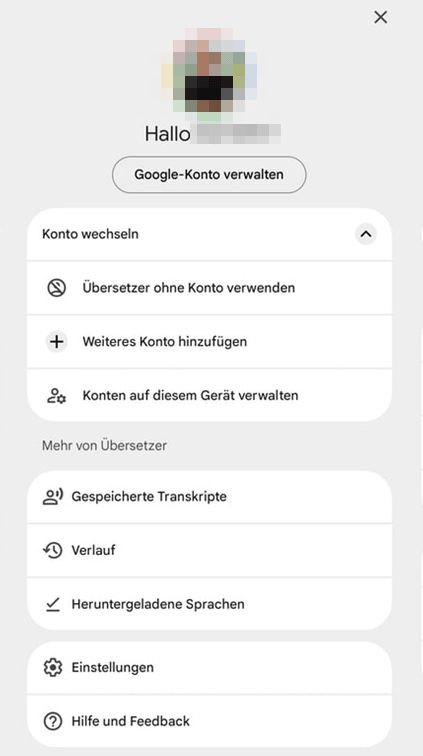
Wichtig ist die Unterscheidung zwischen dem Google-Konto und den allgemeinen Einstellungen des Smartphones. Das Google-Konto ist Ihr persönliches Benutzerkonto für Dienste wie Gmail, Google Play, Google Fotos und Google Drive. Die Systemeinstellungen dienen dagegen dazu, dieses Konto auf dem Gerät zu verwalten.
Methode 2: Google-Konto über die Google-App aufrufen
Wenn Sie die Google-App bereits verwenden, können Sie Ihr Konto auch dort finden. Diese Methode ist besonders praktisch, wenn Sie nicht durch mehrere Einstellungsmenüs navigieren möchten.
Schritt 1. Öffnen Sie die Google-App auf Ihrem Smartphone.
Schritt 2. Tippen Sie oben rechts auf Ihr Profilbild oder Ihre Initiale. Falls Sie noch kein Profilbild festgelegt haben, wird häufig der erste Buchstabe Ihres Namens angezeigt.
Schritt 3. Prüfen Sie die eingeblendete E-Mail-Adresse. Sie sehen dort in der Regel, mit welchem Google-Konto die App gerade verwendet wird.
Schritt 4. Wählen Sie „Google-Konto verwalten“, wenn Sie weitere Informationen abrufen oder Ihre persönlichen Daten überprüfen möchten.
Schritt 5. Wenn mehrere Konten angezeigt werden, wählen Sie das gewünschte Konto aus oder öffnen Sie die Kontenverwaltung, um ein weiteres Konto hinzuzufügen.
Beachten Sie, dass die in der Google-App angezeigte Adresse nicht zwangsläufig das einzige Konto auf Ihrem Smartphone ist. Andere Google-Konten können beispielsweise in Gmail oder im Play Store hinterlegt sein. Wenn Sie eine vollständige Übersicht benötigen, kontrollieren Sie deshalb zusätzlich die Kontenverwaltung in den Systemeinstellungen.
Wo finde ich mein Google-Konto auf einem Samsung-Handy?
Samsung-Smartphones verwenden ebenfalls Android. Die Menüstruktur unterscheidet sich jedoch teilweise von der eines Google-Pixel-Geräts oder eines Smartphones anderer Marken. Wenn Sie ein Samsung Galaxy besitzen, können Sie Ihr Google-Konto über die Einstellungen oder direkt über eine Google-App finden.
Google-Konto über die Samsung-Einstellungen anzeigen
Auf vielen Galaxy-Geräten befindet sich die Kontenverwaltung im Bereich „Konten und Sicherung“. Dort können Sie prüfen, welche Konten auf dem Smartphone hinzugefügt wurden.
Schritt 1. Öffnen Sie die App „Einstellungen“ auf Ihrem Samsung-Handy.
Schritt 2. Scrollen Sie nach unten und tippen Sie auf „Konten und Sicherung“.
Schritt 3. Öffnen Sie „Konten verwalten“. Auf einigen Geräten kann der Menüpunkt etwas anders heißen.
Schritt 4. Suchen Sie in der Kontenliste nach einem Google-Eintrag und tippen Sie darauf.
Schritt 5. Wählen Sie das gewünschte Konto aus, um die verfügbaren Optionen anzuzeigen. Über die entsprechenden Einstellungen können Sie beispielsweise die Synchronisierung prüfen oder das Konto verwalten.
Verwechseln Sie das Google-Konto nicht mit dem Samsung Account. Beide Konten können auf demselben Galaxy-Smartphone eingerichtet sein, erfüllen aber unterschiedliche Aufgaben. Der Samsung Account wird unter anderem für Samsung-Dienste verwendet, während das Google-Konto den Zugang zu Google-Diensten ermöglicht.
Google-Konto direkt in Gmail finden
Wenn Sie Gmail auf Ihrem Samsung-Handy verwenden, können Sie die hinterlegte Adresse ebenfalls schnell überprüfen.
Schritt 1. Öffnen Sie die Gmail-App.
Schritt 2. Tippen Sie oben rechts auf Ihr Profilbild oder Ihre Initiale.
Schritt 3. Lesen Sie die angezeigte E-Mail-Adresse ab.
Schritt 4. Wenn Sie mehrere Konten verwenden, prüfen Sie die weiteren Einträge im Kontomenü.
Schritt 5. Wählen Sie das passende Konto aus, wenn Sie Ihre E-Mails unter einer anderen Adresse anzeigen möchten.
Diese Methode eignet sich besonders dann, wenn Sie sich zwar an Ihre E-Mails erinnern, aber nicht mehr genau wissen, welche Adresse Sie auf dem Smartphone eingerichtet haben.
Wie finde ich heraus, welche Google-E-Mail-Adresse auf meinem Handy gespeichert ist?
Manchmal wissen Nutzer noch, dass sie ein Google-Konto besitzen, können sich aber nicht mehr an die genaue E-Mail-Adresse erinnern. Das passiert beispielsweise, wenn ein Smartphone lange Zeit automatisch angemeldet war oder das Konto nur für den Download von Apps verwendet wurde.
In diesem Fall sollten Sie zuerst die bereits angemeldeten Apps prüfen. Wenn Sie auf dem Gerät noch Zugriff auf Google-Dienste haben, lässt sich die Adresse häufig ohne eine Passwortänderung anzeigen.
Über Google Play die E-Mail-Adresse prüfen
Der Google Play Store ist eine weitere Möglichkeit, das aktuell verwendete Konto zu identifizieren.
Schritt 1. Öffnen Sie den Google Play Store auf Ihrem Smartphone.
Schritt 2. Tippen Sie oben rechts auf das Profilbild.
Schritt 3. Prüfen Sie die E-Mail-Adresse, die unter Ihrem Profil angezeigt wird.
Schritt 4. Tippen Sie gegebenenfalls auf den Pfeil neben dem Konto, um weitere hinzugefügte Konten anzuzeigen.
Schritt 5. Notieren Sie die richtige Adresse, wenn Sie sie für eine spätere Anmeldung benötigen.
Die dort angezeigte Adresse ist das Konto, das gerade im Play Store ausgewählt ist. Wenn Sie mehrere Google-Konten verwenden, sollten Sie deshalb prüfen, ob es sich um das gesuchte Konto handelt.
Über Google Fotos nachsehen
Auch Google Fotos kann helfen, wenn Sie Ihre Bilder mit einem Google-Konto synchronisiert haben.
Schritt 1. Öffnen Sie Google Fotos.
Schritt 2. Tippen Sie auf Ihr Profilbild in der oberen Ecke.
Schritt 3. Prüfen Sie die angezeigte E-Mail-Adresse und den Kontostatus.
Schritt 4. Wenn mehrere Konten verfügbar sind, wechseln Sie zwischen ihnen und prüfen Sie, in welchem Konto Ihre gesuchten Bilder gespeichert sein könnten.
Schritt 5. Kontrollieren Sie gegebenenfalls die Sicherungseinstellungen, bevor Sie Änderungen an der Kontoverknüpfung vornehmen.
Beachten Sie, dass Bilder sowohl lokal auf dem Gerät als auch in einem Google-Konto gespeichert sein können. Das Anzeigen einer E-Mail-Adresse bedeutet nicht automatisch, dass sämtliche Fotos bereits in diesem Konto gesichert wurden.
Was ist der Unterschied zwischen einem Google-Konto und einer Gmail-Adresse?
Viele Menschen verwenden die Begriffe „Google-Konto“ und „Gmail-Adresse“ synonym. Genau genommen sind sie jedoch nicht identisch.
Ein Google-Konto ermöglicht den Zugriff auf verschiedene Google-Dienste. Dazu gehören beispielsweise Google Drive, Google Fotos, Google Maps, YouTube und der Google Play Store. Eine Gmail-Adresse ist eine E-Mail-Adresse des Google-Maildienstes, die häufig als Anmeldename für das Google-Konto verwendet wird.
Ein Google-Konto muss allerdings nicht zwingend eine Gmail-Adresse verwenden. Bei der Erstellung eines Google-Kontos kann unter bestimmten Voraussetzungen auch eine vorhandene E-Mail-Adresse eines anderen Anbieters verwendet werden.
Warum ist diese Unterscheidung wichtig?
Wenn Sie auf Ihrem Handy nach Ihrem Google-Konto suchen, finden Sie normalerweise die E-Mail-Adresse, die für dieses Konto als Anmeldekennung verwendet wird. Diese Adresse kann eine Gmail-Adresse sein, muss es aber nicht.
Wenn Sie Ihr Passwort vergessen haben, sollten Sie daher nicht automatisch eine neue Gmail-Adresse erstellen. Prüfen Sie zunächst, welche E-Mail-Adresse tatsächlich mit dem bestehenden Konto verknüpft ist. Andernfalls könnten Sie versehentlich ein neues Konto erstellen, das keinen Zugriff auf Ihre bisherigen Daten, Apps oder Sicherungen bietet.
Was tun, wenn auf dem Handy kein Google-Konto angezeigt wird?
Wenn Sie in den Einstellungen kein Google-Konto finden, bedeutet das nicht unbedingt, dass Ihr Smartphone defekt ist. Möglicherweise wurde noch kein Google-Konto hinzugefügt, Sie befinden sich im falschen Menü oder das Gerät verwendet ein eingeschränktes Benutzerprofil.
Prüfen, ob ein Google-Konto hinzugefügt wurde
Schritt 1. Öffnen Sie die Einstellungen und rufen Sie die Kontenverwaltung auf.
Schritt 2. Prüfen Sie die Liste der eingerichteten Konten.
Schritt 3. Wenn kein Google-Konto aufgeführt ist, suchen Sie nach der Option „Weiteres Konto hinzufügen“.
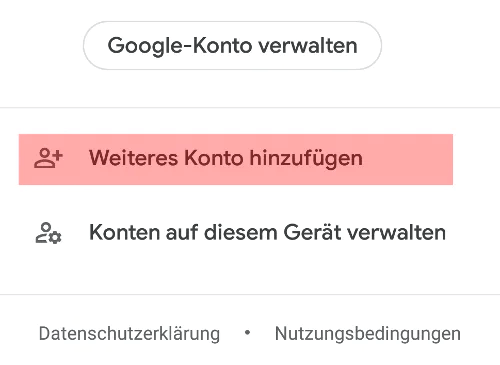
Schritt 4. Wählen Sie „Google“ aus und folgen Sie den Anweisungen auf dem Bildschirm, wenn Sie ein bestehendes Konto hinzufügen möchten.
Schritt 5. Melden Sie sich mit Ihren Zugangsdaten an und schließen Sie die gegebenenfalls erforderliche Sicherheitsprüfung ab.
Wenn Sie das Smartphone beruflich nutzen, kann die Einrichtung eines Google-Kontos durch eine Organisation eingeschränkt sein. In diesem Fall sollten Sie die Vorgaben der zuständigen IT-Verwaltung beachten.
Smartphone neu starten und Einstellungen erneut prüfen
Wenn ein Konto eigentlich eingerichtet sein sollte, aber nicht in der erwarteten Liste erscheint, können vorübergehende Softwareprobleme eine Rolle spielen.
Schritt 1. Speichern Sie Ihre Arbeit und schließen Sie nicht benötigte Apps.
Schritt 2. Starten Sie das Smartphone über das reguläre Ein-/Aus-Menü neu.
Schritt 3. Öffnen Sie nach dem Neustart erneut die Einstellungen.
Schritt 4. Prüfen Sie die Kontenverwaltung und die Google-App.
Schritt 5. Falls das Problem weiterhin besteht, kontrollieren Sie, ob Systemupdates verfügbar sind und ob das Gerät durch ein Arbeitsprofil oder eine Geräteverwaltung eingeschränkt wird.
Setzen Sie das Smartphone nicht vorschnell auf die Werkseinstellungen zurück. Ein Zurücksetzen kann lokale Daten löschen und bei aktivierter Geräteschutzfunktion dazu führen, dass anschließend die Anmeldung mit einem zuvor verwendeten Google-Konto erforderlich ist.
Wie finde ich mein Google-Konto, wenn ich das Passwort vergessen habe?
Die Suche nach dem Google-Konto und die Wiederherstellung des Passworts sind zwei unterschiedliche Aufgaben. Wenn Sie die E-Mail-Adresse auf dem Smartphone sehen können, aber das Passwort nicht mehr kennen, sollten Sie zunächst die offiziellen Wiederherstellungsoptionen verwenden.
Google-Konto wiederherstellen
Schritt 1. Öffnen Sie im Browser Ihres Smartphones die offizielle Google-Seite zur Kontowiederherstellung: https://accounts.google.com/signin/recovery.
Schritt 2. Geben Sie die E-Mail-Adresse oder eine andere von Google angebotene Kennung ein, die zu Ihrem Konto gehört.
Schritt 3. Folgen Sie den angezeigten Anweisungen. Google kann je nach Kontosituation eine Bestätigung über ein bereits angemeldetes Gerät, eine hinterlegte Telefonnummer oder eine Wiederherstellungsadresse anbieten.
Schritt 4. Beantworten Sie die Fragen so genau wie möglich und verwenden Sie nach Möglichkeit ein Gerät sowie einen Standort, die Sie bereits für das Konto genutzt haben.
Schritt 5. Wenn Google Ihre Identität erfolgreich bestätigt und eine Passwortänderung ermöglicht, vergeben Sie ein neues, sicheres Passwort.
Schritt 6. Melden Sie sich anschließend mit den aktualisierten Zugangsdaten an und überprüfen Sie, ob Ihre Google-Dienste wieder erreichbar sind.
Die verfügbaren Wiederherstellungsoptionen können je nach Konto und Sicherheitskonfiguration unterschiedlich sein. Eine erfolgreiche Wiederherstellung lässt sich nicht garantieren, wenn die notwendigen Informationen zur Bestätigung der Kontoinhaberschaft fehlen.
Was tun, wenn ich meine E-Mail-Adresse vergessen habe?
Wenn Sie weder die E-Mail-Adresse noch das Passwort kennen, prüfen Sie zunächst, ob das Konto noch auf einem anderen Smartphone, Tablet oder Computer angemeldet ist. Häufig lässt sich die Adresse dort im Profilmenü einer Google-App finden.
Sie können außerdem die offizielle Google-Funktion zum Auffinden des Nutzernamens verwenden, sofern Sie die erforderlichen Wiederherstellungsinformationen besitzen. Rufen Sie dazu die Google-Anmeldeseite auf und folgen Sie den Optionen für vergessene E-Mail-Adressen.
Erstellen Sie nicht sofort ein neues Konto, wenn Sie auf alte Fotos, Kontakte, E-Mails oder Dateien zugreifen möchten. Diese Daten sind unter Umständen mit Ihrem ursprünglichen Google-Konto verknüpft und werden nicht automatisch auf ein neu erstelltes Konto übertragen.
Warum verlangt mein Handy nach einem Zurücksetzen das alte Google-Konto?
Wenn Sie Ihr Smartphone auf die Werkseinstellungen zurückgesetzt haben und bei der Einrichtung plötzlich die Zugangsdaten eines früher verwendeten Google-Kontos eingeben müssen, kann der Android-Geräteschutz dafür verantwortlich sein. Diese Sicherheitsfunktion wird als Factory Reset Protection (FRP) bezeichnet.
FRP soll verhindern, dass eine unbefugte Person ein fremdes Smartphone zurücksetzt und anschließend ohne Weiteres verwendet. Bei bestimmten Zurücksetzungsszenarien verlangt das Gerät deshalb die Bestätigung eines zuvor mit ihm verknüpften Google-Kontos.
Diese Abfrage unterscheidet sich von der normalen Anmeldung in der Google-App. Wenn das Gerät noch vollständig zugänglich ist, können Sie das Konto in den Einstellungen überprüfen. Wenn Sie dagegen bereits im Einrichtungsassistenten feststecken, stehen Ihnen möglicherweise nur die dort angebotenen Anmelde- und Wiederherstellungsoptionen zur Verfügung.
Welche Lösungen gibt es bei der Google-Kontobestätigung?
Bevor Sie zusätzliche Software einsetzen, sollten Sie die naheliegenden und offiziellen Möglichkeiten prüfen:
- Richtiges Google-Konto verwenden: Melden Sie sich mit dem Konto an, das zuvor mit dem Gerät verknüpft war.
- Zugangsdaten wiederherstellen: Wenn Sie das Passwort vergessen haben, verwenden Sie die offizielle Kontowiederherstellung von Google.
- Vorbesitzer kontaktieren: Bei einem gebrauchten Smartphone sollte der bisherige Eigentümer das Gerät ordnungsgemäß aus seinem Konto entfernen und die Übergabe ermöglichen.
- Offiziellen Support nutzen: Wenn Sie Eigentumsnachweise besitzen und das Gerät weiterhin gesperrt ist, wenden Sie sich an den zuständigen Support.
Ein erneutes Zurücksetzen löst die FRP-Abfrage nicht unbedingt. Es kann vielmehr dazu führen, dass das Smartphone weiterhin die Bestätigung des zuvor verknüpften Kontos verlangt.
Samsung-Google-FRP-Sperre mit FoneTool Unlocker behandeln
Wenn Sie ein Samsung-Smartphone besitzen, das nach einem Zurücksetzen bei der Google-Kontobestätigung hängen bleibt, kann die FRP-Funktion von FoneTool Unlocker eine zusätzliche Möglichkeit sein. Die Software bietet einen geführten Ablauf zur Behandlung der Google-FRP-Sperre auf unterstützten Samsung-Geräten. Sie ist vor allem für Situationen gedacht, in denen die reguläre Einrichtung wegen vergessener Zugangsdaten oder eines noch verknüpften Vorbesitzerkontos nicht fortgesetzt werden kann.
Welche Voraussetzungen sollten erfüllt sein?
Bevor Sie den Vorgang starten, prüfen Sie die folgenden Punkte:
- Sie besitzen das Samsung-Gerät oder sind ausdrücklich zur Entsperrung berechtigt.
- Sie verfügen über einen kompatiblen Windows-PC.
- Ein geeignetes USB-Datenkabel steht zur Verfügung.
- Der Akkustand des Smartphones ist ausreichend; empfohlen werden mindestens 50 Prozent.
- Das konkrete Samsung-Modell und seine Android-Version werden von der verwendeten Funktion unterstützt.
Schritt-für-Schritt-Anleitung zur Samsung-FRP-Entsperrung
Schritt 1. Laden Sie FoneTool Unlocker herunter und installieren Sie das Programm auf einem kompatiblen Windows-PC. Prüfen Sie vor dem Download die aktuellen Systemanforderungen und die Angaben zur Geräteunterstützung.
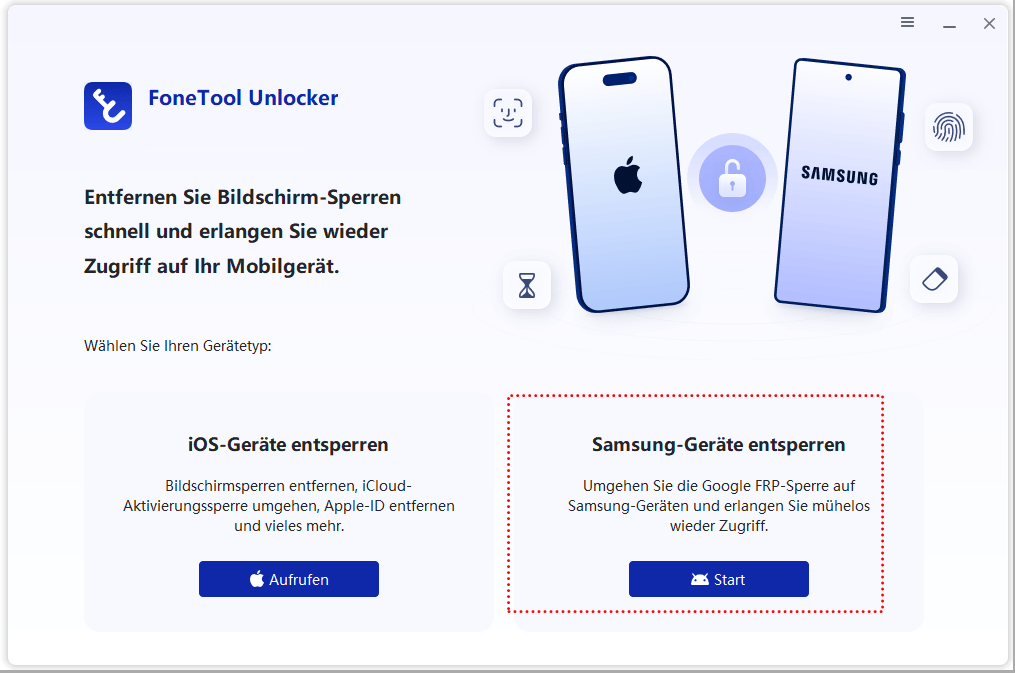
Schritt 2. Starten Sie FoneTool Unlocker und wählen Sie die Funktion „Samsung-Geräte entsperren“ beziehungsweise die entsprechende Option zur Entfernung der Google-FRP-Sperre aus.
Schritt 3. Wählen Sie eine der angebotenen Entsperrmethoden aus, die mit Ihrem Gerät kompatibel ist. Welche Optionen verfügbar sind, hängt unter anderem von der Android-Version und dem Chipsatz ab.
Schritt 4. Klicken Sie auf „Jetzt entfernen“, sofern diese Schaltfläche für die gewählte Methode angezeigt wird. Lesen Sie die Hinweise sorgfältig und führen Sie nur die angeforderten Aktionen am Smartphone aus.
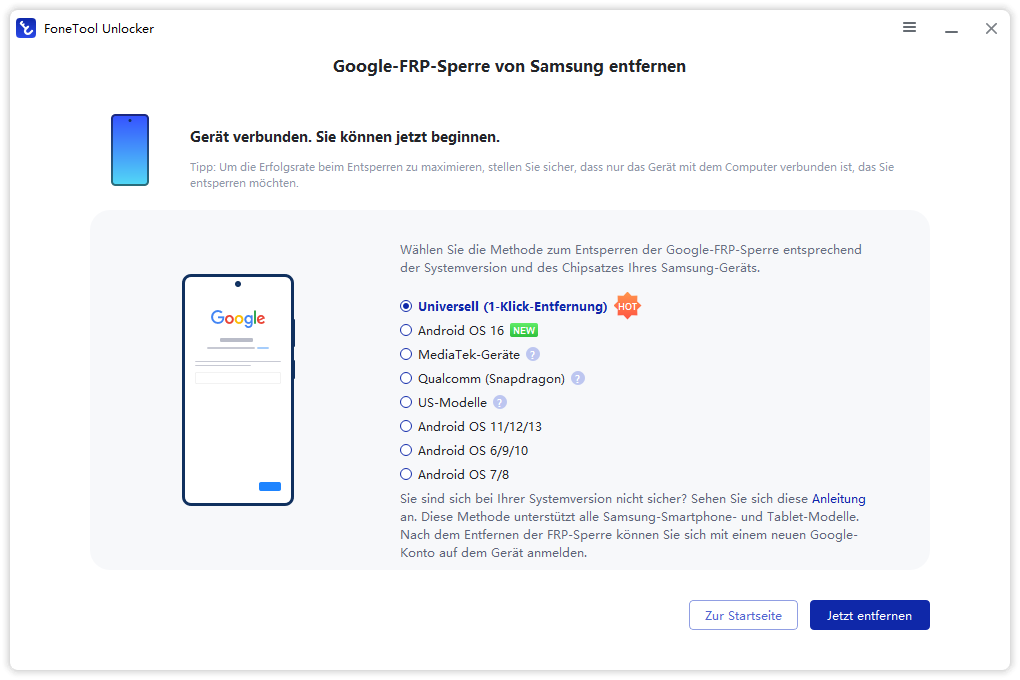
Schritt 5. Wenn die Software zusätzliche Schritte auf dem Gerät verlangt, folgen Sie den angezeigten Anweisungen. Bestätigen Sie den Vorgang nur, wenn Sie zur Entsperrung berechtigt sind und die möglichen Auswirkungen verstanden haben.
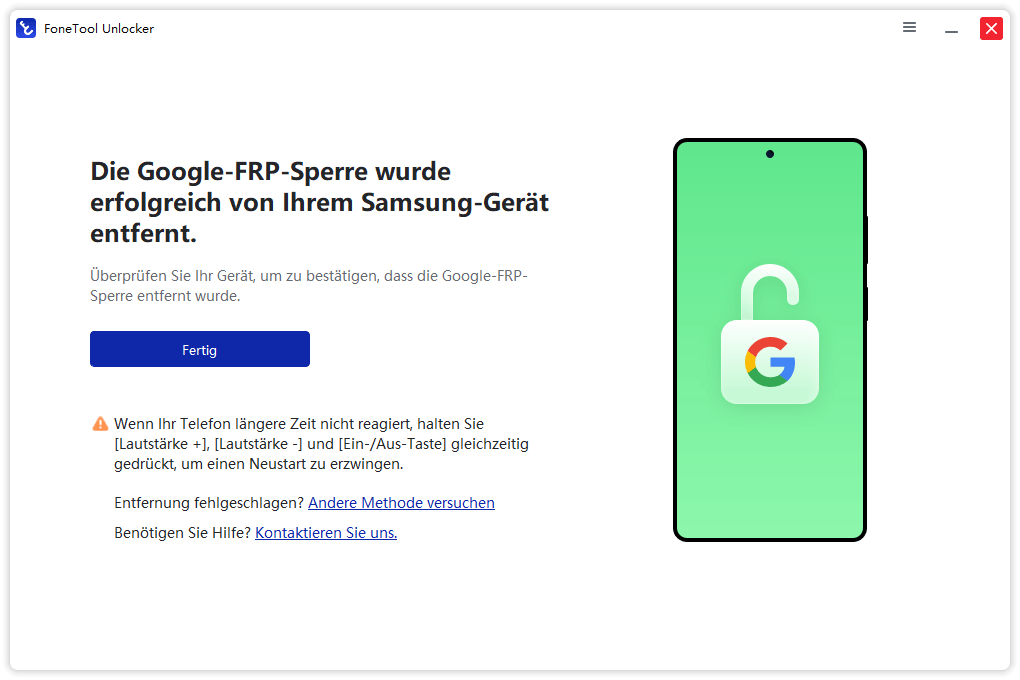
Schritt 6. Warten Sie, bis die Software den Vorgang abgeschlossen hat. Trennen Sie das Smartphone nicht vorzeitig vom Computer und unterbrechen Sie die Verbindung nicht, solange das Programm arbeitet.
Schritt 7. Wenn der Abschluss gemeldet wird, folgen Sie den Hinweisen auf dem Smartphone, um die Einrichtung fortzusetzen. Falls die Google-Kontobestätigung weiterhin erscheint, prüfen Sie die Kompatibilität und wenden Sie sich bei Bedarf an den Support.
Wie kann ich mein Google-Konto auf dem Handy wechseln?
Wenn Sie mehrere Google-Konten besitzen, können Sie in vielen Apps zwischen ihnen wechseln. Dafür müssen Sie das vorhandene Konto nicht unbedingt vom Smartphone entfernen.
Zwischen Konten in einer Google-App wechseln
Schritt 1. Öffnen Sie beispielsweise Gmail, Google Fotos oder die Google-App.
Schritt 2. Tippen Sie auf das Profilbild oben rechts.
Schritt 3. Wählen Sie das Konto aus, das Sie verwenden möchten.
Schritt 4. Falls das gewünschte Konto nicht angezeigt wird, prüfen Sie, ob es bereits in den Systemeinstellungen hinzugefügt wurde.
Schritt 5. Wenn das Konto noch fehlt, verwenden Sie die Funktion „Konto hinzufügen“ und melden Sie sich mit den entsprechenden Zugangsdaten an.
Der Kontowechsel in einer App ändert nicht automatisch alle Einstellungen anderer Apps. Prüfen Sie deshalb die ausgewählte Adresse in jedem Dienst, wenn Sie sicherstellen möchten, dass Sie beispielsweise E-Mails und Fotos im richtigen Konto aufrufen.
Ein Google-Konto vom Handy entfernen
Wenn Sie ein Konto nicht mehr auf dem Smartphone verwenden möchten, können Sie es in der Kontenverwaltung entfernen. Das ist beispielsweise sinnvoll, wenn Sie ein Gerät weitergeben oder ein nicht mehr benötigtes Konto aus der Liste löschen möchten.
Schritt 1. Öffnen Sie die Einstellungen Ihres Smartphones.
Schritt 2. Rufen Sie die Kontenverwaltung auf. Auf Samsung-Geräten finden Sie diese häufig unter „Konten und Sicherung“ und anschließend „Konten verwalten“.
Schritt 3. Wählen Sie das Google-Konto aus, das Sie vom Gerät entfernen möchten.
Schritt 4. Tippen Sie auf „Konto entfernen“ und bestätigen Sie die Sicherheitsabfrage, falls diese angezeigt wird.
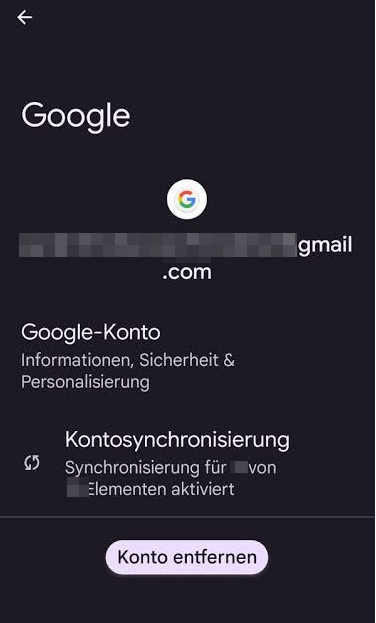
Schritt 5. Kontrollieren Sie die Kontenliste, um sicherzustellen, dass das Konto nicht mehr auf dem Gerät aufgeführt wird.
Das Entfernen eines Google-Kontos vom Smartphone ist nicht dasselbe wie das endgültige Löschen des Google-Kontos. Je nach App und Geräteeinstellung werden zugehörige E-Mails, Kontakte oder andere synchronisierte Inhalte vom betreffenden Gerät entfernt. Daten, die online im Google-Konto gespeichert sind, werden dadurch nicht automatisch vollständig gelöscht.
Wenn Sie Ihr Smartphone verkaufen oder verschenken möchten, sollten Sie die Konten ordnungsgemäß entfernen und das Gerät anschließend nach den offiziellen Anweisungen zurücksetzen. Dadurch reduzieren Sie das Risiko, dass der nächste Nutzer bei der Einrichtung an einer FRP-Abfrage hängen bleibt.
Fazit
Wenn Sie wissen möchten, wo Sie Ihr Google-Konto auf dem Handy finden, sind die Einstellungen der beste Ausgangspunkt. Auf Android-Geräten führt der Weg normalerweise über „Google“ oder die Kontenverwaltung. Bei Samsung Galaxy finden Sie die entsprechende Übersicht häufig unter „Konten und Sicherung“ und „Konten verwalten“. Auch Gmail, Google Play und die Google-App zeigen die E-Mail-Adresse des aktuell verwendeten Kontos an.
Wenn Sie Ihre Zugangsdaten vergessen haben, sollten Sie zunächst die Kontoinformationen auf bereits angemeldeten Geräten prüfen und bei Bedarf die offizielle Google-Kontowiederherstellung nutzen. Verlangt ein Samsung-Handy nach einem Werksreset die Bestätigung eines früher verwendeten Kontos, kann die FRP-Sperre aktiv sein. In diesem Fall sollten Sie zuerst die regulären Wiederherstellungswege prüfen und zusätzliche Entsperrlösungen nur auf Geräten verwenden, zu deren Entsperrung Sie berechtigt sind.
Häufige Fragen zum Google-Konto auf dem Handy
Wenn das Konto noch angemeldet ist, können Sie die E-Mail-Adresse häufig auch ohne erneute Passworteingabe in einer Google-App oder in den Einstellungen sehen. Für eine erneute Anmeldung oder die Wiederherstellung des Zugriffs benötigen Sie gegebenenfalls eine Identitätsprüfung über Google.
Möglicherweise wurde das Konto noch nicht hinzugefügt, Sie befinden sich im falschen Menü oder das Gerät wird durch ein Arbeitsprofil eingeschränkt. Prüfen Sie die Kontenverwaltung und die Google-App. Wenn kein Konto vorhanden ist, können Sie über „Konto hinzufügen“ ein bestehendes Google-Konto einrichten.
Nein. Ein Google-Konto ermöglicht den Zugriff auf Google-Dienste wie Gmail, Google Drive und Google Play. Ein Samsung Account wird für verschiedene Samsung-Dienste verwendet. Auf einem Galaxy-Smartphone können beide Konten gleichzeitig eingerichtet sein.
Nein. Das Entfernen des Kontos vom Smartphone trennt die Kontoverknüpfung auf diesem Gerät. Es löscht das Google-Konto nicht automatisch dauerhaft. Wenn Sie das Konto endgültig löschen möchten, müssen Sie dafür die entsprechenden Kontoeinstellungen verwenden und die Auswirkungen auf gespeicherte Daten beachten.
FoneTool Unlocker - 1-Klick-Telefon-Entsperrsoftware
Entfernen Sie ganz einfach Passwörter und Einschränkungen von iPhone, iPad, iPod Touch und Samsung-Geräten.
-
 iOS 27 kompatibel
 iPhone 18 unterstützt
-
Samsung FRP-Entfernung
100% sicher

Redakteurin für mobile Übertragung-Backup-Software von FoneTool. Sie hilft Menschen gerne beim Backup und Übertragen von iPhones und iOS. Sie liebt das Lesen, Wandern und Reisen.
Autoreninfo lesen >>



 Uns als bevorzugte Quelle auf Google hinzufügen