Samsung FRP entsperren ohne Datenverlust: 5 sichere Lösungen
Dieser Artikel zeigt Ihnen, wie Sie die Google-Sperre nach einem Reset lösen, Daten schützen und FoneTool Unlocker nutzen.


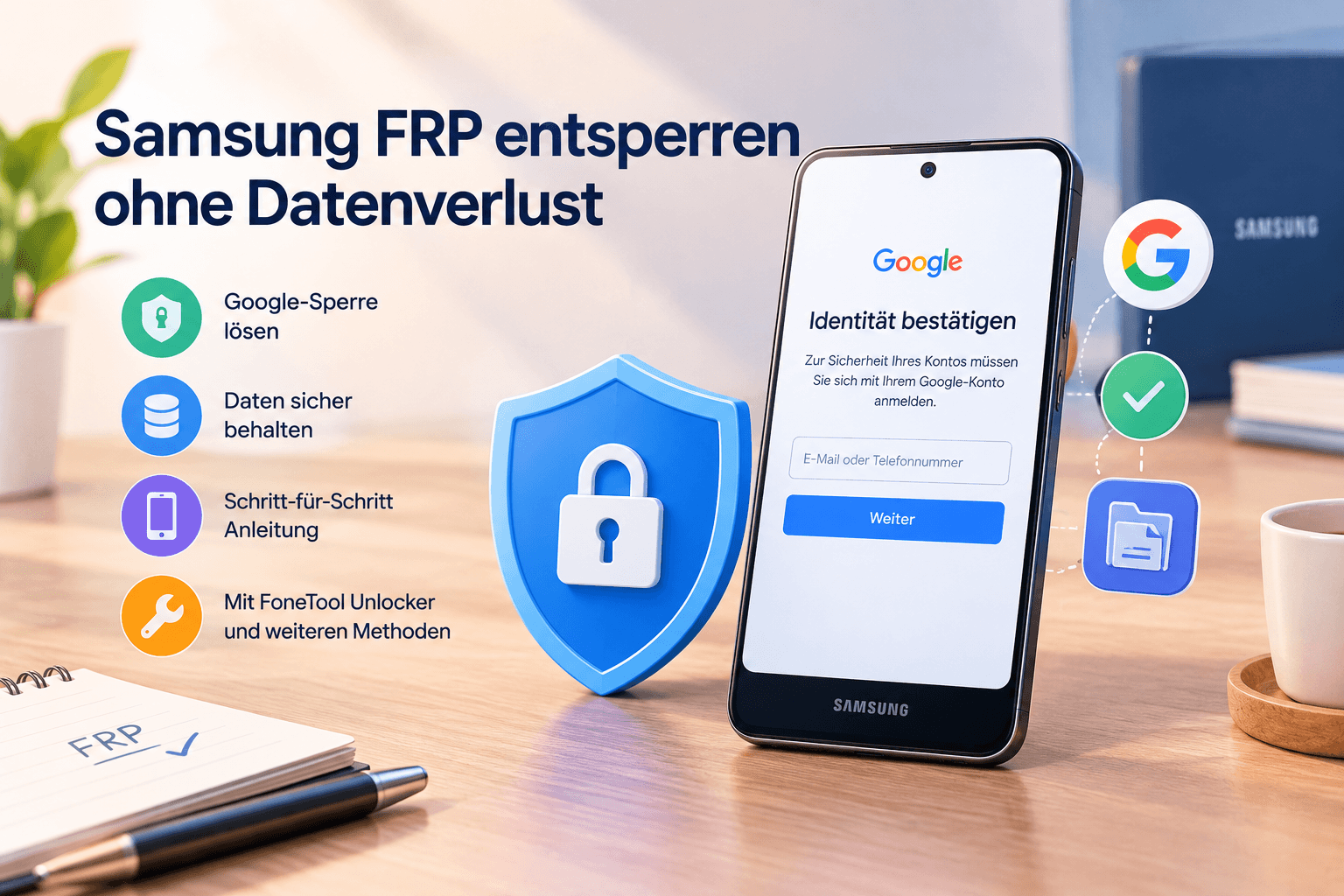
Ist es möglich, Samsung FRP ohne Datenverlust zu entsperren?
Die kurze Antwort lautet: Unter bestimmten Umständen lässt sich die FRP-Sperre beheben, ohne weitere persönliche Daten zu löschen. Eine Garantie gibt es jedoch nicht für alle Samsung-Modelle und Entsperrverfahren.
Wenn Sie Ihr Smartphone noch normal bedienen können und die Sperre lediglich durch eine Kontofrage oder einen vorübergehenden Anmeldefehler entsteht, können Sie zunächst versuchen, das ursprüngliche Google-Konto wiederherzustellen. Dieser Weg erfordert normalerweise keinen zusätzlichen Werksreset. Er ist daher die erste Wahl, wenn Sie Daten schützen möchten.
Wenn das Gerät dagegen bereits auf die Werkseinstellungen zurückgesetzt wurde und auf dem Google-Verifizierungsbildschirm festhängt, wurden die lokalen Benutzerdaten möglicherweise schon während des Resets gelöscht. Das Entfernen der FRP-Sperre bringt diese Daten nicht automatisch zurück.
Welche Daten sind betroffen?
Die Auswirkungen hängen davon ab, wo Ihre Daten gespeichert waren und ob eine Sicherung vorhanden ist. Zu den potenziell betroffenen Inhalten gehören:
- Fotos und Videos, die ausschließlich im internen Speicher abgelegt waren.
- Dokumente und heruntergeladene Dateien, die nicht an einem anderen Ort gesichert wurden.
- Lokal gespeicherte Nachrichten, Notizen und App-Daten.
- Kontakte, die nur auf dem Gerät und nicht in einem synchronisierten Konto gespeichert waren.
- Einstellungen und andere Informationen, die durch den Werksreset entfernt wurden.
Daten, die bereits mit Google Fotos, Google Kontakte, einem Cloud-Dienst oder einer vorher erstellten Sicherung synchronisiert wurden, können gegebenenfalls wiederhergestellt werden. Ob die Synchronisierung vollständig war, sollten Sie nach der Anmeldung in Ihrem Konto überprüfen.
Welche Methode ist am datenschonendsten?
Wenn Sie Ihre Daten noch nicht gesichert haben, sollten Sie keine zusätzlichen Reset- oder Löschvorgänge starten. Versuchen Sie zunächst, den Zugriff über das ursprüngliche Google-Konto wiederherzustellen. Wenn das Smartphone noch entsperrt und bedienbar ist, sichern Sie wichtige Inhalte, bevor Sie andere Maßnahmen ergreifen.
Bei einem bereits zurückgesetzten Gerät sollten Sie die vorhandenen Cloud-Sicherungen prüfen und anschließend die FRP-Sperre mit einer geeigneten Methode behandeln. Bei einem spezialisierten Entsperrwerkzeug müssen Sie vorab klären, ob der konkrete Vorgang weitere Daten löscht oder eine erneute Initialisierung erforderlich macht.
| Ausgangssituation | Empfohlener erster Schritt | Risiko für vorhandene Daten |
|---|---|---|
| Gerät ist noch zugänglich | Daten sichern und Kontozugang prüfen | Bei einer reinen Kontowiederherstellung normalerweise gering |
| Google-Passwort vergessen | Google-Konto wiederherstellen | Normalerweise kein zusätzlicher Datenverlust durch die Kontowiederherstellung |
| Gerät wurde bereits zurückgesetzt | Cloud-Sicherungen prüfen und FRP beheben | Vorherige lokale Daten können bereits gelöscht sein |
| Gebrauchtes Gerät mit FRP-Sperre | Vorbesitzer um reguläre Freigabe bitten | Hängt vom Zustand des Geräts und dem weiteren Vorgehen ab |
| Kompatibles Gerät mit nicht wiederherstellbarem Konto | Geeignetes Entsperrverfahren prüfen | Vor Beginn die Auswirkungen auf Daten klären |
Methode 1: Das ursprüngliche Google-Konto wiederherstellen
Wenn Sie die Google-Zugangsdaten vergessen haben, ist die offizielle Kontowiederherstellung normalerweise die sinnvollste erste Maßnahme. Sie können damit versuchen, den Zugang zu Ihrem bisherigen Konto zurückzuerlangen, ohne das Samsung-Gerät erneut zurückzusetzen.
Schritt 1. Die ursprüngliche Google-Adresse ermitteln
Überlegen Sie, welche E-Mail-Adresse auf dem Smartphone verwendet wurde. Wenn Sie mehrere Google-Konten besitzen, prüfen Sie jedes Konto, das möglicherweise mit dem Gerät verknüpft war. Auch ein anderes Smartphone, ein Tablet oder ein Computer, auf dem Sie noch angemeldet sind, kann bei der Suche helfen.
Schritt 2. Die offizielle Kontowiederherstellung öffnen
Rufen Sie Google-Kontowiederherstellung auf. Geben Sie die E-Mail-Adresse ein und folgen Sie den angezeigten Anweisungen. Google kann zusätzliche Informationen verlangen, um zu prüfen, ob Sie berechtigt sind, das Konto wiederherzustellen.
Schritt 3. Die Identitätsprüfung abschließen
Beantworten Sie die Fragen so genau wie möglich. Je nach Kontoeinstellungen können frühere Passwörter, eine hinterlegte Telefonnummer oder eine Wiederherstellungs-E-Mail relevant sein. Verwenden Sie nach Möglichkeit ein Gerät und einen Standort, die Sie üblicherweise für dieses Konto nutzen.
Schritt 4. Die Anmeldung auf dem Samsung-Gerät erneut versuchen
Nachdem Sie wieder Zugriff auf das Konto haben, verbinden Sie das Samsung-Gerät mit einem stabilen WLAN-Netzwerk. Geben Sie die zuvor verwendeten Kontodaten ein, wenn der Einrichtungsassistent danach fragt. Achten Sie darauf, die richtige E-Mail-Adresse zu verwenden.
Schritt 5. Zusätzliche Sicherheitshinweise beachten
Wenn Sie das Google-Passwort gerade geändert haben, kann eine zusätzliche Sicherheitsprüfung erforderlich sein. Folgen Sie den Hinweisen von Google und beachten Sie mögliche Wartezeiten, die für Ihre konkrete Kontosituation angezeigt werden. Eine allgemeingültige Wartefrist gibt es nicht.
Diese Methode ist besonders geeignet, wenn Sie die ursprünglichen Zugangsdaten vergessen haben und eine weitere Löschung vermeiden möchten. Sie kann allerdings nicht helfen, wenn Sie keinen Zugriff mehr auf das Konto erhalten oder die FRP-Sperre mit einem anderen Problem zusammenhängt.
Methode 2: Den Vorbesitzer um die reguläre Freigabe bitten
Wenn Sie ein gebrauchtes Samsung Galaxy gekauft haben, kann die FRP-Sperre darauf hinweisen, dass das Gerät noch mit dem Google-Konto des Vorbesitzers verknüpft ist. In diesem Fall sollten Sie zunächst den Verkäufer kontaktieren. Die reguläre Freigabe ist oft der unkomplizierteste Weg, um die Einrichtung abzuschließen.
Schritt 1. Den Verkäufer kontaktieren
Erklären Sie, dass das Smartphone nach dem Zurücksetzen die Anmeldung mit dem zuvor verwendeten Google-Konto verlangt. Bitten Sie den Verkäufer, die Kontoverknüpfung ordnungsgemäß zu entfernen oder Sie bei der Freigabe zu unterstützen.
Schritt 2. Das Konto ordnungsgemäß entfernen lassen
Wenn der Vorbesitzer noch auf das Gerät zugreifen kann, sollte er die Google-Kontoverknüpfung über die entsprechenden Einstellungen entfernen. Die Menübezeichnungen können je nach Android-Version und Samsung-Modell unterschiedlich sein. Anschließend sollte das Gerät nach den offiziellen Anweisungen für die Übergabe vorbereitet werden.
Schritt 3. Die Einrichtung erneut starten
Folgen Sie den Anweisungen auf dem Bildschirm, sobald der Vorbesitzer die erforderlichen Schritte abgeschlossen hat. Wenn die FRP-Prüfung weiterhin erscheint, kontrollieren Sie, ob die Kontoverknüpfung tatsächlich entfernt wurde, und bitten Sie den Verkäufer gegebenenfalls um weitere Unterstützung.
Schritt 4. Bei fehlender Unterstützung den Kauf klären
Wenn der Verkäufer nicht erreichbar ist, bewahren Sie den Kaufbeleg und die Kommunikation zum Kauf auf. Wenden Sie sich an den Händler, die Verkaufsplattform oder den Samsung-Support, um die möglichen nächsten Schritte zu klären.
Diese Methode ist vor allem bei gebrauchten Geräten sinnvoll. Sie sollten nicht versuchen, ohne Erlaubnis auf ein fremdes Konto zuzugreifen. Der Vorbesitzer muss seine Kontodaten auch nicht an Sie weitergeben; er kann die erforderlichen Schritte selbst durchführen.
Methode 3: Netzwerk- und Einrichtungsprobleme ausschließen
Manchmal wird die Google-Kontobestätigung durch ein vorübergehendes Problem mit der Internetverbindung oder dem Einrichtungsprozess erschwert. Diese Möglichkeit sollten Sie ausschließen, bevor Sie aufwendigere Lösungen ausprobieren.
Schritt 1. Eine stabile WLAN-Verbindung herstellen
Verbinden Sie das Smartphone mit einem zuverlässigen WLAN-Netzwerk. Falls die Anmeldung nicht funktioniert, können Sie ein anderes vertrauenswürdiges Netzwerk testen. Öffentliche Netzwerke mit einer zusätzlichen Anmeldeseite oder Zugangsbeschränkungen sind für die Einrichtung möglicherweise ungeeignet.
Schritt 2. Die Kontodaten kontrollieren
Prüfen Sie die Schreibweise der E-Mail-Adresse und des Passworts. Wenn Sie mehrere Konten verwenden, stellen Sie sicher, dass Sie das Konto auswählen, das zuvor mit dem Gerät verknüpft war. Ein neu angelegtes Google-Konto ersetzt die ursprüngliche Kontoverknüpfung nicht automatisch.
Schritt 3. Das Gerät einmal neu starten
Wenn der Einrichtungsassistent nicht reagiert oder die Netzwerkverbindung offensichtlich unterbrochen wurde, können Sie das Smartphone einmal neu starten. Beginnen Sie danach erneut mit der Einrichtung. Ein Neustart entfernt die FRP-Sperre nicht, kann aber vorübergehende technische Probleme beheben.
Schritt 4. Die genaue Fehlermeldung prüfen
Lesen Sie die angezeigte Meldung sorgfältig. Eine fehlgeschlagene Anmeldung, eine Aufforderung zur Kontowiederherstellung und eine aktive FRP-Prüfung sind nicht immer dasselbe. Die richtige Vorgehensweise hängt davon ab, welche Prüfung das Gerät verlangt.
Wenn das Smartphone ausdrücklich die Bestätigung des zuvor synchronisierten Google-Kontos fordert, sollten Sie anschließend die Kontowiederherstellung oder die reguläre Freigabe durch den Vorbesitzer nutzen.
Methode 4: Samsung FRP mit FoneTool Unlocker entsperren
Wenn die offiziellen Wiederherstellungswege nicht zum Ziel führen, können Sie für ein eigenes oder zur Wartung freigegebenes Samsung-Gerät die Kompatibilität eines spezialisierten FRP-Entsperrwerkzeugs prüfen. FoneTool Unlocker bietet eine Funktion zur Behandlung der Google-FRP-Sperre auf unterstützten Samsung-Geräten.
Die Funktion richtet sich an Situationen, in denen ein Galaxy-Smartphone oder -Tablet nach einem Werksreset bei der Google-Kontobestätigung hängen bleibt. Das kann beispielsweise vorkommen, wenn die ursprünglichen Kontodaten nicht mehr verfügbar sind oder ein gebrauchtes Gerät noch mit dem Konto des Vorbesitzers verknüpft ist.
Welche Funktionen bietet FoneTool Unlocker?
- Geführte FRP-Entsperrung: Die Software bietet einen schrittweisen Ablauf zur Bearbeitung der Google-FRP-Sperre auf unterstützten Samsung-Geräten.
- Windows-basierter Arbeitsablauf: Für die beschriebene Funktion werden ein kompatibler Windows-PC und eine USB-Verbindung zum Samsung-Gerät verwendet.
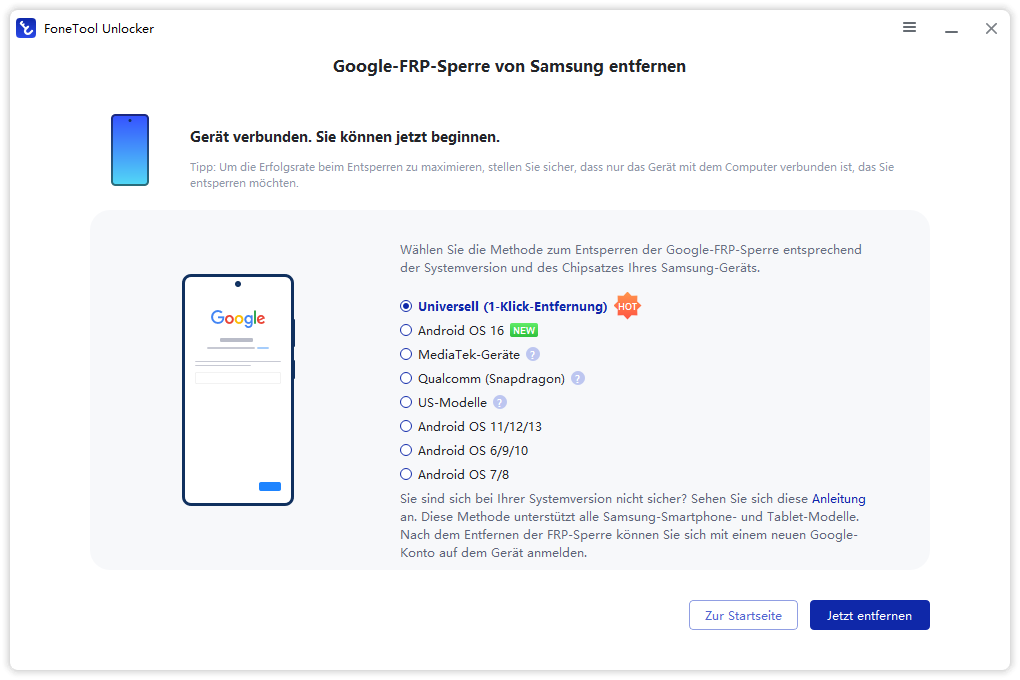
- Modellabhängige Unterstützung: Unterstützte Galaxy-Modelle und Android-Versionen wie Android OS 16, 11/12/13, 6/9/10/8/7.
- Verschiedene Entsperrmethoden: Je nach Gerätevariante kann die Software unterschiedliche Methoden anbieten. Sie sollten nur eine Methode verwenden, die ausdrücklich für Ihr Gerät vorgesehen ist.
Vorbereitung: Was Sie vor dem Entsperren beachten sollten
Bevor Sie den Vorgang starten, sollten Sie die aktuelle Kompatibilitätsliste und die Hinweise auf der offiziellen Produktseite lesen. Nicht jedes Samsung Galaxy funktioniert mit jeder Entsperrmethode. Auch bei unterstützten Modellreihen können Unterschiede bei Prozessor, Firmware und Sicherheitsupdate relevant sein.
- Ein Windows-PC, der die Systemanforderungen der verwendeten Programmversion erfüllt.
- Ein funktionierendes USB-Datenkabel.
- Ein ausreichend geladener Akku, damit das Gerät während des Vorgangs nicht unerwartet ausgeht.
- Die Berechtigung, die FRP-Sperre auf dem betreffenden Gerät zu bearbeiten.
- Eine Prüfung der möglichen Datenfolgen vor dem Start.
Schritt 1. FoneTool Unlocker herunterladen und starten
Öffnen Sie die offizielle Produktseite und prüfen Sie die Angaben zu unterstützten Geräten und Systemversionen. Laden Sie die Software aus der offiziellen Quelle herunter und installieren Sie sie auf einem kompatiblen Windows-PC. Starten Sie das Programm.
Schritt 2. Die Entsperrmethode auswählen
Wählen Sie die Option „Samsung-Geräte entsperren“ aus.Prüfen Sie vor dem Fortfahren, ob das Modell korrekt erkannt wurde und ob die Software Angaben zu möglichen Datenfolgen macht. Wenn Sie keine ausreichenden Informationen dazu finden, starten Sie den Vorgang nicht, solange der Erhalt wichtiger Daten ungeklärt ist.
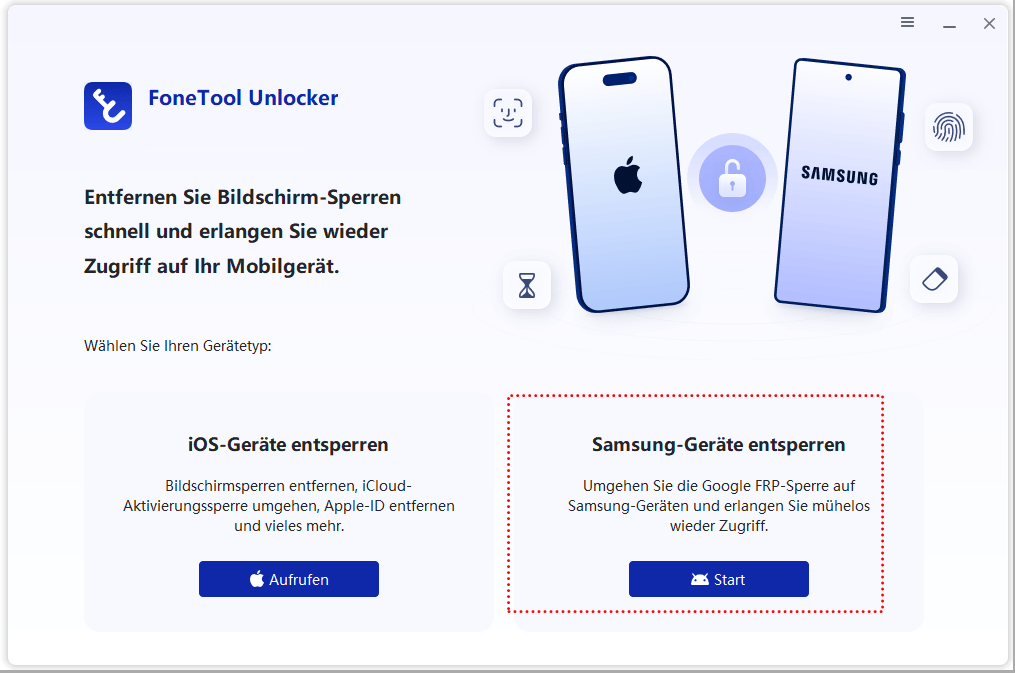
Trennen Sie das USB-Kabel nicht während eines laufenden Vorgangs. Wenn das Programm das Gerät nicht erkennt, kontrollieren Sie zunächst die Kabelverbindung und die Kompatibilitätsangaben.
Schritt 3. Den angezeigten Vorgang bestätigen
Lesen Sie die Hinweise des Programms sorgfältig. Wenn die Voraussetzungen erfüllt sind und Sie die möglichen Auswirkungen verstanden haben, folgen Sie dem angezeigten Ablauf und starten Sie den Vorgang über die entsprechende Schaltfläche, beispielsweise „Jetzt entfernen“.
Schritt 4. Den Abschluss abwarten
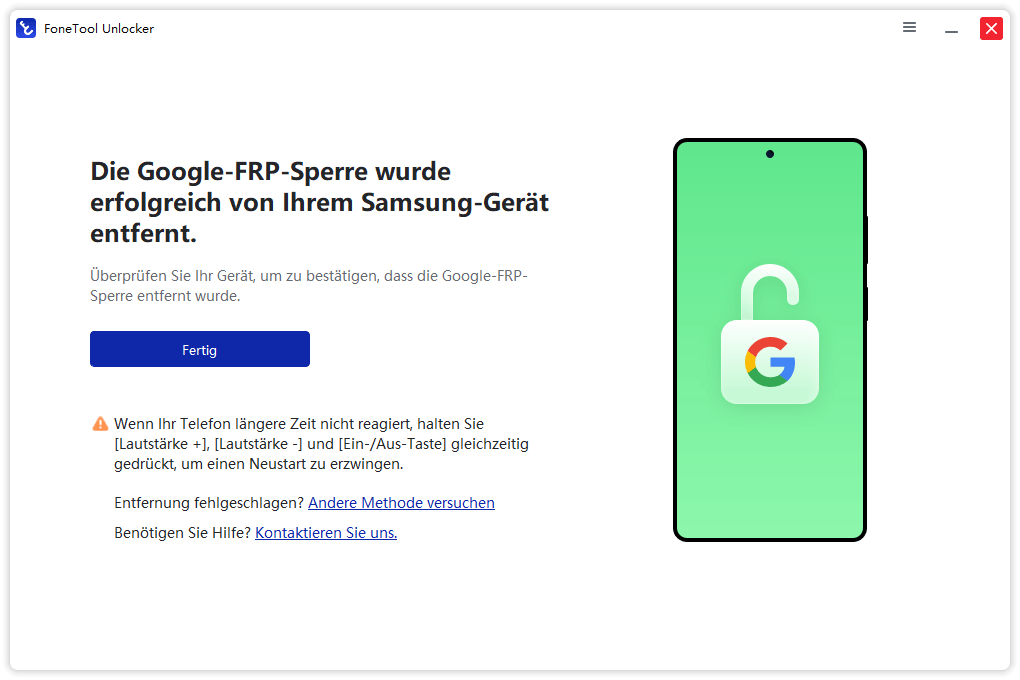
Warten Sie, bis die Software den Vorgang beendet und den Status anzeigt. Unterbrechen Sie die USB-Verbindung nicht vorzeitig. Wenn eine Fehlermeldung erscheint, notieren Sie deren Inhalt und prüfen Sie die Hinweise zur Fehlerbehebung.
Wenn die Entsperrung fehlschlägt, sollten Sie den Vorgang nicht wiederholt erzwingen. Kontrollieren Sie, ob das Modell und die installierte Softwareversion unterstützt werden. Bei unklaren Datenfolgen oder anhaltenden Fehlern können Sie den Support des Programms kontaktieren.
Schritt 5. Die Einrichtung überprüfen
Folgen Sie nach einem erfolgreichen Abschluss den Anweisungen des Programms und des Samsung-Einrichtungsassistenten. Prüfen Sie, ob Sie die Einrichtung fortsetzen können. Falls das Gerät weiterhin eine Google-Kontobestätigung verlangt, überprüfen Sie die Kompatibilität und die angezeigte Meldung, statt sofort einen weiteren Reset durchzuführen.
Methode 5: Den offiziellen Samsung-Service nutzen
Wenn Sie Ihr Google-Konto nicht wiederherstellen können und kein geeignetes Entsperrverfahren verfügbar ist, können Sie sich an den Samsung-Support oder einen autorisierten Servicepartner wenden. Das ist besonders sinnvoll, wenn Sie einen Kaufnachweis besitzen oder nicht sicher sind, welche Sperre auf dem Gerät aktiv ist.
Schritt 1. Die Geräteinformationen vorbereiten
Notieren Sie das genaue Galaxy-Modell und halten Sie, sofern vorhanden, den Kaufbeleg bereit. Beschreiben Sie die angezeigte Meldung möglichst genau. Geben Sie Ihre Passwörter oder Bestätigungscodes nicht an unbekannte Personen weiter.
Schritt 2. Den Support kontaktieren
Rufen Sie die offizielle Samsung-Supportseite auf. Erläutern Sie, dass Ihr Smartphone nach einem Werksreset eine Google-Kontobestätigung verlangt und dass Sie die reguläre Wiederherstellung nicht abschließen können.
Schritt 3. Die verfügbaren Optionen prüfen
Der Support kann Ihnen mitteilen, welche Prüfungen und Serviceoptionen für Ihr Gerät infrage kommen. Ob eine Freigabe möglich ist, hängt vom konkreten Fall und den geltenden Bedingungen ab. Bei einem gebrauchten Gerät können auch der Händler oder die Verkaufsplattform helfen, wenn die vereinbarte Übergabe nicht ordnungsgemäß abgeschlossen wurde.
Wenn Sie Daten erhalten möchten, sprechen Sie dieses Anliegen vor einer Reparatur oder einem Reset ausdrücklich an. Fragen Sie, ob der vorgeschlagene Vorgang lokale Dateien löscht. Nicht jede Reparatur- oder Entsperrmaßnahme kann ohne Datenverlust durchgeführt werden.
Fazit
Wer Samsung FRP ohne Datenverlust entsperren möchte, sollte zunächst zwischen dem Wiederherstellen eines Google-Kontos und dem Entfernen einer aktiven FRP-Sperre unterscheiden. Wenn das Smartphone noch zugänglich ist, sichern Sie wichtige Daten und versuchen Sie zuerst, das ursprüngliche Google-Konto wiederherzustellen. Bei einem gebrauchten Gerät sollte der Vorbesitzer die Kontoverknüpfung ordnungsgemäß entfernen.
Wenn diese Möglichkeiten nicht funktionieren, können Sie für ein eigenes oder autorisiert betreutes Gerät den Samsung-Support kontaktieren oder die Kompatibilität von FoneTool Unlocker prüfen. Die Software bietet einen geführten Ablauf für die FRP-Entsperrung auf unterstützten Samsung-Geräten. Ob der Vorgang ohne zusätzlichen Datenverlust möglich ist, hängt jedoch von der konkreten Konfiguration und der gewählten Methode ab.
Prüfen Sie daher vor jeder Maßnahme die möglichen Datenfolgen. Ein sorgfältiges Vorgehen, eine vorhandene Sicherung und die Auswahl einer zum Gerät passenden Lösung sind die wichtigsten Voraussetzungen, um unnötigen Datenverlust zu vermeiden.
Häufig gestellte Fragen zur Samsung-FRP-Entsperrung ohne Datenverlust
Das hängt vom Zustand des Geräts und dem verwendeten Verfahren ab. Wenn die Fotos bereits durch einen Werksreset gelöscht wurden, bringt eine FRP-Entsperrung sie nicht automatisch zurück. Waren die Dateien zuvor synchronisiert oder gesichert, können sie gegebenenfalls aus der Sicherung wiederhergestellt werden.
Ein weiterer Werksreset ist normalerweise nicht hilfreich. Wenn die FRP-Sperre aktiv ist, kann Android weiterhin das zuvor verwendete Google-Konto verlangen. Verwenden Sie stattdessen die Kontowiederherstellung oder klären Sie die Freigabe mit dem Vorbesitzer.
Kontaktieren Sie den Vorbesitzer und bitten Sie ihn, die Kontoverknüpfung ordnungsgemäß zu entfernen. Wenn das nicht möglich ist, wenden Sie sich mit dem Kaufnachweis an den Händler oder Samsung-Support. Nutzen Sie Entsperrwerkzeuge nur, wenn Sie zur Bearbeitung des Geräts berechtigt sind.
Prüfen Sie zuerst die genaue Fehlermeldung, das Gerätemodell und die Kompatibilität der verwendeten Software. Wiederholen Sie den Vorgang nicht unkontrolliert. Wenn wichtige Daten gefährdet sein könnten, stoppen Sie weitere Maßnahmen und wenden Sie sich an den zuständigen Support.
FoneTool Unlocker - 1-Klick-Telefon-Entsperrsoftware
Entfernen Sie ganz einfach Passwörter und Einschränkungen von iPhone, iPad, iPod Touch und Samsung-Geräten.
-
 iOS 27 kompatibel
 iPhone 18 unterstützt
-
Samsung FRP-Entfernung
100% sicher

Redakteurin für mobile Übertragung-Backup-Software von FoneTool. Sie hilft Menschen gerne beim Backup und Übertragen von iPhones und iOS. Sie liebt das Lesen, Wandern und Reisen.
Autoreninfo lesen >>



 Uns als bevorzugte Quelle auf Google hinzufügen