Samsung FRP Lock entfernen ohne PC: Möglichkeiten im Überblick
In diesem Artikel finden Sie, welche offiziellen Methoden funktionieren, wie Sie Ihr Google-Konto wiederherstellen und welche Alternative für Samsung-Geräte einen Windows-PC benötigt.


Kann man den Samsung FRP Lock wirklich ohne PC entfernen?
Ja, bestimmte Lösungswege lassen sich ohne einen PC durchführen. Dazu gehört vor allem die Wiederherstellung des zuvor verwendeten Google-Kontos über ein anderes Smartphone oder einen mobilen Browser. Auch die Unterstützung durch den Vorbesitzer kann ohne spezielle Computerprogramme auskommen.
Eine vollständige technische Umgehung der FRP-Sperre direkt auf dem gesperrten Samsung-Gerät ist dagegen nicht bei allen Modellen möglich. Ältere Anleitungen im Internet beschreiben teilweise Vorgehensweisen, die auf neueren Android-Versionen oder aktuellen Sicherheitsupdates nicht mehr funktionieren.
Welche Methoden benötigen keinen Computer?
- Google-Konto wiederherstellen: Sie können Ihre Zugangsdaten über die offizielle Google-Wiederherstellung auf einem anderen Smartphone oder Tablet zurücksetzen.
- Vorbesitzer kontaktieren: Bei einem gebrauchten Gerät kann die Person, deren Konto noch verknüpft ist, die erforderliche Freigabe unterstützen.
- Offiziellen Support nutzen: Je nach Situation können Samsung oder ein autorisierter Servicebetrieb die verfügbaren Wiederherstellungsoptionen erläutern.
- Vorbeugung bei zugänglichen Geräten: Wenn Sie das Smartphone noch normal bedienen können, lässt sich das Google-Konto vor einem zukünftigen Werksreset über die Einstellungen entfernen.
Keine dieser Möglichkeiten garantiert, dass jedes Gerät sofort entsperrt werden kann. Sie sind jedoch sinnvoller als wahllose Zurücksetzungen oder das Ausprobieren unbekannter APK-Dateien.
Warum funktionieren viele FRP-Bypass-Tricks nicht mehr?
Ältere Anleitungen empfehlen häufig, während der Einrichtung bestimmte Menüs zu öffnen, zusätzliche Anwendungen zu installieren oder Funktionen des Einrichtungsassistenten auszunutzen. Solche Verfahren hängen von der Android-Version, der Gerätefirmware und dem jeweiligen Sicherheitsstand ab.
Google und Samsung verändern ihre Software regelmäßig. Ein Trick, der bei einem älteren Gerät funktioniert hat, kann auf einem aktuellen Galaxy-Modell bereits blockiert sein. Außerdem können nicht vertrauenswürdige APK-Dateien Schadsoftware enthalten oder unerwünschte Änderungen am Gerät verursachen.
Seien Sie daher vorsichtig bei Webseiten, die eine sofortige Entsperrung für alle Samsung-Modelle versprechen. Prüfen Sie, ob eine Methode zur genauen Modellnummer und zur installierten Softwareversion passt, bevor Sie weitere Schritte unternehmen.
Methode 1: Das Google-Konto ohne PC wiederherstellen
Wenn Sie Ihr eigenes Samsung-Smartphone nicht einrichten können, weil Sie das zuvor verwendete Google-Konto oder dessen Passwort vergessen haben, ist die Kontowiederherstellung der beste erste Schritt. Sie benötigen dafür keinen PC. Ein anderes Smartphone mit Internetzugang genügt.
Google stellt dafür eine offizielle Wiederherstellungsseite bereit. Dort können Sie versuchen, Ihre Identität mithilfe einer hinterlegten Telefonnummer, einer Wiederherstellungs-E-Mail-Adresse oder anderer verfügbarer Informationen zu bestätigen.
Schritt-für-Schritt-Anleitung
Schritt 1. Öffnen Sie auf einem anderen Smartphone den Browser und rufen Sie die offizielle Seite zur Google-Kontowiederherstellung auf.
Schritt 2. Geben Sie die E-Mail-Adresse oder Telefonnummer des Google-Kontos ein, das zuvor auf Ihrem Samsung-Gerät verwendet wurde.
Schritt 3. Folgen Sie den angezeigten Anweisungen und nutzen Sie die verfügbaren Möglichkeiten zur Identitätsbestätigung.
Schritt 4. Wenn Google die Wiederherstellung ermöglicht, legen Sie gegebenenfalls ein neues Passwort fest und warten Sie, bis der Vorgang abgeschlossen ist.
Schritt 5. Kehren Sie zum gesperrten Samsung-Smartphone zurück und versuchen Sie, die Einrichtung mit dem wiederhergestellten Konto fortzusetzen.
Falls Google zusätzliche Sicherheitsprüfungen verlangt, halten Sie sich an die angezeigten Hinweise. Änderungen an Zugangsdaten können dazu führen, dass Sie eine gewisse Zeit warten müssen, bevor Sie sich auf dem zurückgesetzten Gerät anmelden können.
Was tun, wenn ich die E-Mail-Adresse vergessen habe?
Wenn Sie sich nicht mehr an die vollständige Gmail-Adresse erinnern, prüfen Sie zunächst andere Geräte, auf denen Sie möglicherweise noch angemeldet sind. In einem bereits angemeldeten Browser oder in einer Google-App kann die verwendete Adresse gegebenenfalls noch angezeigt werden.
Sie können außerdem die offizielle Kontowiederherstellung nutzen, um verfügbare Optionen zur Ermittlung Ihres Nutzernamens zu prüfen. Verwenden Sie dabei möglichst die Telefonnummer oder Wiederherstellungsadresse, die mit dem Konto verknüpft war.
Wenn mehrere Google-Konten infrage kommen, versuchen Sie herauszufinden, welches davon vor dem Zurücksetzen tatsächlich auf dem Samsung-Gerät verwendet wurde. Die Anmeldung mit einem beliebigen neuen Konto beseitigt eine aktive FRP-Anforderung normalerweise nicht.
Methode 2: Den Vorbesitzer um Freigabe bitten
Wenn Sie ein gebrauchtes Samsung Galaxy gekauft haben und während der Einrichtung das Google-Konto des Vorbesitzers verlangt wird, sollten Sie den Verkäufer kontaktieren. Diese Situation lässt sich nicht zuverlässig durch ein weiteres Zurücksetzen lösen, weil die Kontoverifizierung gerade dazu dient, eine unbefugte Nutzung zu verhindern.
Der Vorbesitzer muss Ihnen sein Passwort nicht mitteilen. Stattdessen sollte er die verfügbaren offiziellen Möglichkeiten zur Kontofreigabe nutzen und sicherstellen, dass das Smartphone ordnungsgemäß für die Übergabe vorbereitet wurde.
So gehen Sie bei einem gebrauchten Samsung-Gerät vor
Schritt 1. Notieren Sie die genaue Meldung, die auf dem Bildschirm des Smartphones angezeigt wird.
Schritt 2. Kontaktieren Sie den Verkäufer über den ursprünglichen Verkaufskanal und erklären Sie, dass das Gerät noch die Google-Verifizierung verlangt.
Schritt 3. Bitten Sie den Vorbesitzer, die Kontoverknüpfung und die offiziellen Freigabemöglichkeiten zu überprüfen.
Schritt 4. Folgen Sie den vorgesehenen Anweisungen zur ordnungsgemäßen Übergabe und Einrichtung des Geräts.
Schritt 5. Starten Sie die Einrichtung erneut und prüfen Sie, ob die Google-Kontobestätigung abgeschlossen werden kann.
Wenn der Verkäufer nicht reagiert, bewahren Sie den Kaufbeleg und die Nachrichten zum Kauf auf. Bei einem Kauf über eine Verkaufsplattform können Sie den Kundenservice kontaktieren. Wenn die Eigentumsverhältnisse geklärt sind, kann auch ein autorisierter Samsung-Service prüfen, welche Möglichkeiten für das konkrete Gerät bestehen.
Methode 3: Samsung FRP Lock über die offiziellen Supportwege beheben
Wenn Sie keinen Zugang zum ursprünglichen Google-Konto haben und den Vorbesitzer nicht erreichen können, sollten Sie die offiziellen Supportmöglichkeiten prüfen. Das gilt besonders dann, wenn Sie das Smartphone rechtmäßig erworben haben und den Kauf nachweisen können.
Samsung weist darauf hin, dass bei einem gebrauchten oder geschenkten Galaxy-Gerät mit weiterhin aktivem Google-Geräteschutz der Vorbesitzer kontaktiert werden sollte. Wenn der Zugriff nicht möglich ist, kann ein autorisiertes Service-Center je nach Fall weitere Möglichkeiten erläutern.
Welche Unterlagen sind hilfreich?
- Ein Kaufbeleg oder eine Rechnung, aus der der rechtmäßige Erwerb hervorgeht.
- Die Modellnummer des Samsung-Smartphones oder -Tablets.
- Die Seriennummer oder IMEI, sofern diese für die Serviceanfrage erforderlich ist.
- Eine Beschreibung der Situation und der Meldung, die auf dem Gerät erscheint.
Geben Sie sensible Informationen nur über offizielle und vertrauenswürdige Supportkanäle weiter. Ein Servicebetrieb kann nicht in jedem Fall eine Entsperrung garantieren, aber er kann klären, welche Vorgehensweise für das betreffende Gerät vorgesehen ist.
Samsung-Google-FRP-Sperre entfernen mit FoneTool Unlocker
Wenn die Wiederherstellung des Google-Kontos nicht möglich ist und die offiziellen Wege keine Lösung bieten, kann eine spezialisierte Entsperrlösung für unterstützte Samsung-Geräte infrage kommen. FoneTool Unlocker bietet eine Funktion zur Entfernung der Google-FRP-Sperre bei kompatiblen Samsung-Smartphones und -Tablets.
Wichtig für die Suchanfrage „samsung frp lock entfernen ohne pc“ ist allerdings eine klare Unterscheidung: Die beschriebene FRP-Funktion von FoneTool Unlocker wird über einen kompatiblen Windows-PC und eine USB-Verbindung ausgeführt. Sie ist daher keine reine Smartphone-Lösung ohne Computer. Dafür bietet sie einen geführten Ablauf, der bei unterstützten Geräten keine manuelle Eingabe komplexer ADB-Befehle voraussetzt.
Welche Funktionen bietet FoneTool Unlocker?
- Geführter Arbeitsablauf: Die Software zeigt die erforderlichen Schritte für die ausgewählte Entsperrmethode an.
- Unterstützung ausgewählter Galaxy-Modelle: Laut Produktinformationen werden bestimmte Geräte der Galaxy-S-, A-, M- und Z-Reihen sowie ausgewählte Fold- und Flip-Modelle unterstützt.
- Unterstützte Android-Versionen: Die aktuelle Produktseite nennt Android 6 bis Android 16 auf unterstützten Samsung-Konfigurationen.
- Windows-basierte Bedienung: Die FRP-Entsperrung erfolgt über einen kompatiblen PC und eine USB-Verbindung.
- Modellabhängige Entsperrmethoden: Die angebotene Methode richtet sich nach Faktoren wie Chipsatz, Android-Version und Gerätekonfiguration.
Diese Angaben bedeuten nicht, dass jedes Modell einer genannten Produktreihe unter allen Bedingungen unterstützt wird. Firmware, Sicherheitspatch und regionale Varianten können Einfluss auf die Verfügbarkeit einer Entsperrmethode haben.
Voraussetzungen für die Verwendung
Bevor Sie FoneTool Unlocker verwenden, sollten Sie die technischen Voraussetzungen und die möglichen Auswirkungen des Vorgangs prüfen. Dazu gehören insbesondere:
- Ein kompatibler Windows-PC, auf dem die aktuelle unterstützte Programmversion installiert werden kann.
- Ein funktionierendes USB-Datenkabel für die Verbindung mit dem Samsung-Gerät.
- Ein ausreichend geladener Akku. Die Anleitung empfiehlt mindestens 50 Prozent Ladung.
- Ein Samsung-Modell, das mit der angebotenen Entsperrmethode kompatibel ist.
- Die rechtmäßige Eigentümerschaft oder eine ausdrückliche Berechtigung zur Entsperrung.
Schritt-für-Schritt-Anleitung zur Samsung-FRP-Entsperrung
Die folgenden Schritte orientieren sich am beschriebenen Ablauf der Samsung-FRP-Funktion. Die tatsächlichen Menüs können je nach Programmversion, Modell und verfügbarer Methode abweichen.
Schritt 1. Laden Sie FoneTool Unlocker herunter und installieren Sie die Software auf einem kompatiblen Windows-PC. Verbinden Sie das Samsung-Smartphone mit einem geeigneten USB-Datenkabel mit dem Computer und folgen Sie den angezeigten Anweisungen zur Geräteerkennung.
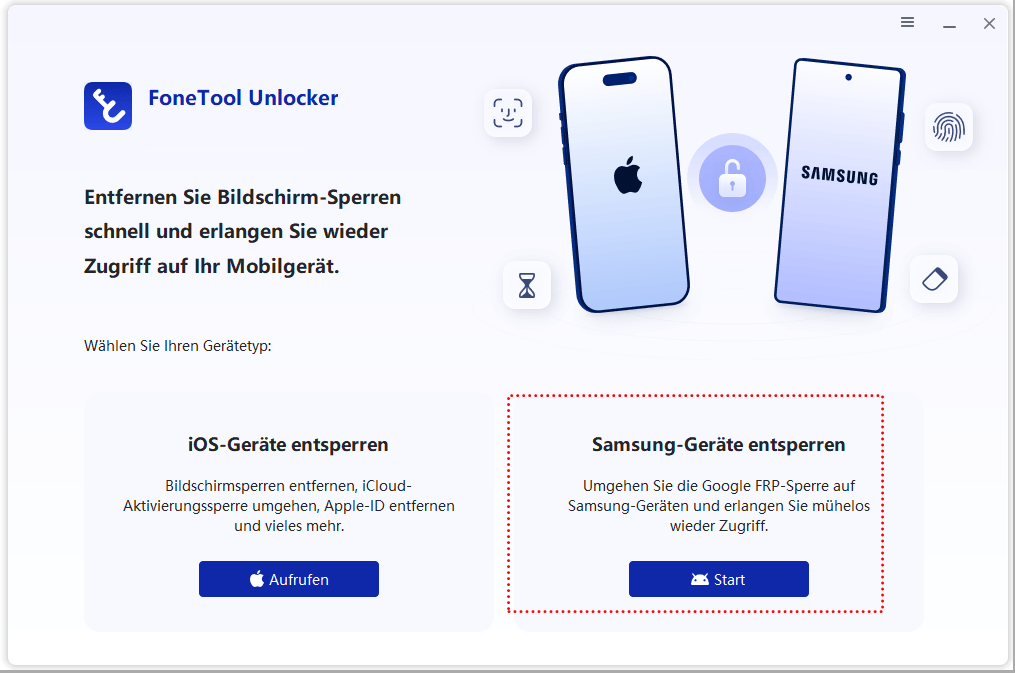
Schritt 2. Starten Sie das Programm und wählen Sie die Funktion „Samsung-Geräte entsperren“ beziehungsweise die Option zur Entfernung der Google-FRP-Sperre aus.
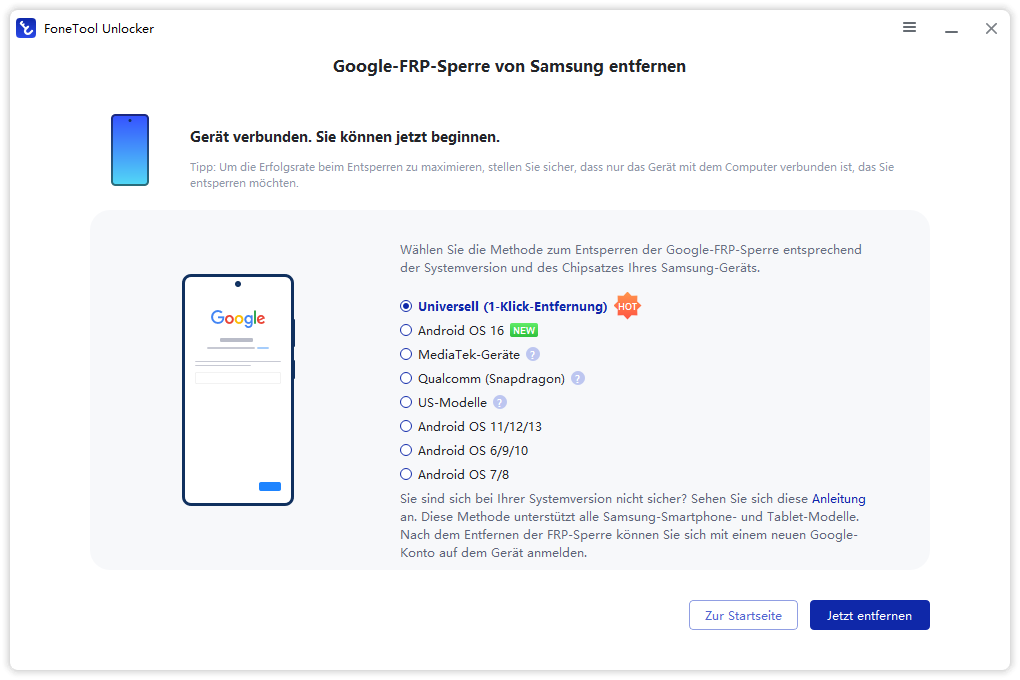
Schritt 3. Wählen Sie eine Entsperrmethode aus, die ausdrücklich für Ihr Modell und dessen Softwarekonfiguration angeboten wird. Lesen Sie die Hinweise sorgfältig, bevor Sie fortfahren.
Schritt 4. Klicken Sie auf „Jetzt entfernen“, sofern diese Schaltfläche für die gewählte Methode angezeigt wird, und führen Sie die angeforderten Aktionen am Smartphone aus.
Schritt 5. Warten Sie, bis der Vorgang abgeschlossen ist. Trennen Sie die USB-Verbindung nicht, solange die Software den Entsperrvorgang ausführt.
Schritt 6. Folgen Sie der Abschlussmeldung und prüfen Sie, ob Sie die Einrichtung des Samsung-Geräts fortsetzen können. Falls die Google-Verifizierung weiterhin angezeigt wird, kontrollieren Sie die Kompatibilität oder wenden Sie sich an den Support.
Kann FoneTool Unlocker ohne PC verwendet werden?
Für die beschriebene Samsung-Google-FRP-Funktion ist ein Windows-PC erforderlich. Wenn Sie keinen Computer zur Verfügung haben, sind die Kontowiederherstellung über ein anderes Smartphone, die Unterstützung durch den Vorbesitzer und die offiziellen Servicewege die naheliegenderen Möglichkeiten.
Vermeiden Sie es, eine angebliche mobile Version aus unbekannten Quellen herunterzuladen, wenn diese nicht auf der offiziellen Produktseite angeboten wird. Inoffizielle Anwendungen können Sicherheitsrisiken verursachen und sind möglicherweise nicht mit Ihrem Gerät kompatibel.
So vermeiden Sie die FRP-Sperre beim nächsten Zurücksetzen
Wenn Sie Ihr Samsung-Smartphone noch normal bedienen können, lässt sich das Risiko einer späteren FRP-Sperre durch eine sorgfältige Vorbereitung reduzieren. Besonders wichtig ist es, die Kontoverknüpfung vor dem Zurücksetzen zu berücksichtigen.
Google-Konto vor dem Werksreset entfernen
Schritt 1. Öffnen Sie die Einstellungen auf Ihrem Samsung-Smartphone.
Schritt 2. Rufen Sie den Bereich für Konten beziehungsweise die Kontenverwaltung auf. Die genaue Bezeichnung hängt von der Android-Version ab.
Schritt 3. Wählen Sie das zuvor verwendete Google-Konto aus.
Schritt 4. Tippen Sie auf die vorgesehene Option zum Entfernen des Kontos und bestätigen Sie die angezeigten Hinweise.
Schritt 5. Sichern Sie Ihre wichtigen Daten und setzen Sie das Gerät anschließend über die Einstellungen auf die Werkseinstellungen zurück, wenn Sie es verkaufen oder weitergeben möchten.
Das Entfernen des Google-Kontos aus den Geräteeinstellungen vor dem Reset ist der vorgesehene Weg, um den Google-Geräteschutz bei einer ordnungsgemäßen Übergabe zu berücksichtigen. Die Menüführung kann sich je nach Modell und Softwareversion unterscheiden.
Vor dem Verkauf die Einrichtung überprüfen
Wenn Sie Ihr Samsung-Gerät verkaufen, sollten Sie nach dem Zurücksetzen überprüfen, ob der neue Besitzer die Einrichtung ohne die Zugangsdaten Ihres Kontos fortsetzen kann. Geben Sie Ihre persönlichen Passwörter nicht weiter. Falls die Kontobestätigung noch erscheint, klären Sie die Ursache vor der Übergabe.
Wenn Sie ein gebrauchtes Gerät kaufen, bitten Sie den Verkäufer nach Möglichkeit darum, das Smartphone gemeinsam mit Ihnen zu überprüfen. So lässt sich feststellen, ob das Gerät tatsächlich ordnungsgemäß zurückgesetzt wurde.
Fazit
Wenn Sie den Samsung FRP Lock ohne PC entfernen möchten, sollten Sie zuerst prüfen, ob sich das zuvor verwendete Google-Konto wiederherstellen lässt. Dafür genügt ein anderes Smartphone mit Internetzugang. Bei einem gebrauchten Galaxy-Gerät kann außerdem der Vorbesitzer die ordnungsgemäße Freigabe unterstützen. Falls diese Möglichkeiten nicht ausreichen, können Samsung oder ein autorisierter Servicebetrieb die verfügbaren Optionen erläutern.
FoneTool Unlocker bietet eine spezielle Funktion zur Entfernung der Google-FRP-Sperre für unterstützte Samsung-Geräte. Diese Lösung benötigt jedoch einen kompatiblen Windows-PC und eine USB-Verbindung und ist daher keine Methode, die vollständig ohne Computer funktioniert.
Wählen Sie den Lösungsweg entsprechend Ihrem tatsächlichen Problem, prüfen Sie die Kompatibilität Ihres Geräts und vermeiden Sie unbekannte APK-Dateien oder unzuverlässige Entsperrversprechen. So können Sie die nächsten Schritte gezielt planen und unnötige Risiken für Ihr Samsung-Smartphone reduzieren.
Häufig gestellte Fragen zum Samsung FRP Lock ohne PC
Ein anderes Smartphone kann zur Wiederherstellung des Google-Kontos und zur Kontaktaufnahme mit dem Vorbesitzer verwendet werden. Ob sich damit die FRP-Sperre vollständig beheben lässt, hängt davon ab, ob Sie die erforderliche Kontoverifizierung abschließen können. Eine spezielle PC-basierte Entsperrmethode lässt sich dadurch nicht ersetzen.
Wenn das Gerät eine aktive FRP-Sperre aufweist, verlangt Android normalerweise die Verifizierung des zuvor verknüpften Kontos. Kontaktieren Sie den Vorbesitzer und bitten Sie um eine ordnungsgemäße Freigabe. Bei einem rechtmäßig erworbenen Gerät können Sie zusätzlich prüfen, welche Unterstützung ein autorisierter Service anbietet.
Das hängt von der verwendeten Methode und dem Zustand des Geräts ab. Ein Werksreset löscht normalerweise lokale Daten. Bestimmte weitere Wiederherstellungs- oder Entsperrverfahren können ebenfalls Datenverluste verursachen. Sichern Sie wichtige Daten, wenn dies noch möglich ist, und lesen Sie die Hinweise des verwendeten Verfahrens sorgfältig.
FoneTool Unlocker - 1-Klick-Telefon-Entsperrsoftware
Entfernen Sie ganz einfach Passwörter und Einschränkungen von iPhone, iPad, iPod Touch und Samsung-Geräten.
-
 iOS 27 kompatibel
 iPhone 18 unterstützt
-
Samsung FRP-Entfernung
100% sicher

Redakteurin für mobile Übertragung-Backup-Software von FoneTool. Sie hilft Menschen gerne beim Backup und Übertragen von iPhones und iOS. Sie liebt das Lesen, Wandern und Reisen.
Autoreninfo lesen >>



 Uns als bevorzugte Quelle auf Google hinzufügen