Android FRP umgehen: Tipps für gesperrte Smartphones
Hier erfahren Sie, wie Sie die Google-FRP-Sperre erkennen, welche offiziellen Wiederherstellungsmöglichkeiten es gibt, wie Sie typische Fehler vermeiden und welche Optionen für unterstützte Samsung-Geräte infrage kommen. Außerdem erklären wir, wie FoneTool Unlocker bei kompatiblen Samsung-Modellen eingesetzt werden kann.


Was ist Android FRP und warum wird das Smartphone gesperrt?
Factory Reset Protection ist eine Sicherheitsfunktion, die verhindern soll, dass ein zurückgesetztes Android-Gerät ohne die erforderliche Berechtigung eingerichtet und verwendet wird. Sie ist insbesondere für Situationen gedacht, in denen ein Smartphone verloren geht, gestohlen wird oder jemand versucht, die Bildschirmsperre durch einen Werksreset zu umgehen.
Wenn ein Google-Konto auf einem Android-Gerät eingerichtet wurde, kann die Kontoverknüpfung bei einem Reset eine wichtige Rolle spielen. Wird das Gerät auf eine Weise zurückgesetzt, bei der der Google-Geräteschutz weiterhin greift, kann Android während der Einrichtung eine Anmeldung mit einem zuvor verwendeten Konto verlangen.
Die Sperre bedeutet nicht automatisch, dass das Smartphone beschädigt ist. Häufig handelt es sich um eine vorgesehene Sicherheitsprüfung, die erst abgeschlossen werden muss, bevor Sie auf den Startbildschirm zugreifen können.
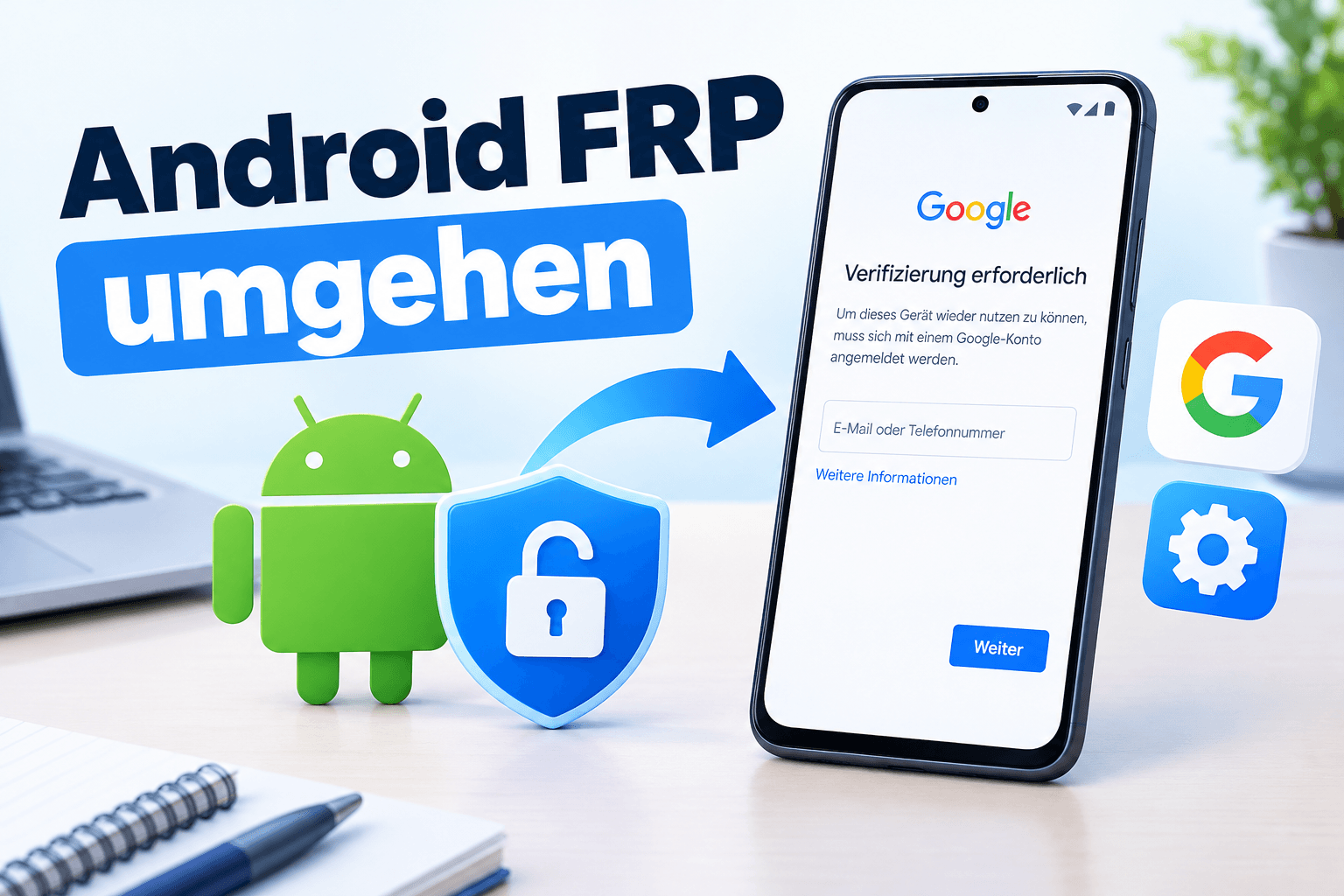
In welchen Situationen tritt die Google-FRP-Sperre auf?
Die FRP-Sperre kann in unterschiedlichen Situationen auftreten:
- Gebrauchtkauf: Der Verkäufer hat das Smartphone zurückgesetzt, ohne das Google-Konto vorher ordnungsgemäß zu entfernen.
- Vergessene Zugangsdaten: Sie kennen das bisherige Google-Konto nicht mehr oder haben das Passwort vergessen.
- Zurücksetzen über das Wiederherstellungsmenü: Das Gerät wurde außerhalb der normalen Android-Einstellungen zurückgesetzt.
- Geräteübergabe: Ein Familienmitglied, Freund oder Unternehmen hat Ihnen ein Smartphone überlassen, das noch mit einem früheren Konto verknüpft ist.
- Generalüberholung oder Reparatur: Nach einer Wartung muss die Geräteaktivierung abgeschlossen werden, bevor das Smartphone wieder verwendet werden kann.
Wie erkennen Sie, ob die FRP-Sperre aktiv ist?
Ein typischer Hinweis ist eine Meldung während der Ersteinrichtung, die Sie auffordert, sich mit einem Google-Konto anzumelden, das zuvor auf dem Gerät synchronisiert wurde. Wenn Sie stattdessen nur nach einer PIN, einem Muster oder einem Passwort für den Sperrbildschirm gefragt werden, liegt möglicherweise ein anderes Problem vor.
Auch eine Samsung-Kontosperre oder eine Verwaltungssperre durch ein Unternehmen ist nicht mit der Google-FRP-Sperre gleichzusetzen. Prüfen Sie deshalb den genauen Wortlaut der Meldung, bevor Sie eine Entsperrmethode auswählen.
Welche Methode eignet sich für welches Problem?
| Ausgangssituation | Empfohlene Vorgehensweise |
|---|---|
| Sie kennen das bisherige Google-Konto. | Melden Sie sich mit diesem Konto an. |
| Sie haben das Passwort vergessen. | Nutzen Sie die offizielle Google-Kontowiederherstellung. |
| Sie haben ein gebrauchtes Gerät gekauft. | Kontaktieren Sie den Verkäufer und lassen Sie die Kontoverknüpfung prüfen. |
| Sie besitzen ein kompatibles Samsung-Gerät. | Prüfen Sie die unterstützte FRP-Funktion von FoneTool Unlocker. |
| Sie vermuten eine Unternehmensverwaltung oder eine andere Gerätesperre. | Wenden Sie sich an den zuständigen Administrator oder den offiziellen Support. |
Tipp 1: Das ursprüngliche Google-Konto wiederherstellen
Wenn Sie das Gerät selbst verwendet haben oder die Zugangsdaten des zuvor verknüpften Kontos kennen, sollten Sie zuerst die normale Google-Anmeldung versuchen. Diese Methode erfordert keine zusätzliche Entsperrsoftware.
So melden Sie sich mit dem bisherigen Konto an
Schritt 1. Schalten Sie Ihr Smartphone ein und verbinden Sie es während der Einrichtung mit einem stabilen WLAN-Netzwerk.
Schritt 2. Folgen Sie den Anweisungen auf dem Bildschirm, bis die Google-Kontoverifizierung angezeigt wird.
Schritt 3. Geben Sie die E-Mail-Adresse oder Telefonnummer des zuvor mit dem Gerät synchronisierten Google-Kontos ein.
Schritt 4. Geben Sie das zugehörige Passwort ein und schließen Sie gegebenenfalls die angebotene Sicherheitsprüfung ab.
Schritt 5. Folgen Sie den weiteren Anweisungen, sobald Android die Anmeldung akzeptiert, und schließen Sie die Geräteeinrichtung ab.
Wenn die Anmeldung erfolgreich ist, können Sie normalerweise mit der Einrichtung fortfahren. Anschließend sollten Sie überprüfen, ob das Gerät mit Ihrem eigenen Konto verbunden ist und alle wichtigen Funktionen ordnungsgemäß arbeiten.
Was tun, wenn Sie die Google-Adresse vergessen haben?
Wenn Sie mehrere Konten besitzen, kann es schwierig sein, das ursprünglich verwendete Konto zu identifizieren. Prüfen Sie Ihre gespeicherten Zugangsdaten, frühere Google-E-Mails oder andere Geräte, auf denen Sie möglicherweise noch angemeldet sind. Falls Sie die Adresse nicht ermitteln können, verwenden Sie die offizielle Google-Wiederherstellung: https://accounts.google.com/signin/recovery
Folgen Sie dort den verfügbaren Optionen, um Ihre Kontodaten wiederzufinden oder den Zugriff auf das Konto wiederherzustellen.
Was tun, wenn das richtige Passwort nicht akzeptiert wird?
Kontrollieren Sie zunächst, ob die E-Mail-Adresse korrekt geschrieben ist und ob Sie das aktuelle Passwort verwenden. Achten Sie auch darauf, dass die Internetverbindung während der Anmeldung funktioniert.
Wenn Sie das Passwort gerade geändert haben, kann unter bestimmten Umständen eine zusätzliche Sicherheitsprüfung oder Wartezeit erforderlich sein. Beachten Sie die angezeigten Hinweise und versuchen Sie nicht, das Gerät durch wiederholte Resets erneut einzurichten.
Tipp 2: Den Vorbesitzer um Hilfe bitten
Wenn Sie ein gebrauchtes Smartphone gekauft haben, ist der Kontakt zum Vorbesitzer häufig die einfachste Lösung. Der Verkäufer kann prüfen, ob das Google-Konto noch mit dem Gerät verknüpft ist, und die ordnungsgemäße Übergabe ermöglichen.
Das Google-Konto vor dem Zurücksetzen entfernen
Wenn der Vorbesitzer noch Zugriff auf das Smartphone hat, sollte er das Konto direkt in den Android-Einstellungen entfernen, bevor das Gerät erneut zurückgesetzt wird.
Schritt 1. Öffnen Sie die Einstellungen des Smartphones.
Schritt 2. Wechseln Sie zu „Konten“, „Passwörter und Konten“ oder bei vielen Samsung-Geräten zu „Konten und Sicherung“ > „Konten verwalten“.
Schritt 3. Wählen Sie das mit dem Gerät verknüpfte Google-Konto aus.
Schritt 4. Tippen Sie auf „Konto entfernen“ und bestätigen Sie den Vorgang. Gegebenenfalls müssen Sie die Bildschirmsperre eingeben.
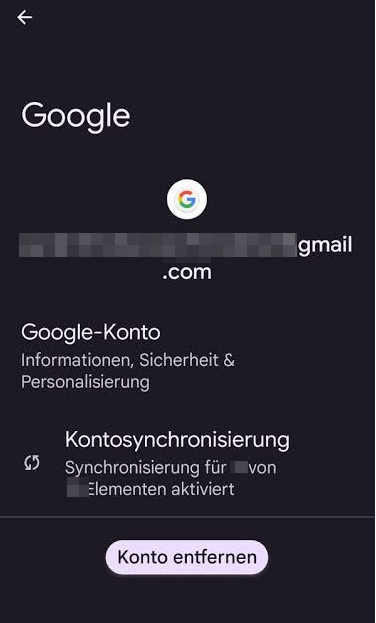
Schritt 5. Prüfen Sie, ob weitere Google-Konten vorhanden sind, die vor der Übergabe entfernt werden müssen.
Schritt 6. Setzen Sie das Gerät bei Bedarf über die Einstellungen auf die Werkseinstellungen zurück und überprüfen Sie, ob die Einrichtung anschließend ohne die vorherige Kontoverifizierung möglich ist.
Der Vorbesitzer sollte Ihnen weder sein Passwort mitteilen noch Zugriff auf sein privates Konto überlassen müssen. Er kann die erforderlichen Schritte selbst durchführen. Wenn er das Smartphone nicht mehr besitzt, vereinbaren Sie gegebenenfalls eine sichere Möglichkeit zur Unterstützung.
Was ist, wenn der Verkäufer nicht erreichbar ist?
Bewahren Sie den Kaufbeleg und die Kommunikation mit dem Verkäufer auf. Wenn Sie das Gerät bei einem Händler erworben haben, wenden Sie sich an dessen Kundenservice und erklären Sie, dass die Einrichtung wegen einer bestehenden FRP-Sperre nicht möglich ist.
Bei einem Privatkauf können die rechtlichen Möglichkeiten anders aussehen als bei einem gewerblichen Kauf. Wenn Sie Zweifel an der Herkunft des Geräts haben, sollten Sie zunächst die Eigentumsverhältnisse klären, statt unbekannte Entsperrmethoden auszuprobieren.
Tipp 3: Die Google-FRP-Sperre mit FoneTool Unlocker auf Samsung umgehen
Wenn Sie Android FRP umgehen möchten und ein kompatibles Samsung Galaxy besitzen, kann FoneTool Unlocker eine zusätzliche Möglichkeit sein. Die Software bietet eine spezielle Funktion zur Behandlung der Samsung-Google-FRP-Sperre. Sie richtet sich an Nutzer, die nach einem Werksreset nicht weiterkommen, weil das zuvor verknüpfte Google-Konto nicht verfügbar ist.
Welche Vorteile bietet FoneTool Unlocker?
Die Samsung-FRP-Funktion ist für bestimmte Situationen gedacht, in denen die normale Kontoverifizierung nicht abgeschlossen werden kann.
- Geführter Ablauf: Die Software stellt die erforderlichen Schritte bereit und reduziert den Bedarf an manuellen technischen Eingaben.
- Unterstützung ausgewählter Samsung-Geräte: Je nach Konfiguration werden verschiedene Modelle aus den Galaxy-Serien S, A, M und Z sowie ausgewählte Fold- und Flip-Modelle unterstützt.
- Windows-Kompatibilität: Die Verbindung erfolgt über einen Windows-PC und ein geeignetes USB-Kabel.
- Alternative bei vergessenen Zugangsdaten: Bei unterstützten Geräten kann die Funktion helfen, wenn das ursprüngliche Google-Konto nicht verfügbar ist.
- Keine allgemeinen ADB-Kenntnisse erforderlich: Der vorgesehene Ablauf ist auf eine geführte Bedienung ausgelegt.
Beachten Sie, dass die Funktion nicht für alle Android-Marken und Gerätekonfigurationen geeignet ist. Eine erfolgreiche Entsperrung kann nicht für jedes Gerät garantiert werden.
Voraussetzungen für die Samsung-FRP-Entsperrung
Bevor Sie beginnen, sollten Sie folgende Voraussetzungen prüfen:
- Ein Windows-PC mit einer unterstützten Windows-Version.
- Die aktuelle Version von FoneTool Unlocker.
- Ein geeignetes USB-Datenkabel.
- Ein ausreichend geladener Akku; empfohlen werden mindestens 50 Prozent.
- Ein Samsung-Gerät, dessen Modell und Systemkonfiguration unterstützt werden.
- Die Berechtigung, das betreffende Gerät zu entsperren.
Für bestimmte Samsung-Geräte mit Qualcomm-Prozessor kann bei einem speziellen Entsperrverfahren ein Samsung-EDL-Engineering-Kabel erforderlich sein. Prüfen Sie deshalb vorab die Hinweise für Ihr konkretes Modell.
Wie kann man Samsung-FRP mit FoneTool Unlocker umgehen?
Schritt 1. Laden Sie FoneTool Unlocker und installieren Sie die Software auf Ihrem Windows-PC. Starten Sie anschließend das Programm.
Schritt 2. Wählen Sie die Funktion „Samsung-Geräte entsperren“ aus. Die Software stellt abhängig von der Geräte- und Systemkonfiguration die verfügbaren Entsperrmethoden bereit.
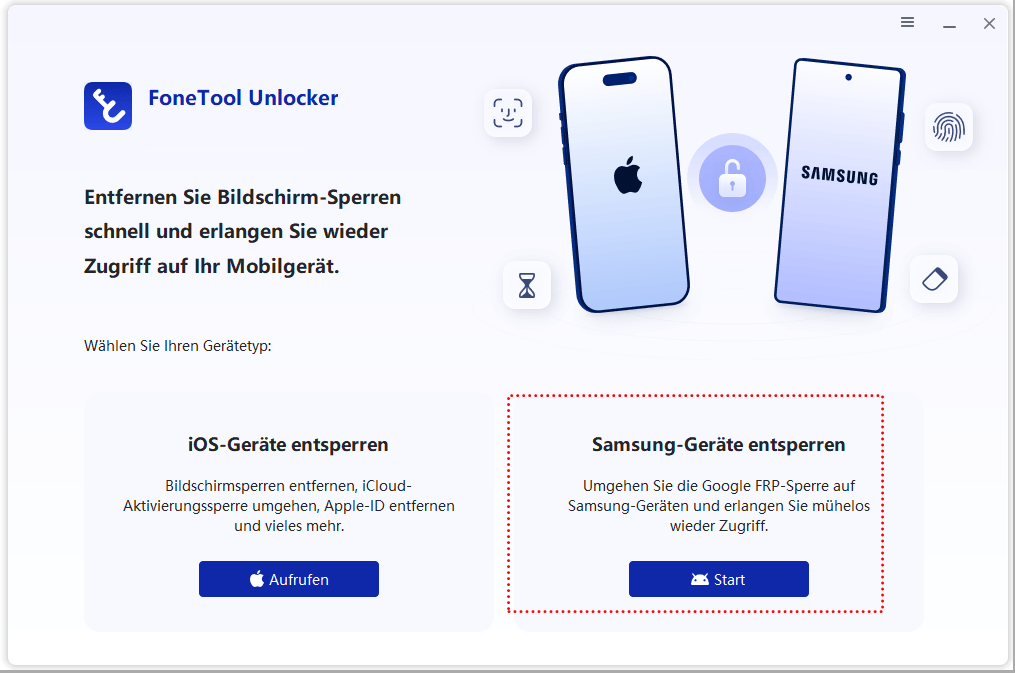
Schritt 3. Verbinden Sie Ihr Samsung-Smartphone mit einem geeigneten USB-Kabel mit dem Computer. Wählen Sie eine passende Methode zur Entfernung der Google-FRP-Sperre. Die Option „Universal (1-Klick-Entfernung)“ kann beispielsweise verfügbar sein, wenn Ihr Gerät unterstützt wird.
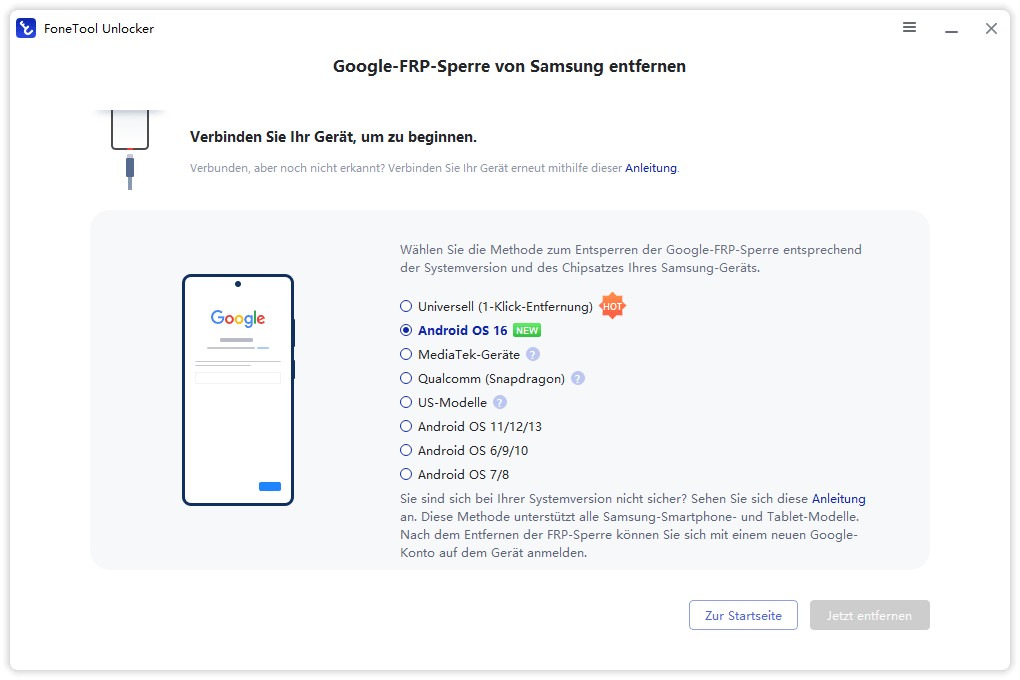
Schritt 4. Klicken Sie auf „Jetzt entfernen“ und lesen Sie die angezeigten Anweisungen sorgfältig durch. Folgen Sie ausschließlich den Schritten, die für Ihre konkrete Gerätevariante vorgesehen sind.
Schritt 5. Falls die Software eine zusätzliche Aktion am Smartphone verlangt, führen Sie diese entsprechend der Anleitung aus. Bei bestimmten unterstützten Konfigurationen kann beispielsweise der Zugriff auf einen vorgesehenen Testmodus erforderlich sein.
Schritt 6. Bestätigen Sie die Aufforderung zum Fortfahren am Computer und warten Sie, bis der Vorgang abgeschlossen ist. Trennen Sie das USB-Kabel nicht während der Verarbeitung und schalten Sie das Gerät nicht aus.
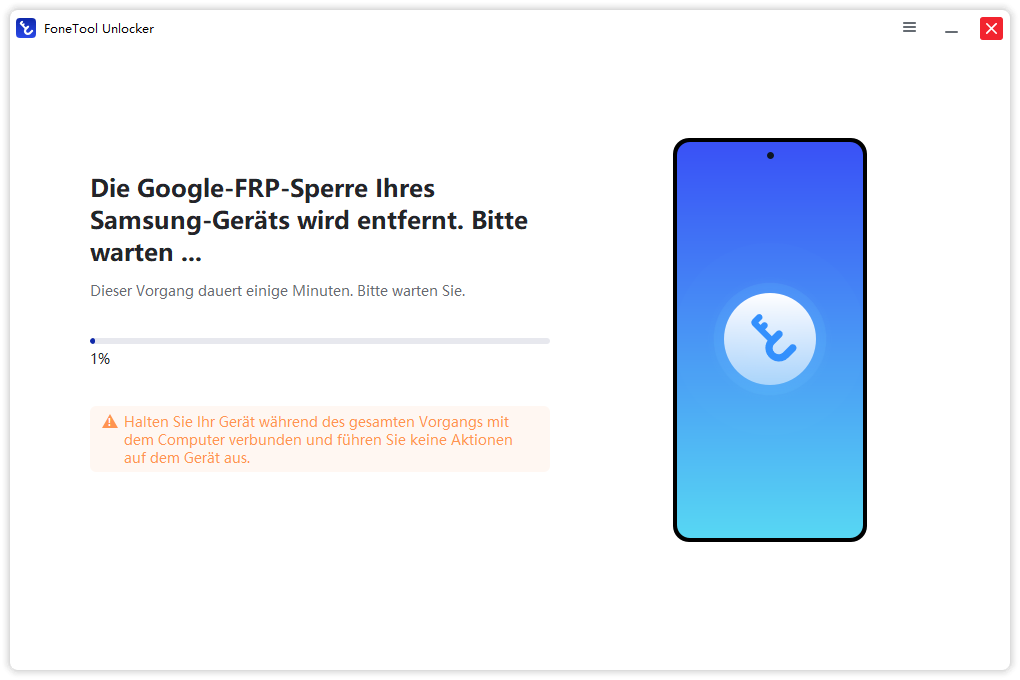
Schritt 7. Prüfen Sie die Abschlussmeldung der Software. Wenn die FRP-Sperre erfolgreich behandelt wurde, folgen Sie den angezeigten Hinweisen und versuchen Sie, die Android-Einrichtung mit Ihrem eigenen Google-Konto fortzusetzen.
Was sollten Sie nach dem Entsperren beachten?
Nach einer erfolgreichen Entsperrung sollten Sie die Einrichtung abschließen und das Gerät mit Ihrem eigenen Google-Konto verbinden. Prüfen Sie anschließend die WLAN-Verbindung, die grundlegenden Systemfunktionen und die Verfügbarkeit von Updates.
Je nach verwendetem Verfahren können Daten verloren gehen oder weitere Einrichtungsschritte erforderlich sein. Sichern Sie wichtige Daten, sofern das Gerät noch zugänglich ist. Verwenden Sie die Funktion nur auf Geräten, die Ihnen gehören oder für deren Entsperrung Sie ausdrücklich berechtigt sind.
Tipp 4: Den offiziellen Android- und Google-Support nutzen
Wenn die Anmeldung mit dem ursprünglichen Konto nicht funktioniert und Sie keine geeignete Entsperrlösung finden, sollten Sie die offiziellen Hilfsangebote nutzen. Das gilt insbesondere dann, wenn Sie den rechtmäßigen Besitz des Geräts nachweisen können oder eine andere Sperre als FRP vermuten.
So gehen Sie bei einer Supportanfrage vor
Schritt 1. Notieren Sie das genaue Smartphone-Modell und die vollständige Fehlermeldung, die während der Einrichtung angezeigt wird.
Schritt 2. Halten Sie die Rechnung, den Kaufbeleg oder andere geeignete Nachweise bereit, aus denen hervorgeht, dass Sie das Gerät rechtmäßig erworben haben.
Schritt 3. Öffnen Sie die offizielle Android-Hilfe unter https://support.google.com/android/ oder die Supportseite des jeweiligen Geräteanbieters.
Schritt 4. Beschreiben Sie, wann die Sperre aufgetreten ist, ob das Gerät gebraucht gekauft wurde und welche Wiederherstellungsschritte Sie bereits ausprobiert haben.
Schritt 5. Folgen Sie den Empfehlungen des Supports und klären Sie, welche Möglichkeiten für Ihr Gerätemodell bestehen.
Ein Supportkontakt führt nicht automatisch zur Entfernung der FRP-Sperre. Er kann Ihnen aber helfen, zwischen einem Kontoproblem, einer FRP-Sperre und anderen Sicherheitsmechanismen zu unterscheiden.
Wann sollten Sie den Verkäufer oder Händler kontaktieren?
Wenn Sie ein gebrauchtes Smartphone gekauft haben, das sich wegen der vorherigen Kontoverknüpfung nicht einrichten lässt, sollten Sie den Verkäufer über das Problem informieren. Ein Händler kann gegebenenfalls eine ordnungsgemäße Übergabe ermöglichen oder eine andere Lösung anbieten.
Dokumentieren Sie Ihre Kommunikation und bewahren Sie die Kaufunterlagen auf. Welche Ansprüche Sie geltend machen können, hängt unter anderem davon ab, ob Sie das Gerät privat oder gewerblich gekauft haben und welche Vereinbarungen getroffen wurden.
Häufige Fehler bei der FRP-Entsperrung vermeiden
Nicht jede Anleitung, die eine schnelle Umgehung verspricht, ist für Ihr Gerät geeignet. Bevor Sie weitere Maßnahmen ausprobieren, sollten Sie einige typische Fehler vermeiden.
Fehler 1: Das Smartphone immer wieder zurücksetzen
Ein erneuter Werksreset beseitigt die FRP-Sperre normalerweise nicht. Wiederholte Resets können dagegen zusätzliche Datenverluste verursachen. Wenn das Gerät bereits nach einem Reset die Kontoverifizierung verlangt, sollten Sie zunächst die Kontowiederherstellung oder eine andere passende Lösung prüfen.
Fehler 2: Ein beliebiges neues Google-Konto verwenden
Bei aktiver FRP-Sperre kann Android die Anmeldung mit einem zuvor synchronisierten Konto verlangen. Eine neue E-Mail-Adresse reicht dann nicht aus. Ermitteln Sie zunächst das ursprüngliche Konto oder wenden Sie sich an den Vorbesitzer.
Fehler 3: Eine falsche Sperre behandeln
Eine Bildschirmsperre, eine Samsung-Kontosperre und eine unternehmensseitige Geräteverwaltung funktionieren anders als Google FRP. Prüfen Sie die genaue Meldung, bevor Sie eine Software zur Entsperrung einsetzen.
Fehler 4: Die Kompatibilität der Software ignorieren
Eine Lösung für ein bestimmtes Samsung-Modell funktioniert nicht automatisch auf allen Android-Geräten. Unterschiede bei Firmware, Chipsatz und Sicherheitsupdates können entscheidend sein.
Prüfen Sie deshalb die Systemanforderungen und die unterstützten Gerätekonfigurationen, bevor Sie einen Entsperrvorgang starten.
Fazit
Wenn Sie Android FRP umgehen möchten, sollten Sie zuerst feststellen, ob tatsächlich die Google-FRP-Sperre aktiv ist. Wenn Sie das ursprüngliche Konto kennen, ist die reguläre Anmeldung der einfachste Weg. Bei vergessenen Zugangsdaten empfiehlt sich die offizielle Google-Kontowiederherstellung. Haben Sie ein gebrauchtes Gerät erworben, kann der Vorbesitzer die ordnungsgemäße Entfernung der Kontoverknüpfung ermöglichen.
Bei unterstützten Samsung-Geräten bietet FoneTool Unlocker eine zusätzliche Möglichkeit, die FRP-bedingte Einrichtungssperre zu behandeln. Prüfen Sie vorab die Kompatibilität, die erforderlichen Voraussetzungen und die möglichen Auswirkungen auf Ihre Daten.
Häufig gestellte Fragen
Die Möglichkeiten hängen vom Smartphone und dessen Softwareversion ab. Für bestimmte Geräte sind offizielle Wiederherstellungswege ohne PC verfügbar. FoneTool Unlocker verwendet für die hier beschriebene Samsung-FRP-Funktion einen Windows-PC und eine USB-Verbindung.
Die Behandlung der FRP-Sperre ist nicht mit der Löschung eines Google-Kontos bei Google gleichzusetzen. Sie betrifft die Einrichtungssperre des Geräts. Das Google-Konto selbst bleibt davon grundsätzlich getrennt und kann weiterhin auf anderen Geräten oder Diensten verwendet werden.
Das hängt vom verwendeten Verfahren und dem Gerätezustand ab. Manche Vorgänge können einen Werksreset oder andere Schritte erfordern, bei denen lokale Daten verloren gehen. Sichern Sie wichtige Daten, soweit dies möglich ist.
Wenn die FRP-Sicherheitsfunktion aktiv ist, kann das Gerät die Anmeldung mit einem zuvor synchronisierten Google-Konto verlangen. Das soll unbefugte Nutzung verhindern. Versuchen Sie zunächst, das Konto wiederherzustellen oder den Vorbesitzer um Unterstützung zu bitten.
FoneTool Unlocker - 1-Klick-Telefon-Entsperrsoftware
Entfernen Sie ganz einfach Passwörter und Einschränkungen von iPhone, iPad, iPod Touch und Samsung-Geräten.
-
 iOS 27 kompatibel
 iPhone 18 unterstützt
-
Samsung FRP-Entfernung
100% sicher

Redakteurin für mobile Übertragung-Backup-Software von FoneTool. Sie hilft Menschen gerne beim Backup und Übertragen von iPhones und iOS. Sie liebt das Lesen, Wandern und Reisen.
Autoreninfo lesen >>



 Uns als bevorzugte Quelle auf Google hinzufügen