Apple Account entsperren: alle offiziellen Wege erklärt
Erkennen Sie die Sperrart und stellen Sie den Zugriff über vertrauenswürdige Geräte, iforgot, Accountwiederherstellung oder Support wieder her.


Wenn Sie Ihren Apple Account entsperren möchten, müssen Sie zuerst klären, was genau gesperrt ist. Bei einem vergessenen Passwort hilft meist das Zurücksetzen auf einem vertrauenswürdigen Gerät oder über iforgot.apple.com. Wird der Account ausdrücklich als gesperrt, inaktiv oder deaktiviert angezeigt, fordern Sie den Zugriff über die Meldung oder Apples Wiederherstellungsweg an. Eine Aktivierungssperre auf einem iPhone ist dagegen ein eigenes Problem und lässt sich nicht einfach durch ein neues Account-Passwort oder ein Drittanbieterprogramm umgehen.
Apple nennt die frühere Apple-ID inzwischen Apple Account; die bisherigen Anmeldedaten bleiben gültig. Beginnen Sie immer mit Apples offiziellen Optionen. Sie schützen Ihre iCloud-Daten, Käufe und Geräteverknüpfungen und zeigen, ob eine sofortige Passwortänderung möglich ist oder eine Sicherheitswartezeit gilt.

Welches Problem verhindert den Zugriff?
Der Suchbegriff „Apple Account entsperren“ beschreibt mehrere Situationen. Die richtige Diagnose verhindert unnötiges Löschen und falsche Erwartungen.
| Anzeige oder Situation | Wahrscheinliches Problem | Passender erster Weg | |
|---|---|---|---|
| Passwort vergessen | Anmeldedaten fehlen | Passwort am vertrauenswürdigen Gerät oder über iforgot zurücksetzen | |
| Account aus Sicherheitsgründen gesperrt | Zu viele falsche Eingaben oder Sicherheitsprüfung | In der Meldung Zugriff anfordern; Apples Hinweise befolgen | |
| Kein Zugriff auf die vertrauenswürdige Nummer | Bestätigungscode kann nicht empfangen werden | Andere vertrauenswürdige Geräte, Wiederherstellungskontakt oder Accountwiederherstellung prüfen | |
| „iPhone durch Eigentümer:in gesperrt“ | Aktivierungssperre / „Wo ist?“ | Mit verknüpftem Apple Account anmelden oder Eigentumsnachweis bei Apple einreichen | |
| Nur Gerätecode vergessen | Lokale Bildschirmsperre | Separaten Apple-Weg zum Zurücksetzen des Geräts verwenden; Datenverlust möglich | |
Warum wird ein Apple Account gesperrt?
Ein Account kann automatisch geschützt werden, wenn ein Passwort, Sicherheitsantworten oder andere Accountinformationen wiederholt falsch eingegeben werden. Auch ungewöhnliche Anmeldeversuche können eine zusätzliche Prüfung auslösen. Manchmal ist der Account nicht gesperrt: Ein abgelaufenes Passwort, eine fehlende Internetverbindung, ein Apple-Dienstausfall oder ein nicht empfangener Zwei-Faktor-Code wirkt für Betroffene ähnlich.
Tippen Sie nicht wahllos weiter. Prüfen Sie den exakten Wortlaut, Ihre Internetverbindung und Apples Systemstatus. Öffnen Sie Links zur Wiederherstellung nur direkt über die Apple-Einstellungen, die Apple Support-App, support.apple.com oder iforgot.apple.com. Unerwartete E-Mails und SMS mit angeblichen Entsperrlinks können Phishing sein.
Apple Account entsperren: offizielle Methoden
Wählen Sie den schnellsten Weg, der zu Ihrer Situation passt. Ein bereits angemeldetes, vertrauenswürdiges Gerät ist in der Regel die beste Ausgangslage.
Passwort auf einem vertrauenswürdigen Gerät ändern
Auf einem iPhone oder iPad öffnen Sie „Einstellungen“, tippen auf Ihren Namen und gehen zu „Anmeldung & Sicherheit“. Dort können Sie das Passwort ändern. Dafür benötigen Sie normalerweise den Gerätecode. Auf einem Mac finden Sie den entsprechenden Bereich in den Systemeinstellungen. Dieser Weg bestätigt Ihre Identität über ein Gerät, das bereits mit Ihrem Apple Account verbunden ist.
Passwort mit der Apple Support-App zurücksetzen
Sie besitzen kein erreichbares Apple-Gerät, können aber Nachrichten oder Anrufe auf der vertrauenswürdigen Telefonnummer empfangen? Dann lässt sich auf dem iPhone oder iPad einer vertrauten Person die Apple Support-App verwenden. Wählen Sie bei den Support-Tools die Passwortzurücksetzung für eine andere Person. Laut Apple werden die eingegebenen Accountinformationen nicht auf dem geliehenen Gerät gespeichert.
iforgot.apple.com verwenden
Über Apples Seite iforgot.apple.com können Sie das Apple Account-Passwort zurücksetzen oder den Wiederherstellungsprozess anstoßen. Halten Sie die E-Mail-Adresse oder Telefonnummer des Accounts bereit. Wenn ein vertrauenswürdiges Gerät verfügbar ist, kann der Browser Sie dorthin weiterleiten. Der Webweg kann länger dauern als die Änderung auf einem bereits angemeldeten Gerät.
Accountwiederherstellung starten
Wenn weder vertrauenswürdiges Gerät noch andere Bestätigungsoptionen helfen, bleibt die Apple Account Wiederherstellung. Apple prüft die Anfrage und nennt einen voraussichtlichen Zeitpunkt. Die Wartezeit kann mehrere Tage oder länger dauern und lässt sich laut Apple auch durch den Support nicht verkürzen. Verwenden Sie während dieser Phase andere angemeldete Geräte nur gemäß den Hinweisen, die beim Start angezeigt wurden: Accountaktivität kann eine über das Web gestartete Wiederherstellung verzögern oder abbrechen.
Den Status prüfen Sie mit derselben E-Mail-Adresse oder Telefonnummer auf iforgot.apple.com. Nach Ablauf der Wartezeit erhalten Sie normalerweise eine Textnachricht oder einen automatisierten Anruf. Haben Sie die Anfrage nicht gestellt, folgen Sie der Apple-Bestätigung, um sie abzubrechen, und sichern Sie den Account.
Planen Sie die Wartezeit praktisch: Notieren Sie das von Apple genannte Datum, halten Sie die vertrauenswürdige Nummer erreichbar und vermeiden Sie neue, widersprüchliche Wiederherstellungsanträge. Legen Sie keinen zweiten Apple Account an, nur um die Prüfung zu umgehen, wenn auf dem bisherigen Account wichtige Käufe, iCloud-Inhalte oder Gerätebindungen liegen. Ein neuer Account führt diese Daten nicht automatisch zusammen und löst die ursprüngliche Sperre nicht.
Ohne vertrauenswürdige Telefonnummer: Was ist möglich?
Ohne Zugriff auf die alte Telefonnummer ist der Account nicht automatisch verloren. Prüfen Sie zunächst andere bereits angemeldete Apple-Geräte. Falls Sie vorher einen Kontakt für die Accountwiederherstellung eingerichtet haben, kann diese Person einen Wiederherstellungscode bereitstellen. Auch ein zuvor konfigurierter Wiederherstellungsschlüssel kann relevant sein. Fehlen alle Wege, starten Sie die Accountwiederherstellung und geben Sie nur Informationen an, die Sie zuverlässig kennen.
Ein neuer Mobilfunkvertrag mit derselben Nummer kann helfen, wenn Sie die Nummer rechtmäßig zurückerhalten; er ersetzt aber keine Apple-Prüfung. Apple Support kann Sicherheitswartezeiten nicht überspringen und kennt Ihr Passwort nicht. Vermeiden Sie Anbieter, die einen serverseitig gesperrten Apple Account „garantiert“ ohne Identitätsprüfung entsperren wollen.
Aktivierungssperre ist nicht dasselbe wie ein gesperrter Account
Die Aktivierungssperre ist Teil von „Wo ist?“ und bindet ein iPhone oder iPad an den Apple Account des Eigentümers. Nach dem Löschen kann das Gerät weiterhin die bisherigen Accountdaten verlangen. Ein zurückgesetztes Passwort hilft nur, wenn es der verknüpfte Account des rechtmäßigen Eigentümers ist. Bei einem gebrauchten Gerät sollte der Vorbesitzer es aus „Wo ist?“ und seinem Account entfernen. Ist er nicht erreichbar, kann Apple bei vorhandenem Kaufbeleg eine Supportanfrage zur Aktivierungssperre prüfen; eine Freigabe ist nicht garantiert.
Das lokale Entfernen einer Apple-ID von einem bereits aktivierten Gerät ist ebenfalls nicht gleichbedeutend mit dem Entsperren eines deaktivierten Accounts auf Apples Servern. Diese Trennung ist besonders wichtig, bevor Sie Software von Drittanbietern einsetzen.
FoneTool Unlocker – wenn die Apple‑ID einfach nicht vom Gerät weichen will
Sie haben ein gebrauchtes iPhone erworben, doch der Vorbesitzer hat seine Apple‑ID nicht entfernt? Oder Sie selbst haben den Zugang zu Ihrem Apple Account verloren und können sich nicht mehr an das Passwort erinnern – während das Gerät weiterhin nach der alten ID fragt? In solchen Fällen hilft Apples offizielle Passwort‑Zurücksetzung nur bedingt weiter, weil sie oft ein vertrauenswürdiges Gerät oder die hinterlegte Telefonnummer voraussetzt. Genau hier setzt FoneTool Unlocker an. Das Windows‑Tool entfernt die Apple‑ID direkt vom iPhone oder iPad – ohne dass Sie das ursprüngliche Passwort kennen oder sich durch eine langwierige Account‑Wiederherstellung kämpfen müssen. Voraussetzung ist selbstverständlich, dass es sich um Ihr eigenes oder ein ausdrücklich autorisiertes Gerät handelt.
- ★Die Highlights auf einen Blick:
- Entfernt die Apple‑ID zuverlässig – ohne Passwort, ohne Sicherheitsfragen und ohne lästige Wartezeiten.
- Funktioniert mit allen iPhone‑, iPad‑ und iPod‑touch‑Modellen – einschließlich der neuesten iOS‑Versionen.
- Eine echte Windows‑Alternative, wenn Apples offizielle Wiederherstellungswege nicht praktikabel sind.
- Ein Tool für mehrere Sperrarten: Apple‑ID, Bildschirmcode, Bildschirmzeit und Backup‑Verschlüsselung – alles in einer Software.
- Einfache Bildschirmführung – der gesamte Vorgang gelingt auch ohne technische Vorkenntnisse.
-
Freeware herunterladen Win 11/10/8.1/8/7/XPSicherer Download
So entfernen Sie die Apple‑ID mit FoneTool Unlocker
Schritt 1: Laden Sie FoneTool Unlocker von der offiziellen Webseite auf Ihren Windows‑PC herunter und installieren Sie die Software. Verbinden Sie dann Ihr iPhone oder iPad per USB‑Kabel mit dem Computer.
Schritt 2: Starten Sie das Programm und wählen Sie auf der Hauptoberfläche die Funktion „Apple‑ID entfernen“ aus.

Schritt 3: Folgen Sie den Anweisungen der Software, um ein Backup‑Passwort festzulegen – bewahren Sie dieses Passwort gut auf, es kann für spätere Wiederherstellungsvorgänge benötigt werden.
Schritt 4: Klicken Sie auf „Entfernen starten“ und warten Sie, während die Software die Verknüpfung der Apple‑ID mit Ihrem Gerät aufhebt.
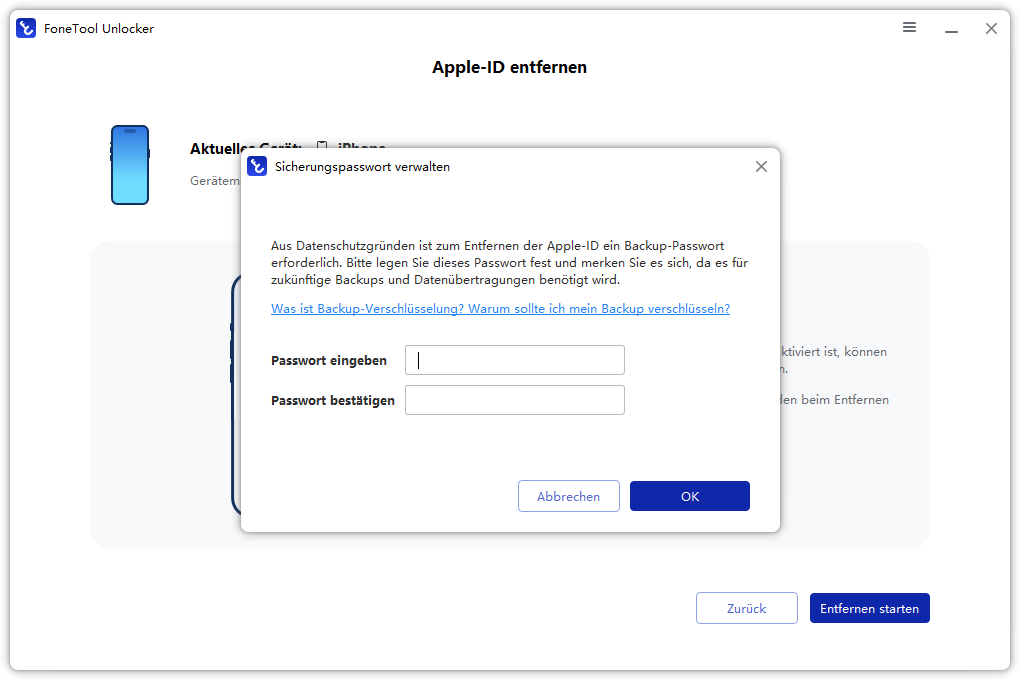
Schritt 5: Nach erfolgreichem Abschluss klicken Sie auf „Zurück zur Startseite“. Das Gerät ist nun nicht mehr mit der alten Apple‑ID verbunden – Sie können sich mit einem neuen Apple Account anmelden oder das Gerät ohne Account weiterverwenden.
Checkliste vor der Wiederherstellung oder Entfernung
- Notieren Sie die exakte Fehlermeldung und unterscheiden Sie Account, Gerätecode und Aktivierungssperre.
- Halten Sie die Apple Account-E-Mail-Adresse oder Telefonnummer bereit.
- Prüfen Sie vertrauenswürdige Geräte, Telefonnummern, Wiederherstellungskontakt und Wiederherstellungsschlüssel.
- Sichern Sie erreichbare Daten, bevor Sie ein Gerät löschen oder eine Drittanbieterfunktion starten.
- Verwenden Sie nur eigene, geschäftlich zugewiesene oder ausdrücklich autorisierte Geräte.
- Bewahren Sie bei Gebrauchtkäufen Rechnung, Seriennummer und Kontakt zum Vorbesitzer auf.
- Ändern Sie nach verdächtigen Aktivitäten das Passwort und kontrollieren Sie Geräte sowie vertrauenswürdige Nummern im Account.
Häufige Fragen zum Entsperren des Apple Accounts
Fazit
Wer einen Apple Account entsperren will, sollte zuerst die Sperrart bestimmen. Passwortprobleme lösen Sie bevorzugt auf einem vertrauenswürdigen Gerät, über die Apple Support-App oder iforgot. Bei fehlenden Bestätigungswegen ist die Accountwiederherstellung der offizielle, mitunter zeitaufwendige Weg. Aktivierungssperre und Gerätecode bleiben separate Themen. FoneTool Unlocker kommt nur für passende, autorisierte Geräteszenarien infrage; Eigentumsprüfung, Apple-Sicherheitsmechanismen und mögliche Datenrisiken müssen dabei respektiert werden.
FoneTool Unlocker - 1-Klick-iPhone-Entsperrsoftware
Entsperren Sie ganz einfach alle Passcodes und Einschränkungen auf Ihrem iPhone, iPad und iPod Touch.
-
 iOS 27 kompatibel
 iPhone 17 unterstützt
100% sicher

Kevin ist Redakteur bei FoneTool. Er hilft gerne Menschen bei verschiedenen Problemen im Zusammenhang mit iOS und Android. Er verfügt über umfangreiche Expertise im Bereich der Übertragung und Sicherung mobiler Daten, der Verwaltung von iCloud-Daten und gibt zudem Tipps zur Lösung weiterer Probleme mit mobilen Geräten.
Autoreninfo lesen >>



 Uns als bevorzugte Quelle auf Google hinzufügen