Startbildschirm entsperren: So erhalten Sie wieder Zugriff
Erkennen Sie die richtige Sperre, prüfen Sie Apples offizielle Wege und erfahren Sie, wann FoneTool Unlocker auf einem Windows-PC infrage kommt.


Um den Startbildschirm zu entsperren, wecken Sie das iPhone und bestätigen Ihre Identität mit Face ID, Touch ID oder dem iPhone-Code. Haben Sie den Code vergessen oder zeigt das Gerät „iPhone nicht verfügbar“ an, lässt sich der geschützte Startbildschirm nicht einfach umgehen. Der offizielle Weg besteht dann darin, das eigene Gerät zu löschen, neu einzurichten und - sofern vorhanden - ein Backup wiederherzustellen.
Entscheidend ist deshalb zuerst die Diagnose: Geht es nur um die normale Bildschirmsperre, um einen vergessenen Gerätecode, um den Bildschirmzeit-Code oder um die Aktivierungssperre? Diese Probleme sehen ähnlich aus, verlangen aber unterschiedliche Lösungen. Der folgende Leitfaden trennt die Fälle und zeigt, wann ein Windows-Werkzeug wie FoneTool Unlocker sinnvoll sein kann.
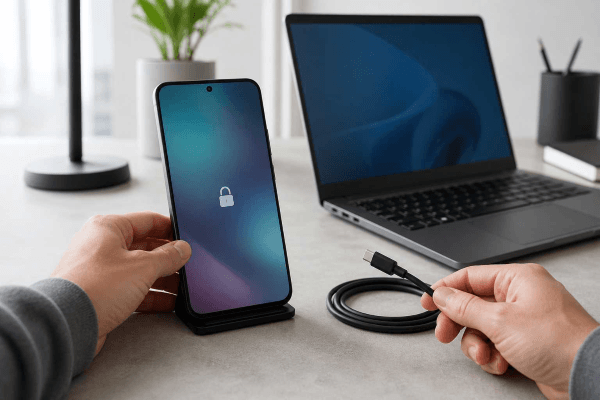
Was bedeutet „Startbildschirm entsperren“ genau?
Der Startbildschirm ist die Ansicht mit Apps und Widgets nach erfolgreicher Anmeldung. Gesperrt ist technisch der Sperrbildschirm davor. Wer nach „Startbildschirm entsperren“ sucht, meint daher meist einen von vier Fällen:
- Das iPhone reagiert normal und verlangt Face ID, Touch ID oder den bekannten Sperrcode.
- Der iPhone-Code wurde vergessen oder zu oft falsch eingegeben; das Gerät zeigt eine Wartezeit, „iPhone nicht verfügbar“ oder „Sicherheitsaussperren“.
- Nach dem Zurücksetzen erscheint die Aktivierungssperre und verlangt den zuvor verknüpften Apple Account.
- Nur einzelne Apps oder Einstellungen sind durch den Bildschirmzeit-Code eingeschränkt.
Prüfen Sie den genauen Wortlaut auf dem Display. Ein Werkzeug zum Bildschirmcode entfernen löst nicht automatisch eine Aktivierungssperre, einen SIM-PIN-Fehler, eine MDM-Verwaltung oder eine Netzbetreibersperre.
Startbildschirm normal mit Face ID, Touch ID oder Code entsperren
Ist der Code bekannt, ist keine Wiederherstellung nötig. Aktivieren Sie den Bildschirm mit der Seiten- oder Home-Taste beziehungsweise durch Antippen. Blicken Sie bei Face ID auf das Gerät oder legen Sie den registrierten Finger auf den Touch-ID-Sensor. Wischen Sie anschließend nach oben beziehungsweise drücken Sie die Home-Taste, um zum Startbildschirm zu gelangen.
Biometrie ersetzt den Gerätecode nicht vollständig. Nach einem Neustart, mehreren fehlgeschlagenen Erkennungsversuchen oder bestimmten Sicherheitsereignissen verlangt iOS erneut den Code. Das ist vorgesehen und kein Defekt. Funktioniert Face ID oder Touch ID nicht, reinigen Sie Sensor und Kamera, entfernen Sie störende Abdeckungen und geben Sie den bekannten Code ein. Erst wenn dieser wirklich vergessen ist, sind die folgenden Wiederherstellungswege relevant.
iPhone-Code vergessen: Welche offiziellen Apple-Wege gibt es?
Ohne den richtigen Gerätecode gibt es keinen seriösen Weg, die lokal geschützten Daten einfach sichtbar zu machen. Apple sieht stattdessen ein Löschen und Zurücksetzen vor. Welche Variante verfügbar ist, hängt von Gerätezustand, Internetverbindung, Apple-Account-Zugang und einem verfügbaren Computer ab.
Auf dem Gerät über „Code vergessen?“ zurücksetzen
Zeigt das iPhone nach mehreren Fehlversuchen „iPhone nicht verfügbar“ oder „Sicherheitsaussperren“, kann auf unterstützten Systemständen die Option „Code vergessen?“ erscheinen. Für den Vorgang benötigt das Gerät eine aktive Mobilfunk- oder WLAN-Verbindung; außerdem müssen die von Apple genannten Kontovoraussetzungen erfüllt sein. Nach Bestätigung mit dem Apple-Account-Passwort wird das Gerät gelöscht und neu eingerichtet. Ein vorhandenes iCloud- oder Computer-Backup kann anschließend zurückgespielt werden.
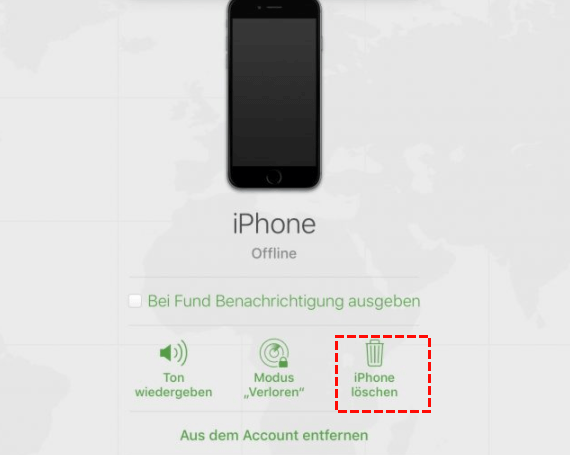
Über iCloud beziehungsweise „Wo ist?“ löschen
Ist „Wo ist?“ aktiviert und kennen Sie die Zugangsdaten des verknüpften Apple Accounts, können Sie das eigene iPhone über die Gerätesuche auswählen und löschen. Das hilft, wenn kein direkter Zugriff auf das Menü möglich ist. Das Gerät muss den Löschbefehl empfangen können. Danach bleibt die Aktivierungssperre relevant: Für die erneute Einrichtung werden die zum Gerät gehörenden Accountdaten benötigt.
Mit Mac oder Windows-PC im Wiederherstellungsmodus
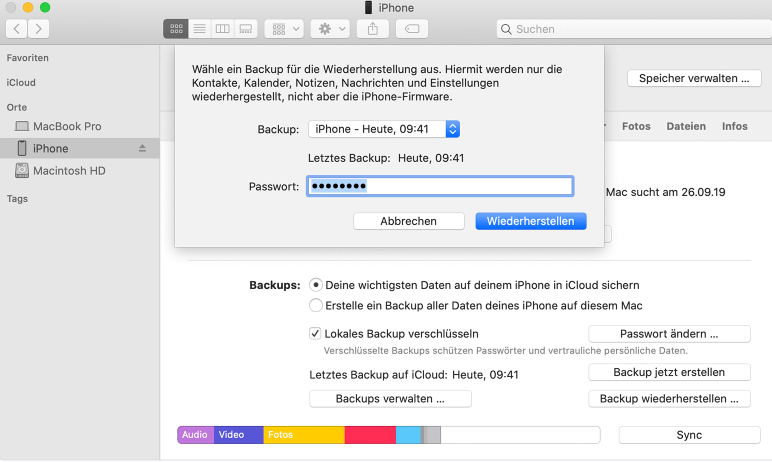
Wenn die Option auf dem Gerät nicht verfügbar ist, lässt sich das iPhone im Wiederherstellungsmodus mit Finder auf dem Mac oder der App „Apple-Geräte“ auf einem aktuellen Windows-PC wiederherstellen. Sie benötigen ein passendes Kabel, eine Internetverbindung und Zeit für den Softwaredownload. Reagieren die erforderlichen Tasten nicht oder bricht die Verbindung wiederholt ab, empfiehlt sich Apple Support oder ein autorisierter Service Provider.
Vergleich: Welcher Weg passt zu Ihrer Situation?
| Situation | Geeigneter Weg | Voraussetzung | Datenfolge | |
|---|---|---|---|---|
| Code bekannt | Face ID, Touch ID oder Code | Gerät funktioniert normal | Keine Löschung | |
| „Code vergessen?“ sichtbar | Zurücksetzen auf dem Gerät | Netzwerk und Apple-Account-Zugang | Lokale Daten werden gelöscht | |
| „Wo ist?“ verfügbar | Gerät über iCloud löschen | Verknüpfter Account und Online-Verbindung | Lokale Daten werden gelöscht | |
| Kein Weg am Gerät | Wiederherstellungsmodus | Mac/Windows-PC, Kabel, Internet | Lokale Daten werden gelöscht | |
| Offizieller Weg ungeeignet | FoneTool Unlocker prüfen | Windows-PC, eigenes/autorisiertes Gerät | Löschung kann erforderlich sein | |
Kann man den iPhone-Startbildschirm ohne Datenverlust entsperren?
Nur wenn Sie sich noch mit dem richtigen Code oder einer aktuell akzeptierten biometrischen Methode authentifizieren können, bleiben die lokalen Daten unangetastet. Ist der Gerätecode vergessen, bedeutet „iPhone entsperren ohne Code“ in der Praxis normalerweise: Sperre durch Löschen und Neueinrichtung entfernen. Nicht synchronisierte lokale Inhalte gehen dabei verloren.
Ein Backup schützt nur Daten, die vor der Sperre gesichert wurden. Prüfen Sie daher, ob ein iCloud-Backup, ein Finder-Backup oder ein iTunes- beziehungsweise Apple-Geräte-Backup existiert. Versuchen Sie nicht wiederholt zufällige Codes; längere Wartezeiten sind ein Sicherheitsmechanismus und erhöhen nicht die Chance auf Zugriff.
Wann FoneTool Unlocker zum Startbildschirm-Entsperren passt
Apple bietet klare Wege, wenn der iPhone-Code vergessen ist – doch nicht jede Situation lässt sich damit lösen. Genau hier kommt FoneTool Unlocker ins Spiel. Das Windows-Tool adressiert gezielt den Fall, dass der Gerätecode den Zugriff blockiert, und bietet eine strukturierte Alternative zu den offiziellen Wiederherstellungsmethoden.
- ★Die Highlights auf einen Blick:
- Entfernt zuverlässig alle gängigen Bildschirmsperren – vom 4‑stelligen Code bis hin zu alphanumerischen Passwörtern.
- Bietet einen Windows‑basierten Ausweg, wenn Apples offizielle Wege nicht zur eigenen Situation passen.
- Beherrscht mehrere Sperrtypen in einem Tool – Bildschirmcode, Apple‑ID, Bildschirmzeit und iTunes‑Backup‑Verschlüsselung.
- Funktioniert mit allen iPhone‑Modellen und unterstützt die neuesten iOS‑Versionen – ganz ohne technische Vorkenntnisse.
- Führt mit klaren Bildschirmanweisungen durch den Wiederherstellungsmodus und macht den Prozess einfach nachvollziehbar.
-
Freeware herunterladen Win 11/10/8.1/8/7/XPSicherer Download
So entfernen Sie den Bildschirmcode mit FoneTool Unlocker
Schritt 1: Laden Sie FoneTool Unlocker von der offiziellen Website auf Ihren Windows‑PC herunter und installieren Sie die Software. Verbinden Sie anschließend Ihr iPhone per USB‑Kabel mit dem Computer.
Schritt 2: Starten Sie das Programm und wählen Sie auf der Hauptoberfläche die Funktion „iOS-Bildschirmpasswort entfernen“ aus. Klicken Sie dann auf „Entfernen starten“.
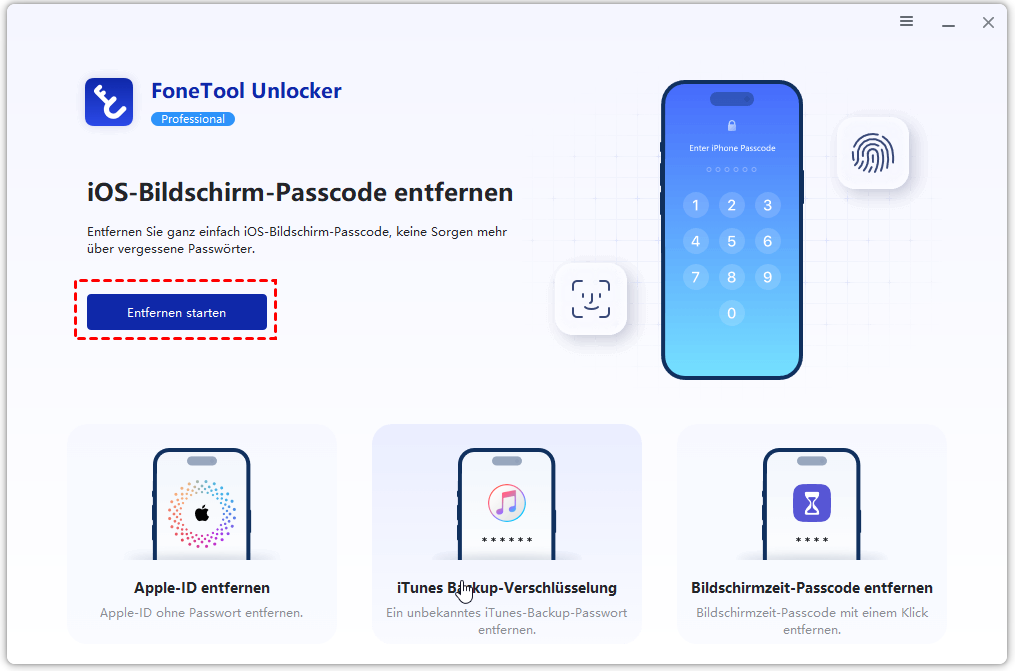
Schritt 3: Falls Ihr Gerät nicht erkannt wird, folgen Sie einfach den Anweisungen auf dem Bildschirm, um es in den Wiederherstellungsmodus zu versetzen.
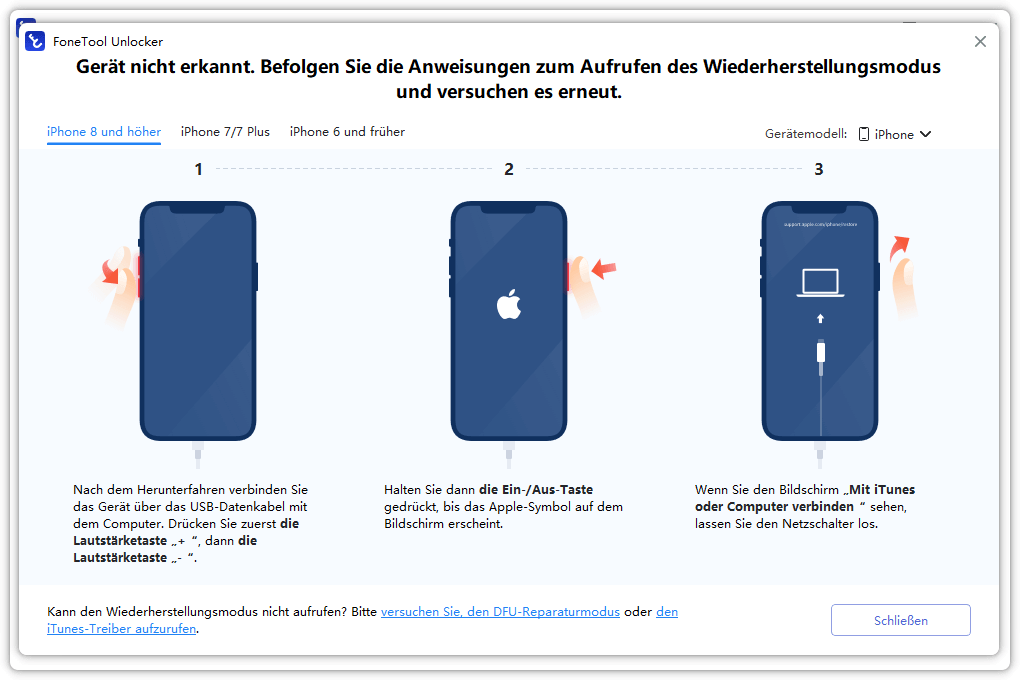
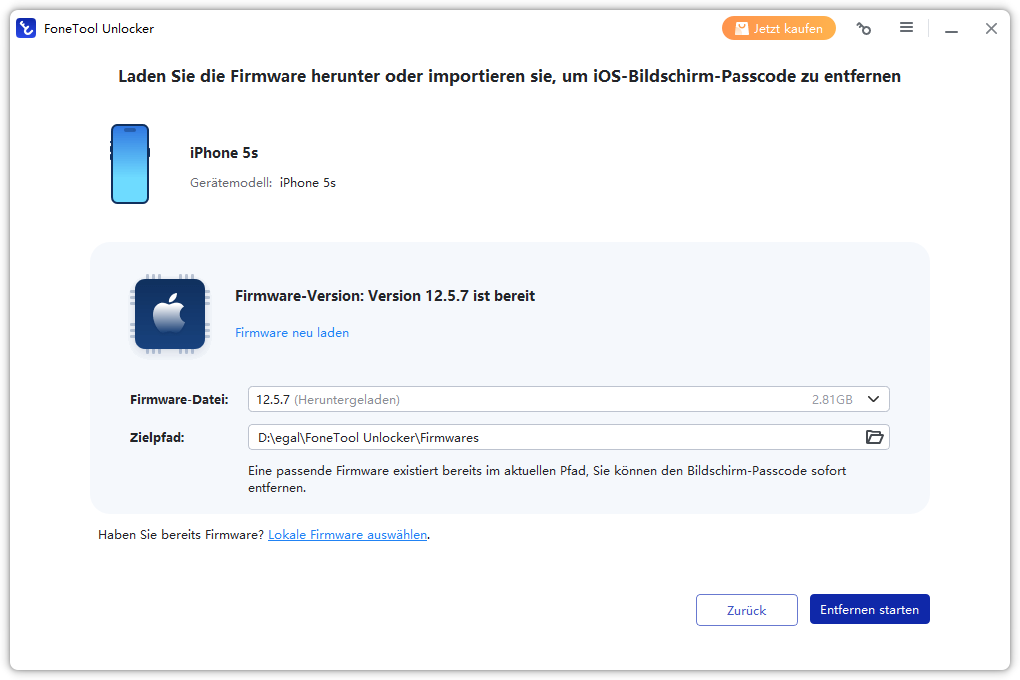
Schritt 4: Wählen Sie nun die gewünschte Firmware-Datei aus und klicken Sie auf „Herunterladen“. Der Download dauert je nach Verbindung einen Moment.
Schritt 5: Sobald die Firmware bereitsteht, klicken Sie auf „Entfernen starten“. Der Vorgang läuft automatisch durch – nach Abschluss ist das Gerät vom Bildschirmcode befreit und kann neu eingerichtet werden.
🔹Wichtige Hinweise vor dem Start
Der Vorgang löscht alle lokalen Daten auf dem Gerät – ein vorheriges Backup ist daher dringend empfohlen. Zudem setzt die Aktivierungssperre nach dem Zurücksetzen weiterhin den ursprünglichen Apple‑Account voraus. Haben Sie „Mein iPhone suchen“ aktiviert, benötigen Sie nach der Wiederherstellung die korrekten Anmeldedaten des verknüpften Accounts. Das Tool ersetzt weder den Eigentumsnachweis noch den Zugang zum Apple‑Account, sondern bietet einen praktischen Weg, wenn die offiziellen Methoden nicht weiterhelfen.
Vor dem Entsperren: kurze Checkliste
- Eigentum oder ausdrückliche Autorisierung für das Gerät bestätigen.
- Exakte Meldung notieren: Code-Eingabe, „iPhone nicht verfügbar“, Bildschirmzeit oder Aktivierungssperre.
- Vorhandene iCloud-, Finder- oder Windows-Backups und deren Datum prüfen.
- Apple-Account-E-Mail-Adresse und Passwort bereithalten, soweit vorhanden.
- Windows-PC beziehungsweise Mac, passendes USB-Kabel und stabile Internetverbindung vorbereiten.
- Bei nicht reagierenden Tasten, Hardwarefehlern oder unklarer Herkunft nicht weiter experimentieren, sondern Apple Support kontaktieren.
Häufige Fehler und Grenzen
Ein Reset entfernt zwar den Gerätecode, aber nicht automatisch die Bindung an den Apple Account. Erscheint nach dem Löschen die Aktivierungssperre, benötigen Sie die korrekten Accountdaten oder einen von Apple akzeptierten Eigentumsnachweis. Bei einem gebrauchten iPhone sollte der Vorbesitzer das Gerät ordnungsgemäß aus seinem Account entfernen.
Auch eine defekte Anzeige, ein beschädigter Touchscreen, nicht funktionierende Tasten oder ein instabiler USB-Anschluss können wie ein Entsperrproblem wirken. Software kann Hardwarefehler nicht beheben. Brechen Sie ab, wenn das Gerät ungewöhnlich heiß wird, wiederholt die Verbindung verliert oder der Wiederherstellungsmodus nicht erreichbar ist.
Was ist nach dem Entsperren zu tun?
Nach einer Neueinrichtung sollten Sie nicht sofort alle Einstellungen überspringen. Melden Sie sich nur mit dem zum Gerät gehörenden Apple Account an, wählen Sie ein geeignetes vorhandenes Backup und warten Sie, bis Fotos, Nachrichten und Apps vollständig synchronisiert sind. Kontrollieren Sie anschließend, ob Mobilfunk, WLAN, Face ID oder Touch ID und wichtige Sicherheits-Apps wieder funktionieren.
Legen Sie einen neuen, merkbaren, aber nicht leicht zu erratenden Gerätecode fest und bewahren Sie ihn nicht ungeschützt neben dem iPhone auf. Aktivieren Sie regelmäßige Backups, damit ein späteres Zurücksetzen weniger Folgen hat. Bei einem gebrauchten Gerät prüfen Sie vor der weiteren Nutzung, ob die Übergabe vollständig abgeschlossen ist und keine Aktivierungssperre des Vorbesitzers mehr erscheint. Bleibt das Gerät während der Einrichtung bei einer Kontoprüfung hängen, wiederholen Sie keine inoffiziellen Umgehungsversuche, sondern klären Sie Eigentumsnachweis und Accountstatus mit Apple Support.
FAQ zum Startbildschirm-Entsperren
Fazit
Wer den Startbildschirm entsperren möchte, sollte zuerst zwischen normaler Anmeldung, vergessenem Gerätecode, Bildschirmzeit-Code und Aktivierungssperre unterscheiden. Mit bekanntem Code genügt die reguläre Authentifizierung. Ist der iPhone-Code vergessen, führen Apples offizielle Wege in der Regel über Löschen und Neueinrichtung; ein Backup entscheidet darüber, welche Daten zurückkehren.
FoneTool Unlocker bietet auf Windows eine zusätzliche, problembezogene Route mit der Funktion Bildschirmcode entfernen. Prüfen Sie vor jedem Vorgang Eigentum, Backup, Accountzugang und Datenverlustwarnungen. Bei Aktivierungssperre, Hardwarefehlern oder fehlendem Eigentumsnachweis ist Apple Support die richtige Anlaufstelle.
FoneTool Unlocker - 1-Klick-iPhone-Entsperrsoftware
Entsperren Sie ganz einfach alle Passcodes und Einschränkungen auf Ihrem iPhone, iPad und iPod Touch.
-
 iOS 27 kompatibel
 iPhone 17 unterstützt
100% sicher

Kevin ist Redakteur bei FoneTool. Er hilft gerne Menschen bei verschiedenen Problemen im Zusammenhang mit iOS und Android. Er verfügt über umfangreiche Expertise im Bereich der Übertragung und Sicherung mobiler Daten, der Verwaltung von iCloud-Daten und gibt zudem Tipps zur Lösung weiterer Probleme mit mobilen Geräten.
Autoreninfo lesen >>



 Uns als bevorzugte Quelle auf Google hinzufügen