Apple ID Passwort ändern: sichere Wege auf iPhone, Mac und im Web
Ändern oder setzen Sie Ihr Apple-ID-Passwort auf iPhone, iPad, Mac oder im Web zurück und erfahren Sie, was bei fehlendem Zugriff hilft.


Sie möchten Ihr Apple ID Passwort ändern? Am schnellsten gelingt das auf einem vertrauenswürdigen iPhone, iPad oder Mac, auf dem Sie bereits angemeldet sind: Öffnen Sie die Account-Einstellungen, wählen Sie „Anmeldung & Sicherheit“ und anschließend „Passwort ändern“. Haben Sie das Passwort vergessen, können Sie es mit dem Gerätecode zurücksetzen oder über iforgot.apple.com die Accountwiederherstellung starten.
Apple nennt die Apple-ID inzwischen „Apple Account“. Ihre bisherige E-Mail-Adresse oder Telefonnummer und das Passwort funktionieren weiterhin. Wichtig ist die Diagnose: Das Apple-Account-Passwort ist nicht der iPhone-Code, nicht der Bildschirmzeit-Code und nicht das Passwort eines verschlüsselten iTunes-Backups.
Welches Passwort möchten Sie wirklich ändern?
Bevor Sie einen Wiederherstellungsprozess beginnen, prüfen Sie, welche Abfrage auf dem Bildschirm erscheint. Dadurch vermeiden Sie unnötige Zurücksetzungen und mögliche Datenverluste.
| Abfrage | Wofür sie gilt | Passender Weg | |
|---|---|---|---|
| Apple-ID-/Apple-Account-Passwort | iCloud, App Store, Käufe und Apple-Dienste | In Einstellungen, Systemeinstellungen, account.apple.com oder iforgot.apple.com ändern. | |
| iPhone- oder iPad-Code | Entsperren des Geräts | In „Face ID & Code“ ändern; bei vergessenem Code ist meist ein Löschen und Wiederherstellen nötig. | |
| Bildschirmzeit-Code | App-Limits und Beschränkungen | In den Bildschirmzeit-Einstellungen ändern oder zurücksetzen. | |
| iTunes-Backup-Passwort | Öffnen eines verschlüsselten lokalen Backups | Nicht mit dem Apple-Account-Passwort identisch; eigene Wiederherstellungsoptionen prüfen. | |
Apple ID Passwort ändern auf dem iPhone oder iPad
Ein bereits angemeldetes, vertrauenswürdiges Gerät ist der beste Weg, weil Apple Ihre Identität dort leichter bestätigen kann. Halten Sie den Gerätecode bereit.
- Schritt eins: Öffnen Sie „Einstellungen“ und tippen Sie oben auf Ihren Namen.
- Schritt zwei: Wählen Sie „Anmeldung & Sicherheit“ und dann „Passwort ändern“.
- Schritt drei: Geben Sie den Gerätecode ein und folgen Sie den angezeigten Hinweisen für ein neues Passwort.
Wenn der „Schutz für gestohlene Geräte“ aktiv ist, kann Apple zusätzlich Face ID oder Touch ID verlangen. Außerhalb eines vertrauten Ortes oder bei der Einstellung „Immer“ kann eine Sicherheitsverzögerung von einer Stunde gelten. Das ist kein Fehler, sondern eine Schutzfunktion.
Apple Account Passwort auf dem Mac ändern
Auf einem Mac, auf dem Sie bereits mit Ihrem Apple Account angemeldet sind, öffnen Sie das Apple-Menü und die „Systemeinstellungen“. Klicken Sie auf Ihren Namen, danach auf „Anmeldung & Sicherheit“ und auf „Passwort ändern“. Zur Bestätigung kann das Anmeldepasswort verlangt werden, mit dem Sie den Mac entsperren. Dieses Mac-Passwort ist wiederum nicht automatisch Ihr Apple-ID-Passwort.
Apple ID Passwort online ändern
Wenn Sie Ihr aktuelles Passwort kennen, können Sie sich auf account.apple.com anmelden. Öffnen Sie „Anmelden und Sicherheit“ und wählen Sie „Passwort“. Apple kann Sie zur Bestätigung an ein vertrauenswürdiges Gerät weiterleiten. Nutzen Sie ausschließlich die selbst eingegebene Apple-Adresse und keine Links aus unerwarteten E-Mails oder SMS.
Offizielle Anleitungen: Passwort für den Apple Account ändern und Apple Account verwalten
Apple ID Passwort vergessen: zurücksetzen statt ändern
Wenn Sie das alte Passwort nicht mehr kennen, benötigen Sie einen verifizierten Wiederherstellungsweg. Ein vertrauenswürdiges iPhone, iPad oder ein angemeldeter Mac ist normalerweise die schnellste Option, weil Sie sich über Gerätecode oder Mac-Anmeldepasswort bestätigen können.
Ohne eigenes vertrauenswürdiges Gerät
Mit Zugriff auf Ihre vertrauenswürdige Telefonnummer können Sie auf einem geliehenen iPhone oder iPad die Apple Support-App öffnen. Wählen Sie dort das Zurücksetzen eines Passworts und anschließend die Option, einer anderen Person zu helfen. Laut Apple werden die eingegebenen Accountdaten nicht auf dem geliehenen Gerät gespeichert.
Über iforgot.apple.com
Rufen Sie iforgot.apple.com selbst im Browser auf und geben Sie die E-Mail-Adresse oder Telefonnummer Ihres Apple Accounts ein. Folgen Sie der Identitätsprüfung. Die Web-Wiederherstellung kann länger dauern als die Nutzung eines vertrauenswürdigen Geräts. Apple Support kann die Prüfung nicht einfach umgehen oder die Wartezeit beliebig verkürzen.
Warum lässt sich das Apple-ID-Passwort nicht ändern?
- Falscher Code: Sie geben den iPhone-Code dort ein, wo das Apple-Account-Passwort verlangt wird, oder umgekehrt.
- Keine vertrauenswürdige Nummer oder kein vertrauenswürdiges Gerät: Starten Sie die Accountwiederherstellung über iforgot.apple.com.
- Sicherheitsverzögerung: Bei aktivem Schutz für gestohlene Geräte müssen Sie möglicherweise eine Stunde warten und sich erneut biometrisch bestätigen.
- Account gesperrt, inaktiv oder deaktiviert: Folgen Sie dem speziellen Apple-Supportprozess statt wiederholt Passwörter zu testen.
- Netzwerk- oder Systemproblem: Prüfen Sie Datum, Internetverbindung und Apples Systemstatus und versuchen Sie es später erneut.
Brechen Sie ab, wenn eine Seite nach Zahlung, einem Wiederherstellungscode außerhalb des Apple-Prozesses oder nach Fernzugriff auf Ihren Computer fragt. Bei Verdacht auf Phishing öffnen Sie Apple-Websites direkt im Browser und prüfen danach angemeldete Geräte sowie vertrauenswürdige Telefonnummern.
Verursacht das Ändern des Apple-ID-Passworts Datenverlust?
Das reine Ändern oder Zurücksetzen des Apple-Account-Passworts löscht normalerweise keine lokalen Fotos, Apps oder Dokumente. Sie müssen das neue Passwort jedoch eventuell erneut in iCloud, App Store, Apple Music, iMessage oder auf weiteren Geräten eingeben. Synchronisierung und Dienste können bis zur erneuten Anmeldung vorübergehend pausieren.
Anders ist es beim vergessenen iPhone-Code: Wird das Gerät gelöscht, um den Sperrcode zu entfernen, gehen nicht gesicherte lokale Daten verloren. Nach dem Löschen kann außerdem die Aktivierungssperre bestehen bleiben. Dafür werden weiterhin die Daten des verknüpften Apple Accounts oder ein legitimer Eigentumsnachweis benötigt.
Nach der Passwortänderung: kurze Sicherheitscheckliste
- Melden Sie sich auf Ihren eigenen Geräten mit dem neuen Passwort an, sobald Sie dazu aufgefordert werden.
- Prüfen Sie in den Account-Einstellungen die Liste angemeldeter Geräte und entfernen Sie unbekannte Einträge.
- Kontrollieren Sie vertrauenswürdige Telefonnummern und richten Sie bei Bedarf einen Wiederherstellungskontakt ein.
- Verwenden Sie ein einzigartiges Passwort, das nicht zugleich für E-Mail- oder andere Konten genutzt wird.
- Aktualisieren Sie gespeicherte Anmeldedaten in Ihrem Passwortmanager, ohne das Passwort unverschlüsselt zu notieren.
FoneTool Unlocker – die klare Abgrenzung zum offiziellen Apple-Weg
Apple schreibt vor: Das Passwort Ihrer Apple-ID ändern oder zurücksetzen können Sie nur über die offiziellen Kanäle – auf dem vertrauenswürdigen Gerät, in den Systemeinstellungen oder über iforgot.apple.com. FoneTool Unlocker ist kein Ersatz für diese Wiederherstellung, sondern adressiert ein anderes, klar abgegrenztes Szenario: Sie haben ein eigenes oder rechtmäßig erworbenes iOS-Gerät, auf dem noch eine fremde oder nicht mehr zugängliche Apple-ID hinterlegt ist – und Sie diese vom Gerät entfernen möchten, ohne das zugehörige Passwort zu kennen.
Die Software läuft unter Windows und zielt nicht auf das Zurücksetzen des Account-Passworts ab, sondern auf die Trennung der Gerätebindung an eine vorhandene Apple-ID. Das ist ein Unterschied, der in der Praxis häufig übersehen wird.
- ★Was FoneTool Unlocker in diesem Zusammenhang leistet – vier Punkte:
- Kein Passwort nötig – die auf dem Gerät hinterlegte Apple-ID lässt sich entfernen, ohne die Anmeldedaten zu kennen.
- Direkt vom Windows-PC aus – einfach per USB verbinden, die Funktion wählen, den Vorgang starten.
- Ideal für Zweitgeräte – wenn ein gebrauchtes iPhone oder iPad noch mit dem Account des Vorbesitzers verknüpft ist.
- Klare Warnung vor Datenverlust – ist „Mein iPhone suchen“ aktiv, werden alle Gerätedaten gelöscht
So gehen Sie mit FoneTool Unlocker vor
Schritt 1: Laden Sie FoneTool Unlocker von der offiziellen Produktseite auf Ihren Windows-PC herunter, installieren Sie die Software und verbinden Sie Ihr iOS-Gerät per USB-Kabel.
Schritt 2: Wählen Sie im Hauptmenü die Option „Apple-ID entfernen“ – und vergewissern Sie sich, dass es tatsächlich um die Gerätebindung geht, nicht um ein vergessenes Passwort.

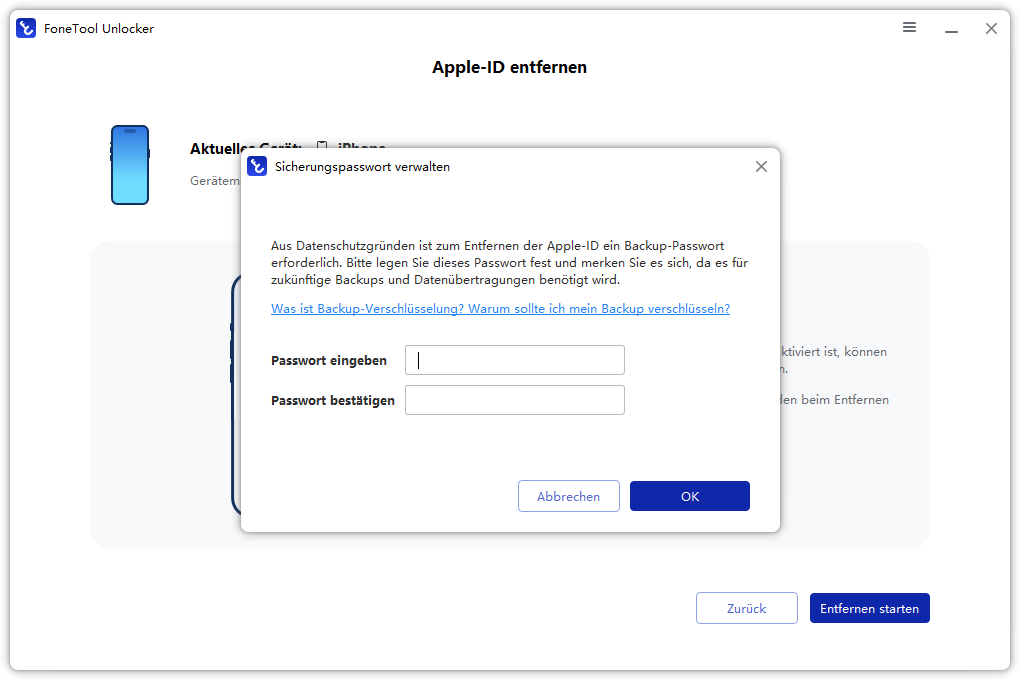
Schritt 3: Folgen Sie den Bildschirmanweisungen, legen Sie ein Backup-Passwort fest und bestätigen Sie den Vorgang. Nach Abschluss können Sie das Gerät neu einrichten oder mit einer anderen Apple-ID verwenden.
Häufige Fragen zum Ändern des Apple-ID-Passworts
Fazit
Um das Apple ID Passwort zu ändern, verwenden Sie zuerst ein bereits vertrauenswürdiges iPhone, iPad oder einen Mac. Kennen Sie das Passwort nicht mehr, setzen Sie es mit dem Gerätecode zurück oder starten Sie die Wiederherstellung über iforgot.apple.com. Prüfen Sie bei Problemen insbesondere, ob Sie den richtigen Code ändern möchten und ob der Schutz für gestohlene Geräte eine Sicherheitsverzögerung auslöst. Drittanbieterwerkzeuge ersetzen die Apple-Accountwiederherstellung nicht; sie kommen nur bei klar getrennten, rechtmäßigen Geräteproblemen und nach Prüfung aller Risiken infrage.
FoneTool Unlocker - 1-Klick-Telefon-Entsperrsoftware
Entfernen Sie ganz einfach Passwörter und Einschränkungen von iPhone, iPad, iPod Touch und Samsung-Geräten.
-
 iOS 27 kompatibel
 iPhone 18 unterstützt
-
Samsung FRP-Entfernung
100% sicher

Kevin ist Redakteur bei FoneTool. Er hilft gerne Menschen bei verschiedenen Problemen im Zusammenhang mit iOS und Android. Er verfügt über umfangreiche Expertise im Bereich der Übertragung und Sicherung mobiler Daten, der Verwaltung von iCloud-Daten und gibt zudem Tipps zur Lösung weiterer Probleme mit mobilen Geräten.
Autoreninfo lesen >>



 Uns als bevorzugte Quelle auf Google hinzufügen