Apple-ID abmelden nicht möglich: Ursachen und 8 Lösungen
Erkennen Sie, warum die Apple-ID-Abmeldung blockiert ist, und lösen Sie Bildschirmzeit-, Passwort-, Sicherheits- oder Verwaltungsprobleme gezielt.


Wenn das Abmelden der Apple-ID nicht möglich ist, zeigt die genaue Fehlermeldung meist schon die Ursache. Eine ausgegraute Taste oder „Abmelden aufgrund von Einschränkungen nicht möglich“ deutet häufig auf Bildschirmzeit-Beschränkungen hin. Eine geforderte Wartezeit kann vom Schutz für gestohlene Geräte stammen. Wird das Passwort nicht akzeptiert, ist zuerst die offizielle Apple-Account-Wiederherstellung richtig. Bei einem verwalteten Firmen- oder Schulgerät kann nur die zuständige Administration bestimmte Vorgaben ändern.
Setzen Sie das iPhone nicht sofort zurück. Sichern Sie wichtige Daten, klären Sie Eigentum und Account-Zugang und prüfen Sie zuerst die offiziellen Einstellungen. Ein Zurücksetzen ohne vorherige saubere Trennung kann nach der Einrichtung weiterhin die Aktivierungssperre und den Apple Account des bisherigen Eigentümers verlangen.
Warum ist das Abmelden der Apple-ID nicht möglich?
Apple verwendet heute die Bezeichnung Apple Account; viele Nutzer suchen weiterhin nach Apple-ID. Für die Problemlösung ist entscheidend, ob die Abmeldung durch eine lokale Einschränkung, eine Sicherheitsfunktion, fehlende Zugangsdaten, Geräteverwaltung oder ein Eigentumsproblem blockiert wird.
| Anzeige oder Situation | Wahrscheinliche Ursache | Erster sinnvoller Schritt | |
|---|---|---|---|
| Abmelden ist ausgegraut | Bildschirmzeit oder Accountänderungen gesperrt | Bildschirmzeit-Einschränkungen prüfen | |
| Sicherheitsverzögerung | Schutz für gestohlene Geräte aktiv | Face ID/Touch ID und Wartezeit befolgen | |
| Passwort wird verlangt | „Wo ist?“ und Accountschutz aktiv | Passwort offiziell zurücksetzen | |
| Firmen- oder Schulgerät | MDM/Verwaltungsprofil setzt Vorgaben | Administration kontaktieren | |
| Gebrauchtes iPhone mit fremdem Account | Vorbesitzer hat Gerät nicht getrennt | Vorbesitzer oder Apple mit Kaufbeleg kontaktieren | |
Vor dem Abmelden: Daten und Folgen prüfen
- Erstellen Sie ein aktuelles Backup, soweit der Accountzugang und Gerätestatus dies erlauben.
- Prüfen Sie, welche iCloud-Daten auf dem iPhone verbleiben oder entfernt werden sollen.
- Entkoppeln Sie vor Verkauf oder Weitergabe gegebenenfalls eine verbundene Apple Watch.
- Stellen Sie sicher, dass Apple-Account-Passwort, Gerätecode und Bildschirmzeit-Code nicht verwechselt werden.
- Bei einem gebrauchten Gerät benötigen Sie die Mitwirkung des rechtmäßigen Vorbesitzers oder einen anerkannten Eigentumsnachweis.
- Entfernen Sie ein gestohlenes Gerät nicht aus „Wo ist?“ und geben Sie keine Codes an unbekannte Personen weiter.
Was passiert mit iCloud-Daten nach dem Abmelden?
Beim Abmelden fragt das iPhone, welche Kopien bestimmter iCloud-Daten auf dem Gerät behalten werden sollen. Das ist nicht dasselbe wie ein vollständiges Backup. Fotos können beispielsweise nur optimierte lokale Versionen sein, wenn iCloud-Fotos aktiviert ist; Kontakte, Kalender, Notizen oder Schlüsselbunddaten können ebenfalls von der gewählten Synchronisierung abhängen. Prüfen Sie deshalb vorab, ob die benötigten Originale lokal oder in einem separat verifizierten Backup vorhanden sind.
Die Abmeldung beendet die Synchronisierung dieses Accounts auf dem Gerät. Sie löscht den Apple Account selbst nicht und entfernt auch nicht automatisch alle Daten aus iCloud. Wenn Sie das iPhone anschließend mit einem anderen Account verwenden möchten, kontrollieren Sie vor dem Wechsel, welche Inhalte dem bisherigen Account gehören. Bei gemeinsam genutzten Familieninhalten, Abonnements und Käufen können sich Zugriffsrechte ändern.
Für einen Verkauf reicht eine teilweise Abmeldung nicht. Nach erfolgreicher Accounttrennung sollten Sie prüfen, ob „Wo ist?“ deaktiviert und das Gerät nicht mehr an den bisherigen Account gebunden ist. Erst danach werden persönliche Inhalte über die offizielle Funktion zum Löschen aller Inhalte und Einstellungen entfernt. Diese Reihenfolge reduziert das Risiko, dass der Käufer bei der Aktivierung weiterhin den Account des Vorbesitzers benötigt.
8 Lösungen, wenn sich die Apple-ID nicht abmelden lässt
Beginnen Sie mit der Lösung, die zu Ihrer Meldung passt. Ändern Sie nicht mehrere Sicherheitsfunktionen gleichzeitig, damit die Ursache nachvollziehbar bleibt.
1. Bildschirmzeit-Einschränkungen aufheben
Zeigt das iPhone „Abmelden aufgrund von Einschränkungen nicht möglich“ oder ist der Apple Account in den Einstellungen ausgegraut, prüfen Sie Einstellungen > Bildschirmzeit. Ein aktiver Bildschirmzeit-Code oder eingeschränkte Accountänderungen kann die Abmeldung sperren. Ändern Sie die zulässigen Accountänderungen oder deaktivieren Sie den Bildschirmzeit-Code nur mit dem autorisierten Code. Bei einem Kindergerät entscheidet der Familienorganisator.
2. Bildschirmzeit-Code offiziell zurücksetzen
Ist der Bildschirmzeit-Code vergessen, verwenden Sie die Apple-Wiederherstellung mit dem Account, der bei der Einrichtung des Codes hinterlegt wurde. Dieser kann vom aktuell angemeldeten Apple Account abweichen. Bei Familienfreigabe wird der Code für ein Kind auf dem Gerät des Familienorganisators verwaltet. Raten Sie den Code nicht wahllos und umgehen Sie keine elterliche oder organisatorische Vorgabe.
3. Apple-Account-Passwort zurücksetzen
Für das Deaktivieren von „Wo ist?“ und die vollständige Abmeldung wird häufig das Apple-Account-Passwort benötigt. Wenn es vergessen wurde, setzen Sie es über die Einstellungen eines vertrauenswürdigen Geräts, die Apple Support-App auf einem geliehenen Gerät oder Apples Account-Wiederherstellung zurück. Verwenden Sie ausschließlich offizielle Apple-Seiten und teilen Sie niemals Bestätigungscodes.
4. Internet, Datum und Apple-Systemstatus prüfen
Die Abmeldung muss mit Apples Diensten kommunizieren. Wechseln Sie testweise zwischen WLAN und Mobilfunk, deaktivieren Sie VPN-Verbindungen vorübergehend und kontrollieren Sie automatische Datums- und Zeiteinstellungen. Wenn mehrere Apple-Dienste gleichzeitig fehlschlagen, prüfen Sie den Systemstatus. Ein lokaler Neustart kann einen festhängenden Einstellungsprozess lösen, ersetzt aber keine korrekten Zugangsdaten.
5. Sicherheitsverzögerung des Diebstahlschutzes abwarten
Der Schutz für gestohlene Geräte kann außerhalb vertrauter Orte biometrische Authentifizierung und eine Sicherheitsverzögerung verlangen, bevor Sie sich vom Apple Account abmelden. Befolgen Sie die Anzeige, warten Sie den vorgeschriebenen Zeitraum ab und authentifizieren Sie sich erneut mit Face ID oder Touch ID. Versuchen Sie nicht, die Verzögerung durch ein Zurücksetzen zu umgehen; sie schützt den Eigentümer vor Accountübernahme.
6. Verwaltungsprofil und betreutes Gerät erkennen
Auf einem Firmen- oder Schulgerät kann Mobile Device Management Accountänderungen einschränken. Prüfen Sie Einstellungen > Allgemein > VPN & Geräteverwaltung. Entfernen Sie kein Profil ohne Berechtigung: Dadurch können Arbeitsdaten, Zertifikate oder Zugänge verloren gehen. Wenden Sie sich an die zuständige IT. Wenn das Gerät privat gekauft wurde, aber unerwartet verwaltet wird, sammeln Sie Kaufunterlagen und kontaktieren Sie Verkäufer oder Apple Support.
7. Bei einem gebrauchten iPhone den Vorbesitzer einbeziehen
Ist ein fremder Apple Account angemeldet, sollte der Vorbesitzer das Gerät ordnungsgemäß aus seinem Account und aus „Wo ist?“ entfernen. Ein bloßes Löschen des iPhones beseitigt die Aktivierungssperre nicht zuverlässig. Kaufen Sie kein Gerät, dessen Eigentümer den Account nicht trennen kann. Apple kann gegebenenfalls einen gültigen Kaufbeleg verlangen; ein Drittanbieter-Tool ersetzt keinen Eigentumsnachweis.
8. Apple Support kontaktieren, bevor Sie löschen
Bleibt die Apple-ID-Abmeldung trotz korrekter Codes, Passwort und Netzwerk blockiert, dokumentieren Sie Fehlermeldung, iOS-Version, Gerätestatus und bereits getestete Schritte. Kontaktieren Sie Apple Support, bevor Sie „Alle Inhalte & Einstellungen löschen“ wählen. Ein Löschen kann lokale Daten entfernen, während Aktivierungssperre oder Accountbindung bestehen bleiben.
iPhone verkaufen oder weitergeben: die richtige Reihenfolge
Planen Sie den Accountwechsel nicht erst, wenn der Käufer bereits wartet. Erstellen und prüfen Sie zuerst ein Backup, übertragen Sie benötigte Fotos, Nachrichten und Authentifizierungsdaten und entkoppeln Sie eine Apple Watch. Melden Sie sich anschließend autorisiert vom Apple Account ab und kontrollieren Sie die Geräteübersicht. Löschen Sie das iPhone erst, wenn die Accounttrennung erfolgreich war.
Wenn die Abmeldung wegen Sicherheitsverzögerung blockiert wird, führen Sie sie an einem vertrauten Ort rechtzeitig aus. Bei Bildschirmzeit benötigt die zuständige Person den Code. Bei einem betreuten Gerät muss die Organisation die Verwaltung aufheben. Ein Kaufvertrag, eine Rechnung oder die Originalverpackung kann für Supportzwecke hilfreich sein, ersetzt aber nicht automatisch die Prüfung durch Apple.
Käufer sollten das gebrauchte iPhone vor Abschluss des Geschäfts starten und prüfen, ob der Einrichtungsassistent keinen fremden Apple Account verlangt. Verkäufer sollten das Gerät nicht aus der Ferne aus ihrem Account entfernen, wenn es gestohlen wurde; in diesem Fall dienen „Wo ist?“ und der Modus „Verloren“ dem Schutz. Verkauf, Weitergabe und Diebstahl erfordern daher bewusst unterschiedliche Schritte.
Wann FoneTool Unlocker sinnvoll sein kann
FoneTool Unlocker kann als Windows-basierte Drittanbieter-Option geprüft werden, wenn die Apple-ID-Abmeldung auf dem eigenen oder autorisiert verwalteten iPhone nicht möglich ist und die offiziellen Wege nicht verfügbar oder nicht passend sind. Die relevante Funktion heißt Apple-ID entfernen. Sie ist nicht für fremde, gestohlene oder ungeklärte Geräte bestimmt und darf nicht als garantierte Umgehung der Aktivierungssperre verstanden werden.
- Klare Problemtrennung: Apple-ID entfernen ist von Bildschirmcode entfernen und Bildschirmzeit-Code entfernen getrennt, sodass Sie die zum tatsächlichen Problem passende Funktion wählen.
- Windows-basierter Ansatz: Das Programm läuft auf einem Windows-PC und bietet eine alternative Route, wenn der offizielle Accountweg nicht weiterführt.
- Mehrere zugangsbezogene Funktionen bleiben getrennt: Dadurch wird eine Accountabmeldung nicht fälschlich wie ein vergessener Gerätecode behandelt.
Schritt eins: Herunterladen und verbinden. Laden Sie FoneTool Unlocker von der offiziellen Produktseite auf einen Windows-PC, installieren oder öffnen Sie es und verbinden Sie ausschließlich Ihr eigenes oder autorisiert verwaltetes iPhone.

Schritt zwei: Passende Funktion wählen. Wählen Sie Apple-ID entfernen und befolgen Sie die im Programm angezeigte Vorbereitung. Prüfen Sie vorab Eigentum, „Wo ist?“-Status und aktuelle Kompatibilitätsangaben; erfinden Sie keine nicht bestätigten UI-Schritte.
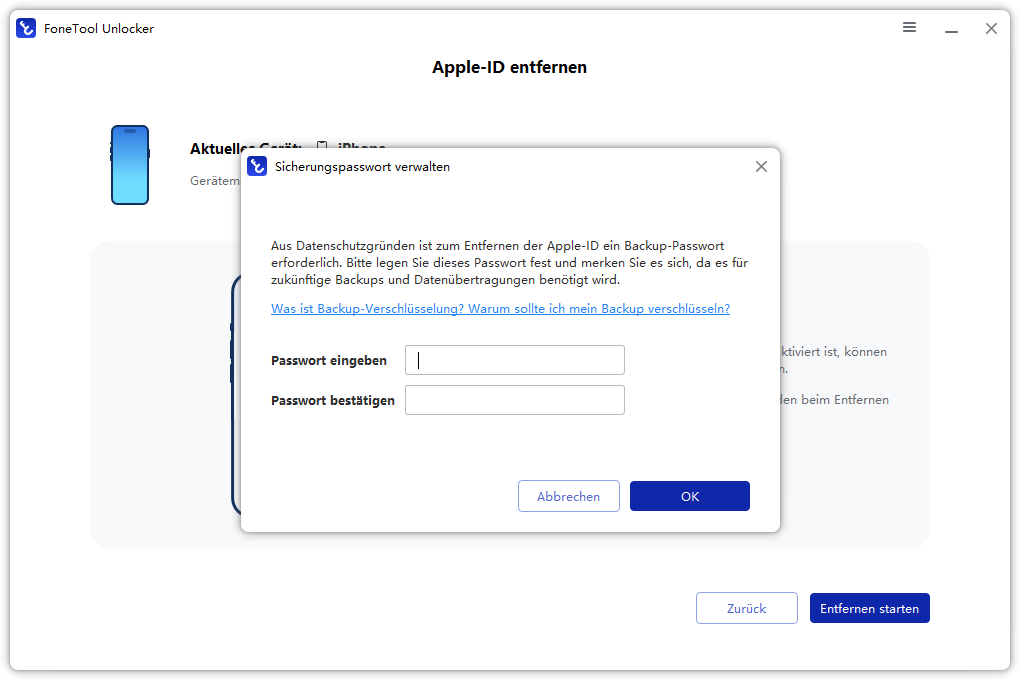
Schritt drei: Hinweise prüfen und Vorgang starten. Lesen Sie alle Voraussetzungen, Account- und Datenwarnungen, starten Sie den geführten Vorgang und kontrollieren Sie danach Einrichtung und Backup. Aktivierungssperre und andere Apple-Schutzmechanismen bleiben separate Fragen.
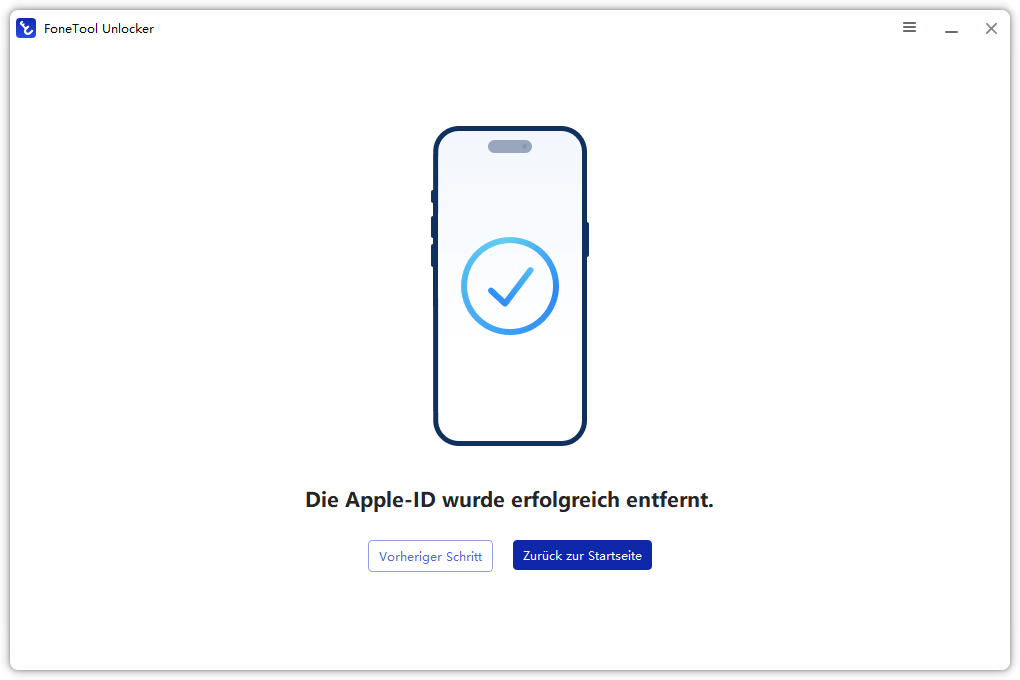
Wenn die offiziellen Methoden nicht weiterhelfen, können Sie FoneTool Unlocker für Windows herunterladen und die Funktion Apple-ID entfernen prüfen. Erfolg, Datenwirkung und Kompatibilität hängen vom konkreten Gerät und Zustand ab und sind nicht garantiert.
Offizieller Weg oder Drittanbieter: Entscheidungshilfe
| Situation | Bevorzugter Weg | Wichtigste Grenze | |
|---|---|---|---|
| Taste wegen Bildschirmzeit grau | Einschränkungen autorisiert ändern | Bildschirmzeit-Code erforderlich | |
| Apple-Account-Passwort vergessen | Offizielle Passwortwiederherstellung | Wartezeit möglich | |
| Diebstahlschutz verzögert Abmeldung | Sicherheitsverzögerung befolgen | Biometrie erforderlich | |
| Verwaltetes Gerät | Administration kontaktieren | Profil nicht eigenmächtig entfernen | |
| Eigener Account, offiziell nicht lösbar | Drittanbieter nur nach Prüfung | Keine Garantie; Aktivierungssperre separat | |
Häufige Fragen
Meist blockieren Bildschirmzeit-Einstellungen oder nicht erlaubte Accountänderungen die Taste. Prüfen Sie den Bildschirmzeit-Code und die zuständige Familienrolle.
Die Accountänderung ist durch Bildschirmzeit oder eine Verwaltungsvorgabe eingeschränkt. Nur autorisierte Personen sollten diese Sperre ändern.
Der offizielle Weg verlangt häufig das Account-Passwort, besonders wegen „Wo ist?“. Setzen Sie das Passwort offiziell zurück, statt Schutzmechanismen zu umgehen.
DDer Schutz für gestohlene Geräte kann für sicherheitsrelevante Accountänderungen eine Verzögerung und erneute biometrische Authentifizierung verlangen.
Das hängt davon ab, ob Originale lokal gespeichert sind und welche iCloud-Daten Sie auf dem iPhone behalten. Erstellen Sie vorher ein Backup und lesen Sie die Abmeldeoptionen genau.
Der rechtmäßige Vorbesitzer sollte das Gerät aus seinem Account entfernen. Ohne Mitwirkung oder anerkannten Kaufnachweis sollten Sie keine Umgehung versuchen.
Nein. Nach dem Löschen kann weiterhin der zuvor verknüpfte Apple Account verlangt werden.
Nein. Es gibt keine universelle Erfolgsgarantie. Prüfen Sie Eigentum, Voraussetzungen, Kompatibilität und Einschränkungen vor dem Einsatz.
Fazit
Wenn das Abmelden der Apple-ID nicht möglich ist, lösen Sie zuerst die konkrete Sperre: Bildschirmzeit-Einschränkungen, vergessenes Passwort, Sicherheitsverzögerung, Netzwerk oder Geräteverwaltung. Bei einem gebrauchten iPhone müssen Eigentum und Vorbesitzer geklärt sein; ein Zurücksetzen beseitigt die Aktivierungssperre nicht automatisch. FoneTool Unlocker ist nur als begrenzte Windows-Alternative für ein eigenes oder autorisiertes Gerät sinnvoll, nachdem offizielle Methoden geprüft wurden.
FoneTool Unlocker - 1-Klick-Telefon-Entsperrsoftware
Entfernen Sie ganz einfach Passwörter und Einschränkungen von iPhone, iPad, iPod Touch und Samsung-Geräten.
-
 iOS 27 kompatibel
 iPhone 18 unterstützt
-
Samsung FRP-Entfernung
100% sicher

Kevin ist Redakteur bei FoneTool. Er hilft gerne Menschen bei verschiedenen Problemen im Zusammenhang mit iOS und Android. Er verfügt über umfangreiche Expertise im Bereich der Übertragung und Sicherung mobiler Daten, der Verwaltung von iCloud-Daten und gibt zudem Tipps zur Lösung weiterer Probleme mit mobilen Geräten.
Autoreninfo lesen >>



 Uns als bevorzugte Quelle auf Google hinzufügen