Apple Passwörter anzeigen auf iPhone, iPad, Mac und Windows finden
Erfahren Sie, wie Sie gespeicherte Passwörter auf iPhone, iPad, Windows und Mac mit der Passwort-App oder iCloud-Schlüsselbund anzeigen und verwalten können.


Viele Apple-Nutzer suchen nach einer einfachen Möglichkeit, ihre gespeicherten Zugangsdaten wiederzufinden, wenn sie ein WLAN-Passwort, ein Website-Passwort oder ihre Login-Daten für eine App benötigen. Der Begriff „apple passwörter anzeigen“ gehört deshalb zu den häufig gesuchten Themen rund um iPhone, iPad und Mac, weil Apple Passwörter standardmäßig sicher speichert und nicht immer sofort sichtbar macht.
Apple verwendet verschiedene Funktionen zur Passwortverwaltung, darunter den iCloud-Schlüsselbund und die neue Passwort-App in aktuellen Betriebssystemversionen. Diese Werkzeuge speichern Benutzernamen, Passwörter, WLAN-Zugangsdaten und Sicherheitsinformationen verschlüsselt und ermöglichen den Zugriff nur nach erfolgreicher Authentifizierung mit Face ID, Touch ID oder dem Gerätecode.
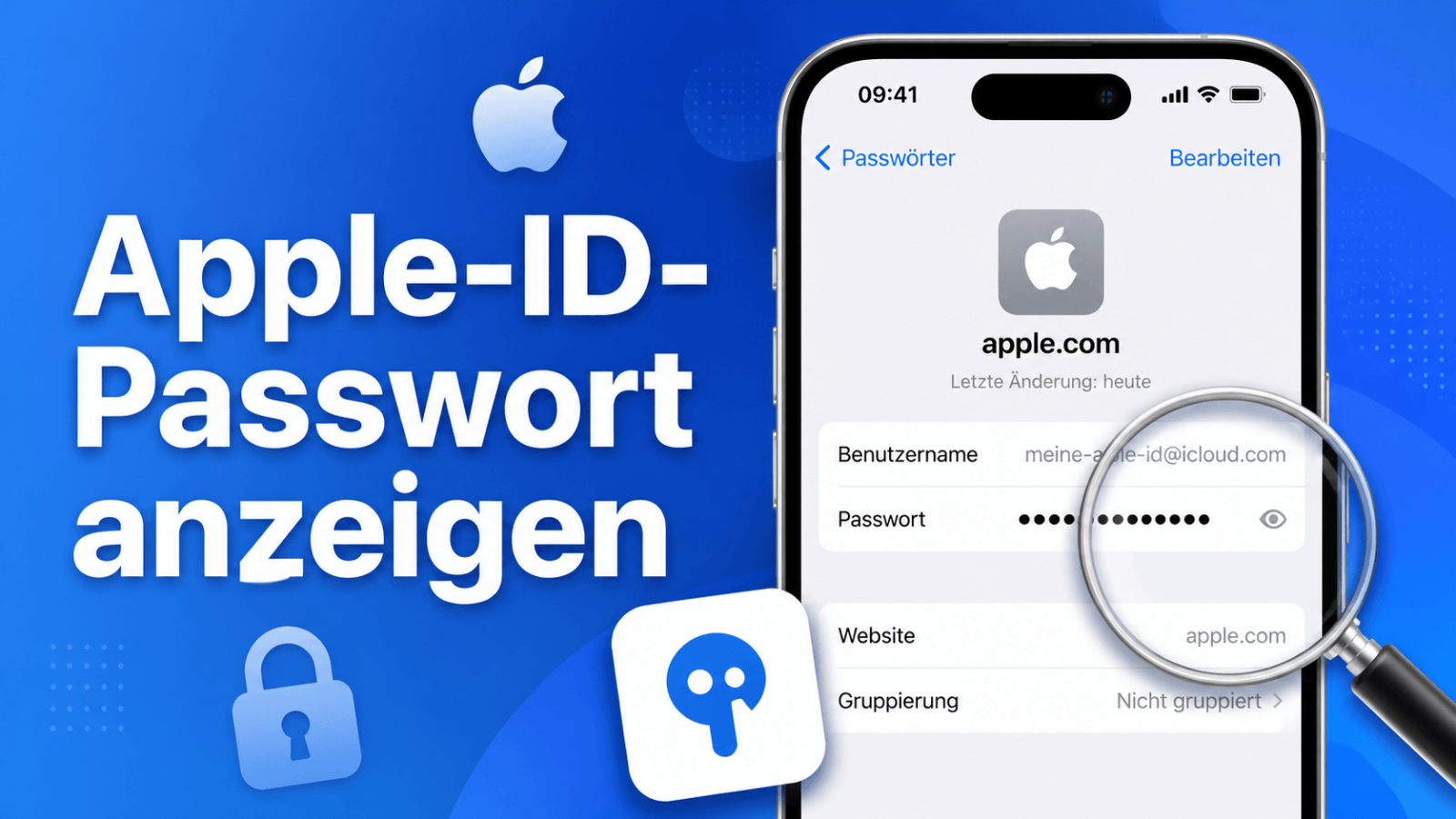
Welche Passwörter können auf Apple-Geräten gespeichert sein?
Die Apple Passwortverwaltung kann verschiedene gespeicherte Zugangsdaten anzeigen, die Sie zuvor über Safari oder unterstützte Apps gespeichert haben. Dazu gehören unter anderem Website-Logins, App-Anmeldungen und gespeicherte WLAN-Passwörter.
- Gespeicherte Webseiten-Passwörter aus Safari
- Benutzernamen und Passwörter für Apps
- WLAN-Passwörter auf unterstützten iOS-Versionen
- Passkeys und unterstützte Anmeldedaten
Nicht jedes Passwort, das Sie jemals verwendet haben, befindet sich automatisch in der Apple Passwortverwaltung. Nur Daten, die über Apples Passwortspeicher gespeichert oder synchronisiert wurden, können dort angezeigt werden.
Apple Passwörter auf dem iPhone anzeigen
Auf dem iPhone können gespeicherte Passwörter direkt über die integrierte Passwortverwaltung angezeigt werden. Seit neueren iOS-Versionen stellt Apple dafür eine eigene Passwort-App bereit, während ältere Versionen den Zugriff über die Einstellungen ermöglichen.
Bevor ein Passwort angezeigt wird, verlangt das iPhone immer eine Identitätsprüfung. Diese Sicherheitsmaßnahme verhindert, dass andere Personen mit Zugriff auf das Gerät einfach gespeicherte Zugangsdaten lesen können.
Gespeicherte Passwörter unter iOS 18 mit der Passwort-App anzeigen
Mit iOS 18 hat Apple die Verwaltung von Passwörtern übersichtlicher gestaltet und eine eigene Passwort-App eingeführt. Nutzer können dort gespeicherte Anmeldedaten schneller suchen, bearbeiten und verwalten.
Die folgenden Schritte zeigen, wie Sie Apple Passwörter auf einem aktuellen iPhone anzeigen können:
Schritt 1: Öffnen Sie auf Ihrem iPhone die App „Passwörter“, die seit iOS 18 für die Verwaltung gespeicherter Zugangsdaten verwendet wird.
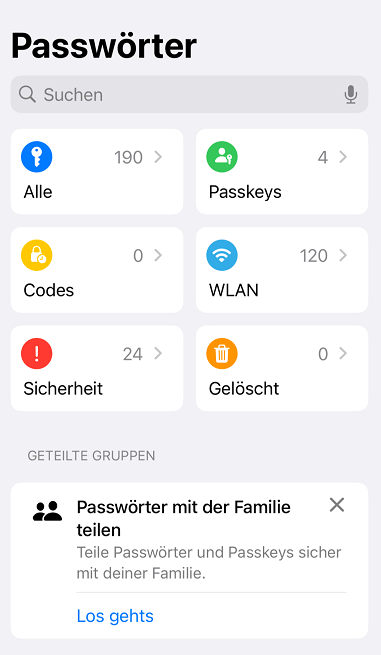
Schritt 2: Bestätigen Sie Ihre Identität mit Face ID, Touch ID oder Ihrem iPhone-Code, damit Apple den geschützten Passwortbereich freigibt.
Schritt 3: Suchen Sie in der Passwortliste nach der gewünschten Website oder App, deren Zugangsdaten Sie anzeigen möchten.
Schritt 4: Tippen Sie auf den entsprechenden Eintrag, um Benutzername, gespeichertes Passwort und weitere Informationen aufzurufen.
Schritt 5: Tippen Sie auf das Passwortfeld, um das gespeicherte Passwort sichtbar zu machen oder zu kopieren.
Apple Passwörter über die iPhone Einstellungen anzeigen
Auf Geräten mit älteren iOS-Versionen befindet sich die Passwortverwaltung weiterhin innerhalb der Einstellungen. Die Funktion arbeitet jedoch nach demselben Sicherheitsprinzip und schützt gespeicherte Daten durch Geräteauthentifizierung.
Schritt 1: Öffnen Sie die App „Einstellungen“ auf Ihrem iPhone und scrollen Sie anschließend nach unten zum Bereich „Passwörter“.
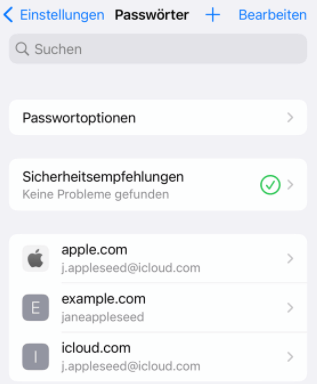
Schritt 2: Entsperren Sie den Bereich mit Face ID, Touch ID oder Ihrem Gerätecode.
Schritt 3: Wählen Sie einen gespeicherten Account aus der Liste aus.
Schritt 4: Tippen Sie auf das Passwortfeld, um das gespeicherte Passwort anzeigen zu lassen.
Apple Passwörter auf dem iPad anzeigen
Das Anzeigen gespeicherter Apple Passwörter funktioniert auf dem iPad ähnlich wie auf dem iPhone. Da iPadOS viele Sicherheitsfunktionen mit iOS teilt, können Nutzer gespeicherte Zugangsdaten ebenfalls über die Passwortverwaltung abrufen.
Besonders praktisch ist diese Funktion für Nutzer, die ihr iPad regelmäßig für Online-Dienste, Apps oder Arbeitskonten verwenden. Gespeicherte Passwörter müssen dadurch nicht manuell notiert oder erneut zurückgesetzt werden.
Die folgenden Schritte erklären, wie Sie gespeicherte Passwörter auf einem iPad finden können:
Schritt 1: Öffnen Sie auf Ihrem iPad die App „Passwörter“ oder gehen Sie bei älteren Systemversionen zu „Einstellungen“ und anschließend zu „Passwörter“.
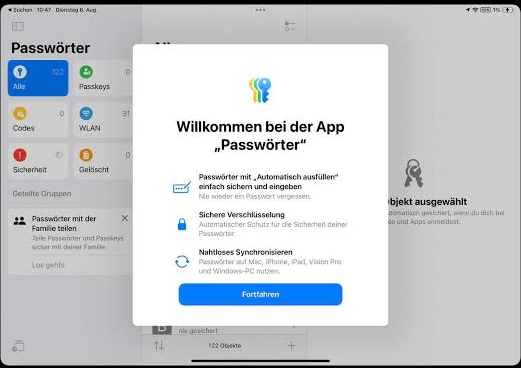
Schritt 2: Authentifizieren Sie sich mit Face ID, Touch ID oder dem iPad-Code.
Schritt 3: Wählen Sie den gewünschten Dienst oder Account aus der Passwortliste aus.
Schritt 4: Lassen Sie sich das gespeicherte Passwort anzeigen oder kopieren Sie die Zugangsdaten für die Anmeldung.
Gespeicherte Apple Passwörter auf dem Mac anzeigen
Auch auf dem Mac können Nutzer gespeicherte Apple Passwörter anzeigen, wobei der genaue Weg von der verwendeten macOS-Version abhängt. Moderne macOS-Versionen verfügen ebenfalls über eine Passwort-App, während ältere Versionen die Verwaltung über die Systemeinstellungen ermöglichen.
Die Synchronisierung über den iCloud-Schlüsselbund sorgt dafür, dass Passwörter zwischen kompatiblen Apple-Geräten verfügbar bleiben. Voraussetzung dafür ist, dass dieselbe Apple-ID verwendet und die iCloud-Passwortfunktion aktiviert wurde.
Schritt 1: Öffnen Sie die App „Passwörter“ auf Ihrem Mac oder verwenden Sie bei älteren macOS-Versionen den Bereich „Passwörter“ in den Systemeinstellungen.
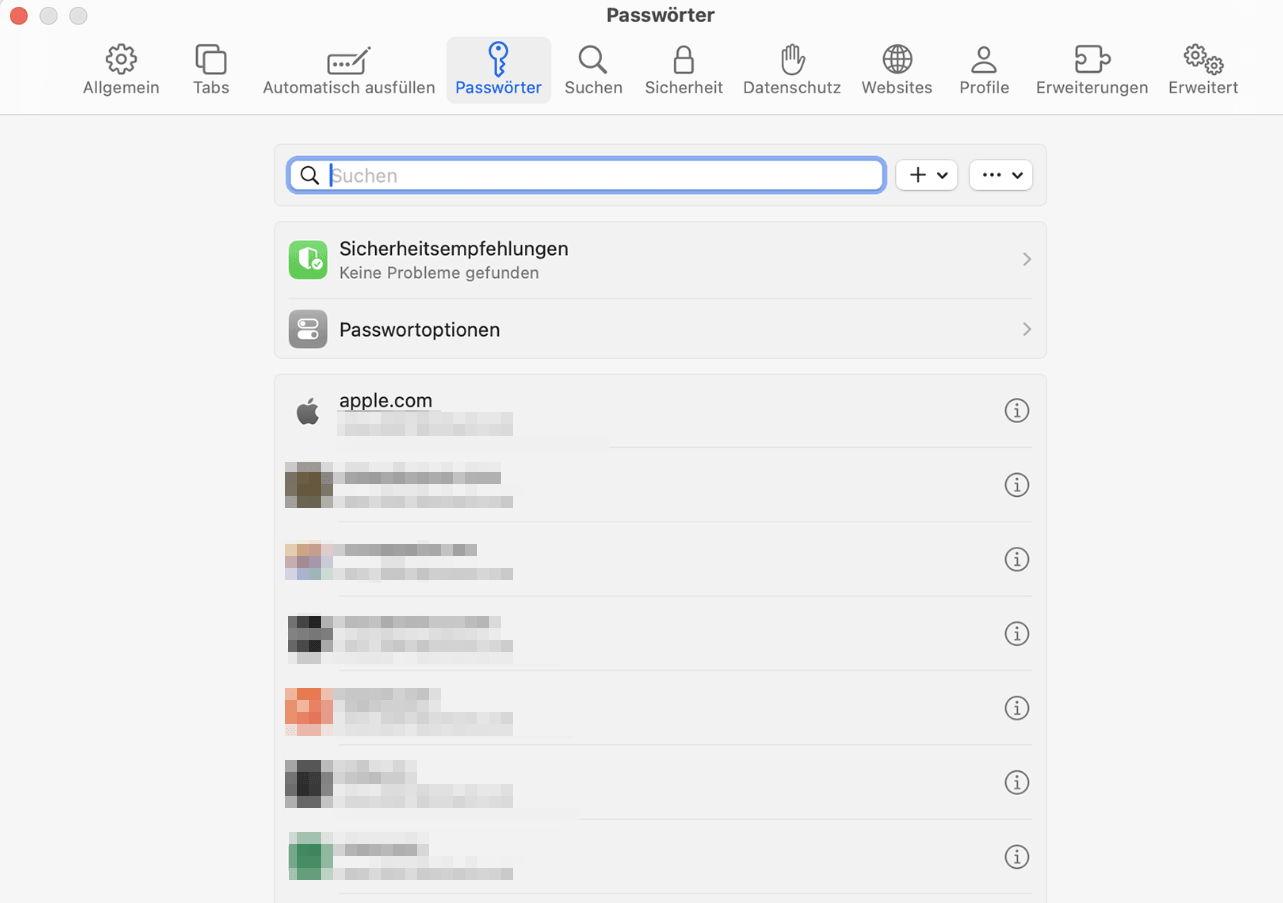
Schritt 2: Bestätigen Sie Ihre Identität mit Ihrem Mac-Passwort oder Touch ID, falls Ihr Gerät diese Funktion unterstützt.
Schritt 3: Suchen Sie nach dem gewünschten Website- oder App-Eintrag.
Schritt 4: Öffnen Sie den Eintrag und klicken Sie auf das Passwortfeld, um die gespeicherten Informationen anzuzeigen.
Apple Passwörter unter Windows anzeigen
Wenn Sie Ihre auf dem iPhone oder iPad gespeicherten Apple-Passwörter lieber auf einem Windows-PC verwalten möchten, bietet FoneTool Unlocker eine komfortable Lösung. Neben seinen Funktionen zum Entsperren von iOS-Geräten verfügt die Software über ein integriertes Passwortmanagement, mit dem sich auf dem iPhone gespeicherte Passwörter auslesen und auf einem Windows-Computer übersichtlich anzeigen lassen. Dies ist besonders praktisch, wenn Sie Zugangsdaten für Websites, Apps, E-Mail-Konten oder WLAN-Netzwerke benötigen, ohne sie direkt auf dem iPhone suchen zu müssen.
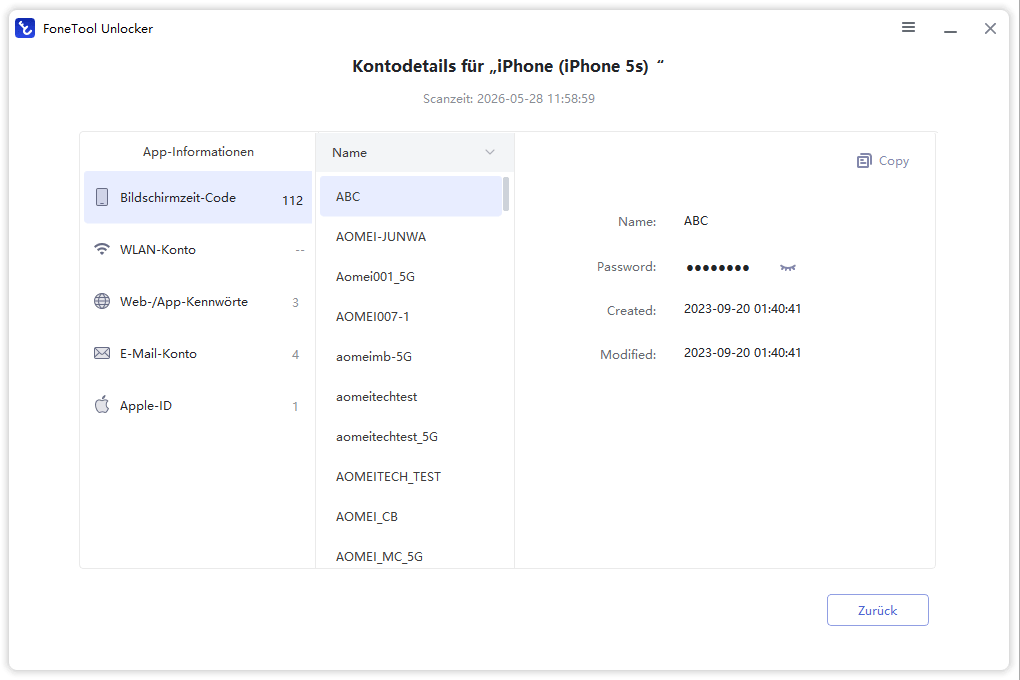
Alle erkannten Passwörter werden nach Kategorien geordnet angezeigt. Dadurch können Sie die benötigten Informationen schneller finden und bei Bedarf exportieren oder für eine sichere Dokumentation speichern. Die Passwortverwaltung eignet sich insbesondere für Nutzer, die regelmäßig zwischen iPhone und Windows-PC wechseln.
- Vorteile der Passwortverwaltung von FoneTool Unlocker
- Zeigt auf dem iPhone gespeicherte Apple-Passwörter direkt unter Windows an.
- Unterstützt verschiedene Passworttypen wie Website-, App-, WLAN-, E-Mail- und Apple-ID-Anmeldedaten.
- Übersichtliche Kategorisierung für eine schnelle Suche.
- Einfache Bedienung ohne komplizierte Konfiguration.
Schritt 1: Laden Sie FoneTool Unlocker herunter und installieren Sie die Software auf Ihrem Computer. Verbinden Sie Ihr iPhone über ein USB-Kabel mit dem Windows-PC und entsperren Sie das Gerät. Bestätigen Sie anschließend die Meldung „Diesem Computer vertrauen“, falls sie auf dem iPhone angezeigt wird.
Schritt 2: Starten Sie anschließend das Programm und wählen Sie die Funktion „Passwortverwaltung“aus.
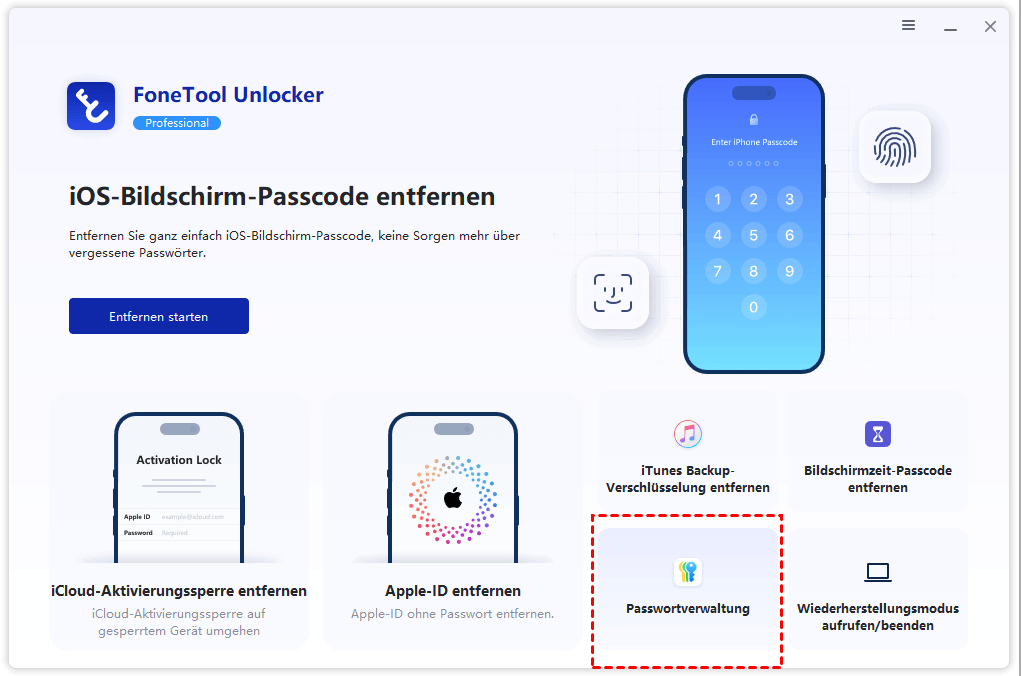
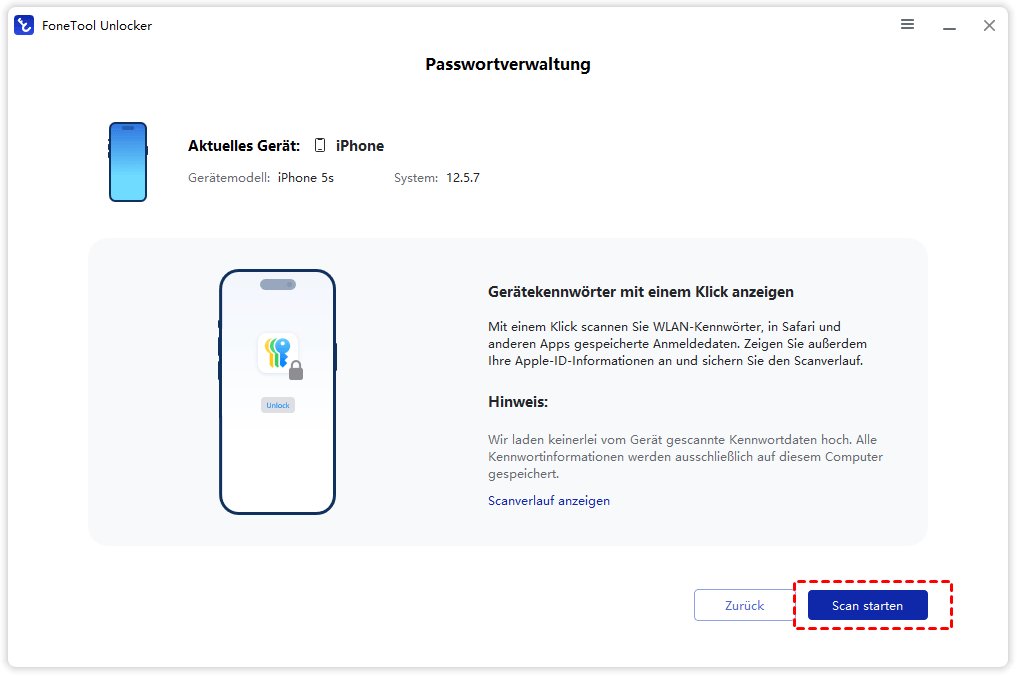
Schritt 3: Klicken Sie auf „Scann starten“, damit FoneTool Unlocker die auf Ihrem iPhone gespeicherten Zugangsdaten analysiert.
Schritt 4: Nach Abschluss des Scanvorgangs werden die gefundenen Passwörter übersichtlich nach Kategorien angezeigt. Klicken Sie auf „Kennwort anzeigen“. Wählen Sie den benötigten Eintrag aus, um die gespeicherten Informationen anzuzeigen.
Im Vergleich zur integrierten Apple-Passwortverwaltung bietet FoneTool Unlocker den Vorteil, dass gespeicherte iPhone-Passwörter direkt auf einem Windows-PC eingesehen und verwaltet werden können. Dadurch eignet sich die Software besonders für Nutzer, die häufig zwischen iOS- und Windows-Geräten arbeiten und ihre Zugangsdaten zentral organisieren möchten.
Apple Passwörter mit dem iCloud-Schlüsselbund anzeigen
Der iCloud-Schlüsselbund ist eine zentrale Funktion von Apple, mit der gespeicherte Passwörter sicher zwischen verschiedenen Apple-Geräten synchronisiert werden können. Wenn ein Nutzer beispielsweise ein Passwort auf dem iPhone speichert, kann dieses Passwort bei aktivierter Synchronisierung auch auf einem iPad oder Mac verfügbar sein.
Der iCloud-Schlüsselbund arbeitet verschlüsselt und speichert vertrauliche Informationen wie Passwörter, Kreditkartendaten und WLAN-Zugangsdaten geschützt in der iCloud. Apple kann die gespeicherten Passwörter nicht einfach einsehen, da die Verschlüsselung direkt mit den Sicherheitsmechanismen des Nutzers verbunden ist.
Wie überprüft man, ob der iCloud-Schlüsselbund aktiviert ist?
Bevor gespeicherte Apple Passwörter auf mehreren Geräten angezeigt werden können, muss überprüft werden, ob der iCloud-Schlüsselbund aktiviert ist. Die Einstellung befindet sich direkt in den Apple-ID- und iCloud-Einstellungen.
Schritt 1: Öffnen Sie auf Ihrem iPhone oder iPad die App „Einstellungen“ und tippen Sie oben auf Ihren Namen, um die Apple-ID-Einstellungen zu öffnen.
Schritt 2: Wählen Sie den Bereich „iCloud“ aus und öffnen Sie anschließend die Einstellungen für Passwörter und Schlüsselbund.
Schritt 3: Aktivieren Sie die Option „iPhone synchronisieren“ beziehungsweise den iCloud-Schlüsselbund, falls diese Funktion deaktiviert ist.
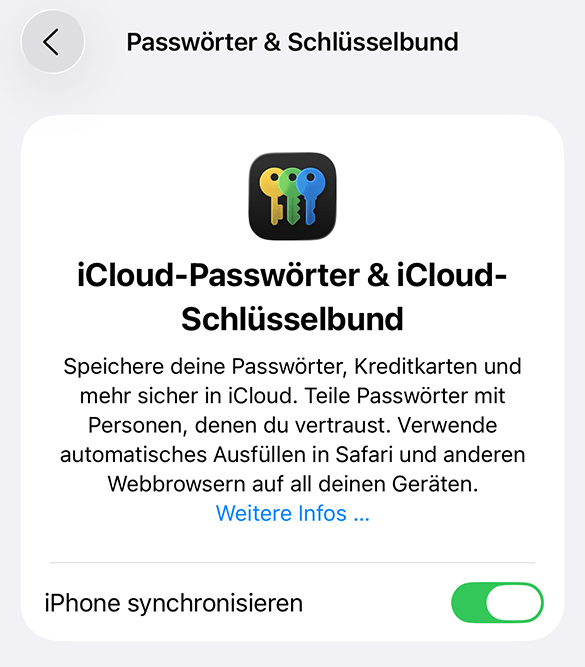
Schritt 4: Warten Sie einige Minuten, damit die gespeicherten Passwörter mit Ihren anderen Apple-Geräten synchronisiert werden können.
Apple Passwörter bearbeiten, löschen und verwalten
Die Apple Passwortverwaltung dient nicht nur zum Anzeigen gespeicherter Passwörter, sondern ermöglicht auch die Verwaltung vorhandener Einträge. Nutzer können Passwörter aktualisieren, veraltete Konten entfernen oder Sicherheitsprobleme überprüfen.
Eine regelmäßige Überprüfung gespeicherter Zugangsdaten kann sinnvoll sein, besonders wenn alte Konten nicht mehr verwendet werden oder Passwörter mehrfach genutzt wurden.
Gespeichertes Passwort auf dem iPhone bearbeiten
Wenn sich ein Passwort geändert hat, können Sie den vorhandenen Eintrag direkt in der Passwortverwaltung aktualisieren. Dadurch bleiben automatische Anmeldungen weiterhin funktionsfähig.
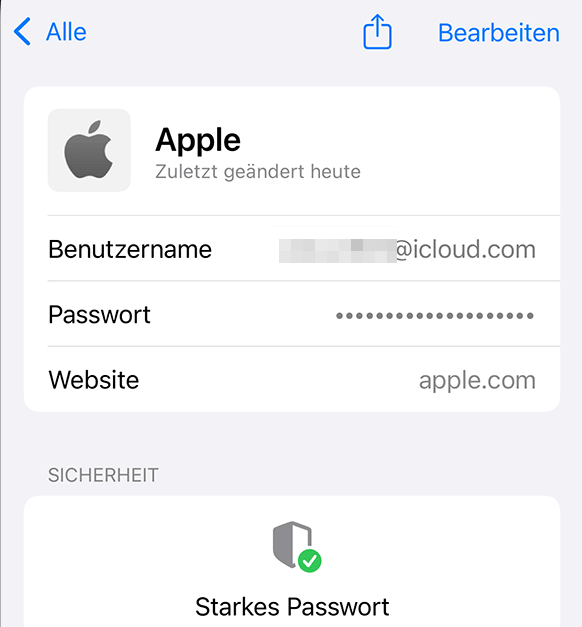
Schritt 1: Suchen Sie zunächst den entsprechenden Webseiten- oder App-Eintrag und öffnen Sie die Detailansicht.
Schritt 2: Tippen Sie auf „Bearbeiten“ und aktualisieren Sie die Informationen. Ändern Sie anschließend den Benutzernamen oder das Passwort und speichern Sie die neuen Daten.
Gespeichertes Apple Passwort löschen
Wenn ein Konto nicht mehr verwendet wird, können Sie den zugehörigen Passwort-Eintrag entfernen. Das Löschen eines Passworts betrifft jedoch nur die gespeicherten Zugangsdaten und nicht automatisch das Benutzerkonto bei der jeweiligen Webseite oder App.
Schritt 1: Wählen Sie in der Passwortübersicht den Eintrag aus, den Sie entfernen möchten.
Schritt 2: Nach der Bestätigung wird das Passwort aus der Apple Passwortverwaltung entfernt und steht nicht mehr für die automatische Anmeldung zur Verfügung.
Apple Passwörter mit Safari anzeigen und automatisch ausfüllen lassen
Safari ist eng mit der Apple Passwortverwaltung verbunden und kann gespeicherte Zugangsdaten automatisch erkennen und einfügen. Diese Funktion erleichtert die Anmeldung auf Webseiten, ohne dass Nutzer jedes Passwort manuell eingeben müssen.
Wenn Safari ein Passwort speichert, wird der Eintrag normalerweise in der Apple Passwortverwaltung abgelegt. Später kann derselbe Zugang über die Passwortübersicht aufgerufen oder bearbeitet werden.
Wie funktioniert die automatische Passwortspeicherung in Safari?
Safari fragt Nutzer häufig, ob ein neues Passwort gespeichert werden soll, wenn sie sich auf einer Webseite anmelden oder ein neues Konto erstellen. Wenn Sie diese Option bestätigen, wird der Login in der Apple Passwortverwaltung gespeichert.
Die gespeicherten Daten können anschließend über die Einstellungen des Geräts angezeigt werden. Dabei bleiben die Passwörter geschützt und werden erst nach einer erfolgreichen Authentifizierung sichtbar.
Schritt 1: Starten Sie Safari und öffnen Sie eine Webseite, für die bereits ein Passwort gespeichert wurde. Safari erkennt gespeicherte Logins automatisch.
Schritt 2: Wenn die Anmeldung erforderlich ist, schlägt Safari das gespeicherte Passwort vor. Nach einer Bestätigung mit Face ID, Touch ID oder Gerätecode werden die Daten eingefügt.
Apple Passwörter anzeigen, wenn sie nicht gefunden werden
Viele Nutzer suchen nach „Apple Passwörter anzeigen“, weil ein gespeichertes Passwort scheinbar verschwunden ist oder nicht in der Liste erscheint. In den meisten Fällen liegt das Problem an deaktivierter Synchronisierung, einer falschen Apple-ID oder daran, dass das Passwort nie gespeichert wurde.
Bevor Sie weitere Maßnahmen durchführen, sollten Sie prüfen, ob das verwendete Gerät mit dem richtigen Apple-Konto verbunden ist und ob der iCloud-Schlüsselbund aktiviert wurde.
Grund 1: Der iCloud-Schlüsselbund ist deaktiviert.
Wenn der iCloud-Schlüsselbund ausgeschaltet ist, werden Passwörter nicht zwischen Ihren Apple-Geräten synchronisiert. Bereits lokal gespeicherte Passwörter können möglicherweise weiterhin vorhanden sein, erscheinen aber nicht auf anderen Geräten.
Grund 2: Sie verwenden eine andere Apple-ID.
Apple speichert persönliche Passwortdaten getrennt nach Apple-ID. Wenn Sie beispielsweise auf einem neuen Gerät mit einem anderen Konto angemeldet sind, werden die bisherigen gespeicherten Passwörter nicht automatisch angezeigt.
Grund 3: Das Passwort wurde nie gespeichert.
Nicht jede Anmeldung wird automatisch gespeichert. Wenn Sie beim Speichern eines Passworts in Safari oder einer App abgelehnt haben, existiert möglicherweise kein Eintrag in der Passwortverwaltung.
Grund 4: Das Passwort wurde gelöscht.
Gelöschte Passwort-Einträge können nicht einfach über die normale Passwortliste wiederhergestellt werden. Falls Sie regelmäßig Backups erstellen, können andere Wiederherstellungsmöglichkeiten geprüft werden.
Abschluss
Die Funktion „Apple Passwörter anzeigen“ ermöglicht es Nutzern, gespeicherte Zugangsdaten schnell und sicher wiederzufinden. Auf iPhone, iPad und Mac befindet sich die Passwortverwaltung direkt im Apple-System und kann nach einer Identitätsprüfung geöffnet werden.
Dank des iCloud-Schlüsselbunds können gespeicherte Passwörter zwischen mehreren Apple-Geräten synchronisiert werden. Dadurch müssen Nutzer wichtige Zugangsdaten nicht manuell übertragen, wenn sie ein neues Gerät einrichten.
Wer seine Apple Passwörter regelmäßig überprüft, sichere Gerätecodes verwendet und wichtige Konten zusätzlich schützt, kann die integrierte Passwortverwaltung effizient und sicher nutzen.
Weitere wichtige Fragen zu Apple Passwörtern
Die Apple Passwortverwaltung bietet viele praktische Funktionen, dennoch entstehen bei Nutzern häufig Fragen zur Speicherung, Synchronisierung und Sicherheit der eigenen Zugangsdaten. Die folgenden Antworten behandeln weitere häufig gesuchte Themen rund um das Anzeigen von Apple Passwörtern.
Wenn Sie ein neues iPhone eingerichtet haben, können gespeicherte Apple Passwörter automatisch verfügbar werden, sofern Sie die Daten über iCloud synchronisieren und dieselbe Apple-ID verwenden. Nach der Anmeldung und Aktivierung des iCloud-Schlüsselbunds werden gespeicherte Zugangsdaten wieder auf das neue Gerät übertragen. Falls die Passwörter nicht erscheinen, sollten Sie zunächst überprüfen, ob das alte Gerät den iCloud-Schlüsselbund aktiviert hatte und ob auf dem neuen iPhone dieselbe Apple-ID genutzt wird.
Nein, Apple kann Ihre gespeicherten Passwörter nicht einfach einsehen. Die Passwortdaten werden verschlüsselt gespeichert und sind durch Sicherheitsmechanismen geschützt, die mit Ihrem Gerät und Ihrer Authentifizierung verbunden sind.
Wenn Passwörter nicht zwischen iPhone, iPad und Mac erscheinen, sollten Sie überprüfen, ob alle Geräte dieselbe Apple-ID verwenden und der iCloud-Schlüsselbund aktiviert ist. Auch eine fehlende Internetverbindung oder eine pausierte iCloud-Synchronisierung kann die Ursache sein.
Wenn ein Passwort aus der Apple Passwortverwaltung gelöscht wurde, gibt es normalerweise keine einfache Wiederherstellungsfunktion innerhalb der Passwort-App. Falls das Passwort jedoch weiterhin auf einem anderen synchronisierten Gerät vorhanden ist, kann es möglicherweise erneut abgerufen werden.
FoneTool Unlocker - 1-Klick-Telefon-Entsperrsoftware
Entfernen Sie ganz einfach Passwörter und Einschränkungen von iPhone, iPad, iPod Touch und Samsung-Geräten.
-
 iOS 27 kompatibel
 iPhone 18 unterstützt
-
Samsung FRP-Entfernung
100% sicher

Redakteurin für mobile Übertragung-Backup-Software von FoneTool. Sie hilft Menschen gerne beim Backup und Übertragen von iPhones und iOS. Sie liebt das Lesen, Wandern und Reisen.
Autoreninfo lesen >>



 Uns als bevorzugte Quelle auf Google hinzufügen