Bildschirmsperre iPhone entfernen: Was tun, wenn der Code vergessen wurde?
Erfahren Sie, welcher Weg bei einer iPhone-Bildschirmsperre passt, wann Daten gelöscht werden und welche Voraussetzungen vor dem Zurücksetzen gelten.


Wenn Sie die Bildschirmsperre am iPhone entfernen möchten, hängt der richtige Weg davon ab, ob Sie den aktuellen iPhone-Code noch kennen. Mit bekanntem Code lässt sich die Codesperre in den Einstellungen deaktivieren. Ist der Code vergessen, können Sie das Gerät in der Regel nicht einfach entsperren: Apple sieht ein Zurücksetzen vor, das die lokalen Daten löscht. Eine wichtige Ausnahme besteht, wenn Sie den Code erst kürzlich geändert haben und den vorherigen Code noch innerhalb des vorgesehenen Zeitfensters verwenden können.
Prüfen Sie deshalb zuerst, welche Sperre tatsächlich gemeint ist. Der Gerätecode, der Bildschirmzeit-Code, das Passwort des Apple Accounts, die SIM-PIN und die Aktivierungssperre sind unterschiedliche Schutzmechanismen. Wer sie verwechselt, riskiert unnötige Rücksetzungen oder bleibt nach dem Löschen an der Aktivierungssperre hängen.
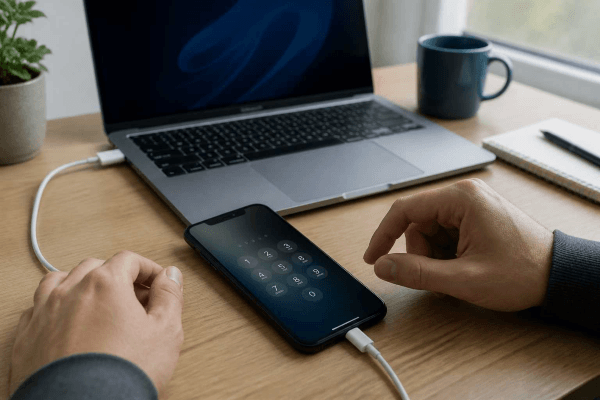
Welche Bildschirmsperre am iPhone ist gemeint?
Im Alltag wird „Bildschirmsperre iPhone“ für mehrere Probleme verwendet. Bevor Sie eine Methode auswählen, ordnen Sie die Aufforderung auf dem Display ein:
| Anzeige oder Problem | Gemeinte Sperre | Passender erster Weg | |
|---|---|---|---|
| Codefeld beim Aufwecken | iPhone-Code / Gerätecode | Mit Code in Einstellungen ändern; ohne Code Wiederherstellung prüfen | |
| „iPhone nicht verfügbar“ | Zu viele falsche Gerätecodes | Alten Code prüfen, auf dem Gerät löschen oder Wiederherstellungsmodus | |
| Limit für Apps oder Inhalte | Bildschirmzeit-Code | Apple-Account zur Code-Wiederherstellung verwenden | |
| Account-Anmeldung nach dem Löschen | Aktivierungssperre | Apple Account des Eigentümers oder Hilfe des Vorbesitzers | |
| PIN nach einem Neustart | SIM-PIN | Mobilfunkanbieter-Unterlagen oder PUK verwenden | |
Bildschirmsperre bei bekanntem iPhone-Code deaktivieren
Wenn Sie Zugang zum Gerät haben und lediglich die automatische Codesperre ausschalten möchten, ist kein Zurücksetzen nötig. Beachten Sie jedoch, dass ein deaktivierter Code den Schutz persönlicher Daten deutlich verringert und auch Face ID oder Touch ID als Entsperrverfahren beeinflusst.
Schritt eins: Einstellungen öffnen.
Öffnen Sie „Einstellungen“ und wählen Sie je nach Gerät „Face ID & Code“ oder „Touch ID & Code“.
Schritt zwei: Aktuellen Code bestätigen.
Geben Sie den bestehenden Gerätecode ein. Ohne diese Bestätigung lässt sich die Codesperre auf diesem Weg nicht deaktivieren.
Schritt drei: Code deaktivieren oder ändern.
Wählen Sie „Code deaktivieren“ oder „Code ändern“ und bestätigen Sie die angezeigten Hinweise. Ein neuer sechsstelliger oder alphanumerischer Code ist sicherer als ein kurzer vierstelliger Code.
iPhone-Code vergessen: Prüfen Sie zuerst die 72-Stunden-Ausnahme
Haben Sie den Code erst vor Kurzem geändert, kann ein vollständiges Löschen vermeidbar sein. Auf unterstützten Systemen ab iOS 17 lässt sich der vorherige Code nach einer Codeänderung bis zu 72 Stunden lang verwenden, sofern er nicht zuvor ungültig gemacht wurde. Tippen Sie nach mehreren Fehlversuchen auf „Code vergessen?“ und wählen Sie die Option zum Eingeben des vorherigen Codes. Danach müssen Sie sofort einen neuen Code festlegen.
Diese Ausnahme gilt nicht, wenn der alte Code ebenfalls unbekannt ist, das Zeitfenster abgelaufen ist oder der vorherige Code manuell ungültig gemacht wurde. Probieren Sie nicht wahllos weitere Kombinationen: Wiederholte Fehleingaben verlängern Wartezeiten und führen zur Meldung „iPhone nicht verfügbar“.
Offizielle Apple-Wege zum Entfernen der Bildschirmsperre
Wenn kein gültiger Code mehr verfügbar ist, führt der offizielle Weg über das Löschen und anschließende Neueinrichten des iPhones. Ein vorhandenes iCloud- oder Computer-Backup kann danach wiederhergestellt werden. Daten, die nur lokal auf dem gesperrten Gerät liegen, lassen sich ohne den Code normalerweise nicht vorher sichern.
Ohne Computer direkt auf dem iPhone zurücksetzen
Bei iOS 15.2 oder neuer kann auf dem Bildschirm „iPhone nicht verfügbar“ beziehungsweise „Sicherheitsaussperren“ eine Option zum Zurücksetzen erscheinen. Dafür müssen eine Internetverbindung bestehen, „Wo ist?“ bereits aktiviert sein und Apple Account samt Passwort bekannt sein. Nach der Bestätigung werden Daten und Einstellungen gelöscht; anschließend richten Sie das Gerät neu ein oder spielen ein Backup ein.
Über iCloud und „Wo ist?“ löschen
Ist das iPhone online und mit „Wo ist?“ verknüpft, können Sie es über iCloud.com/find von einem anderen Gerät aus löschen. Wählen Sie ausschließlich Ihr eigenes oder ein autorisiert verwaltetes Gerät. Nach dem Löschen bleibt die Aktivierungssperre bestehen, bis der verknüpfte Apple Account bestätigt wird.
Mit Mac oder Windows-PC im Wiederherstellungsmodus
Für diesen Weg benötigen Sie einen Mac oder Windows-PC, ein geeignetes Kabel, eine Internetverbindung und ausreichend Zeit. Unter Windows wird die App „Apple-Geräte“ verwendet; auf einem Mac ist es der Finder. Bei älteren Systemen kann iTunes relevant sein.
Schritt eins: iPhone ausschalten und vorbereiten.
Trennen Sie das Gerät zunächst vom Computer. Schalten Sie es vollständig aus und halten Sie das Kabel am Computer bereit.
Schritt zwei: Wiederherstellungsmodus aufrufen.
Verbinden Sie das iPhone mit gedrückter, modellabhängiger Taste. Halten Sie die Taste, bis das Symbol für die Verbindung mit einem Computer erscheint. Bei defekten Tasten ist möglicherweise Apple Support oder eine Reparatur nötig.
Schritt drei: Wiederherstellen wählen.
Öffnen Sie Finder oder Apple-Geräte, wählen Sie das iPhone und dann „Wiederherstellen“. Nach dem Löschen richten Sie das Gerät neu ein und stellen, falls vorhanden, ein passendes Backup wieder her.
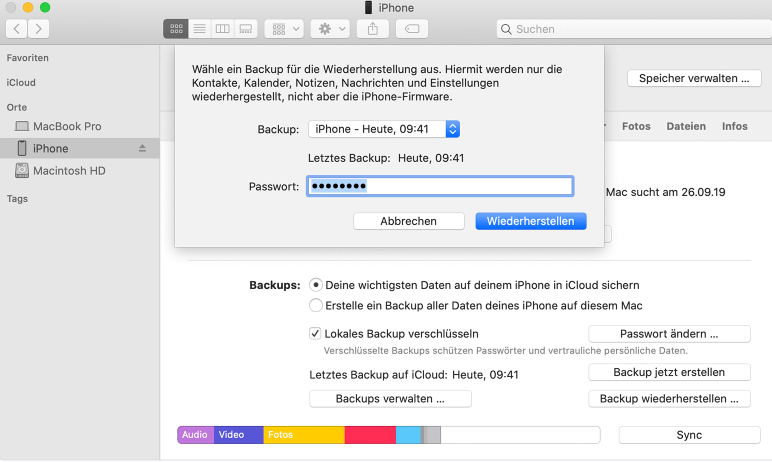
Offizielle Details und modellabhängige Tastenfolgen: Apple Support – iPhone-Code vergessen
Wann FoneTool Unlocker als Ausweg infrage kommt
Stecken Sie auf dem Sperrbildschirm fest, weil der Code nicht mehr präsent ist, und die üblichen Apple-Wege führen nicht ans Ziel – dann lässt sich mit FoneTool Unlocker unter Windows eine weitere Option prüfen. Die Software ist darauf ausgelegt, den vergessenen Gerätecode zu beseitigen, unabhängig davon, ob es sich um einen vier- oder sechsstelligen Code handelt oder ob Touch ID beziehungsweise Face ID eingerichtet war.
Allerdings gilt auch hier: Ein Zurücksetzen bleibt ein Zurücksetzen. Das iPhone wird gelöscht, alle persönlichen Daten sind danach weg. Wer vorgesorgt hat, kann aus einem Backup schöpfen. Wer nicht gesichert hat, muss mit leeren Händen neu beginnen. Zudem kann die Aktivierungssperre nach dem Vorgang zuschlagen – dann hilft nur der richtige Apple Account oder der Vorbesitzer. Das Tool ist kein Freifahrtschein für fremde Geräte.
- ★Das spricht für diesen Ansatz:
- Der Sperrcode verschwindet, ohne dass Sie ihn kennen oder sich durch stundenlange Account-Wiederherstellung kämpfen müssen.
- Die Software funktioniert geräteübergreifend – vom älteren iPhone bis zum neuesten iPad, von iOS 9 bis zur aktuellen Version.
- Sie müssen sich nicht durch verwirrende Menüs hangeln – das Programm zeigt, was zu tun ist, inklusive der passenden Tastenkombinationen.
- Ein Tool deckt mehrere Problemfelder ab: Bildschirmcode, Apple-ID, Bildschirmzeit oder Backup-Verschlüsselung – je nachdem, was gerade blockiert.
- Die Oberfläche ist klar strukturiert – auch ohne tiefere Technik-Erfahrung finden Sie sich zurecht.
Die Umsetzung – konkret und knapp
Schritt 1: Besorgen Sie sich FoneTool Unlocker von der offiziellen Seite und richten Sie es auf Ihrem Windows-Rechner ein. Schließen Sie dann Ihr iPhone per USB-Kabel an.
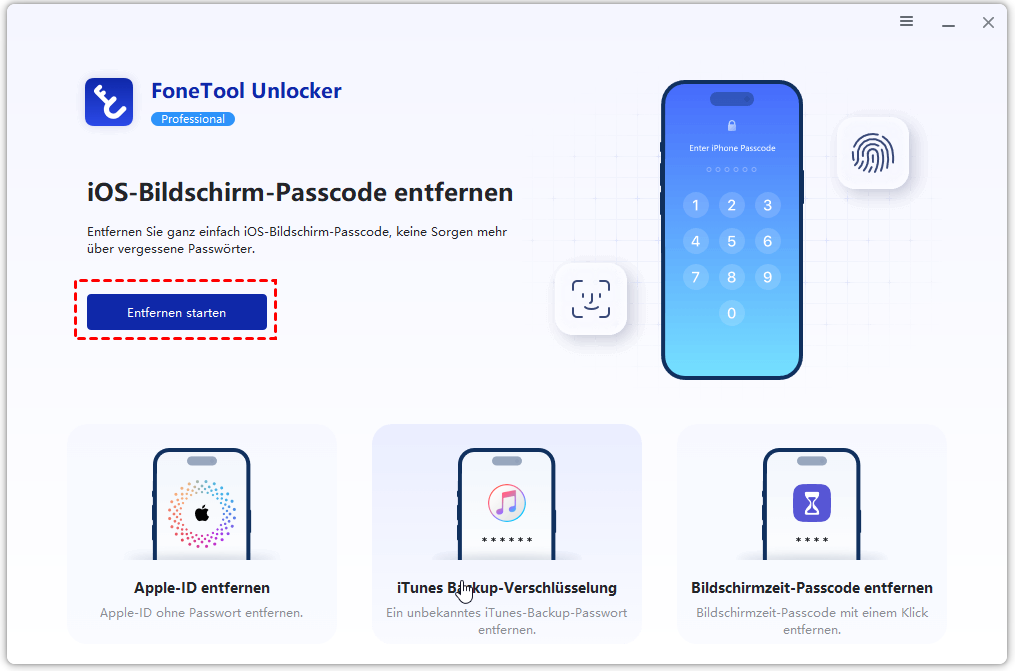
Schritt 2: Wählen Sie im Hauptbildschirm die Option „iOS-Bildschirmpasswort entfernen“ und kicken Sie den Vorgang mit „Entfernen starten“ an.
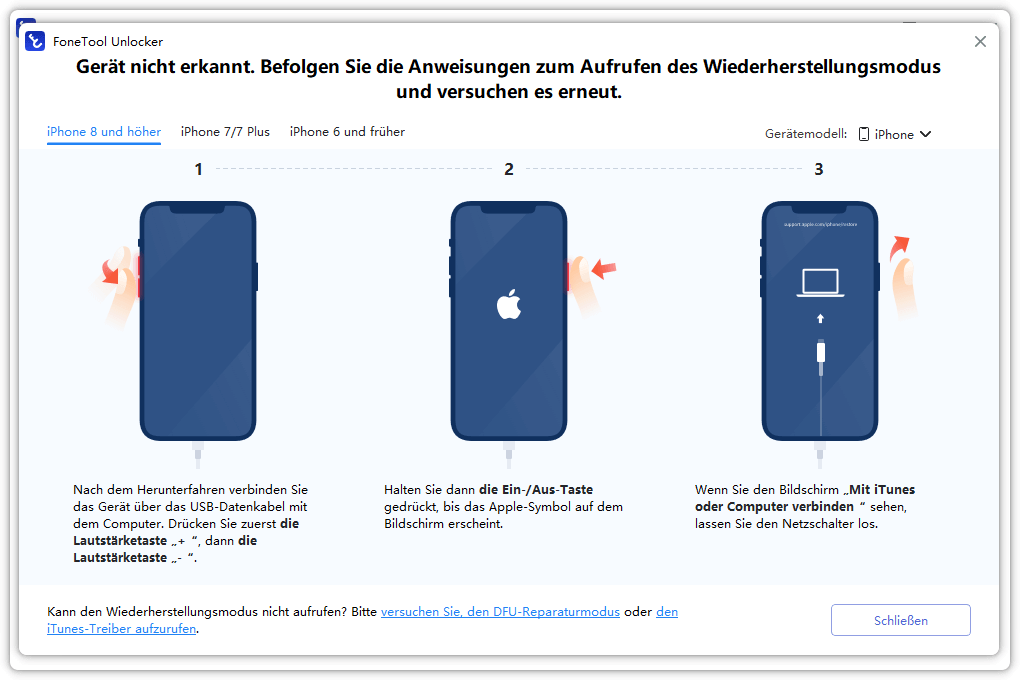
Schritt 3: Jetzt muss das Gerät in den Wiederherstellungsmodus – das Programm verrät Ihnen über „Tutorial“ die genaue Tastenkombination für Ihr Modell.
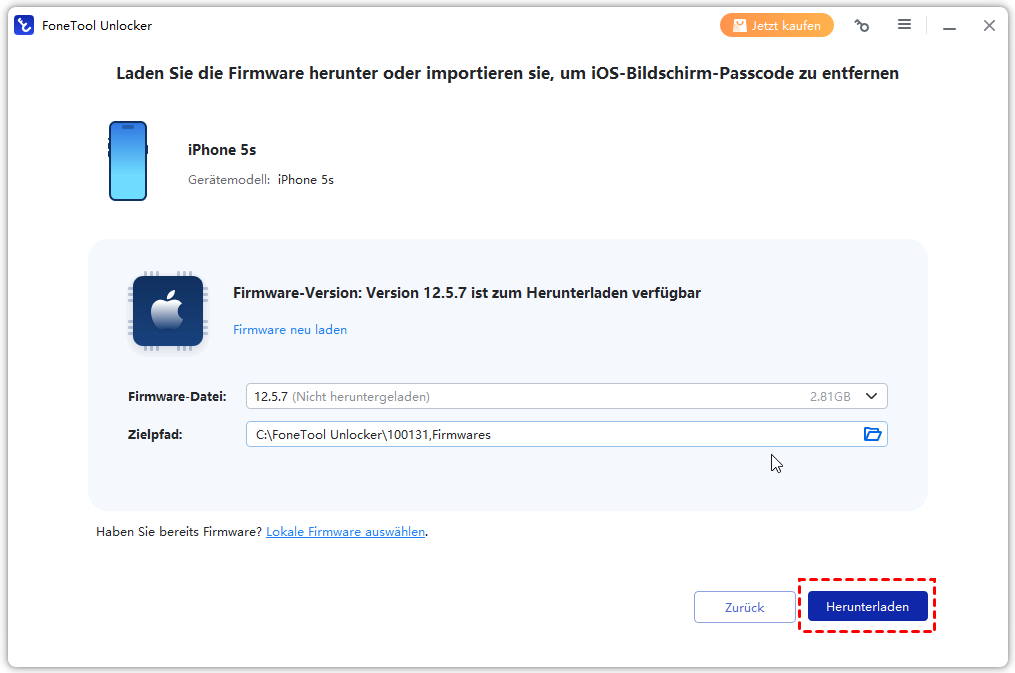
Schritt 4: Sobald die Software das iPhone erkannt hat, lädt sie automatisch die benötigte Firmware. Bestätigen Sie den Download mit einem Klick auf „Herunterladen“.
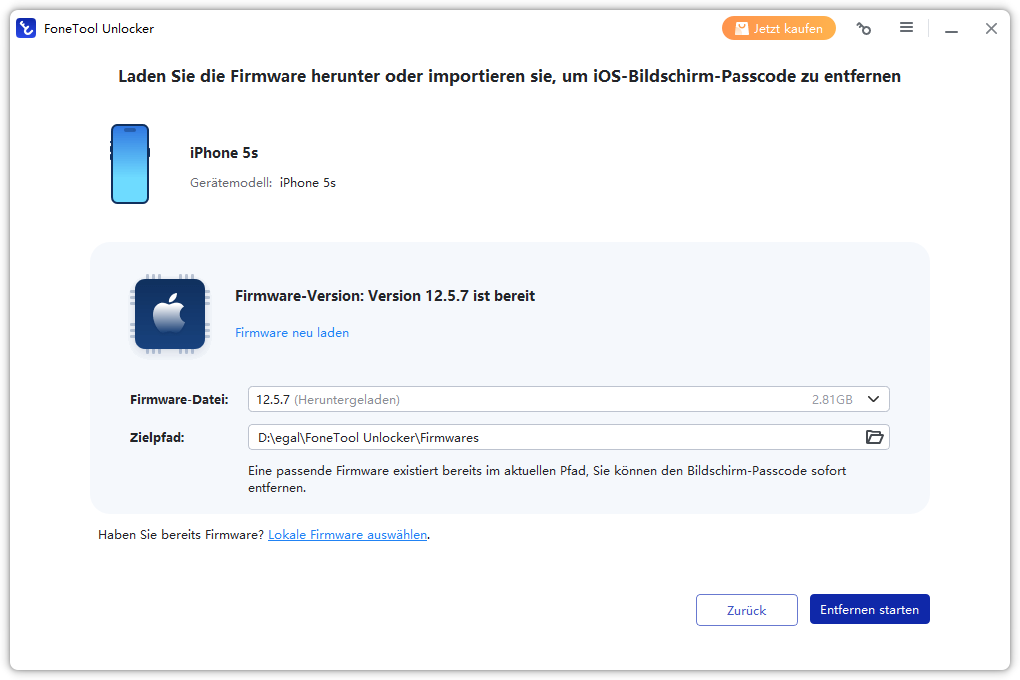
Schritt 5: Nachdem alles heruntergeladen ist, drücken Sie „Entfernen starten“ – der Rest läuft von allein. Am Ende können Sie das Gerät neu starten und wie gewohnt einrichten.
Vergleich: Welcher Weg passt zu Ihrer Situation?
| Situation | Geeigneter Weg | Datenfolge | Wichtige Bedingung | |
|---|---|---|---|---|
| Aktueller Code bekannt | In Einstellungen deaktivieren oder ändern | Keine Löschung nötig | Aktueller Code erforderlich | |
| Code gerade geändert | Vorherigen Code innerhalb von 72 Stunden nutzen | Keine Löschung nötig | iOS 17 oder neuer; Option noch aktiv | |
| „iPhone nicht verfügbar“, Account bekannt | Auf dem Gerät oder über iCloud löschen | Lokale Daten werden gelöscht | Internet, „Wo ist?“, Apple Account | |
| Kein gültiger Code, Computer vorhanden | Wiederherstellungsmodus | Lokale Daten werden gelöscht | Mac/PC, Kabel, Internet | |
| Windows-Nutzer, offizieller Weg ungeeignet | FoneTool Unlocker prüfen | Daten können gelöscht werden | Kompatibilität und Hinweise prüfen | |
Checkliste vor dem Zurücksetzen oder Entsperren
- Prüfen Sie, ob Sie den Gerätecode, den Bildschirmzeit-Code, die SIM-PIN oder das Apple-Account-Passwort meinen.
- Suchen Sie nach einem aktuellen iCloud- oder Computer-Backup und notieren Sie dessen Datum.
- Halten Sie den Apple Account und das zugehörige Passwort für die spätere Aktivierung bereit.
- Verwenden Sie nur Ihr eigenes oder ein ausdrücklich autorisiertes Gerät.
- Laden Sie das iPhone ausreichend auf und nutzen Sie ein zuverlässiges Kabel sowie eine stabile Internetverbindung.
- Prüfen Sie bei einem Gebrauchtgerät, ob der Vorbesitzer es aus seinem Account entfernt hat.
- Brechen Sie ab und wenden Sie sich an Apple Support, wenn Tasten defekt sind, das Gerät nicht erkannt wird oder die Eigentumslage unklar ist.
Häufige Fragen zur Bildschirmsperre am iPhone
Fazit
Die Bildschirmsperre am iPhone lässt sich bei bekanntem Code direkt in den Einstellungen ändern oder deaktivieren. Bei einem vergessenen Code sollten Sie zuerst die 72-Stunden-Ausnahme für einen kürzlich geänderten Code prüfen. Greift sie nicht, führen die offiziellen Apple-Wege über das Löschen und Neueinrichten des Geräts – direkt am iPhone, über iCloud oder im Wiederherstellungsmodus. Ein Backup entscheidet dann darüber, welche Daten zurückkehren.
FoneTool Unlocker kann als Windows-basierte Alternative mit der Funktion Bildschirmcode entfernen geprüft werden, wenn offizielle Wege nicht passen. Entscheidend bleiben die Warnungen: Daten können gelöscht werden, die Aktivierungssperre ist separat, und eine Nutzung ist nur am eigenen oder autorisierten Gerät verantwortbar.
FoneTool Unlocker - 1-Klick-iPhone-Entsperrsoftware
Entsperren Sie ganz einfach alle Passcodes und Einschränkungen auf Ihrem iPhone, iPad und iPod Touch.
-
 iOS 27 kompatibel
 iPhone 17 unterstützt
100% sicher

Kevin ist Redakteur bei FoneTool. Er hilft gerne Menschen bei verschiedenen Problemen im Zusammenhang mit iOS und Android. Er verfügt über umfangreiche Expertise im Bereich der Übertragung und Sicherung mobiler Daten, der Verwaltung von iCloud-Daten und gibt zudem Tipps zur Lösung weiterer Probleme mit mobilen Geräten.
Autoreninfo lesen >>



 Uns als bevorzugte Quelle auf Google hinzufügen