Sperrbildschirm deaktivieren: So geht es auf dem iPhone
Erfahren Sie, wann sich der iPhone-Sperrbildschirm direkt ausschalten lässt und welche Wege bei vergessenem Code trotz möglichem Datenverlust bleiben.


Sie können den Sperrbildschirm beziehungsweise die Code-Sperre auf dem iPhone direkt deaktivieren, wenn Sie den aktuellen iPhone-Code kennen: Öffnen Sie Einstellungen > Face ID & Code beziehungsweise Touch ID & Code, geben Sie den Code ein und wählen Sie Code deaktivieren. Haben Sie den Code vergessen oder zeigt das Gerät „iPhone nicht verfügbar“, lässt sich die Sperre nicht einfach in den Einstellungen ausschalten. Dann muss das eigene oder autorisiert verwaltete Gerät in der Regel gelöscht und anschließend neu eingerichtet oder aus einem vorhandenen Backup wiederhergestellt werden.
Wichtig ist die Unterscheidung: Der sichtbare Sperrbildschirm, der Gerätecode, Face ID oder Touch ID und die Aktivierungssperre sind nicht dasselbe. Wer nur bestimmte Informationen auf dem Sperrbildschirm verbergen möchte, sollte die Zugriffsrechte anpassen, statt den iPhone Code vollständig zu deaktivieren.
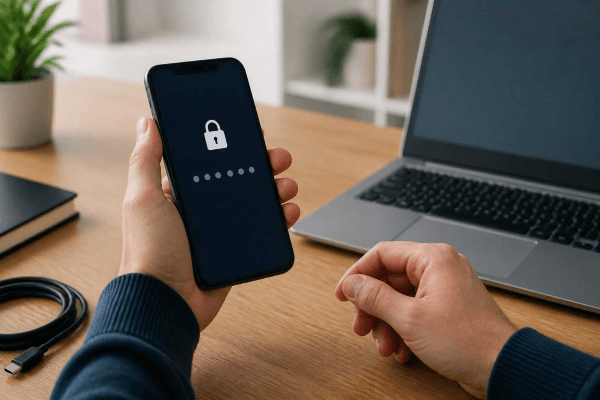
Welchen Sperrbildschirm möchten Sie deaktivieren?
Der Suchbegriff kann mehrere Ziele meinen. Prüfen Sie zuerst, welcher Fall vorliegt; davon hängen Methode, Voraussetzungen und Datenrisiko ab.
| Situation | Passender Weg | Datenrisiko | |
|---|---|---|---|
| Aktueller Gerätecode ist bekannt | Code in den Einstellungen deaktivieren | Kein Löschen erforderlich | |
| Nur Mitteilungen oder Funktionen sollen verborgen werden | Zugriff im Sperrzustand und Mitteilungsvorschauen anpassen | Kein Löschen erforderlich | |
| iPhone-Code vergessen / iPhone nicht verfügbar | Apple-Wiederherstellung oder ein passender Windows-Weg | Lokale Daten werden normalerweise gelöscht | |
| „iPhone durch Eigentümer:in gesperrt“ nach dem Löschen | Apple Account des Eigentümers oder offizieller Eigentumsnachweis | Aktivierungssperre ist ein separates Problem | |
| Bildschirmzeit-Code vergessen | Bildschirmzeit-Code zurücksetzen; nicht mit Gerätecode verwechseln | dere Voraussetzungen als beim Gerätecode | |
iPhone-Sperrbildschirm deaktivieren, wenn der Code bekannt ist
Wenn Sie Zugriff auf das entsperrte Gerät und den aktuellen Code haben, ist keine Wiederherstellung nötig. Der genaue Wortlaut kann je nach Gerät und iOS-Version leicht abweichen.
Schritt eins: Öffnen Sie auf dem iPhone die App Einstellungen.
Schritt zwei:Tippen Sie auf Face ID & Code, Touch ID & Code oder Code und geben Sie den aktuellen Gerätecode ein.
Schritt drei: Wählen Sie Code deaktivieren, bestätigen Sie die Sicherheitsabfrage und prüfen Sie anschließend, ob Face ID, Touch ID, Apple Pay oder andere geschützte Funktionen neu konfiguriert werden müssen.
Damit ist der Gerätecode ausgeschaltet. Der Sperrbildschirm als Ansicht verschwindet jedoch nicht vollständig: Nach dem Aktivieren des Displays gelangen Sie weiterhin über eine Wischbewegung zum Home-Bildschirm. Ohne Code-Schutz kann jede Person mit physischem Zugriff leichter auf lokale Daten zugreifen. Für die meisten Nutzer ist ein längeres Zeitintervall bis zur automatischen Sperre oder ein zuverlässigeres Face-ID-Setup die sicherere Alternative.
Nur Inhalte auf dem Sperrbildschirm ausblenden
Oft soll nicht der gesamte Schutz verschwinden. Wenn Nachrichten, Kontrollzentrum, Wallet, USB-Zubehör oder andere Funktionen im gesperrten Zustand nicht verfügbar sein sollen, öffnen Sie Einstellungen > Face ID & Code beziehungsweise Touch ID & Code. Unter Zugriff im Sperrzustand erlauben können Sie einzelne Funktionen abschalten. Mitteilungsvorschauen lassen sich zusätzlich unter Einstellungen > Mitteilungen einschränken.
- Code-Sperre eingeschaltet lassen, wenn Sie nur neugierige Blicke verhindern möchten.
- Vorschauen sensibler Nachrichten auf „Wenn entsperrt“ setzen.
- Kontrollzentrum, Wallet und Zubehörzugriff je nach persönlichem Risiko prüfen.
- Face ID oder Touch ID neu einrichten, wenn die biometrische Entsperrung häufig scheitert.
Sperrbildschirm deaktivieren, wenn der iPhone-Code vergessen wurde
Ist der aktuelle iPhone-Code unbekannt, können Sie den iPhone Code nicht in den Einstellungen deaktivieren. Versuchen Sie nicht wahllos weitere Kombinationen: Nach mehreren Fehlversuchen verlängert iOS die Wartezeit und kann das Gerät als nicht verfügbar anzeigen. Ein Neustart umgeht den Code ebenfalls nicht.
Option 1: Neuen Code mit dem vorherigen Code zurücksetzen
Wenn Sie den Code erst kürzlich geändert haben, kann auf unterstützten Systemständen für einen begrenzten Zeitraum eine Option wie Code vergessen? erscheinen. Apple sieht dafür grundsätzlich ein Zeitfenster von bis zu 72 Stunden vor, in dem der vorherige Code zum Zurücksetzen des neuen Codes verwendet werden kann. Diese Möglichkeit setzt voraus, dass die Option auf dem Gerät angeboten wird und Sie den alten Code noch kennen. Sie ist die wichtigste realistische Chance, den Zugriff ohne Löschen lokaler Daten wiederzuerlangen.

Option 2: Gerät direkt über den Bildschirm zurücksetzen
Bei „iPhone nicht verfügbar“ oder einer Sicherheitsaussperre kann das Gerät je nach Systemstand eine Möglichkeit zum Zurücksetzen oder Löschen anzeigen. Dafür benötigen Sie üblicherweise eine Netzwerkverbindung und die Zugangsdaten des mit dem Gerät verbundenen Apple Accounts. Das iPhone wird gelöscht. Danach richten Sie es neu ein und spielen, falls vorhanden, ein iCloud- oder Computer-Backup ein.
Option 3: Über iCloud beziehungsweise „Wo ist?“ löschen
Ist „Wo ist?“ aktiviert und das iPhone mit Ihrem Apple Account verknüpft, können Sie das eigene Gerät über iCloud beziehungsweise „Wo ist?“ aus der Ferne löschen. Das entfernt den vergessenen Gerätecode zusammen mit den lokalen Inhalten. Für die spätere Aktivierung benötigen Sie weiterhin den zugehörigen Apple Account; das Löschen hebt die Aktivierungssperre nicht automatisch auf.
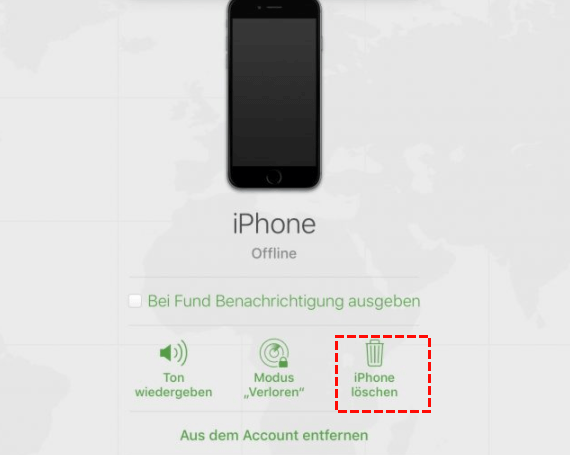
Option 4: Wiederherstellungsmodus mit Mac oder Windows-PC
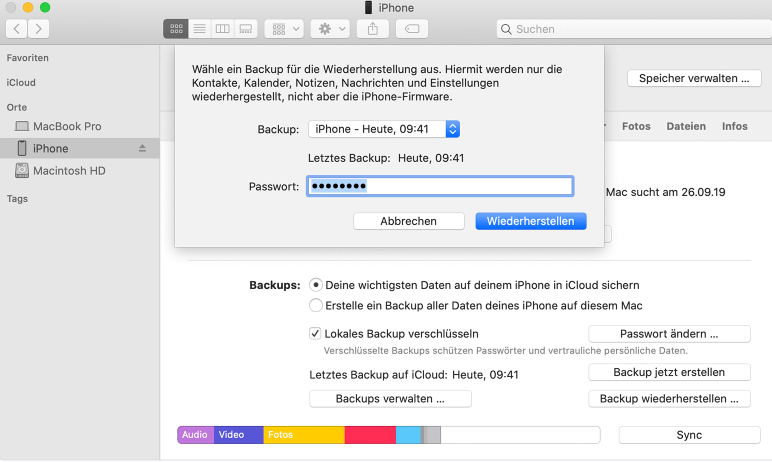
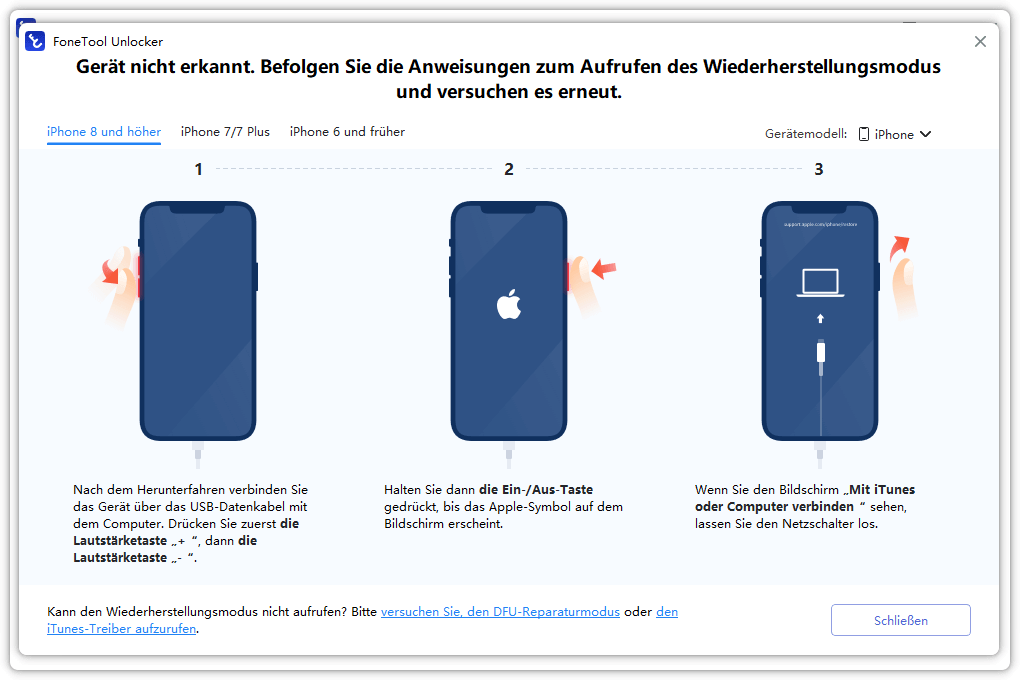
Alternativ versetzen Sie das iPhone in den Wiederherstellungsmodus und stellen es an einem Mac über Finder oder an einem Windows-PC über die Apple-Geräte-App beziehungsweise – in älteren Umgebungen – iTunes wieder her. Die Tastenkombination hängt vom Modell ab. Verwenden Sie deshalb die passende offizielle Apple-Anleitung. Wenn der Computer das Gerät nicht erkennt, probieren Sie ein funktionsfähiges Datenkabel, einen anderen USB-Anschluss und starten Sie den Wiederherstellungsmodus erneut.
Kann man ein iPhone ohne Code und ohne Datenverlust entsperren?
Meistens nein. Der Gerätecode schützt die Verschlüsselung der lokalen Daten. Wenn weder der aktuelle Code noch die zeitlich begrenzte Rücksetzung mit dem vorherigen Code verfügbar ist, führen die offiziellen Wiederherstellungswege normalerweise zum Löschen des Geräts. Ein vorhandenes Backup verhindert das Löschen nicht, ermöglicht aber die spätere Wiederherstellung Ihrer Daten.
Misstrauen Sie Angeboten, die ein iPhone entsperren ohne Code und garantiert ohne Datenverlust versprechen. Weder ein Reset noch ein Drittanbieterwerkzeug kann fehlende Backup-Inhalte nachträglich erzeugen. Prüfen Sie vor jedem Vorgang, ob Fotos, Kontakte und Dokumente bereits mit iCloud synchronisiert wurden oder ein Computer-Backup existiert.
Wann FoneTool Unlocker sinnvoll sein kann
Wenn der iPhone-Code nicht mehr einfällt und das Gerät nach zu vielen Fehlversuchen blockiert ist, kann FoneTool Unlocker unter Windows eine praktische Lösung sein. Die Funktion zum Entfernen des Bildschirm-Passcodes löscht den vergessenen Code – egal ob vier- oder sechsstellig, mit Touch ID oder Face ID.
Ein wichtiger Punkt vorab: Der Vorgang setzt das Gerät zurück und löscht dabei alle lokalen Daten. Ist „Mein iPhone suchen“ aktiviert, kann die Aktivierungssperre nach dem Zurücksetzen beim Neustart weiterhin den zuvor verknüpften Apple Account verlangen. Das Tool ist ausschließlich für Ihr eigenes Gerät gedacht.
- ★ Was diesen Weg auszeichnet:
- Funktioniert mit allen gängigen iPhone- und iPad-Modellen sowie sämtlichen iOS-Versionen – von iOS 9 bis zur aktuellen Version.
- Das Programm führt Sie Schritt für Schritt durch den Prozess – inklusive der richtigen Tastenkombination für den Wiederherstellungsmodus.
- Mehrere Probleme lassen sich mit einem einzigen Werkzeug lösen: Bildschirmcode, Apple-ID, Bildschirmzeit-Code und iTunes-Backup-Verschlüsselung.
- Die übersichtliche Bedienoberfläche macht den Vorgang auch für weniger technisch versierte Nutzer gut nachvollziehbar.
So gehen Sie Schritt für Schritt vor
Schritt 1: Laden Sie FoneTool Unlocker von der offiziellen Webseite herunter und installieren Sie die Software auf Ihrem Windows-PC. Starten Sie das Programm und verbinden Sie Ihr iPhone oder iPad über ein USB-Kabel mit dem Rechner.
Schritt 2: Wählen Sie auf der Startoberfläche die Option „iOS-Bildschirmpasswort entfernen“ und klicken Sie auf „Entfernen starten“.
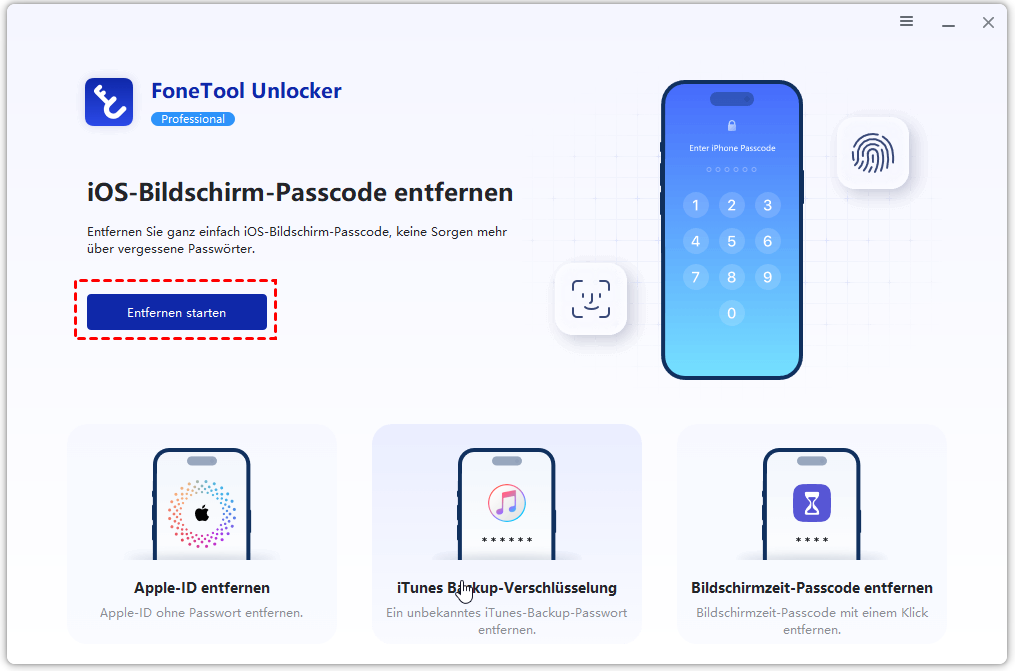
Schritt 3: Versetzen Sie Ihr Gerät in den Wiederherstellungsmodus – das Programm zeigt Ihnen über die Schaltfläche „Tutorial“ die genauen Tastenkombinationen für Ihr jeweiliges Modell an.
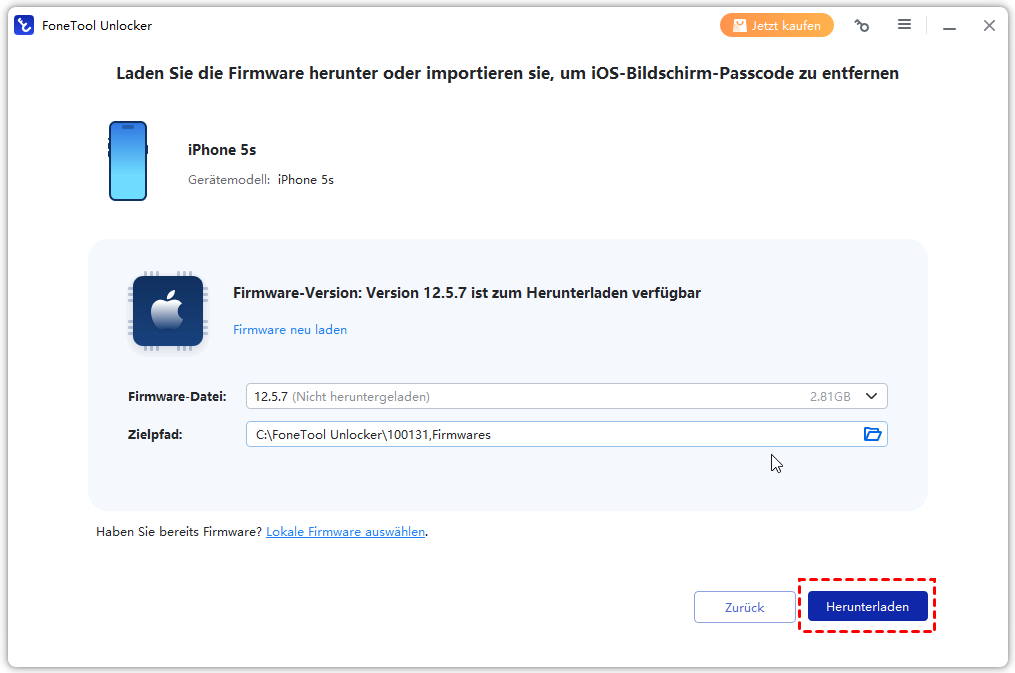
Schritt 4: Nachdem die Software Ihr Gerät erkannt hat, erscheint die Seite zum Firmware-Download. Klicken Sie auf „Herunterladen“, um die passende Firmware für Ihr iPhone oder iPad zu beziehen.
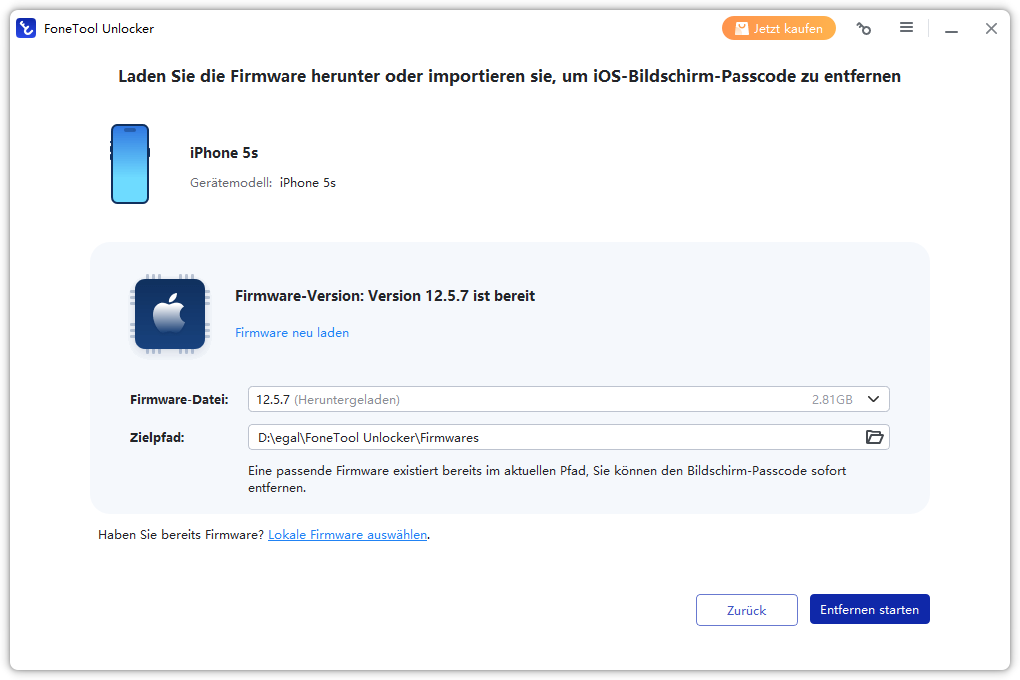
Schritt 5: Sobald der Download abgeschlossen ist, tippen Sie auf „Entfernen starten“, um den Vorgang auszuführen.
Vor dem Entsperren vorbereiten
- Bestätigen Sie, dass es Ihr eigenes Gerät ist oder dass Sie ausdrücklich zur Bearbeitung berechtigt sind.
- Prüfen Sie iCloud-Synchronisierung sowie vorhandene Mac- oder PC-Backups.
- Halten Sie Apple-Account-Adresse, Passwort und gegebenenfalls Zugriff auf eine vertrauenswürdige Telefonnummer bereit.
- Verwenden Sie einen zuverlässigen Computer, ein Datenkabel und eine stabile Internetverbindung.
- Rechnen Sie bei vergessenem Code mit Datenverlust und planen Sie Zeit für Neueinrichtung und Wiederherstellung ein.
- Stoppen Sie, wenn das Gerät einem Unternehmen oder einer Schule gehört, eine MDM-Verwaltung zeigt oder die Eigentumslage unklar ist; wenden Sie sich an die zuständige Administration oder Apple.
Was nach dem Zurücksetzen zu tun ist
Aktivieren Sie das iPhone mit dem verknüpften Apple Account, wählen Sie während der Einrichtung ein geeignetes Backup und vergeben Sie einen neuen, merkbaren, aber nicht leicht zu erratenden Code. Prüfen Sie anschließend Face ID oder Touch ID, „Wo ist?“, vertrauenswürdige Telefonnummern und automatische Backups. Wird nach dem Löschen „iPhone durch Eigentümer:in gesperrt“ angezeigt, benötigen Sie die bisherigen Accountdaten. Bei einem legitim gekauften Gebrauchtgerät muss der Vorbesitzer das Gerät aus seinem Account entfernen; andernfalls hilft nur Apple mit akzeptiertem Eigentumsnachweis.
Häufige Fragen zum Sperrbildschirm
Fazit
Wenn Sie den aktuellen Code kennen, lässt sich der Sperrbildschirm-Schutz direkt unter Face ID & Code oder Touch ID & Code deaktivieren. Bei vergessenem Code ist die 72-Stunden-Rücksetzung mit dem vorherigen Code die einzige wichtige Chance ohne Löschen, sofern sie angeboten wird. Andernfalls führen Apple-Wiederherstellung, iCloud-Löschung oder ein geeigneter Windows-Weg normalerweise über das Löschen des Geräts. Prüfen Sie zuerst Backups und Accountdaten, behandeln Sie die Aktivierungssperre separat und verwenden Sie Entsperrwerkzeuge nur für eigene oder autorisierte Geräte.
FoneTool Unlocker - 1-Klick-iPhone-Entsperrsoftware
Entsperren Sie ganz einfach alle Passcodes und Einschränkungen auf Ihrem iPhone, iPad und iPod Touch.
-
 iOS 27 kompatibel
 iPhone 17 unterstützt
100% sicher

Kevin ist Redakteur bei FoneTool. Er hilft gerne Menschen bei verschiedenen Problemen im Zusammenhang mit iOS und Android. Er verfügt über umfangreiche Expertise im Bereich der Übertragung und Sicherung mobiler Daten, der Verwaltung von iCloud-Daten und gibt zudem Tipps zur Lösung weiterer Probleme mit mobilen Geräten.
Autoreninfo lesen >>



 Uns als bevorzugte Quelle auf Google hinzufügen