Bildschirmzeit-Code herausfinden: So lösen Sie das Problem
Der Leitfaden erklärt, wie Sie einen vergessenen Bildschirmzeit-Code erkennen, offiziell zurücksetzen und bei fehlender Wiederherstellungsoption vorgehen.


Wer den Bildschirmzeit Code herausfindenmöchte, sucht meist nach einer Stelle, an der iOS den vorhandenen vierstelligen Code anzeigt. Genau das ist auf dem iPhone oder iPad normalerweise nicht möglich: Der Bildschirmzeit-Code wird aus Sicherheitsgründen nicht im Klartext eingeblendet. Auf dem eigenen oder einem autorisiert verwalteten Gerät ist der beste Weg deshalb, den Code mit dem beim Einrichten hinterlegten Apple Account zurückzusetzen. Bei einem Kindergerät übernimmt dies der Familienorganisator auf seinem eigenen Gerät.
Prüfen Sie zuerst, ob wirklich der Bildschirmzeit-Code verlangt wird. Er ist nicht mit dem Gerätecode, dem Apple-Account-Passwort, der SIM-PIN oder einem iTunes-Backup-Passwort identisch. Wenn die offizielle Wiederherstellung nicht verfügbar ist, kommen ein sauberer Neustart der Einrichtung oder – nach Prüfung aller Voraussetzungen – eine Drittanbieter-Lösung für Windows infrage. Raten Sie den Code nicht wiederholt und verwenden Sie die folgenden Wege nur für Ihr eigenes Gerät oder mit ausdrücklicher Berechtigung.

Kann man den Bildschirmzeit-Code auf dem iPhone herausfinden?
Direkt anzeigen lässt sich der bestehende Code in den Einstellungen nicht. Apple bietet stattdessen eine Funktion zum Bildschirmzeit-Code zurücksetzen. Dafür benötigen Sie normalerweise den Apple Account und das Passwort, die bei der Wiederherstellung des Bildschirmzeit-Codes hinterlegt wurden. Der angemeldete Apple Account des iPhones muss nicht zwingend derselbe Account sein, der damals für diese Wiederherstellung angegeben wurde.
Die Formulierung „herausfinden“ kann daher drei unterschiedliche Ziele meinen:
- Code erinnern oder anzeigen:iOS zeigt den gespeicherten Code nicht im Klartext an.
- Zugriff wiederherstellen:Der offizielle Weg ersetzt den alten Code durch einen neuen.
- Beschränkungen entfernen:Bei berechtigter Nutzung kann der Code zurückgesetzt, deaktiviert oder mit einer passenden Drittanbieter-Funktion entfernt werden.
Ein Programm, das einen Bildschirmzeit-Code entfernt, muss den bisherigen Code nicht automatisch sichtbar machen. Entscheidend ist, ob Sie anschließend die Einstellungen wieder verwalten können und welche Daten- oder Kontorisiken der gewählte Weg mit sich bringt.
Welcher Code wird eigentlich verlangt?
Bevor Sie Einstellungen ändern oder Software einsetzen, ordnen Sie die Abfrage korrekt zu. Die folgende Tabelle verhindert, dass Sie versehentlich den falschen Wiederherstellungsweg wählen.
| Abfrage oder Situation | Gemeinter Schutz | Passender Ansatz | |
|---|---|---|---|
| Änderungen an App-Limits, Auszeit oder Inhaltsbeschränkungen | Bildschirmzeit-Code | Über „Code vergessen?“ zurücksetzen oder Bildschirmzeit-Code entfernen | |
| iPhone beim Einschalten oder Entsperren gesperrt | iPhone-Code bzw. Sperrcode | Gerätecode-Wiederherstellung; dabei können lokale Daten gelöscht werden | |
| Anmeldung bei iCloud, App Store oder „Wo ist?“ | Apple-Account-Passwort | Account-Wiederherstellung bei Apple | |
| Wiederherstellung eines verschlüsselten lokalen Backups | iTunes-Backup-Passwort | Backup-Passwort bzw. Backup-Verschlüsselung separat behandeln | |
|
SIM nach Neustart oder Kartenwechsel gesperrt |
SIM-PIN |
Mobilfunkanbieter oder Unterlagen der SIM-Karte prüfen |
|
Ein häufiger Hinweis auf den Bildschirmzeit-Code ist eine Abfrage beim Ändern von App-Limits oder Datenschutz- und Inhaltsbeschränkungen. Er besteht typischerweise aus vier Ziffern. Eine sechsstellige Abfrage direkt am Sperrbildschirm deutet dagegen meist auf den iPhone-Code hin.
Bildschirmzeit-Code offiziell mit dem Apple Account zurücksetzen
Der offizielle Weg ist die erste Wahl, weil er in iOS integriert ist und keinen Zugriff durch fremde Software voraussetzt. Die Menübezeichnungen können je nach Systemversion leicht abweichen. Aktualisieren Sie Ihre Geräte, wenn möglich, bevor Sie Einstellungen in einer Familienfreigabe ändern.
Code auf dem eigenen iPhone oder iPad ändern
Schritt eins: Öffnen Sie „Einstellungen“ und tippen Sie auf „Bildschirmzeit“.
Schritt zwei: Wählen Sie „Bildschirmzeit-Code ändern“ und tippen Sie erneut auf „Bildschirmzeit-Code ändern“.
Schritt drei: Tippen Sie auf „Code vergessen?“ und geben Sie den Apple Account samt Passwort ein, der beim Einrichten der Code-Wiederherstellung verwendet wurde.
Schritt vier: Legen Sie einen neuen vierstelligen Bildschirmzeit-Code fest und bestätigen Sie ihn.
Wenn die Einstellungen auf mehreren eigenen Geräten synchronisiert werden, kann sich der neue Code ebenfalls auf diese Geräte auswirken. Prüfen Sie danach App-Limits, Auszeit und Inhaltsbeschränkungen, damit keine unbeabsichtigte Freigabe bestehen bleibt. Die aktuelle Apple-Anleitung zum vergessenen Bildschirmzeit-Codesollte bei abweichenden Menüs Vorrang haben.
Bildschirmzeit-Code eines Kindes zurücksetzen
Bei Familienfreigabe wird der Code eines Kindes vom Familienorganisator verwaltet. Arbeiten Sie deshalb nicht zuerst am Kindergerät, sondern am iPhone oder iPad des Organisators.
Schritt eins: Öffnen Sie auf dem Gerät des Familienorganisators „Einstellungen“ und „Bildschirmzeit“.
Schritt zwei: Wählen Sie unter „Familie“ das betreffende Kind und öffnen Sie die Verwaltung der Bildschirmzeit.
Schritt drei: Ändern Sie den Bildschirmzeit-Code und authentifizieren Sie sich wie auf dem Gerät verlangt.
Schritt vier: Vergeben Sie einen neuen Code, den das Kind nicht leicht erraten kann, und kontrollieren Sie anschließend die geltenden Beschränkungen.
Wird das Familienmitglied nicht angezeigt, prüfen Sie die Anmeldung beim richtigen Apple Account, die Familienfreigabe und die Netzwerkverbindung. Der Organisator sollte außerdem sicherstellen, dass alle betroffenen Geräte einen aktuellen Softwarestand verwenden.
Was tun, wenn „Code vergessen?“ fehlt oder nicht funktioniert?
Fehlt die Option, bedeutet das nicht automatisch, dass nur noch ein Zurücksetzen des gesamten iPhones möglich ist. Gehen Sie die Ursachen in dieser Reihenfolge durch:
- Falscher Bildschirm: Öffnen Sie die Code-Änderung innerhalb von „Bildschirmzeit“, nicht die Einstellungen für Face ID, Touch ID oder den Gerätecode.
- Falscher Apple Account: Verwenden Sie den Account, der bei der Wiederherstellung des Bildschirmzeit-Codes hinterlegt wurde. Prüfen Sie auch ältere oder familiär genutzte Accounts.
- Kindergerät wird lokal bearbeitet: Bei Familienfreigabe muss der Organisator die Änderung auf seinem Gerät vornehmen.
- Veraltete Software oder Synchronisationsproblem: Aktualisieren Sie die beteiligten Geräte und starten Sie sie neu. Kontrollieren Sie anschließend die Familienfreigabe erneut.
- Gerät wird fremdverwaltet: Bei Schul-, Firmen- oder MDM-Geräten ist die zuständige Administration der richtige Ansprechpartner. Versuchen Sie nicht, organisatorische Richtlinien eigenmächtig zu umgehen.
- Apple-Daten werden abgelehnt: Prüfen Sie die Account-Anmeldung und nutzen Sie bei Bedarf die offizielle Account-Wiederherstellung oder den Apple Support.
Wenn der Code nach einer Wiederherstellung aus einem alten Backup erneut erscheint, kann die Einschränkung im wieder eingespielten Zustand enthalten sein. Ein vollständiges Löschen und die Einrichtung als neues Gerät kann dann eine letzte offizielle Ausweichroute sein. Dieser Schritt ist jedoch nur sinnvoll, wenn Sie genau wissen, welche Daten separat in iCloud synchronisiert oder anderweitig gesichert sind.
Bildschirmzeit ohne Code deaktivieren: Geht das ohne Datenverlust?
Eine pauschale Zusage „ohne Datenverlust“ wäre unseriös. Das Zurücksetzen über den korrekten Apple Account ist normalerweise die schonendste Option, weil kein vollständiges Löschen des Geräts vorgesehen ist. Scheitert diese Wiederherstellung, unterscheiden sich Drittanbieter-Verfahren und ihre Voraussetzungen. Prüfen Sie deshalb vor jedem Eingriff die angezeigten Warnungen und verlassen Sie sich nicht auf unbelegte Erfolgsversprechen.
Das Löschen des iPhones entfernt lokale Inhalte, die weder synchronisiert noch gesichert wurden. Beim anschließenden Einrichten kann außerdem die Aktivierungssperre den zuvor verknüpften Apple Account verlangen. Der Bildschirmzeit-Code und die Aktivierungssperre sind zwei verschiedene Schutzmechanismen: Das Entfernen einer Bildschirmzeit-Beschränkung hebt „Wo ist?“ oder Activation Lock nicht automatisch auf.
Vor einem Reset sollten Sie daher, soweit noch möglich, Fotos, Kontakte, Nachrichten, Notizen, Authenticator-Daten und Dateien prüfen. Kontrollieren Sie, wann das letzte Backup erstellt wurde und ob Sie dessen Passwort kennen. Bei einem gebraucht gekauften Gerät benötigen Sie gegebenenfalls die Mitwirkung des Vorbesitzers; ein Kaufnachweis ersetzt nicht automatisch die Account-Anmeldedaten.
Wann FoneTool Unlocker für Windows sinnvoll sein kann
Die Herausforderung beim „Bildschirmzeit-Code herausfinden“ ist, dass man ihn nicht einfach irgendwo ablesen kann. Wenn der offizielle Weg über den Apple Account nicht funktioniert – etwa weil Sie den hinterlegten Account nicht mehr zur Hand haben –, kann FoneTool Unlocker auf einem Windows-PC eine praktische Alternative sein.
Die Funktion „Bildschirmzeit-Code entfernen“ löscht die störende Code-Abfrage, sodass Sie Ihre Zeitlimits und Einschränkungen wieder selbst in der Hand haben. Der alte Code wird dabei nicht angezeigt, aber er ist danach einfach weg – und das ist ja das, was Sie brauchen.
- ★Das spricht für diesen Weg:
-
Der lästige Bildschirmzeit-Code wird entfernt – ganz ohne dass Sie den alten Code kennen oder sich mühsam daran erinnern müssen.
Persönliche Daten wie Fotos, Nachrichten und Apps bleiben unangetastet – nur die Bildschirmzeit-Einschränkungen werden zurückgesetzt.
Die Software läuft unter Windows und ist damit die ideale Lösung, wenn Sie keinen Mac besitzen.
Kompatibel mit einer breiten Palette an Geräten und iOS-Versionen.
Die Bedienung ist denkbar einfach: Funktion auswählen, Gerät verbinden, und der Rest erledigt sich von selbst.
So gehen Sie konkret vor
1. Programm starten und Gerät anschließen Laden Sie FoneTool Unlocker von der offiziellen Website herunter und installieren Sie es auf Ihrem Windows-PC. Starten Sie die Software und verbinden Sie Ihr iPhone oder iPad per USB-Kabel mit dem Computer.
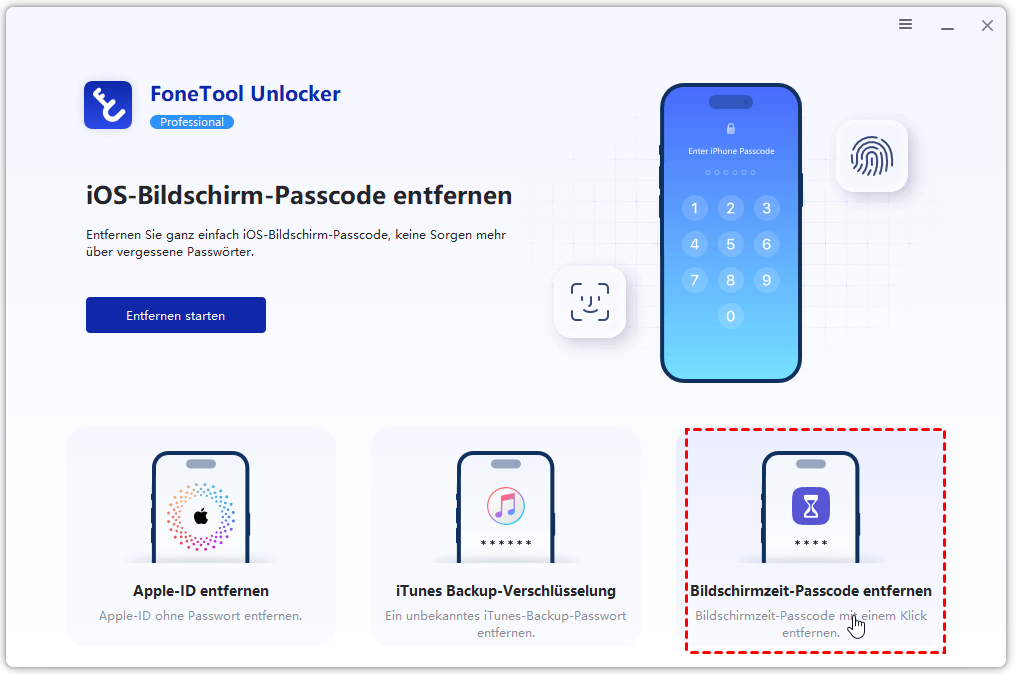
2. Die passende Funktion auswählen Klicken Sie im Hauptmenü auf die Option „Bildschirmzeit-Passcode entsperren“ – die Funktion, die genau zu Ihrem Problem passt.
3. „Mein iPhone suchen“ deaktivieren Folgen Sie dem Hinweis in der Software und schalten Sie auf Ihrem iOS-Gerät die Funktion „Mein iPhone suchen“ aus.
4. Entfernung starten Klicken Sie auf „Entfernen starten“, um den Vorgang zu starten. Der Rest läuft automatisch.
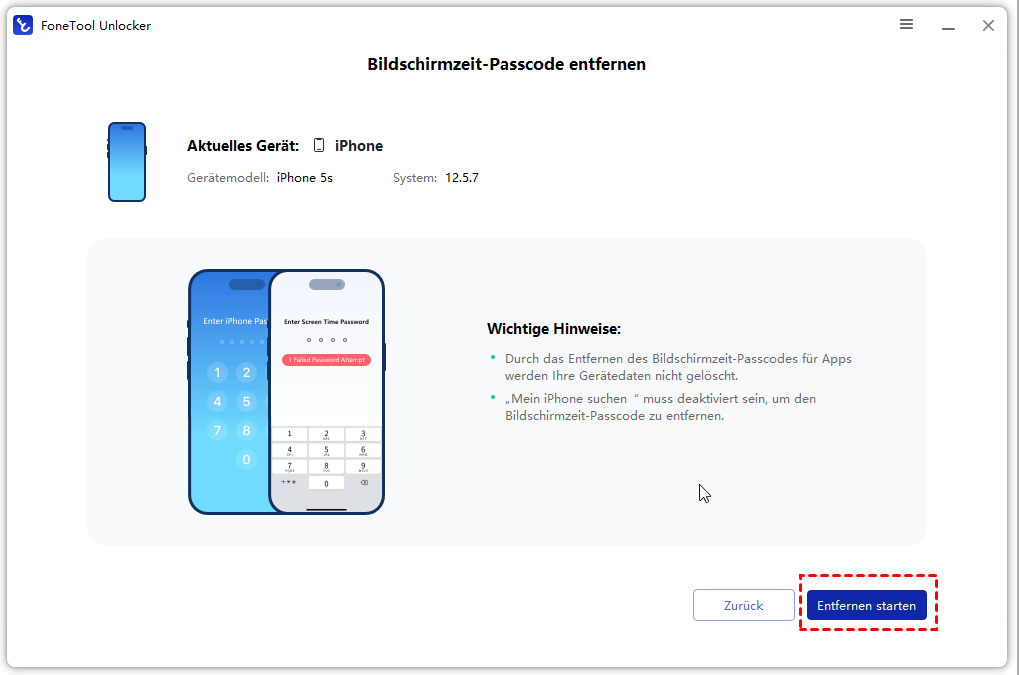
5. Neu einrichten Nach erfolgreicher Entfernung klicken Sie auf „Zurück zur Startseite“. Öffnen Sie nun die Bildschirmzeit-Einstellungen und richten Sie alles nach Wunsch neu ein – inklusive eines neuen, diesmal gut gemerkten Codes.

Vergleich: Welcher Lösungsweg passt zu Ihrer Situation?
| Methode | Voraussetzung | Datenrisiko | Geeignet, wenn | |
|---|---|---|---|---|
|
Apple Account in den Bildschirmzeit-Einstellungen |
Richtiger Wiederherstellungs-Account und Passwort |
In der Regel kein vollständiger Reset erforderlich | „Code vergessen?“ verfügbar ist | |
|
Familienorganisator |
Aktive Familienfreigabe und Berechtigung des Organisators |
In der Regel kein vollständiger Reset erforderlich | Der Code ein Kindergerät schützt | |
|
Apple Support bzw. Account-Wiederherstellung |
Nachweisbarer eigener Account und ausreichende Verifizierung |
Abhängig vom anschließenden Vorgehen | Account-Daten fehlen oder abgelehnt werden | |
|
FoneTool Unlocker unter Windows |
Eigenes/autorisiertes Gerät, Windows-PC, USB und passende Voraussetzungen |
Hinweise im Programm prüfen; keine pauschale Zusage | Offizielle Wiederherstellung nicht verfügbar oder ungeeignet ist | |
|
Gerät löschen und neu einrichten |
Backup oder separat synchronisierte Daten; Apple-Account-Daten für Aktivierung |
Hohes Risiko für nicht gesicherte lokale Daten | Andere legitime Wege ausgeschöpft sind | |
Beginnen Sie mit der Methode mit dem geringsten Eingriff. Ein Zurücksetzen des gesamten Geräts sollte nicht der erste Versuch sein, nur weil eine Menüoption zunächst fehlt.
Checkliste vor dem Zurücksetzen oder Entfernen
- Gehört das iPhone oder iPad Ihnen, oder haben Sie eine klare Berechtigung zur Verwaltung?
- Handelt es sich sicher um den Bildschirmzeit-Code und nicht um Gerätecode, Apple-Account-Passwort, SIM-PIN oder Backup-Passwort?
- Kennen Sie den Apple Account, der für die Wiederherstellung des Bildschirmzeit-Codes hinterlegt wurde?
- Ist das Gerät Teil einer Familienfreigabe, und kann der Organisator die Änderung vornehmen?
- Sind iOS beziehungsweise iPadOS und die anderen Familiengeräte möglichst aktuell?
- Existiert ein aktuelles, zugängliches Backup, und kennen Sie gegebenenfalls dessen Verschlüsselungspasswort?
- Sind „Wo ist?“ und eine mögliche Aktivierungssperre berücksichtigt?
- Haben Sie alle Warnungen einer Drittanbieter-Software gelesen, bevor Sie den Vorgang starten?
Nach der Wiederherstellung sollten Sie einen neuen, nicht leicht erratbaren Code setzen, die hinterlegte Wiederherstellungsmöglichkeit kontrollieren und die Einstellungen für Auszeit, App-Limits, Käufe sowie Inhalte erneut testen.
Häufige Fragen zum Bildschirmzeit-Code
Fazit
Den vorhandenen Bildschirmzeit-Code können Sie auf dem iPhone nicht einfach anzeigen lassen. Der sinnvollste Weg ist, ihn mit dem hinterlegten Apple Account zurückzusetzen oder – bei einem Kindergerät – den Familienorganisator handeln zu lassen. Fehlt die Wiederherstellungsoption, prüfen Sie zunächst Account, Familienfreigabe, Systemstand und Geräteverwaltung.
Erst wenn die offiziellen Wege ausscheiden, ist eine Windows-Lösung wie FoneTool Unlocker mit Bildschirmzeit-Code entferneneine prüfenswerte Alternative. Sichern Sie vorher wichtige Daten, beachten Sie die Trennung zur Aktivierungssperre und arbeiten Sie ausschließlich am eigenen oder ausdrücklich autorisierten Gerät.
FoneTool Unlocker - 1-Klick-iPhone-Entsperrsoftware
Entsperren Sie ganz einfach alle Passcodes und Einschränkungen auf Ihrem iPhone, iPad und iPod Touch.
-
 iOS 27 kompatibel
 iPhone 17 unterstützt
100% sicher

Kevin ist Redakteur bei FoneTool. Er hilft gerne Menschen bei verschiedenen Problemen im Zusammenhang mit iOS und Android. Er verfügt über umfangreiche Expertise im Bereich der Übertragung und Sicherung mobiler Daten, der Verwaltung von iCloud-Daten und gibt zudem Tipps zur Lösung weiterer Probleme mit mobilen Geräten.
Autoreninfo lesen >>



 Uns als bevorzugte Quelle auf Google hinzufügen