Bildschirmzeit Code ändern: So klappt es auf iPhone und iPad
So ändern oder setzen Sie den Bildschirmzeit-Code auf iPhone und iPad zurück – mit klaren Wegen für eigenen Code, Familienfreigabe und Problemfälle.


Sie möchten den Bildschirmzeit Code ändern? Wenn Sie den bisherigen Code kennen, öffnen Sie auf dem iPhone oder iPad „Einstellungen“ > „Bildschirmzeit“ > „Bildschirmzeit-Code ändern“ und wählen die gleichnamige Option erneut. Geben Sie den alten Code ein und legen Sie anschließend einen neuen vierstelligen Code fest. Haben Sie ihn vergessen, lässt er sich in vielen Fällen über den Apple Account zurücksetzen, der bei der Code-Wiederherstellung hinterlegt wurde.
Entscheidend ist zuerst, um welchen Code es geht: Der Bildschirmzeit-Code schützt App-Limits, Auszeit und Inhaltsbeschränkungen. Er ist nicht mit dem Gerätecode zum Entsperren des iPhone identisch. Bei einem Kindergerät verwaltet normalerweise der Familienorganisator den Code auf dem eigenen Gerät. Diese Unterscheidung verhindert unnötige Zurücksetzungen und möglichen Datenverlust.

Welchen Code möchten Sie ändern?
Bevor Sie eine Methode wählen, prüfen Sie die Situation. Ein Bildschirmzeit-Code wird verlangt, wenn Sie Zeitlimits oder Beschränkungen ändern. Der iPhone-Code erscheint dagegen auf dem Sperrbildschirm. Das Passwort des Apple Accounts wird für Kontodienste und möglicherweise für die Wiederherstellung des Bildschirmzeit-Codes benötigt.
| Situation | Erkennungsmerkmal | Passender Weg | |
|---|---|---|---|
| Alter Bildschirmzeit-Code bekannt | Änderungen in „Bildschirmzeit“ sind möglich“ | Code direkt in den Einstellungen ändern | |
| Bildschirmzeit-Code vergessen | Der alte vierstellige Code fehlt | Über den hinterlegten Apple Account zurücksetzen | |
| Code eines Kindes | Gerät wird über Familienfreigabe verwaltett | Auf dem Gerät des Familienorganisators ändern | |
| iPhone-Code vergessen | Gerät lässt sich nicht entsperren | Separaten Apple-Wiederherstellungsweg nutzen | |
| Gebrauchtgerät mit Einschränkungen | Vorbesitzer oder Organisation hat Beschränkung gesetzt | Eigentum klären; Vorbesitzer oder Verwaltung kontaktieren | |
Bildschirmzeit Code ändern, wenn der alte Code bekannt ist
Der direkte Weg ist die beste Lösung, weil weder ein Computer noch eine Wiederherstellung nötig ist. Die Bezeichnungen können je nach iOS-Version leicht abweichen; der Ablauf bleibt jedoch gleich.
Schritt eins: Bildschirmzeit öffnen.Öffnen Sie „Einstellungen“ und tippen Sie auf „Bildschirmzeit“.
Schritt zwei: Änderung auswählen.Tippen Sie auf „Bildschirmzeit-Code ändern“ und danach erneut auf „Bildschirmzeit-Code ändern“.
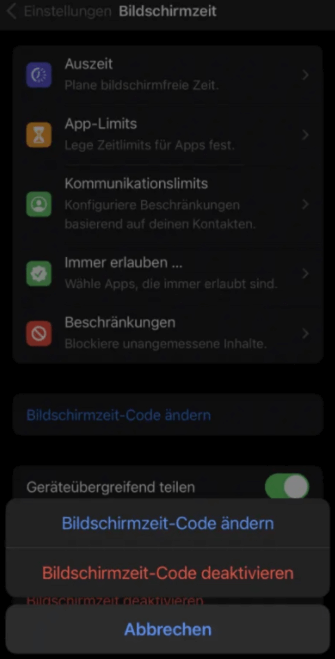
Schritt drei: Neuen Code festlegen.Geben Sie den bisherigen Code ein, wählen Sie einen neuen vierstelligen Code und bestätigen Sie ihn ein zweites Mal.
Verwenden Sie keinen leicht erratbaren Code wie ein Geburtsjahr. Hinterlegen Sie, sofern angeboten, den passenden Apple Account für die Wiederherstellung. Ist „Geräteübergreifend teilen“ aktiv, kann der aktualisierte Code auf weiteren Geräten desselben Verbunds übernommen werden.
Bildschirmzeit Code vergessen: über den Apple Account zurücksetzen
Wenn der alte Code fehlt, sollten Sie zuerst Apples integrierte Wiederherstellung nutzen. Öffnen Sie „Einstellungen“ > „Bildschirmzeit“ > „Bildschirmzeit-Code ändern“ und wählen Sie erneut „Bildschirmzeit-Code ändern“. Folgen Sie der Abfrage für den Apple Account, mit dem die Wiederherstellung eingerichtet wurde, und vergeben Sie danach einen neuen Code.
Wichtig: Es kann ein anderer Apple Account sein als der aktuell auf dem Gerät angemeldete. Wer mehrere Konten nutzt, sollte die E-Mail-Adresse prüfen, die beim Einrichten des Bildschirmzeit-Codes angegeben wurde. Wiederholte Versuche mit dem falschen Konto lösen das eigentliche Problem nicht.
Bildschirmzeit-Code eines Kindes ändern
Bei Familienfreigabe wird der Code des Kindes vom Familienorganisator verwaltet. Öffnen Sie auf dem iPhone oder iPad des Organisators „Einstellungen“ > „Bildschirmzeit“, wählen Sie unter „Familie“ das Kind und öffnen Sie „Bildschirmzeit verwalten“. Dort lässt sich der Bildschirmzeit-Code ändern. Je nach aktueller Systemversion kann zur Bestätigung der Gerätecode des Organisators verlangt werden.
Ändern Sie den Code nicht heimlich auf dem Gerät eines Kindes und versuchen Sie nicht, fremde Familienbeschränkungen zu umgehen. Bei einem Schul- oder Firmengerät kann zusätzlich eine Geräteverwaltung aktiv sein; dann ist die zuständige Organisation der richtige Ansprechpartner.
Warum lässt sich der Bildschirmzeit-Code nicht ändern?
Scheitert der offizielle Weg, liegt es meist an Konto, Rollen oder Synchronisierung – nicht am Bildschirm selbst. Arbeiten Sie die folgenden Punkte in dieser Reihenfolge ab:
- Prüfen Sie, ob Sie wirklich den Bildschirmzeit-Code und nicht den iPhone-Code ändern.
- Verwenden Sie denselben Apple Account, der für die Code-Wiederherstellung eingerichtet wurde.
- Bei einem Kinderkonto: Führen Sie die Änderung auf dem Gerät des Familienorganisators aus.
- Aktualisieren Sie die beteiligten Geräte, bevor Sie synchronisierte Bildschirmzeit-Einstellungen ändern.
- Prüfen Sie die Internetverbindung und den Status der Apple-Account-Anmeldung.
- Bei verwalteten Geräten: Kontaktieren Sie Schule, Arbeitgeber oder Geräteadministrator.
Wenn die Option zum Ändern fehlt oder die Kontodaten abgelehnt werden, brechen Sie wiederholte Versuche ab und prüfen Sie die Account-Wiederherstellung beziehungsweise den Apple Support. Ein Zurücksetzen des gesamten Geräts ist nicht der erste Schritt.
Welche Methode passt – und droht Datenverlust?
| Methode | Voraussetzung | Datenrisiko | |
|---|---|---|---|
| Direkt in den Einstellungen | Alter Bildschirmzeit-Code bekannt | Normalerweise kein Löschen lokaler Daten | |
| Apple-Account-Wiederherstellung | Richtiges hinterlegtes Konto und Zugangsdatent | Normalerweise kein Zurücksetzen des Geräts | |
| Familienfreigabe | Zugriff des Familienorganisators | Normalerweise kein Löschen lokaler Daten | |
| Drittanbieter-Windows-Weg | Eigenes/autorisiertes Gerät, Windows-PC, passende Funktion | Vorher Hinweise prüfen; Ergebnis und Erhalt von Daten nicht garantieren | |
| Gerät vollständig zurücksetzen | Backup und spätere Aktivierungsdaten | Lokale Daten können gelöscht werden; Activation Lock bleibt separat | |
Ein Weg ohne Datenverlust ist nur dann realistisch, wenn die offizielle Codeänderung oder Account-Wiederherstellung funktioniert. Erstellen Sie vor tiefergehenden Maßnahmen nach Möglichkeit ein Backup. Behauptungen wie „garantiert ohne Datenverlust“ oder „funktioniert auf jedem Gerät“ sind ohne konkrete, verifizierte Bedingungen nicht belastbar.
Bildschirmzeit-Code ändern, deaktivieren oder ganz entfernen?
„Ändern“, „zurücksetzen“ und „deaktivieren“ beschreiben unterschiedliche Ziele. Beim Ändern bleibt der Schutz aktiv, erhält aber einen neuen Code. Zurücksetzen bedeutet, dass ein vergessener Code über den hinterlegten Apple Account ersetzt wird. Beim Deaktivieren wird die Code-Abfrage für Bildschirmzeit-Einstellungen aufgehoben. Wählen Sie deshalb nicht automatisch „deaktivieren“, wenn Sie App-Limits und Inhaltsbeschränkungen weiterhin schützen möchten.
Kennen Sie den aktuellen Code, finden Sie die Deaktivierung ebenfalls unter „Einstellungen“ > „Bildschirmzeit“ > „Bildschirmzeit-Code ändern“. Bestätigen Sie die Option zum Deaktivieren und den verlangten Code. Bei einem Kind erfolgt auch dieser Schritt über den Familienorganisator. Auf einem verwalteten Schul- oder Firmengerät kann die Option absichtlich eingeschränkt sein; eine technische Umgehung wäre dann weder der richtige noch ein autorisierter Weg.
Was tun ohne Zugriff auf den hinterlegten Apple Account?
Fehlt nicht nur der Bildschirmzeit-Code, sondern auch der Zugang zum hinterlegten Apple Account, sollten Sie zuerst die Account-Wiederherstellung von Apple prüfen. Ermitteln Sie die verwendete E-Mail-Adresse, setzen Sie das Account-Passwort über den offiziellen Prozess zurück und kontrollieren Sie bei Familienfreigabe, wer den Code ursprünglich eingerichtet hat. Ein neuer Apple Account ersetzt den damals hinterlegten Account nicht automatisch.
Bei einem legitimen Gebrauchtkauf sollte der Vorbesitzer vorhandene Beschränkungen und die Verknüpfung mit seinem Apple Account ordnungsgemäß entfernen. Bewahren Sie Kaufnachweis und Kommunikation auf. Kann die Eigentumskette nicht geklärt werden, wenden Sie sich an den Verkäufer oder Apple Support. Ein Bildschirmzeit-Problem ist außerdem kein Nachweis dafür, dass sich Activation Lock, MDM oder andere Schutzmechanismen entfernen lassen.
Nach der Änderung sinnvoll prüfen
Öffnen Sie nach dem neuen Code testweise ein App-Limit, die Auszeit und die Inhalts- und Datenschutzbeschränkungen. So erkennen Sie, ob der neue Code tatsächlich übernommen wurde. In einer Familie sollte der Organisator zusätzlich prüfen, ob das richtige Kind ausgewählt war und ob die Einstellungen auf den erwarteten Geräten synchronisiert werden. Notieren Sie den Code nicht offen in Notizen oder auf einem Zettel am Gerät; nutzen Sie eine geschützte Passwortablage oder eine andere sichere, für die Familie nachvollziehbare Aufbewahrung.
Wann FoneTool Unlocker bei einem vergessenen Bildschirmzeit-Code helfen kann
Wenn Sie den Bildschirmzeit-Code vergessen haben und die offizielle Wiederherstellung über den Apple Account nicht funktioniert – etwa weil Sie den hinterlegten Account nicht mehr zur Hand haben –, kann FoneTool Unlocker auf einem Windows-PC eine ergänzende Option sein. Die Funktion „Bildschirmzeit-Code entfernen“ löscht die Code-Abfrage für Zeitlimits und Einschränkungen, sodass Sie die Bildschirmzeit-Einstellungen wieder frei anpassen können.
- ★Die Vorteile von FoneTool Unlocker im Überblick:
-
Entfernt den Bildschirmzeit-Code, ohne dass Sie den alten Code kennen oder sich daran erinnern müssen.
Löscht keine persönlichen Daten wie Fotos, Nachrichten oder Apps – nur die Bildschirmzeit-Einschränkungen werden zurückgesetzt.
Die Windows‑Software ist die praktische Lösung, wenn Sie keinen Mac zur Hand haben.
Funktioniert mit allen gängigen iPhone‑ und iPad‑Modellen sowie iOS‑Versionen von iOS 9 bis iOS 27.
Ein übersichtliches Tool – mit wenigen Klicks ist der Bildschirmzeit-Code entfernt und Sie können neue Einstellungen vornehmen.
-
Freeware herunterladen Win 11/10/8.1/8/7/XPSicherer Download
1. Software starten und Gerät verbinden
Laden Sie FoneTool Unlocker von der offiziellen Website herunter und installieren Sie es auf Ihrem Windows-PC. Starten Sie das Programm und verbinden Sie Ihr iPhone oder iPad per USB‑Kabel mit dem Computer.
2. Die richtige Funktion auswählen
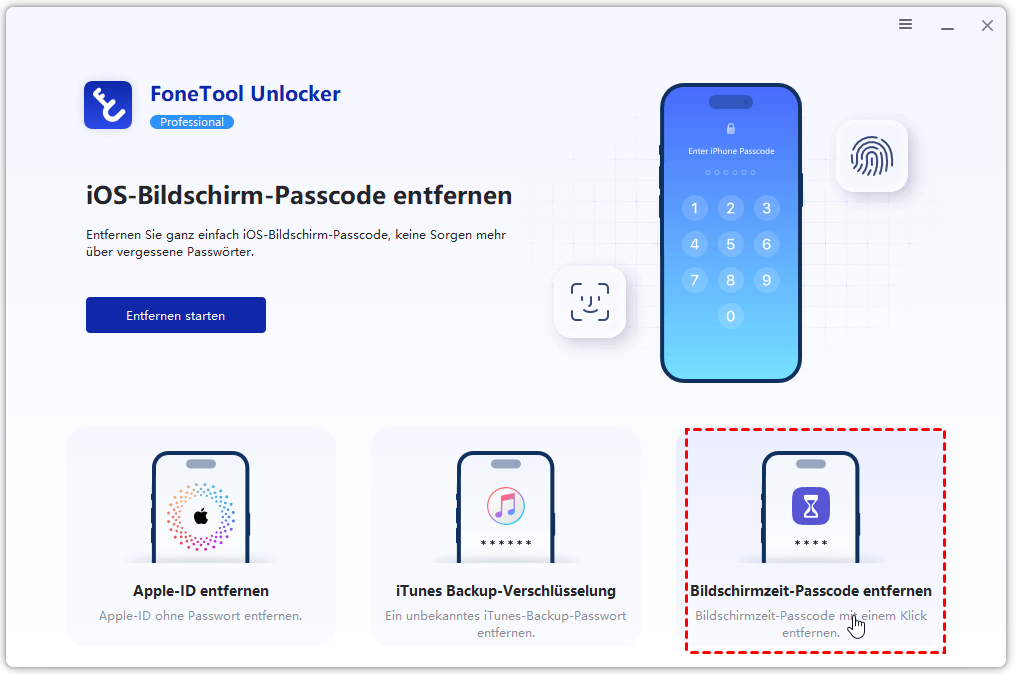
Klicken Sie im Hauptmenü auf die Option „Bildschirmzeit-Passcode entsperren“.
3. „Mein iPhone suchen“ deaktivieren
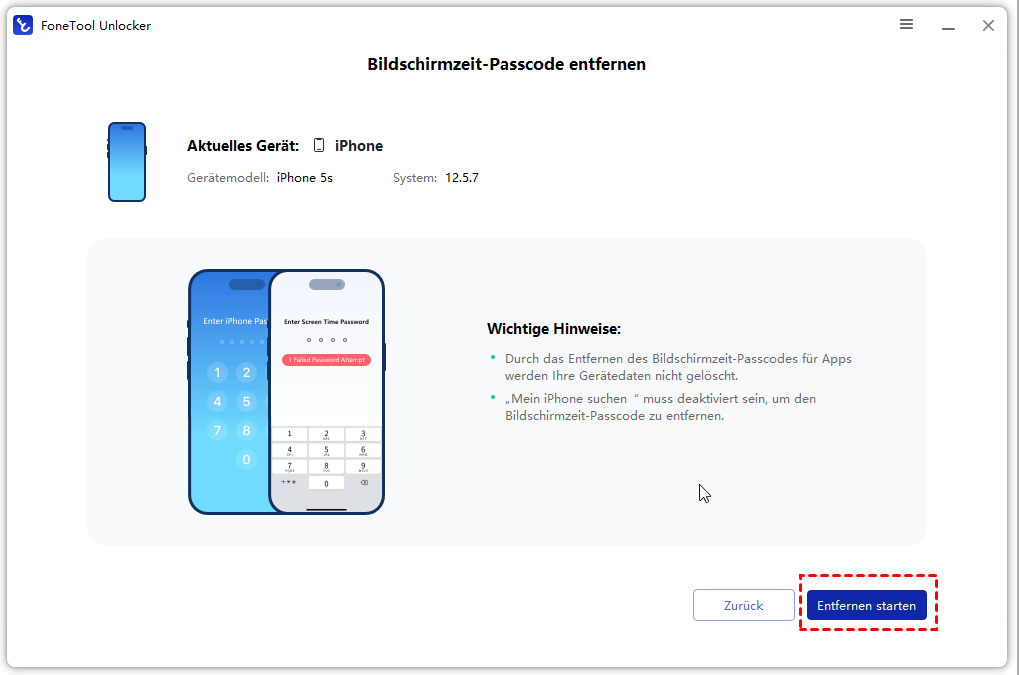
Folgen Sie der Anweisung in der Software und schalten Sie die Funktion „Mein iPhone suchen“ auf Ihrem Gerät aus.
4. Entfernung starten
Klicken Sie auf „Entfernen starten“, um den Vorgang zu starten.
5. Ergebnis prüfen und neu einrichten
Nach erfolgreicher Entfernung klicken Sie auf „Zurück zur Startseite“. Öffnen Sie anschließend die Bildschirmzeit-Einstellungen und legen Sie bei Bedarf einen neuen Code fest.

Vor und nach der Änderung: kurze Checkliste
- Notieren Sie, ob es sich um das eigene Gerät, ein Kindergerät oder ein verwaltetes Gerät handelt.
- Prüfen Sie, welcher Apple Account für die Wiederherstellung hinterlegt wurde.
- Sichern Sie wichtige Daten, wenn ein Zurücksetzen oder ein Drittanbieterweg erwogen wird.
- Aktualisieren Sie Geräte innerhalb der Familienfreigabe möglichst auf einen aktuellen Softwarestand.
- Legen Sie nach erfolgreicher Änderung einen neuen, nicht leicht erratbaren Code fest.
- Bewahren Sie Wiederherstellungsdaten getrennt vom Gerät und zugriffsgeschützt auf.
Häufige Fragen zum Bildschirmzeit-Code
Fazit
Um den Bildschirmzeit Code zu ändern, nutzen Sie zuerst die Einstellungen: mit altem Code direkt, bei vergessenem Code über den hinterlegten Apple Account und bei einem Kindergerät über den Familienorganisator. Erst wenn diese Wege nicht passen, sollte eine autorisierte Drittanbieteroption geprüft werden. Entscheidend sind die richtige Diagnose, ein mögliches Backup und realistische Erwartungen zu Kompatibilität und Datenerhalt.
FoneTool Unlocker - 1-Klick-iPhone-Entsperrsoftware
Entsperren Sie ganz einfach alle Passcodes und Einschränkungen auf Ihrem iPhone, iPad und iPod Touch.
-
 iOS 27 kompatibel
 iPhone 17 unterstützt
100% sicher

Kevin ist Redakteur bei FoneTool. Er hilft gerne Menschen bei verschiedenen Problemen im Zusammenhang mit iOS und Android. Er verfügt über umfangreiche Expertise im Bereich der Übertragung und Sicherung mobiler Daten, der Verwaltung von iCloud-Daten und gibt zudem Tipps zur Lösung weiterer Probleme mit mobilen Geräten.
Autoreninfo lesen >>



 Uns als bevorzugte Quelle auf Google hinzufügen