Bildschirmzeit deaktivieren: iPhone- und iPad-Anleitung
So schalten Sie Bildschirmzeit, App-Limits oder Auszeit aus und setzen einen vergessenen Bildschirmzeit-Code auf dem eigenen iPhone oder iPad zurück.


Wenn Sie die Bildschirmzeit deaktivieren möchten, öffnen Sie auf dem iPhone oder iPad Einstellungen > Bildschirmzeit. Für die vollständige Abschaltung deaktivieren Sie „App- & Websiteaktivität“; dadurch werden auch Berichte, Auszeit, App-Limits und „Immer erlaubt“ ausgeschaltet. Möchten Sie nur eine einzelne Einschränkung entfernen, löschen Sie stattdessen das betreffende App-Limit oder schalten den Zeitplan für „Auszeit“ aus. Ist ein Bildschirmzeit-Code aktiv, benötigen Sie diesen Code oder müssen ihn über den zugehörigen Apple Account beziehungsweise die Familienfreigabe zurücksetzen.
Wichtig ist die Diagnose: Der Bildschirmzeit-Code ist nicht der iPhone-Code und auch nicht das Passwort des Apple Accounts. Ein Zurücksetzen des Geräts ist für die normale Deaktivierung meist unnötig. Arbeiten Sie nur am eigenen Gerät oder mit ausdrücklicher Berechtigung; bei Kinderaccounts entscheidet der Familienorganisator.

Welche Funktion möchten Sie wirklich deaktivieren?
Unter „Bildschirmzeit“ liegen mehrere Funktionen. Wer nur keine App-Sperre mehr möchte, muss die Nutzungsstatistik nicht vollständig abschalten. Die folgende Zuordnung verhindert unnötige Änderungen.
| Ziel | Passende Einstellung | Auswirkung | |
|---|---|---|---|
| Alle Berichte und Zeitregeln ausschalten | App- & Websiteaktivität deaktivieren | Berichte, Auszeit, App-Limits und „Immer erlaubt“ werden deaktiviert. | |
| Nur ein App-Limit entfernen | Bildschirmzeit > App-Limits > Limit löschen | Andere Bildschirmzeit-Funktionen bleiben bestehen. | |
| Nur geplante Sperrzeiten stoppen | Bildschirmzeit > Auszeit > „Geplant“ ausschalten | App-Limits und Nutzungsberichte bleiben möglich. | |
| Nur den Schutzcode entfernen | Bildschirmzeit-Code ändern > Bildschirmzeit-Code deaktivieren | Einstellungen lassen sich wieder ohne separaten Code ändern. | |
| Kindergerät verwalten | Familie/Familienfreigabe > Kind > Bildschirmzeit | Änderung erfolgt über das Gerät des Organisators. | |
Warum lässt sich Bildschirmzeit manchmal nicht deaktivieren?
Meist liegt kein technischer Defekt vor, sondern eine Abhängigkeit zwischen Code, Account und Verwaltung. Wurde für Bildschirmzeit ein eigener Code eingerichtet, schützt er Änderungen auch dann, wenn das iPhone bereits mit Face ID oder Gerätecode entsperrt ist. Bei Familienfreigabe verwaltet der Organisator die Einstellungen des Kindes; die Option auf dem Kindergerät kann deshalb fehlen oder nicht veränderbar sein. Auf Schul- und Firmengeräten können zusätzlich Verwaltungsprofile Regeln vorgeben, die mit privater Bildschirmzeit nur ähnlich aussehen.
Auch die gewünschte Wirkung führt zu Verwirrung: Das Ausschalten von „Auszeit“ beendet nur den Zeitplan, während App-Limits weiter greifen können. Umgekehrt entfernt das Löschen eines Limits nicht automatisch Inhalts- und Datenschutzbeschränkungen. Prüfen Sie daher nach jeder Änderung die betroffene App und die übrigen Unterpunkte. Wenn Einstellungen nach kurzer Zeit wieder erscheinen, kontrollieren Sie synchronisierte Geräte, Familienregeln und den verwalteten Account, statt das iPhone vorschnell zurückzusetzen.
Bildschirmzeit mit bekanntem Code deaktivieren
Auf einem selbst verwalteten iPhone oder iPad führt der kürzeste Weg über die Einstellungen. Die Bezeichnungen können je nach Softwarestand leicht variieren; orientieren Sie sich an „Bildschirmzeit“ und „App- & Websiteaktivität“.
Öffnen Sie Einstellungen und tippen Sie auf „Bildschirmzeit“. Scrollen Sie nach unten und wählen Sie „‚App- & Websiteaktivität‘ deaktivieren“. Bestätigen Sie den Bildschirmzeit-Code, falls er abgefragt wird. Kontrollieren Sie anschließend, ob App-Limits und Auszeit tatsächlich nicht mehr aktiv sind.
Wenn Sie lediglich den Code entfernen möchten, lassen Sie Bildschirmzeit aktiv und wählen „Bildschirmzeit-Code ändern“ sowie anschließend „Bildschirmzeit-Code deaktivieren“. Das ist sinnvoll, wenn Sie Nutzungsberichte behalten, aber die Einstellungen nicht länger schützen wollen.
Nur App-Limits oder Auszeit ausschalten
Ein vollständiges Ausschalten löscht den praktischen Nutzen der Wochenberichte. Für ein vorübergehendes Problem reichen gezielte Änderungen:
- App-Limit löschen: Öffnen Sie „App-Limits“, wischen Sie auf dem betreffenden Eintrag nach links oder öffnen Sie ihn und wählen Sie „Limit löschen“.
- Auszeit stoppen: Öffnen Sie „Auszeit“ und deaktivieren Sie den geplanten Zeitrahmen. Prüfen Sie, ob „Bis morgen aktivieren“ noch eingeschaltet ist.
- Beschränkungen prüfen: Unter „Beschränkungen“ können Käufe, Inhalte oder Änderungen separat blockiert sein. Diese Schalter sind von App-Limits unabhängig.
- Geräteübergreifende Werte prüfen: Wenn „Geräteübergreifend teilen“ aktiv ist, können Nutzungsdaten mehrerer Geräte zusammengeführt werden.
Bildschirmzeit-Code vergessen: offizieller Apple-Weg
Wenn Sie den Bildschirmzeit-Code vergessen haben, ist das Zurücksetzen über den Apple Account der bevorzugte Weg. Öffnen Sie Einstellungen > Bildschirmzeit > Bildschirmzeit-Code ändern und tippen Sie erneut auf „Bildschirmzeit-Code ändern“. Wählen Sie die Option für einen vergessenen Code und melden Sie sich mit dem Apple Account an, der beim Einrichten des Codes verwendet wurde. Danach können Sie einen neuen Code festlegen und die Bildschirmzeit regulär deaktivieren.
Scheitert die Anmeldung, prüfen Sie zuerst, ob Sie wirklich denselben Apple Account verwenden. Ein häufiger Fehler ist, den Gerätecode oder einen anderen Familienaccount einzugeben. Bei einem Kindergerät setzt nicht das Kind den Code zurück: Der Familienorganisator öffnet auf seinem eigenen Gerät die Familien- beziehungsweise Bildschirmzeit-Einstellungen, wählt das Kind aus und ändert dort den Code.
Wenn „Code vergessen?“ fehlt oder das Zurücksetzen nicht funktioniert
Bevor Sie das Gerät löschen oder Software einsetzen, gehen Sie diese Punkte durch:
- Aktualisieren Sie iPhone, iPad und das Gerät des Familienorganisators, soweit dies für Ihr Gerät vorgesehen ist.
- Prüfen Sie die Internetverbindung und den angemeldeten Apple Account.
- Kontrollieren Sie, ob Bildschirmzeit über Familienfreigabe verwaltet wird. Dann liegt die Änderung beim Organisator.
- Achten Sie auf ein Schul-, Firmen- oder verwaltetes Gerät. MDM-Richtlinien sind kein normaler Bildschirmzeit-Code und sollten vom Administrator geklärt werden.
- Vermeiden Sie wiederholtes Raten. Dokumentieren Sie stattdessen Account, Familienrolle und genaue Fehlermeldung und wenden Sie sich bei Bedarf an Apple Support.
Ein Werksreset ist keine zuverlässige Abkürzung für Account- oder Verwaltungsprobleme. Er kann lokale Daten löschen, und nach dem Löschen kann weiterhin die Aktivierung mit dem zuvor verknüpften Apple Account erforderlich sein. Activation Lock ist ein eigenes Schutzsystem und darf nicht mit Bildschirmzeit verwechselt werden.
Bildschirmzeit ohne Code deaktivieren: Was ist realistisch?
„Ohne Code“ bedeutet seriös betrachtet nicht „ohne Berechtigung“. Existiert die Apple-Account-Wiederherstellung, ist sie normalerweise die risikoärmste Lösung. Bei Familienfreigabe hilft der Organisator. Erst wenn diese offiziellen Wege für das eigene oder autorisiert verwaltete Gerät nicht verfügbar sind, kann ein spezialisiertes Windows-Werkzeug geprüft werden.
Eine Garantie auf Datenerhalt oder Erfolg wäre unseriös: Das Ergebnis hängt unter anderem davon ab, wie Bildschirmzeit eingerichtet wurde, welcher Account beteiligt ist und in welchem Gerätezustand Sie starten. Erstellen Sie vor Änderungen ein aktuelles Backup, sofern das Gerät noch zugänglich ist.
Wann FoneTool Unlocker sinnvoll sein kann
Wenn der Bildschirmzeit-Code nicht mehr präsent ist und die offizielle Apple-Wiederherstellung nicht greift, kann FoneTool Unlocker unter Windows eine Alternative sein. Die „Bildschirmzeit-Passcode entsperren“ -Funktion umgeht die Code-Abfrage für Zeitlimits und Einschränkungen und gibt die Kontrolle über die Bildschirmzeit-Einstellungen zurück.
- ★Was diesen Weg auszeichnet:
- Der Bildschirmzeit-Code wird umgangen – ohne dass Sie den alten Code kennen oder sich durch einen Apple-Account-Rücksetzprozess kämpfen müssen.
- Persönliche Daten wie Fotos, Nachrichten und Apps bleiben unangetastet – nur die Bildschirmzeit-Einstellungen werden zurückgesetzt.
- Die Software läuft unter Windows und ist damit die ideale Lösung, wenn Sie keinen Mac besitzen.
- Funktioniert mit einer breiten Palette an Geräten und iOS-Versionen.
- Die Bedienung ist denkbar einfach: Funktion auswählen, Gerät verbinden, und der Rest erledigt sich von selbst.
FoneTool Unlocker in genau drei Schritten verwenden
Schritt 1: Laden Sie FoneTool Unlocker von der offiziellen Website herunter und installieren Sie es auf Ihrem Windows-PC. Starten Sie die Software und verbinden Sie Ihr iPhone oder iPad per USB-Kabel mit dem Computer.
Schritt 2: Klicken Sie im Hauptmenü auf die Option „Bildschirmzeit-Passcode entsperren“.
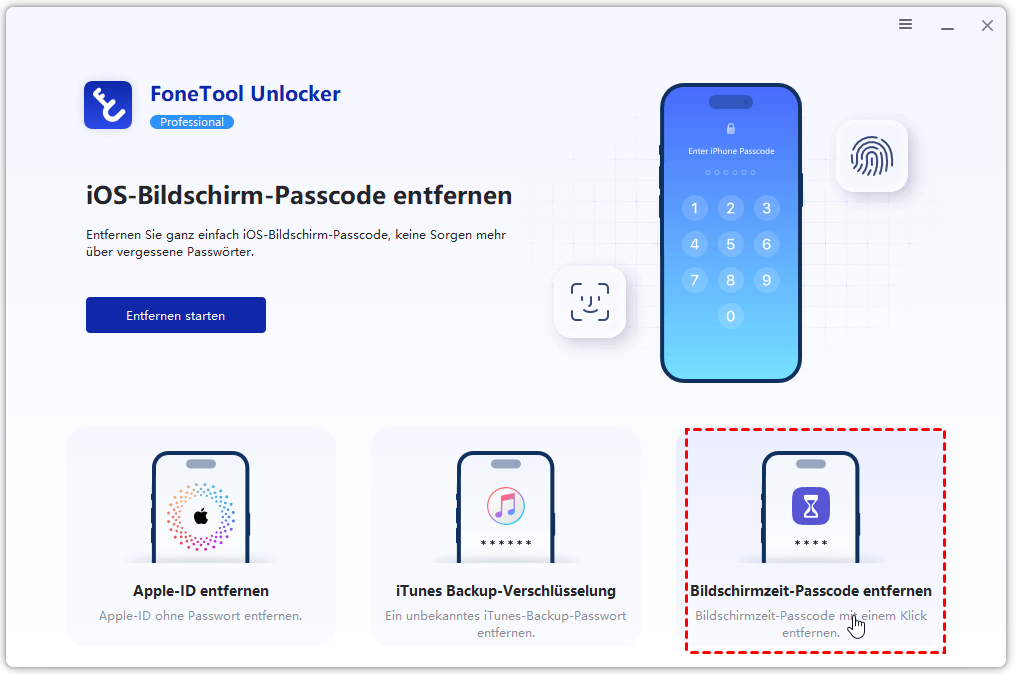
Schritt 3: Folgen Sie dem Hinweis in der Software und schalten Sie auf Ihrem iOS-Gerät die Funktion „Mein iPhone suchen“ aus.
Schritt 4: Klicken Sie auf „Entfernen starten“, um den Vorgang zu starten.
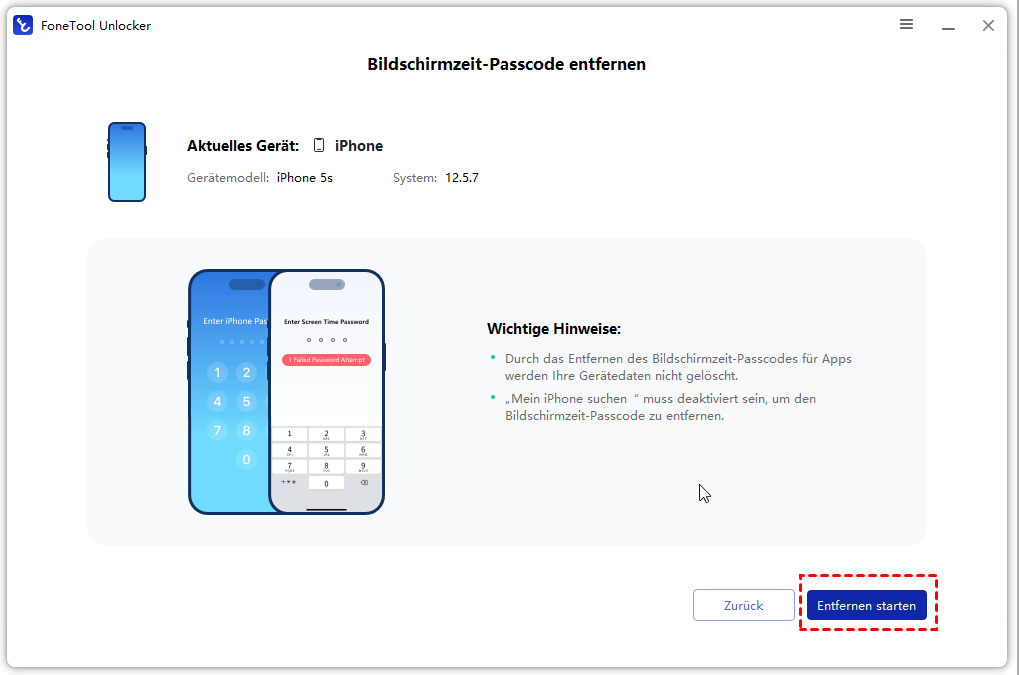
Schritt 5: Nach erfolgreicher Entfernung klicken Sie auf „Zurück zur Startseite“. Öffnen Sie nun die Bildschirmzeit-Einstellungen und richten Sie alles nach Wunsch neu ein – inklusive eines neuen Codes.

Vergleich: Welcher Weg passt zu Ihrer Situation?
| Situation | Bester erster Weg | Voraussetzung | Wichtigste Grenze | |
|---|---|---|---|---|
|
Code bekannt |
Direkt in Einstellungen deaktivieren |
Zugriff auf das Gerät und Coden | Keine, wenn das Gerät selbst verwaltet wird | |
|
Code vergessen |
Über Apple Account zurücksetzen |
Richtiger beim Code hinterlegter Account | Falscher Account verhindert die Rücksetzung | |
|
Kindergerät |
Über Familienfreigabe ändern |
Familienorganisator und dessen Gerät | Kind kann die Elternverwaltung nicht selbst aufheben | |
|
Offizieller Weg nicht verfügbar |
FoneTool Unlocker prüfen |
Windows-PC, autorisiertes Gerät, passende Produktunterstützung | Kein Versprechen für Erfolg, Datenerhalt, Activation Lock oder MDM | |
|
Verwaltetes Schul-/Firmengerät |
Administrator kontaktieren |
Nachweisbare Berechtigung | MDM ist nicht Bildschirmzeit | |
Checkliste vor dem Deaktivieren
- Klären Sie, ob Sie App-Limits, Auszeit, Berichte oder den Bildschirmzeit-Code ausschalten möchten.
- Bestätigen Sie Eigentum oder ausdrückliche Autorisierung für das Gerät.
- Notieren Sie den verwendeten Apple Account und prüfen Sie die Familienrolle.
- Erstellen Sie nach Möglichkeit ein aktuelles Backup.
- Prüfen Sie, ob das Gerät von Schule, Arbeitgeber oder Organisation verwaltet wird.
- Lesen Sie bei Drittanbieter-Software vorab die aktuellen Voraussetzungen und Datenhinweise auf der offiziellen Produktseite.
Häufig gestellte Fragen
Fazit
Wer Bildschirmzeit deaktivieren will, sollte zuerst das konkrete Ziel bestimmen. Mit bekanntem Code genügt der Weg über Einstellungen; einzelne App-Limits oder Auszeit lassen sich separat ausschalten. Bei vergessenem Code sind der hinterlegte Apple Account und bei Kindergeräten der Familienorganisator die offiziellen Anlaufstellen. Nur wenn diese Wege auf einem eigenen oder autorisierten Gerät nicht helfen, kommt FoneTool Unlocker für Windows mit Bildschirmzeit-Code entfernen als prüfbare Alternative infrage. Backup, aktuelle Voraussetzungen und die klare Trennung von Bildschirmzeit, Gerätecode, Activation Lock und MDM bleiben dabei entscheidend.
FoneTool Unlocker - 1-Klick-iPhone-Entsperrsoftware
Entsperren Sie ganz einfach alle Passcodes und Einschränkungen auf Ihrem iPhone, iPad und iPod Touch.
-
 iOS 27 kompatibel
 iPhone 17 unterstützt
100% sicher

Kevin ist Redakteur bei FoneTool. Er hilft gerne Menschen bei verschiedenen Problemen im Zusammenhang mit iOS und Android. Er verfügt über umfangreiche Expertise im Bereich der Übertragung und Sicherung mobiler Daten, der Verwaltung von iCloud-Daten und gibt zudem Tipps zur Lösung weiterer Probleme mit mobilen Geräten.
Autoreninfo lesen >>



 Uns als bevorzugte Quelle auf Google hinzufügen