Bildschirmzeit iPhone funktioniert nicht: Ursachen und 9 Lösungen
Erkennen Sie, warum Bildschirmzeit auf dem iPhone nicht zählt, Limits ignoriert oder beim Kind nicht synchronisiert, und wählen Sie die passende Lösung.


Wenn die Bildschirmzeit auf dem iPhone nicht funktioniert, liegt das meist nicht an einem einzigen Defekt. Häufig ist die App- & Websiteaktivität deaktiviert, ein App-Limit darf nach Ablauf ignoriert werden, eine App steht unter „Immer erlaubt“ oder die Familienfreigabe synchronisiert die Einstellungen nicht richtig. Prüfen Sie deshalb zuerst, ob die Nutzungsdaten falsch sind, ein Limit nicht blockiert, die Auszeit ausbleibt oder der Bildschirmzeit-Code nicht akzeptiert wird. Für jede dieser Situationen gibt es einen anderen Lösungsweg.
Beginnen Sie mit den Einstellungen, die keine Daten löschen: Aktivierung kontrollieren, Limitoptionen prüfen, Synchronisierung aktualisieren und das iPhone neu starten. Nur wenn Sie den Bildschirmzeit-Code vergessen haben und Apples Wiederherstellung nicht möglich ist, ist eine autorisierte Drittanbieter-Lösung überhaupt relevant.

Warum funktioniert die Bildschirmzeit auf dem iPhone nicht?
Die Suchanfrage „bildschirmzeit iphone funktioniert nicht“ kann vier unterschiedliche Fehlerbilder meinen. Die folgende Diagnose verhindert, dass Sie Einstellungen zurücksetzen, obwohl nur eine Blockieroption fehlt.
| Fehlerbild | Wahrscheinliche Ursache | Erster Check | |
|---|---|---|---|
| Keine oder falsche Nutzungsdaten | App- & Websiteaktivität aus oder Synchronisierung verzögert | Aktivierung und ausgewähltes Gerät prüfen | |
| App bleibt nach dem Limit nutzbar | Limit darf ignoriert werden oder App ist immer erlaubt | Blockieroption und „Immer erlaubt“ prüfen | |
| Auszeit greift nicht | Zeitplan, Wochentag oder Zeitzone passt nicht | Plan und „Zur Auszeit blockieren“ prüfen | |
| Bildschirmzeit beim Kind funktioniert nicht | Falsches Familienmitglied, Konto- oder Synchronisationsproblem | Auf dem Gerät des Familienorganisators prüfen | |
| Code wird abgelehnt | Falscher Code oder falscher Apple Account für die Wiederherstellung | Codeart und Wiederherstellungskonto klären | |
Schnellcheck: Diese Einstellungen zuerst kontrollieren
Bevor Sie etwas deaktivieren oder zurücksetzen, gehen Sie diese Punkte durch:
- Öffnen Sie Einstellungen > Bildschirmzeit und prüfen Sie, ob „App- & Websiteaktivität“ aktiviert ist.
- Kontrollieren Sie unter „Alle App- & Websiteaktivitäten“, ob Sie das richtige Gerät und den richtigen Zeitraum ansehen.
- Prüfen Sie bei App-Limits, ob die betroffene App oder Kategorie tatsächlich ausgewählt ist.
- Entfernen Sie die App testweise aus „Immer erlaubt“, wenn sie trotz Limit geöffnet werden kann.
- Vergleichen Sie Datum, Uhrzeit und Zeitzone auf Eltern- und Kindergerät.
- Installieren Sie ausstehende iOS-Updates auf allen beteiligten Geräten und sichern Sie wichtige Daten vorher.
9 Lösungen, wenn die iPhone-Bildschirmzeit nicht funktioniert
Arbeiten Sie die Lösungen in dieser Reihenfolge ab. Testen Sie nach jeder Änderung, ob genau Ihr ursprüngliches Fehlerbild behoben ist.
1. App- & Websiteaktivität aktivieren
Ohne App- & Websiteaktivität werden Berichte, Auszeit, App-Limits und „Immer erlaubt“ nicht wirksam. Öffnen Sie Einstellungen > Bildschirmzeit > App- & Websiteaktivität und aktivieren Sie die Funktion. Wird sie für ein Kind verwaltet, wählen Sie zuerst den Namen des Kindes. Warten Sie anschließend kurz und öffnen Sie die Übersicht erneut.
2. App-Limits so einstellen, dass sie wirklich blockieren
Wenn Bildschirmzeit-App-Limits nicht funktionieren, ist das Limit häufig nur als Hinweis eingerichtet. Apple weist darauf hin, dass Limits standardmäßig ignoriert werden können. Öffnen Sie das betroffene App-Limit und aktivieren Sie die Option, die Nutzung am Ende des Limits zu blockieren. Legen Sie zusätzlich einen Bildschirmzeit-Code fest, damit die Einstellung nicht ohne Autorisierung geändert wird.
Prüfen Sie auch die Auswahl: Ein Kategorienlimit gilt für die ausgewählten Apps gemeinsam. Wird eine neue App installiert oder eine Website im internen Browser einer anderen App geöffnet, kann die erfasste Nutzung anders erscheinen als erwartet.
3. Auszeit, Wochentage und „Immer erlaubt“ prüfen
Bei einer geplanten Auszeit müssen Start, Ende und Wochentage zusammenpassen. Aktivieren Sie außerdem „Zur Auszeit blockieren“, wenn Apps nicht nur gedimmt, sondern gesperrt werden sollen. Apps und Kontakte unter „Immer erlaubt“ bleiben bewusst verfügbar. Entfernen Sie die betroffene App dort testweise und prüfen Sie, ob die Auszeit danach greift.
4. Bildschirmzeit neu laden, ohne das iPhone zu löschen
Deaktivieren Sie „App- & Websiteaktivität“ nur, wenn Sie die Folgen verstanden haben: Berichte, Auszeit und App-Limits werden dabei deaktiviert. Notieren oder fotografieren Sie zuvor wichtige Einstellungen. Aktivieren Sie die Funktion anschließend neu und richten Sie Limits kontrolliert wieder ein. Dieser Schritt setzt die Bildschirmzeit-Konfiguration zurück, löscht aber nicht automatisch alle Inhalte des iPhones.
5. iPhone neu starten und iOS aktualisieren
Ein Neustart kann festhängende Einstellungs- oder Synchronisationsprozesse beenden. Prüfen Sie danach unter Einstellungen > Allgemein > Softwareupdate, ob eine Aktualisierung bereitsteht. Verwenden Sie möglichst auf allen Geräten der Familiengruppe eine aktuelle Softwareversion. Erstellen Sie vor einem größeren Update ein Backup, falls dies möglich ist.

6. „Geräteübergreifend teilen“ gezielt testen
Ist „Geräteübergreifend teilen“ aktiviert, werden Bildschirmzeit-Einstellungen und Nutzungsdaten zwischen Geräten mit demselben Apple Account zusammengeführt. Dadurch kann eine scheinbar falsche Summe entstehen. Deaktivieren Sie die Option vorübergehend, wenn Sie nur das aktuelle iPhone testen möchten. Aktivieren Sie sie später wieder, wenn Sie eine gemeinsame Übersicht benötigen.
7. Familienfreigabe auf dem Gerät des Organisators prüfen
Wenn die Bildschirmzeit beim Kind nicht funktioniert, nehmen Sie Änderungen auf dem Gerät des Familienorganisators vor. Öffnen Sie dort Einstellungen > Bildschirmzeit und wählen Sie unter Familie das richtige Kind. Prüfen Sie, ob Eltern- und Kindergerät mit den vorgesehenen Apple Accounts angemeldet sind. Stellen Sie außerdem sicher, dass Datum, Uhrzeit und Softwarestand übereinstimmen.
Ändern Sie nicht gleichzeitig dieselben Limits auf mehreren Geräten. Nehmen Sie eine Änderung vor, warten Sie auf die Synchronisierung und kontrollieren Sie anschließend das Kindergerät. So erkennen Sie, ob das Problem in der Konfiguration oder in der Übertragung liegt.
8. Vergessenen Bildschirmzeit-Code offiziell zurücksetzen
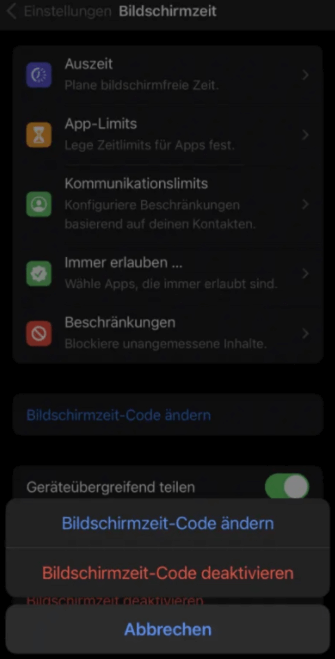
Der Bildschirmzeit-Code ist nicht der Entsperrcode des iPhones. Wenn Sie den Bildschirmzeit-Code vergessen haben, öffnen Sie Einstellungen > Bildschirmzeit > Bildschirmzeit-Code ändern und folgen Sie der Wiederherstellung. Verwenden Sie genau den Apple Account, der beim Einrichten der Code-Wiederherstellung hinterlegt wurde; er kann vom aktuell auf dem iPhone angemeldeten Konto abweichen.
Bei einem Kindergerät setzt der Familienorganisator den Code auf dem eigenen Gerät zurück. Scheitert die Wiederherstellung, prüfen Sie zuerst Konto und Passwort und wenden Sie sich danach an den Apple Support. Raten Sie Codes nicht wahllos und setzen Sie kein fremdes oder nicht autorisiertes Gerät zurück.
9. Einstellungen zurücksetzen oder Apple Support kontaktieren
Bleibt der Fehler bestehen, dokumentieren Sie das Problem mit Screenshots, iOS-Version, betroffenem Gerät, Familienrolle und genauer Uhrzeit. Der Apple Support kann damit besser unterscheiden, ob eine Einstellung, ein Kontoproblem oder ein Softwarefehler vorliegt. Ein vollständiges Löschen des iPhones ist nur die letzte Option: Es kann lokale Daten entfernen, erfordert anschließend möglicherweise den Apple Account des Eigentümers und löst nicht automatisch jedes Familienfreigabeproblem.
Wann FoneTool Unlocker sinnvoll sein kann
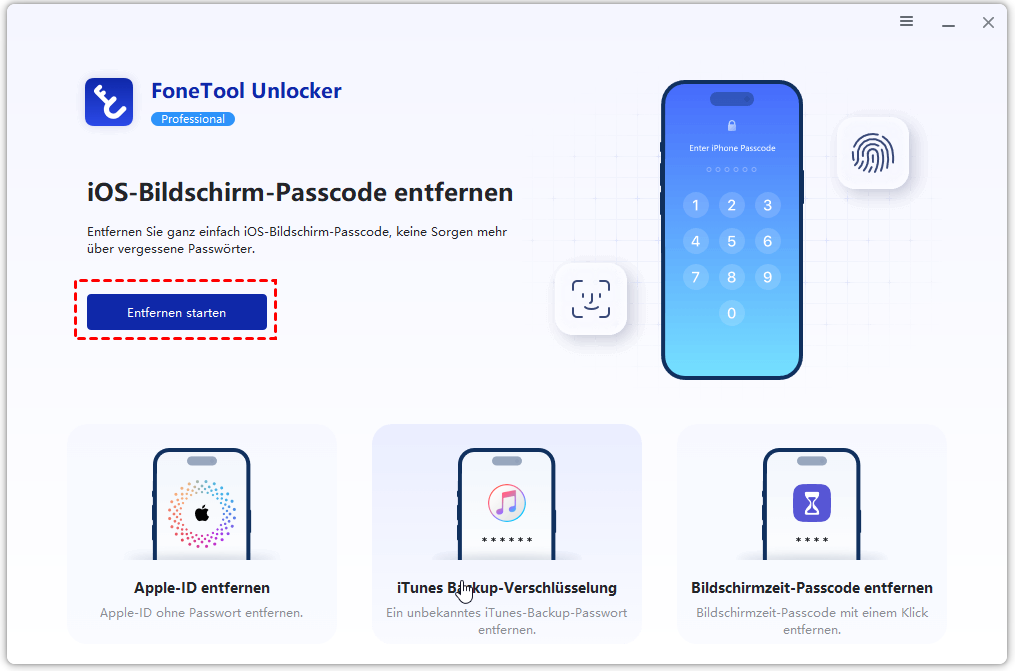
FoneTool Unlocker ist nicht für falsche Nutzungsstatistiken, fehlerhafte App-Limits oder eine verzögerte Familienfreigabe gedacht. Relevant wird das Windows-Programm erst, wenn der Bildschirmzeit-Code auf dem eigenen oder autorisiert verwalteten iPhone vergessen wurde und die offizielle Apple-Wiederherstellung nicht verfügbar oder nicht passend ist. Die zugehörige Funktion heißt Bildschirmzeit-Code entfernen.
- ★Highlights von FoneTool Unlocker:
- Präzise Problemlösung durch klar getrennte Funktionen für Bildschirmzeit-Code, Gerätecode und Apple-ID.
- Zuverlässige Windows-basierte Alternative, wenn Apples offizieller Wiederherstellungsweg nicht weiterführt.
- Übersichtliches Tool mit mehreren eigenständigen Zugriffsmodulen für verschiedene Sperrszenarien.
- Benutzerfreundliche Oberfläche führt Sie Schritt für Schritt sicher durch den gesamten Vorgang.
- Kompatible Lösung für vergessene Bildschirmzeit-Codes auf eigenen oder verwalteten Geräten.
Schritt 1. Tool herunterladen und Gerät verbinden
Laden Sie FoneTool Unlocker von der offiziellen Produktseite auf Ihren Windows-PC herunter. Installieren und öffnen Sie das Programm. Verbinden Sie anschließend Ihr eigenes oder ein autorisiert verwaltetes iPhone über ein USB-Kabel mit dem Computer.
Schritt 2. Die richtige Funktion auswählen
Wählen Sie im Hauptmenü die Funktion "Bildschirmzeit-Code entfernen" aus. Achten Sie darauf, nicht versehentlich eine andere Funktion wie "Bildschirmcode entfernen" oder "Apple-ID entfernen" zu wählen – diese sind für andere Problemfälle vorgesehen.
Schritt 3. Vorbereitungen prüfen und Vorgang starten
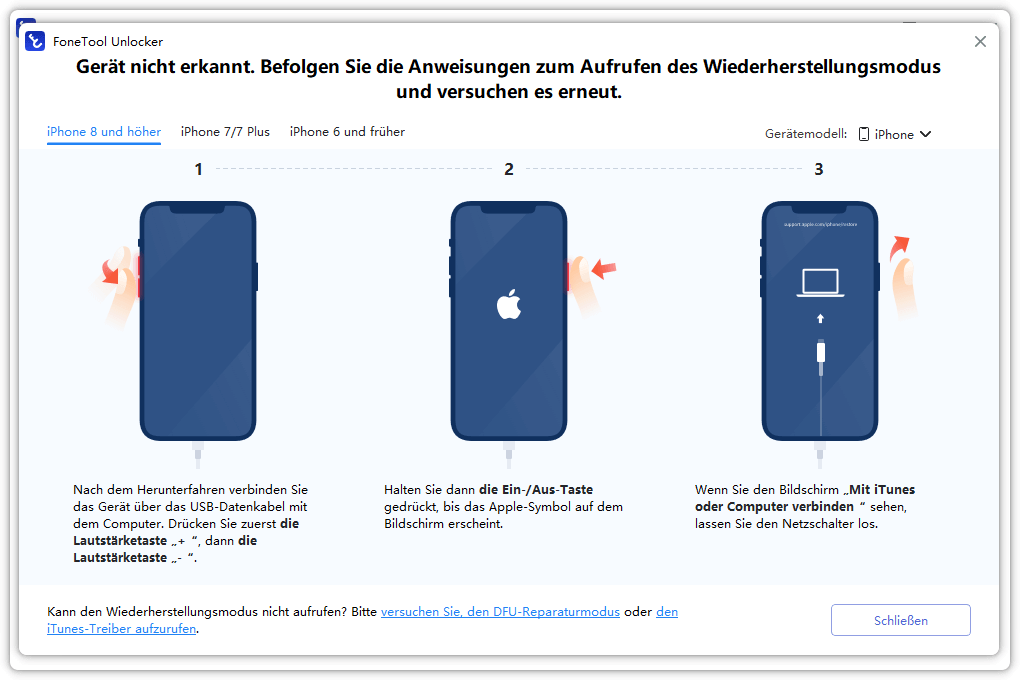
Lesen Sie die angezeigten Hinweise und Voraussetzungen sorgfältig durch. Stellen Sie sicher, dass Ihr Gerät die Kompatibilitätsanforderungen erfüllt. Starten Sie dann den geführten Vorgang und warten Sie, bis der Bildschirmzeit-Code erfolgreich entfernt wurde. Richten Sie die Bildschirmzeit danach bei Bedarf neu ein.
Schritt 4. Gerät prüfen und Bildschirmzeit neu konfigurieren
Nach Abschluss des Vorgangs können Sie das iPhone vom PC trennen. Öffnen Sie die Einstellungen und richten Sie die Bildschirmzeit mit einem neuen Code neu ein, falls gewünscht. Überprüfen Sie, ob alle Funktionen wie gewohnt arbeiten.
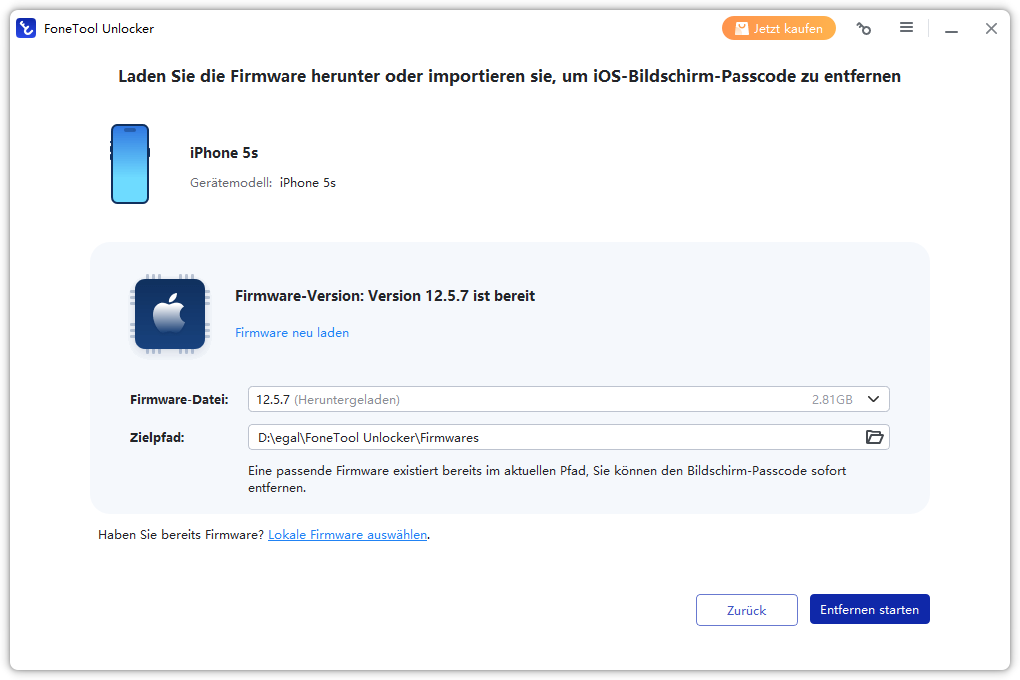
Wenn der Apple-Weg nicht weiterhilft, können Sie FoneTool Unlocker für Windows herunterladen und die Funktion Bildschirmzeit-Code entfernen prüfen. Es gibt keine Garantie für jedes Gerät oder jede Konfiguration; Aktivierungssperre, Eigentumsnachweis und andere Apple-Schutzmechanismen sind davon getrennt.
Welche Lösung passt zu welchem Problem?
| Situation | Beste erste Maßnahme | Datenrisiko | Drittanbieter nötig? |
|---|---|---|---|
| Nutzungsdaten fehlen | App- & Websiteaktivität aktivieren | Niedrig | Nein |
| App-Limit wird ignoriert | Blockieroption und „Immer erlaubt“ prüfe | Niedrig | Nein |
| Kindergerät synchronisiert nicht | Familienorganisator und Konten prüfen | Niedrig | Nein |
| Bildschirmzeit-Code vergessen | Apple-Account-Wiederherstellung | Normalerweise niedrig | Nur wenn offiziell nicht möglich |
| Komplettes Zurücksetzen | Backup und Apple Support zuerst | Hoch | Nein |
Vor Änderungen: kurze Checkliste
- Gerät gehört Ihnen oder wird von Ihnen autorisiert verwaltet.
- Wichtige Daten sind gesichert, soweit ein Backup möglich ist.
- Apple Account, Familienrolle und Bildschirmzeit-Code wurden nicht verwechselt.
- Die betroffene App ist nicht unter „Immer erlaubt“ ausgenommen.
- Sie haben die Änderung auf nur einem Verwaltungsgerät vorgenommen und die Synchronisierung abgewartet.
- Vor einem Drittanbieter-Tool wurden Apples Rücksetzweg und der Apple Support geprüft.
Häufige Fragen
Geräteübergreifend geteilte Daten, verspätete Synchronisierung oder App-Nutzung in eingebetteten Browsern können die Zuordnung verändern. Prüfen Sie zuerst Gerät, Zeitraum und „Geräteübergreifend teilen“.
Ein Limit kann standardmäßig ignorierbar sein. Aktivieren Sie die Blockieroption, setzen Sie einen Bildschirmzeit-Code und prüfen Sie, ob die App unter „Immer erlaubt“ steht.
Kontrollieren Sie die Einstellungen auf dem Gerät des Familienorganisators, wählen Sie das richtige Kind und prüfen Sie Apple Accounts, Softwarestand, Datum und Uhrzeit.
Ja, Sie können App- & Websiteaktivität deaktivieren und neu einrichten oder einen vergessenen Code über den hinterlegten Apple Account zurücksetzen. Notieren Sie vorher Ihre Limits und Pläne.
Nein. Der Bildschirmzeit-Code schützt Bildschirmzeit-Einstellungen; der iPhone-Code entsperrt das Gerät. Verwenden Sie den passenden Wiederherstellungsweg.
Prüfen Sie, ob Sie genau den Apple Account verwenden, der für die Code-Wiederherstellung hinterlegt wurde. Bei einem Kindergerät handelt der Familienorganisator. Danach ist Apple Support der nächste offizielle Schritt.
Das lässt sich nicht pauschal garantieren. Prüfen Sie vor jedem Drittanbieter-Vorgang die aktuellen Voraussetzungen und Hinweise für Ihr Gerät und erstellen Sie nach Möglichkeit ein Backup.
Dieser Artikel empfiehlt ausschließlich die Funktion Bildschirmzeit-Code entfernen für einen vergessenen Bildschirmzeit-Code. Eine Aktivierungssperre ist ein separates Apple-Schutzsystem und darf nicht als automatisch lösbar dargestellt werden.
Fazit
Wenn die iPhone-Bildschirmzeit nicht funktioniert, sollten Sie zuerst das konkrete Fehlerbild bestimmen. Fehlende Statistiken, ignorierte App-Limits, eine nicht greifende Auszeit und ein vergessener Code brauchen unterschiedliche Lösungen. Aktivieren Sie die nötigen Blockieroptionen, prüfen Sie „Immer erlaubt“ und Familienfreigabe und nutzen Sie Apples Code-Wiederherstellung zuerst. FoneTool Unlocker kommt nur als begrenzte Windows-Alternative für einen vergessenen Bildschirmzeit-Code auf einem eigenen oder autorisierten Gerät infrage; Produktkompatibilität und Folgen müssen vor dem Start verifiziert werden.
FoneTool Unlocker - 1-Klick-Telefon-Entsperrsoftware
Entfernen Sie ganz einfach Passwörter und Einschränkungen von iPhone, iPad, iPod Touch und Samsung-Geräten.
-
 iOS 27 kompatibel
 iPhone 18 unterstützt
-
Samsung FRP-Entfernung
100% sicher

Kevin ist Redakteur bei FoneTool. Er hilft gerne Menschen bei verschiedenen Problemen im Zusammenhang mit iOS und Android. Er verfügt über umfangreiche Expertise im Bereich der Übertragung und Sicherung mobiler Daten, der Verwaltung von iCloud-Daten und gibt zudem Tipps zur Lösung weiterer Probleme mit mobilen Geräten.
Autoreninfo lesen >>



 Uns als bevorzugte Quelle auf Google hinzufügen