iPhone Passwörter verwalten – Gespeicherte Passwörter sicher organisieren und schützen
Möchten Sie Ihre iPhone Passwörter verwalten und gespeicherte Passwörter sicher anzeigen, bearbeiten oder löschen? In diesem Leitfaden erfahren Sie Schritt für Schritt, wie Sie die Passwörter-App unter iOS 18 sowie die Passwortverwaltung älterer iOS-Versionen nutzen.


Warum ist es wichtig, iPhone Passwörter regelmäßig zu verwalten?
Ein iPhone speichert im Laufe der Zeit zahlreiche Zugangsdaten. Viele davon stammen von Webseiten, die nur selten besucht werden, während andere täglich verwendet werden. Ohne eine regelmäßige Verwaltung verlieren Nutzer schnell den Überblick und verwenden häufig dieselben oder veraltete Passwörter.
Eine strukturierte Passwortverwaltung bietet mehrere Vorteile. Sie erleichtert nicht nur das schnelle Anmelden bei Webseiten und Apps, sondern erhöht gleichzeitig die Sicherheit Ihres Apple-Geräts. Darüber hinaus können Sie doppelte Kennwörter erkennen, kompromittierte Passwörter ersetzen und unnötige Einträge entfernen.
Besonders sinnvoll ist eine regelmäßige Überprüfung in folgenden Situationen:
- Sie haben ein neues iPhone eingerichtet.
- Sie verwenden mehrere Apple-Geräte.
- Sie möchten ein vergessenes Passwort nachsehen.
- Sie haben eine Sicherheitswarnung erhalten.
- Sie möchten alte oder nicht mehr benötigte Konten entfernen.
- Sie verwenden Passkeys zusätzlich zu klassischen Passwörtern.
Apple integriert die Passwortverwaltung tief in iOS. Dadurch können alle gespeicherten Anmeldedaten über Face ID, Touch ID oder den Gerätecode geschützt werden. Selbst wenn jemand Ihr iPhone in die Hände bekommt, lassen sich gespeicherte Passwörter ohne Authentifizierung normalerweise nicht anzeigen.
Welche Passwörter kann das iPhone speichern?
Bevor Sie Ihre iPhone Passwörter verwalten, lohnt sich ein Blick darauf, welche Arten von Zugangsdaten überhaupt gespeichert werden können. Viele Nutzer gehen davon aus, dass lediglich Safari-Passwörter abgelegt werden. Tatsächlich unterstützt Apple jedoch deutlich mehr Kategorien.
- Website- und Safari-Passwörter
- App-Anmeldungen
- WLAN-Passwörter
- E-Mail-Konten
- Passkeys
- Codes für Zwei-Faktor-Authentifizierung
iPhone Passwörter unter iOS 18 verwalten
Mit iOS 18 hat Apple die Passwortverwaltung grundlegend überarbeitet. Alle gespeicherten Zugangsdaten befinden sich jetzt in der eigenständigen Passwörter-App. Dadurch müssen Sie nicht mehr durch die Einstellungen navigieren, sondern erhalten eine deutlich übersichtlichere Oberfläche mit Suchfunktion, Sicherheitswarnungen und Kategorien.
Die neue App bündelt sämtliche gespeicherten Webseiten-Passwörter, App-Anmeldungen, WLAN-Kennwörter, Passkeys sowie Bestätigungscodes für die Zwei-Faktor-Authentifizierung an einem Ort. Gleichzeitig bleiben alle Daten durch Face ID, Touch ID oder den Gerätecode geschützt.
Gespeicherte Passwörter anzeigen
Wenn Sie ein vergessenes Passwort nachschlagen möchten, können Sie dies direkt über die Passwörter-App erledigen.
Schritt 1: Öffnen Sie die App Passwörter auf Ihrem iPhone.
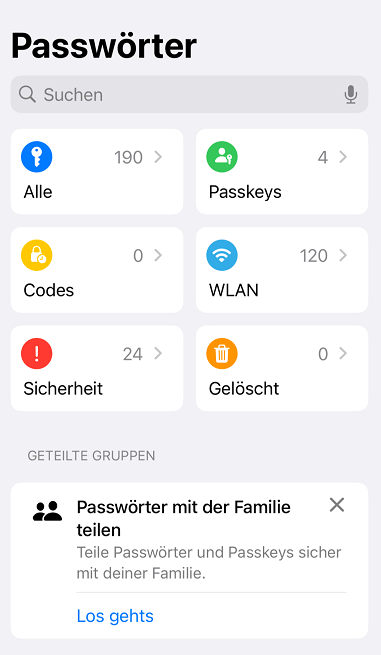
Schritt 2: Bestätigen Sie Ihre Identität mit Face ID, Touch ID oder Ihrem Gerätecode.
Schritt 3: Tippen Sie auf den gewünschten Eintrag oder verwenden Sie die Suchleiste, um eine Website oder App schneller zu finden.
Schritt 4: Tippen Sie auf das ausgeblendete Passwort, um es anzeigen zu lassen.
Schritt 5: Bei Bedarf können Sie das Passwort kopieren oder direkt bearbeiten.
Die Suchfunktion ist besonders hilfreich, wenn Sie mehrere hundert gespeicherte Logins besitzen. Bereits wenige Buchstaben reichen aus, um den passenden Eintrag zu finden.
Neue Passwörter speichern
Apple speichert neue Zugangsdaten automatisch, sobald Sie sich auf einer Website oder in einer unterstützten App anmelden. Voraussetzung ist, dass die Passwortverwaltung aktiviert ist.
Schritt 1: Melden Sie sich auf einer Website oder in einer App an.
Schritt 2: Sobald iOS fragt, ob das Passwort gespeichert werden soll, wählen Sie Passwort sichern.
Schritt 3: Das Passwort wird automatisch in der Passwörter-App gespeichert und – sofern aktiviert – über den iCloud-Schlüsselbund synchronisiert.
Beim Erstellen neuer Konten schlägt Apple zudem starke Passwörter vor, die aus zufälligen Zeichen bestehen und deutlich sicherer sind als selbst gewählte Kombinationen.
Gespeicherte Passwörter bearbeiten
Ändert sich das Passwort eines Kontos, sollten Sie den gespeicherten Eintrag ebenfalls aktualisieren. Dadurch verhindert das iPhone, dass künftig veraltete Zugangsdaten automatisch ausgefüllt werden.
Schritt 1: Öffnen Sie die Passwörter-App.
Schritt 2: Wählen Sie den entsprechenden Website- oder App-Eintrag aus.
Schritt 3: Tippen Sie oben rechts auf Bearbeiten.
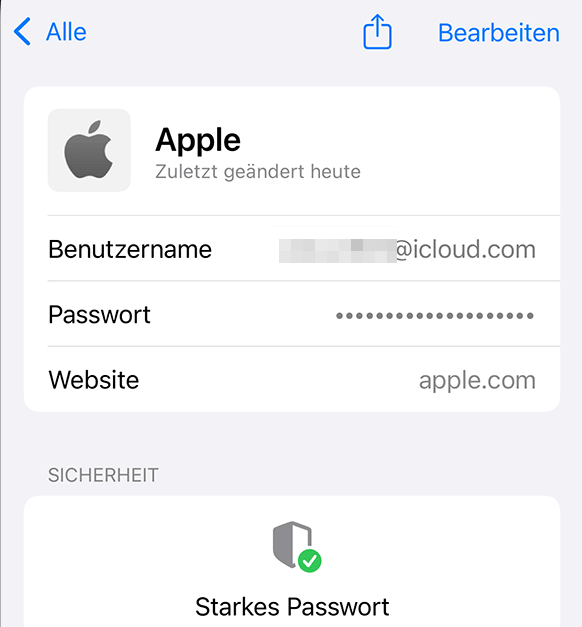
Schritt 4: Ändern Sie Benutzername, Passwort oder Notizen.
Schritt 5: Tippen Sie anschließend auf Fertig, um die Änderungen zu speichern.
Die Aktualisierung wird automatisch auf andere Apple-Geräte übertragen, sofern der iCloud-Schlüsselbund aktiviert ist.
iPhone Passwörter unter iOS 17 und älteren Versionen verwalten
Falls Ihr iPhone noch mit iOS 17, iOS 16 oder einer älteren Version betrieben wird, erfolgt die Passwortverwaltung weiterhin über die Einstellungen. Die Funktionen unterscheiden sich nur geringfügig von der neuen Passwörter-App.
Gespeicherte Passwörter öffnen
Auch auf älteren iOS-Versionen können Sie sämtliche gespeicherten Login-Daten jederzeit einsehen.
Schritt 1: Öffnen Sie die App Einstellungen.
Schritt 2: Scrollen Sie nach unten und tippen Sie auf Passwörter.
Schritt 3: Authentifizieren Sie sich mit Face ID, Touch ID oder Ihrem Gerätecode.
Schritt 4: Wählen Sie den gewünschten Eintrag aus.
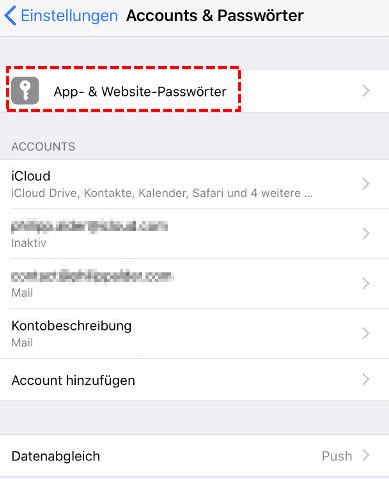
Schritt 5: Das gespeicherte Passwort wird nun angezeigt und kann bei Bedarf kopiert oder geändert werden.
Passwort ändern
Wenn Sie das Kennwort eines Kontos bereits auf der entsprechenden Website geändert haben, empfiehlt es sich, den gespeicherten Eintrag ebenfalls anzupassen.
Schritt 1: Öffnen Sie den gewünschten Passwort-Eintrag.
Schritt 2: Tippen Sie auf Bearbeiten.
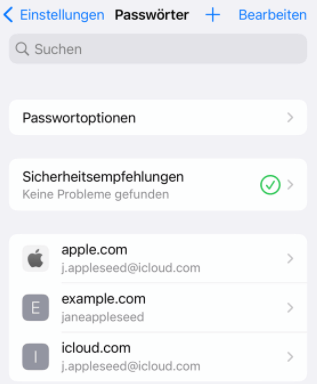
Schritt 3: Tragen Sie das neue Passwort ein.
Schritt 4: Speichern Sie die Änderung über Fertig.
Dadurch verwendet Safari künftig automatisch die aktuelle Kombination aus Benutzername und Passwort.
Passwörter organisieren und übersichtlich verwalten
Je länger Sie Ihr iPhone verwenden, desto mehr Zugangsdaten sammeln sich an. Deshalb empfiehlt es sich, die gespeicherten Passwörter regelmäßig zu überprüfen und aufzuräumen. Das verbessert nicht nur die Übersicht, sondern reduziert auch das Risiko, veraltete oder unsichere Anmeldedaten weiterzuverwenden.
Doppelte oder veraltete Einträge erkennen
Mit der Zeit entstehen häufig mehrere Einträge für dieselbe Website – beispielsweise nach einer Passwortänderung oder durch unterschiedliche Anmeldeadressen. Prüfen Sie regelmäßig, ob solche Duplikate vorhanden sind, und entfernen Sie nicht mehr benötigte Datensätze.
Benutzername aktualisieren
Viele Nutzer wechseln im Laufe der Zeit ihre E-Mail-Adresse. Wenn Sie sich künftig mit einer neuen Adresse anmelden, sollten Sie auch den gespeicherten Benutzernamen im Passwortmanager aktualisieren. So funktioniert das automatische Ausfüllen weiterhin zuverlässig.
Notizen verwenden
Bei einigen Logins können zusätzliche Informationen hilfreich sein, etwa Hinweise zum jeweiligen Konto oder Besonderheiten bei der Anmeldung. Apple ermöglicht es, solche Notizen direkt beim Passwort-Eintrag zu hinterlegen.
Die Suchfunktion nutzen
Besitzen Sie zahlreiche gespeicherte Konten, sparen Sie mit der integrierten Suche viel Zeit. Geben Sie einfach den Namen einer Website, einer App oder einen Teil des Benutzernamens ein, um den passenden Eintrag sofort zu finden.
Gespeicherte Passwörter auf dem iPhone löschen
Nicht jedes gespeicherte Passwort wird dauerhaft benötigt. Konten, die Sie nicht mehr verwenden, oder veraltete Login-Daten sollten regelmäßig entfernt werden. Dadurch bleibt Ihre Passwortverwaltung übersichtlich und das Risiko sinkt, versehentlich veraltete Zugangsdaten zu verwenden.
Ein einzelnes Passwort löschen
Wenn Sie nur einen bestimmten Eintrag entfernen möchten, gelingt dies in wenigen Schritten.
Schritt 1: Öffnen Sie die Passwörter-App (iOS 18) oder Einstellungen > Passwörter (iOS 17 und älter).
Schritt 2: Authentifizieren Sie sich mit Face ID, Touch ID oder Ihrem Gerätecode.
Schritt 3: Wählen Sie den entsprechenden Login aus.
Schritt 4: Tippen Sie auf Bearbeiten und anschließend auf Passwort löschen.
Schritt 5: Bestätigen Sie den Löschvorgang.
Mehrere Passwörter auf einmal entfernen
Wenn Sie viele nicht mehr benötigte Konten besitzen, können Sie mehrere Einträge hintereinander löschen. Dies empfiehlt sich insbesondere nach einem Gerätewechsel oder wenn Sie Ihre Passwortsammlung bereinigen möchten.
Bevor Sie zahlreiche Passwörter entfernen, sollten Sie sicherstellen, dass Sie wichtige Zugangsdaten weiterhin kennen oder anderweitig gesichert haben.
Passwörter sicher mit anderen teilen
Gelegentlich müssen Zugangsdaten mit Familienmitgliedern oder Kollegen geteilt werden. Das Versenden eines Passworts per Messenger oder E-Mail ist jedoch nicht empfehlenswert, da diese Kommunikationswege unter Umständen abgefangen werden können.
Apple bietet deshalb eine integrierte Funktion zum sicheren Teilen von Passwörtern zwischen Apple-Geräten.
Passwort freigeben
Schritt 1: Öffnen Sie den gewünschten Passwort-Eintrag.
Schritt 2: Tippen Sie auf das Symbol Teilen.
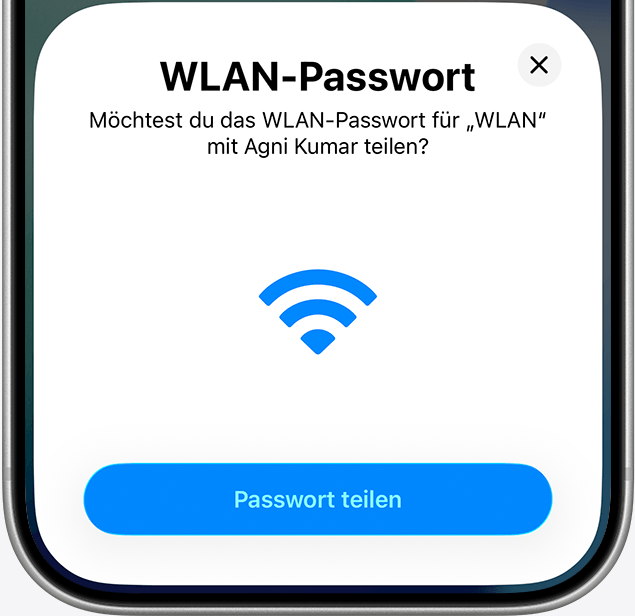
Schritt 3: Wählen Sie den gewünschten Empfänger aus.
Schritt 4: Bestätigen Sie die Freigabe.
Der Empfänger erhält das Passwort verschlüsselt und kann es direkt in seiner eigenen Passwortverwaltung speichern. Dadurch bleibt das Kennwort geschützt und muss nicht im Klartext verschickt werden.
Gemeinsam genutzte Passwortgruppen
Seit neueren iOS-Versionen können Familien oder Teams gemeinsame Passwortgruppen erstellen. Änderungen an einem freigegebenen Passwort werden automatisch mit allen berechtigten Mitgliedern synchronisiert.
Diese Funktion eignet sich beispielsweise für gemeinsam genutzte Streaming-Dienste, Vereinskonten oder Familienabonnements. Selbstverständlich sollten nur Personen Zugriff erhalten, denen Sie vollständig vertrauen.
Passkeys und iCloud-Schlüsselbund verwalten
Apple entwickelt die klassische Passwortverwaltung kontinuierlich weiter. Neben herkömmlichen Kennwörtern spielen inzwischen Passkeys eine immer wichtigere Rolle. Beide Technologien werden über den iCloud-Schlüsselbund verwaltet und zwischen Ihren Apple-Geräten synchronisiert.
Was sind Passkeys?
Passkeys ersetzen herkömmliche Passwörter durch ein modernes kryptografisches Anmeldeverfahren. Statt ein Kennwort einzugeben, bestätigen Sie Ihre Identität beispielsweise mit Face ID oder Touch ID.
Da kein klassisches Passwort übertragen wird, sind Passkeys deutlich besser gegen Phishing-Angriffe geschützt und gelten als besonders sichere Anmeldemethode.
iCloud-Schlüsselbund aktivieren
Tatsächlich kann der iCloud-Schlüsselbund deutlich mehr Informationen sicher speichern. Damit Passwörter und Passkeys automatisch zwischen iPhone, iPad und Mac synchronisiert werden, sollte der iCloud-Schlüsselbund aktiviert sein.
Schritt 1: Öffnen Sie die Einstellungen.
Schritt 2: Tippen Sie auf Ihren Apple-Account.
Schritt 3: Öffnen Sie den Bereich iCloud.
Schritt 4: Wählen Sie Passwörter und Schlüsselbund.
Schritt 5: Aktivieren Sie den iCloud-Schlüsselbund.
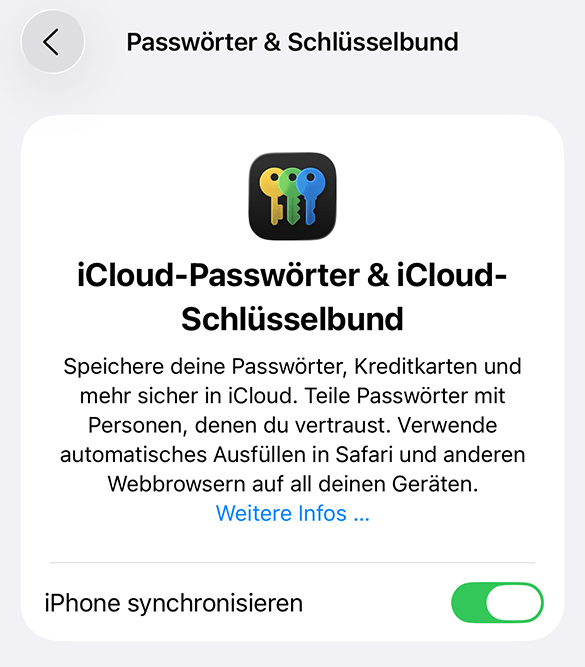
Nach der Aktivierung werden neue Passwörter automatisch verschlüsselt in iCloud gespeichert und auf Ihren anderen Apple-Geräten bereitgestellt, sofern diese mit derselben Apple-ID angemeldet sind.
Sicherheitswarnungen für gespeicherte Passwörter verstehen
Apple überprüft Ihre gespeicherten Zugangsdaten regelmäßig auf mögliche Sicherheitsprobleme. Werden kompromittierte oder leicht zu erratende Passwörter erkannt, erscheint eine entsprechende Warnung.
Welche Warnungen können angezeigt werden?
Je nach Situation informiert Sie iOS unter anderem über folgende Probleme:
- Das Passwort wurde möglicherweise bei einem bekannten Datenleck veröffentlicht.
- Dasselbe Passwort wird für mehrere Konten verwendet.
- Das Passwort ist zu kurz oder zu leicht zu erraten.
- Ein Passwort sollte dringend geändert werden.
Diese Hinweise helfen Ihnen dabei, potenzielle Sicherheitsrisiken frühzeitig zu erkennen und betroffene Konten besser zu schützen.
Unsichere Passwörter ersetzen
Wenn Apple eine Warnung ausgibt, sollten Sie möglichst zeitnah reagieren.
Schritt 1: Öffnen Sie den betroffenen Passwort-Eintrag.
Schritt 2: Folgen Sie dem Link zur entsprechenden Website.
Schritt 3: Ändern Sie Ihr Passwort direkt beim jeweiligen Anbieter.
Schritt 4: Verwenden Sie möglichst ein von Apple vorgeschlagenes starkes Passwort.
Schritt 5: Speichern Sie das neue Passwort in Ihrer Passwortverwaltung.
Vermeiden Sie es grundsätzlich, dasselbe Passwort für mehrere Online-Konten zu verwenden. Sollte ein Dienst von einem Datenleck betroffen sein, wären ansonsten auch Ihre übrigen Konten gefährdet.
Alternative: iPhone Passwörter verwalten mit FoneTool Unlocker
Die integrierte Passwortverwaltung von Apple ist für die meisten Anwender ausreichend. Wenn Sie jedoch regelmäßig viele Zugangsdaten verwalten oder gespeicherte Passwörter komfortabler auf einem Windows-PC einsehen möchten, kann eine zusätzliche Verwaltungssoftware hilfreich sein.
FoneTool Unlocker bietet neben Funktionen zum Entsperren von Apple-Geräten auch eine praktische Passwortverwaltung. Damit lassen sich verschiedene auf dem iPhone gespeicherte Passwörter übersichtlich auf dem Computer anzeigen. Dies ist besonders nützlich, wenn Sie Ihre Zugangsdaten archivieren oder vor einem Gerätewechsel überprüfen möchten.
Welche Passwörter lassen sich anzeigen?
Über die Passwortverwaltung von FoneTool Unlocker können – abhängig von den auf dem Gerät gespeicherten Daten – unter anderem folgende Informationen ausgelesen werden:
- Gespeicherte Website- und Safari-Passwörter
- WLAN-Kennwörter
- E-Mail-Konten und Anmeldedaten
- Apple-ID-Informationen
- Weitere im iOS-Schlüsselbund gespeicherte Zugangsdaten
Die Software liest ausschließlich die auf Ihrem eigenen Gerät vorhandenen Informationen aus. Für den Zugriff ist weiterhin die Autorisierung des iPhones erforderlich, sodass Ihre Daten geschützt bleiben.
So verwalten Sie iPhone-Passwörter mit FoneTool Unlocker
Wenn Sie Ihre gespeicherten Passwörter bequem auf einem größeren Bildschirm ansehen möchten, gehen Sie wie folgt vor:
Schritt 1: Installieren und starten Sie FoneTool Unlocker auf Ihrem Windows-PC.
Schritt 2: Verbinden Sie Ihr iPhone per USB-Kabel mit dem Computer und tippen Sie gegebenenfalls auf „Diesem Computer vertrauen“.
Schritt 3: Öffnen Sie die Funktion Passwortverwaltung.
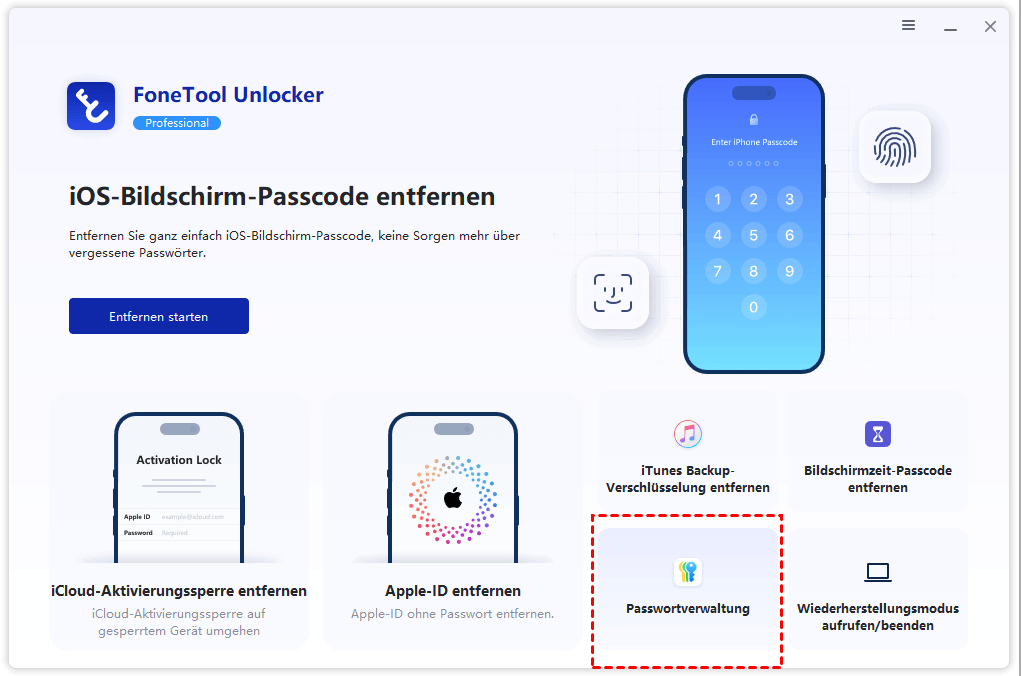
Schritt 4: Klicken Sie auf Scann fortsetzen, damit die Software die auf dem iPhone gespeicherten Passwörter analysiert.
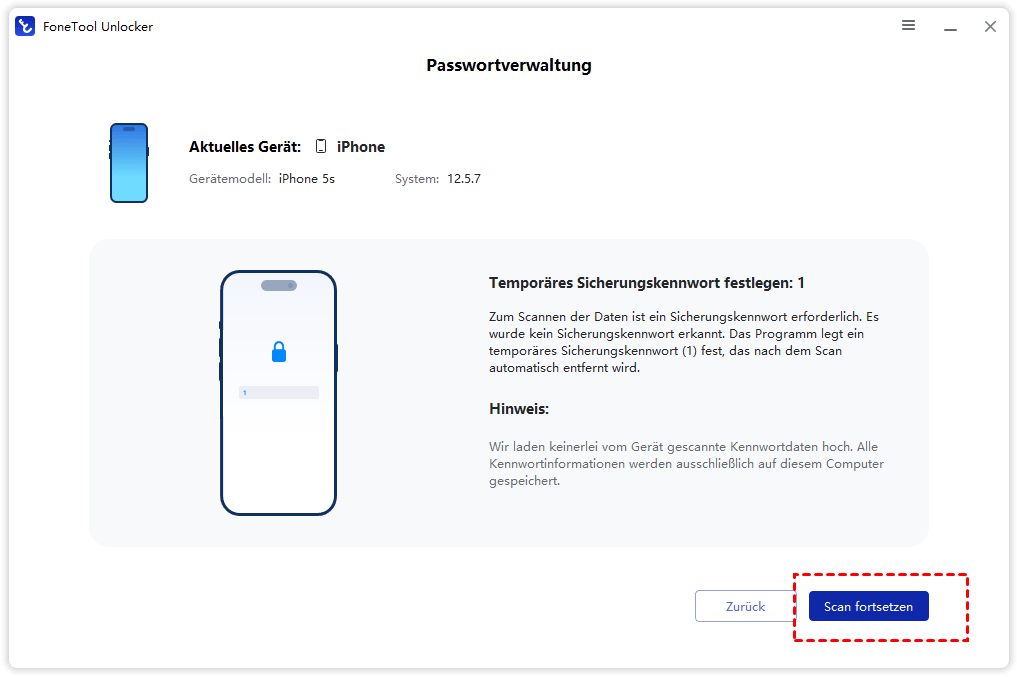
Schritt 5: Nach Abschluss des Scans werden die gefundenen Zugangsdaten übersichtlich nach Kategorien angezeigt. Klicken Sie auf Kennwort anzeigen.
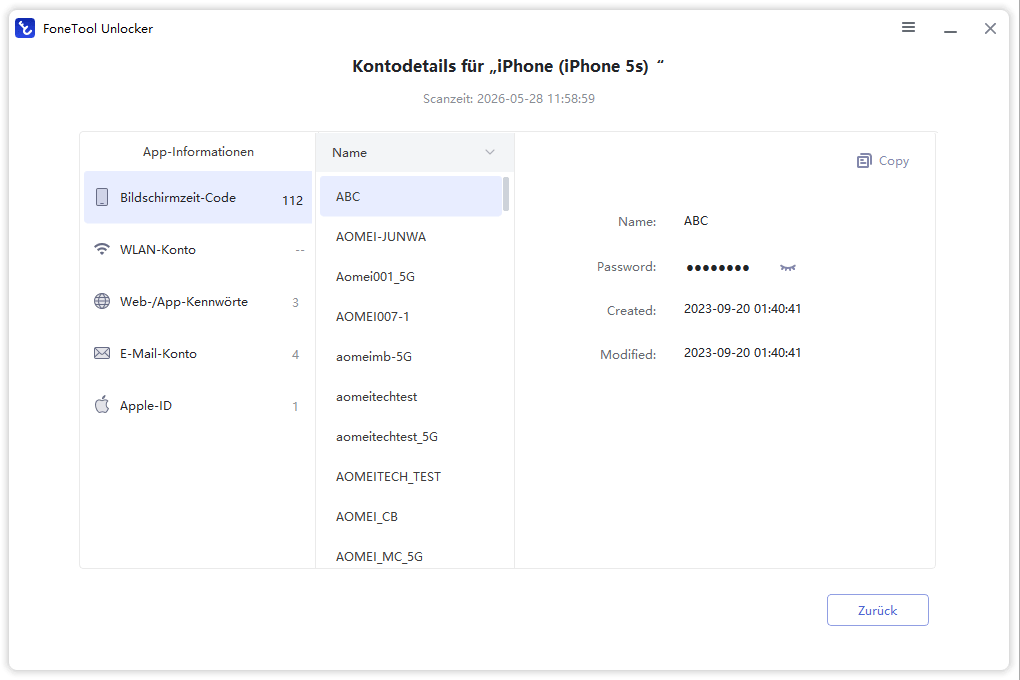
Diese Methode eignet sich insbesondere für Nutzer, die viele Konten verwalten, ihre Passwörter dokumentieren oder vor einer Neuinstallation ihres Geräts überprüfen möchten.
Fazit
Eine gut organisierte Passwortverwaltung trägt wesentlich zur Sicherheit Ihres iPhones bei. Ganz gleich, ob Sie die neue Passwörter-App unter iOS 18 oder die Passwortverwaltung in den Einstellungen älterer iOS-Versionen nutzen – Apple stellt umfangreiche Funktionen bereit, um gespeicherte Zugangsdaten anzuzeigen, zu bearbeiten, zu löschen und sicher mit anderen zu teilen.
Darüber hinaus sorgen Funktionen wie der iCloud-Schlüsselbund, Passkeys und automatische Sicherheitswarnungen dafür, dass Ihre Anmeldedaten stets aktuell und bestmöglich geschützt bleiben. Nehmen Sie sich regelmäßig Zeit, Ihre gespeicherten Passwörter zu überprüfen, veraltete Einträge zu entfernen und kompromittierte Kennwörter zu ersetzen.
Wenn Sie Ihre Zugangsdaten zusätzlich auf einem Windows-PC verwalten oder exportieren möchten, bietet FoneTool Unlocker mit seiner Passwortverwaltung eine praktische Ergänzung zur integrierten Apple-Lösung. So behalten Sie jederzeit den Überblick über Ihre gespeicherten Passwörter.
Häufig gestellte Fragen zum Verwalten von iPhone-Passwörtern
Ja. Wenn auf beiden Geräten dieselbe Apple-ID verwendet wird und der iCloud-Schlüsselbund aktiviert ist, werden Passwörter, Passkeys und weitere Anmeldedaten automatisch synchronisiert.
Dafür kann es mehrere Ursachen geben. Möglicherweise ist das Passwort nicht gespeichert, AutoFill wurde deaktiviert, die Website verwendet eine andere Anmeldeseite oder der gespeicherte Benutzername stimmt nicht mehr mit dem aktuellen Konto überein.
In den meisten Fällen ist der iCloud-Schlüsselbund auf einem der Geräte deaktiviert oder die Geräte verwenden unterschiedliche Apple-IDs. Überprüfen Sie außerdem, ob alle Geräte mit dem Internet verbunden sind und die neueste iOS-, iPadOS- beziehungsweise macOS-Version installiert ist.
Nein. Für jedes Benutzerkonto sollte ein eigenes, möglichst langes und zufällig generiertes Passwort verwendet werden. Dadurch wird verhindert, dass ein kompromittiertes Passwort auch den Zugriff auf andere Konten ermöglicht.
Für viele Nutzer reicht die integrierte Passwortverwaltung von Apple vollkommen aus. Wer jedoch regelmäßig Windows-PCs, Android-Geräte oder verschiedene Browser nutzt oder Passwörter mit Familienmitgliedern und Teams teilen möchte, kann von einem professionellen Passwort-Manager wie FoneTool Unlocker profitieren.
FoneTool Unlocker - 1-Klick-Telefon-Entsperrsoftware
Entfernen Sie ganz einfach Passwörter und Einschränkungen von iPhone, iPad, iPod Touch und Samsung-Geräten.
-
 iOS 27 kompatibel
 iPhone 18 unterstützt
-
Samsung FRP-Entfernung
100% sicher

Redakteurin für mobile Übertragung-Backup-Software von FoneTool. Sie hilft Menschen gerne beim Backup und Übertragen von iPhones und iOS. Sie liebt das Lesen, Wandern und Reisen.
Autoreninfo lesen >>



 Uns als bevorzugte Quelle auf Google hinzufügen