Bildschirmzeit iPhone löschen: Verlauf, Code und Daten richtig entfernen
Erfahren Sie, wann Bildschirmzeit-Daten verschwinden, wie Sie den Code zurücksetzen und welche Wege mit oder ohne Datenverlust möglich sind.


Wenn Sie die Bildschirmzeit auf dem iPhone löschen möchten, müssen Sie zuerst klären, was genau verschwinden soll: der angezeigte Bildschirmzeit-Verlauf, ein App-Limit, der vergessene Bildschirmzeit-Code oder alle Inhalte des iPhones. Eine einzelne Taste zum Löschen nur der Bildschirmzeit-Historie gibt es nicht. In der Praxis deaktivieren Sie Bildschirmzeit, entfernen Limits, setzen den Bildschirmzeit-Code zurück oder löschen das Gerät vollständig.
Wichtig ist die Reihenfolge: Offizielle Apple-Wege sind die erste Wahl, wenn Sie Zugriff auf Apple-Account, Familienfreigabe oder Geräteeinstellungen haben. Drittanbieter-Software kann eine Option sein, wenn der Bildschirmzeit-Code nicht zurückgesetzt werden kann und Sie ein eigenes oder autorisiertes Gerät bearbeiten. Ein komplettes Zurücksetzen entfernt zwar Daten und Einstellungen, ist aber die deutlich härtere Lösung.

Was bedeutet „Bildschirmzeit iPhone löschen“ genau?
Viele Suchanfragen verwenden dieselben Wörter, meinen aber unterschiedliche Probleme. Diese Unterscheidung entscheidet darüber, ob Ihre Daten erhalten bleiben, ob ein Apple-Account benötigt wird und ob ein Windows-Tool überhaupt sinnvoll ist.
|
Ziel |
Was gemeint ist |
Datenverlust |
Geeigneter Weg |
|
Verlauf ausblenden |
Die Nutzungsberichte sollen nicht mehr sichtbar sein. |
Normalerweise nein |
Bildschirmzeit deaktivieren und bei Bedarf neu einrichten |
|
App-Limit entfernen |
Nur eine App oder Kategorie soll nicht mehr begrenzt sein. |
Nein |
Limit löschen oder App-Einschränkung ändern |
|
Bildschirmzeit-Code entfernen |
Der Code für Einschränkungen wurde vergessen. |
Nicht zwingend, abhängig vom Weg |
Apple-Account, Familienfreigabe oder Bildschirmzeit-Code entfernen |
|
iPhone komplett löschen |
Alle Inhalte und Einstellungen sollen entfernt werden. |
Ja |
Zurücksetzen über iPhone, Finder/iTunes oder Computer |
Warum Bildschirmzeit-Daten nicht wie Safari-Verlauf gelöscht werden
Bildschirmzeit ist eine Systemfunktion. Sie sammelt Nutzungswerte, App-Kategorien, Limits, Auszeiten und Einschränkungen, damit Eltern oder Nutzer die Gerätenutzung steuern können. Deshalb behandelt iOS diese Daten anders als einen Browser-Verlauf. Sie löschen nicht einfach eine einzelne Historie, sondern ändern den Status der Funktion oder die damit verbundenen Regeln.
Wenn Sie Bildschirmzeit deaktivieren, werden die aktuellen Berichte in der Ansicht nicht weitergeführt. Wenn „Geräteübergreifend teilen“ aktiviert ist, können Einstellungen und Code-Änderungen jedoch zwischen Geräten derselben Apple-ID oder Familiengruppe auftauchen. Genau hier entstehen viele Missverständnisse: Der Verlauf scheint wiederzukommen, obwohl eigentlich Synchronisierung oder Familienfreigabe die entscheidende Rolle spielt.
Offizielle Methoden: Bildschirmzeit auf dem iPhone löschen oder zurücksetzen
1. Bildschirmzeit deaktivieren, wenn Sie den Code kennen
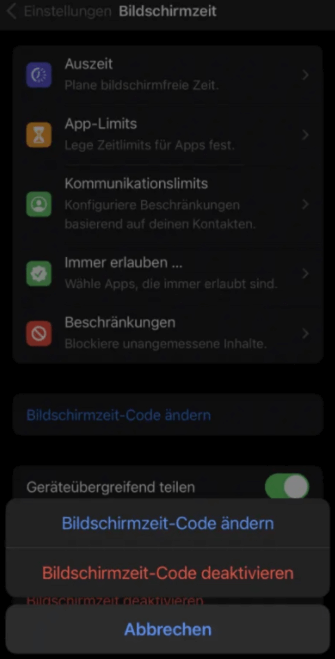
Wenn Sie den Bildschirmzeit-Code kennen, ist dies der sauberste Weg. Öffnen Sie die Einstellungen, gehen Sie zu „Bildschirmzeit“ und deaktivieren Sie die Funktion. Bei eingerichteten Einschränkungen kann iOS den Bildschirmzeit-Code abfragen. Danach können Sie Bildschirmzeit später neu aktivieren und Limits neu setzen.
- Geeignet, wenn Sie den Code kennen und nur die Berichte oder Limits loswerden möchten.
- Nicht geeignet, wenn Sie den Code vergessen haben oder ein Kindergerät über Familienfreigabe verwaltet wird.
- Prüfen Sie zusätzlich „Geräteübergreifend teilen“, wenn mehrere Apple-Geräte dieselbe Bildschirmzeit-Konfiguration verwenden.
2. App-Limits oder Auszeit-Regeln gezielt entfernen
Wenn nur eine App betroffen ist, müssen Sie nicht die ganze Bildschirmzeit löschen. Entfernen Sie das App-Limit, ändern Sie die Auszeit oder passen Sie Inhalts- und Datenschutzbeschränkungen an. Das ist besonders sinnvoll, wenn das iPhone weiter mit Bildschirmzeit geschützt bleiben soll, aber einzelne Regeln veraltet sind.
3. Vergessenen Bildschirmzeit-Code über Apple-Account zurücksetzen
Apple unterscheidet den Bildschirmzeit-Code vom iPhone-Sperrcode. Wenn Sie den Bildschirmzeit-Code vergessen haben, können Sie ihn in vielen Fällen mit dem Apple-Account zurücksetzen, der bei der Code-Wiederherstellung hinterlegt wurde. Bei Kindergeräten muss oft der Familienorganisator den Code über das eigene Gerät ändern.
Scheitert dieser Weg, prüfen Sie zuerst, ob Sie wirklich denselben Apple-Account verwenden, der beim Einrichten der Bildschirmzeit-Code-Wiederherstellung angegeben wurde. In Familienfreigaben kann es der Account eines Elternteils oder Kindes sein. Ohne passenden Account bleibt der offizielle Rücksetzweg eingeschränkt.
4. iPhone löschen, wenn es um den Sperrcode oder ein gesperrtes Gerät geht
Wenn das eigentliche Problem nicht Bildschirmzeit, sondern ein vergessener iPhone-Code ist, geht es um den Sperrbildschirm. Dann greifen andere Regeln. Je nach iOS-Version, Netzwerkverbindung, „Wo ist?“-Status und Apple-Account kann das Gerät direkt vom Sperrbildschirm gelöscht oder über einen Computer wiederhergestellt werden. Dieser Weg löscht Inhalte und Einstellungen dauerhaft, sofern kein nutzbares Backup vorhanden ist.
Welche Methode passt zu Ihrer Situation?
|
Situation |
Empfohlene erste Prüfung |
Warum |
|
Sie kennen den Bildschirmzeit-Code |
Bildschirmzeit deaktivieren oder Limits löschen |
Schnellster Weg ohne Zurücksetzen des Geräts |
|
Sie haben den Bildschirmzeit-Code vergessen |
Apple-Account-Wiederherstellung prüfen |
Offizieller Weg, bevor Drittanbieter-Software sinnvoll wird |
|
Ein Kindergerät ist betroffen |
Familienorganisator und Familienfreigabe prüfen |
Der Code kann vom Eltern- oder Organisatorgerät verwaltet werden |
|
Das iPhone ist nicht verfügbar |
Apple-Account, Netzwerk und Backup prüfen |
Hier geht es meist um Sperrcode und Gerätelöschung, nicht nur um Bildschirmzeit |
|
Sie möchten alle Spuren und Daten entfernen |
Backup sichern, dann Gerät löschen |
Vollständiges Löschen verursacht Datenverlust |
Vor dem Löschen: kurze Checkliste
- Ist es Ihr eigenes iPhone oder ein Gerät, das Sie rechtmäßig verwalten dürfen?
- Geht es wirklich um Bildschirmzeit oder um den iPhone-Sperrcode?
- Kennen Sie den Bildschirmzeit-Code oder den Apple-Account, der für die Wiederherstellung hinterlegt wurde?
- Ist eine Familienfreigabe aktiv, und wer ist der Organisator?
- Gibt es ein aktuelles iCloud- oder Computer-Backup, falls ein Zurücksetzen nötig wird?
- Ist „Wo ist?“ aktiv, und kennen Sie das Apple-Account-Passwort für die spätere Einrichtung?
Bildschirmzeit ohne Code löschen: Wann FoneTool Unlocker sinnvoll ist
FoneTool Unlocker ist vor allem dann interessant, wenn Sie nicht einfach „irgendeinen Code“ entfernen möchten, sondern zuerst das richtige Problem sauber einordnen wollen. Für den vergessenen Bildschirmzeit-Code steht die Funktion Bildschirmzeit-Code entfernen bereit; für andere Fälle gibt es getrennte Bereiche wie Bildschirmcode entfernen, Apple-ID entfernen, iTunes-Backup-Verschluesselung entfernen und Passwortverwaltung. Dadurch wird klarer, welcher Weg zu Ihrem konkreten Problem passt.
Ein weiterer Vorteil liegt in der Windows-Nutzung: Wenn die Einstellungen am iPhone, die Familienfreigabe oder der Apple-Account-Rücksetzweg nicht weiterhelfen, bietet FoneTool Unlocker eine geführte PC-basierte Alternative. Das ist besonders hilfreich für Nutzer, die ein eigenes oder autorisiertes Gerät verwalten und den Bildschirmzeit-Code nicht mehr kennen.
Wichtig bleibt: FoneTool Unlocker sollte verantwortungsvoll eingesetzt werden. Prüfen Sie vor dem Start Gerätebesitz, Backup-Situation und alle Hinweise in der Software. Bei Aktivierungssperre, fehlendem Apple-Account-Zugriff oder unklarer Eigentümerschaft ist der offizielle Support- oder Verkäuferweg die passendere Lösung.
FoneTool Unlocker in drei Schritten verwenden
1. Herunterladen und verbinden: Laden Sie FoneTool Unlocker von der offiziellen Produktseite herunter, installieren oder öffnen Sie es auf einem Windows-PC und verbinden Sie Ihr eigenes oder autorisiertes iPhone, wenn die Software eine Verbindung verlangt.
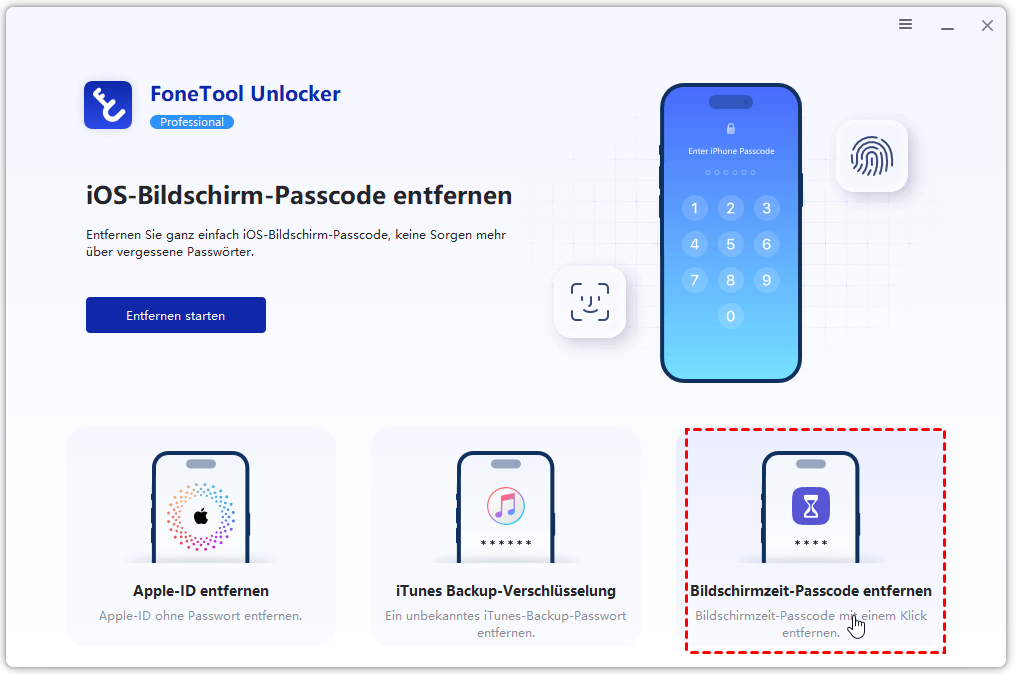
2. Passende Funktion wählen: Wählen Sie Bildschirmzeit-Passcode entfernen, wenn es um den vergessenen Code für Bildschirmzeit-Einschränkungen geht. Verwenden Sie nicht Bildschirmcode entfernen, sofern das iPhone normal entsperrt werden kann und nur Bildschirmzeit betroffen ist.
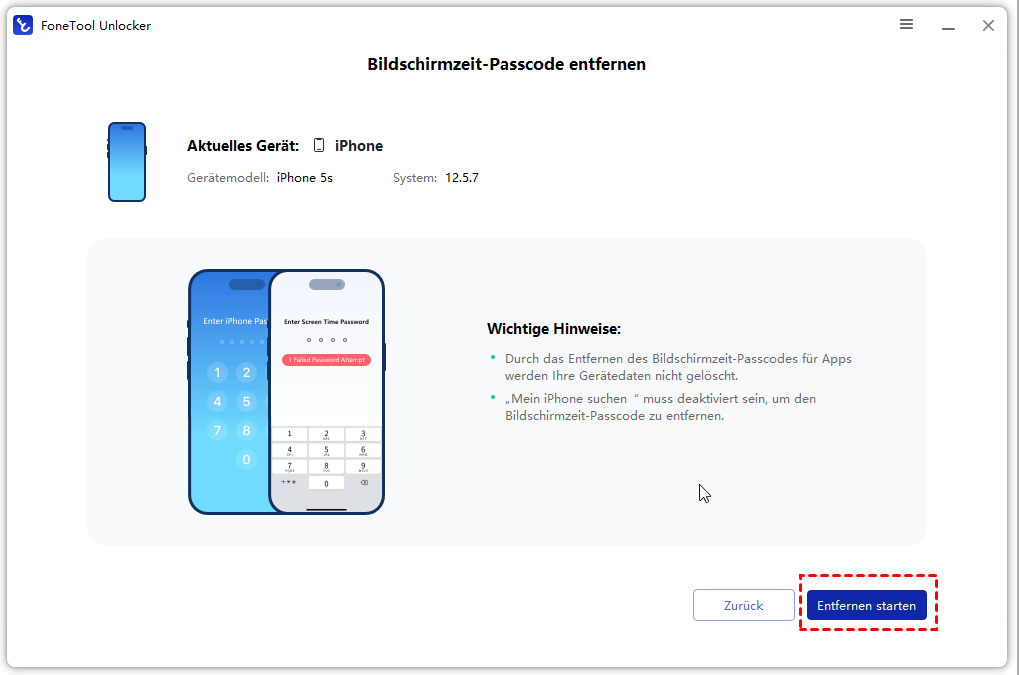
3. Hinweise prüfen und Vorgang starten: Prüfen Sie Voraussetzungen, Daten- und Account-Hinweise in der Software, starten Sie den geführten Prozess und richten Sie Bildschirmzeit anschließend neu ein oder ändern Sie die gewünschten Limits.
Datenverlust, Grenzen und Fälle, in denen Sie stoppen sollten
Nicht jede Methode hat dieselben Folgen. Das Deaktivieren von Bildschirmzeit oder Entfernen eines App-Limits ist etwas anderes als das Löschen aller Inhalte und Einstellungen. Wenn Sie das Gerät zurücksetzen, verlieren Sie lokale Daten, sofern Sie kein Backup verwenden können. Außerdem kann nach dem Löschen weiterhin der Apple-Account benötigt werden, der mit dem Gerät verknüpft ist.
Stoppen Sie, wenn das Gerät nicht Ihnen gehört, wenn ein Vorbesitzer nicht erreichbar ist, wenn die Aktivierungssperre erscheint oder wenn Sie den Apple-Account nicht rechtmäßig verwenden können. In solchen Fällen ist Apple Support, der Verkäufer oder die zuständige Organisation der richtige Ansprechpartner.
Häufige Fragen zu Bildschirmzeit iPhone löschen
Nicht wie einen Safari-Verlauf. Sie können Bildschirmzeit deaktivieren, Limits ändern oder die Funktion neu einrichten. Einzelne historische Nutzungsdaten lassen sich normalerweise nicht gezielt wie eine Liste löschen.
Nein. Das Deaktivieren von Bildschirmzeit ist kein komplettes Zurücksetzen. Datenverlust entsteht vor allem dann, wenn Sie alle Inhalte und Einstellungen löschen oder das Gerät wiederherstellen.
Nein. Der iPhone-Code entsperrt den Sperrbildschirm. Der Bildschirmzeit-Code schützt Einschränkungen, Limits und bestimmte Einstellungen.
Prüfen Sie zuerst die Apple-Account-Wiederherstellung oder bei Kindergeräten den Familienorganisator. Wenn das nicht funktioniert, kann eine autorisierte Windows-Lösung mit Bildschirmzeit-Code entfernen geprüft werden.
Das hängt vom konkreten Ziel ab. Für offizielle Rücksetzwege, Geräteverwaltung und spätere Aktivierung kann der Apple-Account wichtig sein. Ohne rechtmäßigen Account-Zugriff sollten Sie nicht versuchen, Schutzmechanismen zu umgehen.
Häufig liegt es an „Geräteübergreifend teilen“, Familienfreigabe oder daran, dass Limits auf einem anderen Gerät erneut synchronisiert wurden. Prüfen Sie die verbundenen Geräte und den Familienorganisator.
Ja, ein vollständiges Löschen entfernt Inhalte und Einstellungen, verursacht aber Datenverlust und kann danach den Apple-Account erfordern. Es ist die letzte Option, nicht der erste Schritt.
Wenn es um ein eigenes oder autorisiertes Gerät geht, der Bildschirmzeit-Code vergessen wurde und offizielle Wege nicht weiterhelfen, kann die Funktion Bildschirmzeit-Code entfernen relevant sein.
Fazit
Bildschirmzeit auf dem iPhone zu löschen bedeutet je nach Situation etwas anderes. Wenn Sie nur Berichte oder Limits loswerden möchten, beginnen Sie in den Einstellungen. Wenn der Bildschirmzeit-Code fehlt, prüfen Sie Apple-Account und Familienfreigabe. Wenn das ganze iPhone gesperrt ist oder vollständig gelöscht werden soll, planen Sie Datenverlust und Backup ein. FoneTool Unlocker ist vor allem dann relevant, wenn Sie auf einem Windows-PC die Funktion Bildschirmzeit-Code entfernen für ein eigenes oder autorisiertes Gerät prüfen möchten.
Prüfen Sie vor dem Start, ob ein Backup vorhanden ist, und wählen Sie dann in FoneTool Unlocker die passende Funktion für Ihr Problem.
FoneTool Unlocker - 1-Klick-Telefon-Entsperrsoftware
Entfernen Sie ganz einfach Passwörter und Einschränkungen von iPhone, iPad, iPod Touch und Samsung-Geräten.
-
 iOS 27 kompatibel
 iPhone 18 unterstützt
-
Samsung FRP-Entfernung
100% sicher

Kevin ist Redakteur bei FoneTool. Er hilft gerne Menschen bei verschiedenen Problemen im Zusammenhang mit iOS und Android. Er verfügt über umfangreiche Expertise im Bereich der Übertragung und Sicherung mobiler Daten, der Verwaltung von iCloud-Daten und gibt zudem Tipps zur Lösung weiterer Probleme mit mobilen Geräten.
Autoreninfo lesen >>



 Uns als bevorzugte Quelle auf Google hinzufügen