iPhone gesperrt zurücksetzen: alle Möglichkeiten einfach und sicher erklärt
In diesem ausführlichen Ratgeber erklären wir alle realistischen und funktionierenden Methoden, mit denen sich ein gesperrtes iPhone zurücksetzen lässt. Dabei zeigen wir Schritt für Schritt, welche Lösung für welche Situation geeignet ist.


Was bedeutet „iPhone gesperrt“?
Ein iPhone gilt als gesperrt, wenn der Zugriff auf den Home-Bildschirm nicht mehr möglich ist. Ob nach zu vielen falschen Code-Eingaben, durch einen vergessenen Sperrcode oder weil das iPhone nach einem Update „iPhone nicht verfügbar“ anzeigt – der Zugriff auf das Gerät ist plötzlich nicht mehr möglich. In solchen Fällen bietet dieser Artikel die Möglichkeiten.
- Tipps zur Vermeidung einer iPhone-Sperre in Zukunft:
- Sperrcode sicher notieren (nicht im iPhone).
- Face ID / Touch ID aktivieren.
- Regelmäßige Backups durchführen.
- Apple-ID-Daten aktuell halten.
- Gebrauchtgeräte nur mit abgemeldeter Apple-ID kaufen.
Möglichkeit 1: iPhone gesperrt zurücksetzen mit iTunes oder Finder
Ihr iPhone ist gesperrt und ein Computer ist verfügbar. Sie können zunächst diese Methode ausprobieren.
Schritt 1. Versetzen Sie Ihr iPhone zunächst in den Wiederherstellungsmodus:
iPhone 8, X, XS, 11 und höhere Version: Kurz Lauter-Taste drücken, kurz Leiser-Taste drücken. Seitentaste gedrückt halten, bis der Wiederherstellungsmodus erscheint
iPhone 7 / 7 Plus: Leiser-Taste + Seitentaste gedrückt halten.
iPhone 6s oder älter: Home-Taste + Power-Taste gedrückt halten.
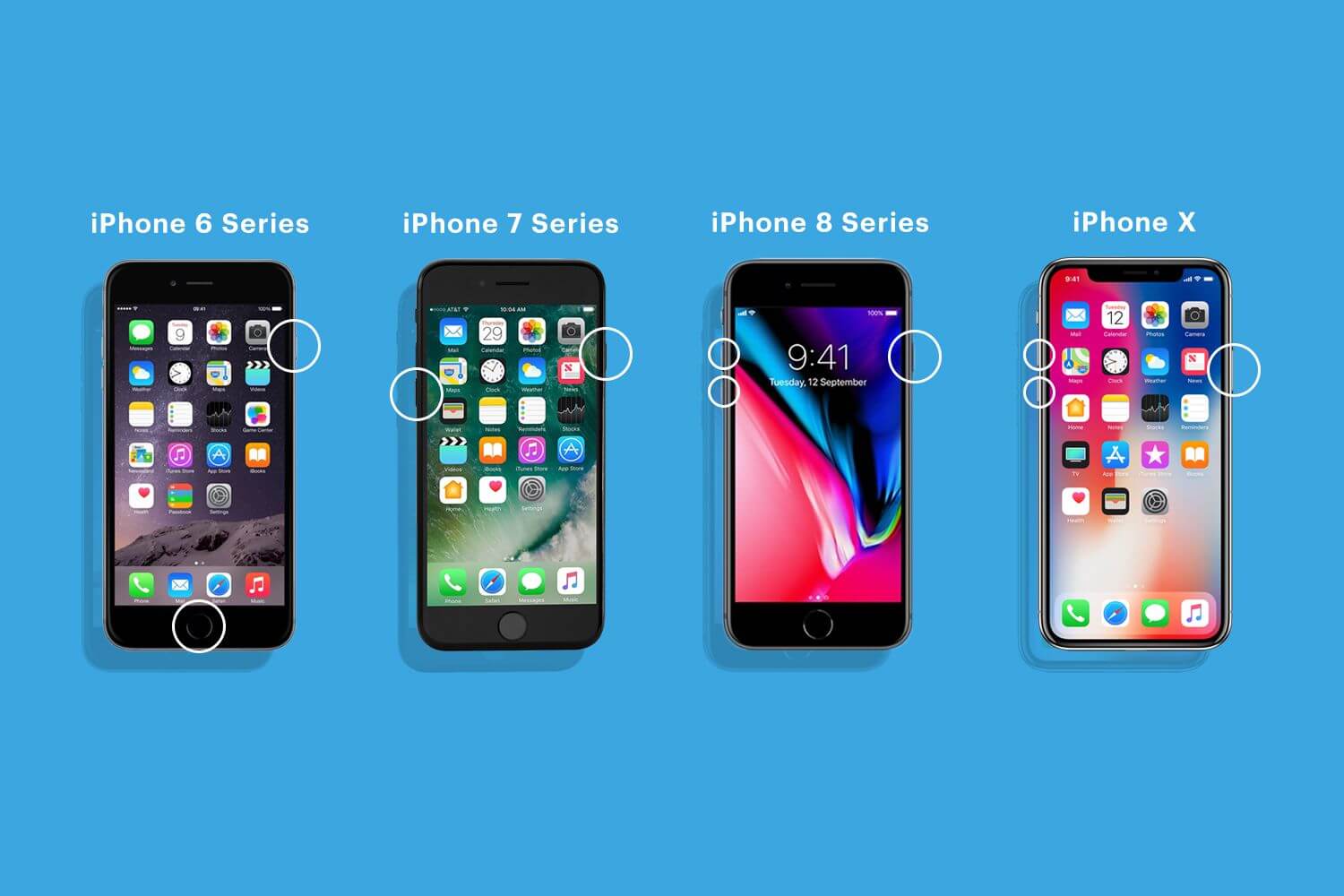
Schritt 2. Verbinden Sie iPhone per Kabel mit dem Computer und öffnen Sie iTunes (Windows / macOS älter) oder Finder (macOS Catalina+).
Schritt 3. Wählen Sie „Wiederherstellen“ aus.
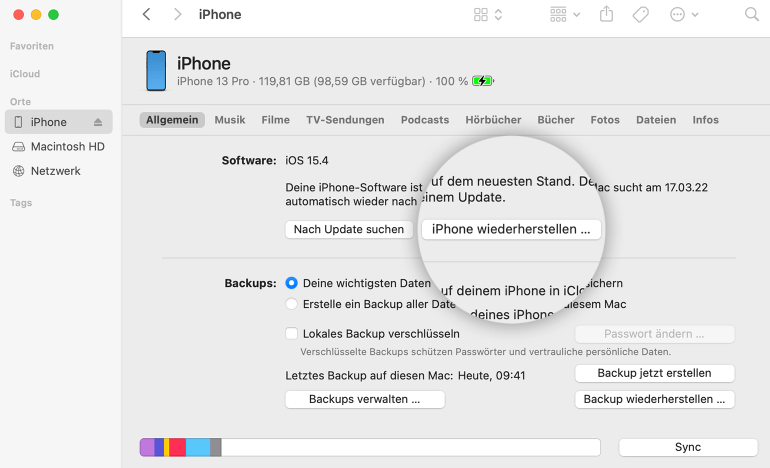
iOS wird neu installiert und das iPhone wird vollständig zurückgesetzt.
- Nachteile:
- Daten gehen verloren.
- Apple-ID wird nach dem Zurücksetzen benötigt.
- Technisch etwas anspruchsvoll.
Möglichkeit 2: iPhone gesperrt zurücksetzen über iCloud
Diese Methode funktioniert, wenn Sie Ihre Apple-ID und Ihr Passwort kennen und die Funktion „Mein iPhone suchen“ aktiviert ist.
Schritt 1. Öffnen Sie auf einem anderen Gerät icloud.com. Melden Sie sich mit Apple-ID an.
Schritt 2. Wählen Sie „Geräte“ aus, dann klicken gesperrtes iPhone an.
Schritt 3. Wählen Sie „iPhone löschen“ aus und bestätigen den Vorgang.
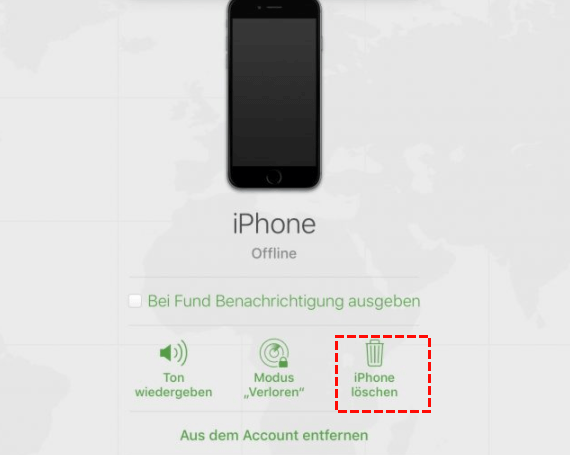
Das iPhone wird aus der Ferne gelöscht und zurückgesetzt.
- Nachteile:
- Apple-ID zwingend erforderlich
- Kein Zugriff ohne Internet
- Aktivierungssperre bleibt bestehen
iPhone gesperrt zurücksetzen bei vergessenem Code mit FoneTool Unlocker
Wenn Sie Ihren iPhone-Sperrcode vergessen haben und das Gerät dadurch gesperrt ist, stoßen die offiziellen Apple-Methoden schnell an ihre Grenzen. In solchen Fällen kann der Einsatz einer spezialisierten Entsperrsoftware wie FoneTool Unlocker eine sinnvolle Lösung sein. Das Tool wurde speziell dafür entwickelt, gesperrte iPhones wieder zugänglich zu machen, wenn der Code nicht mehr bekannt ist.
Vorteile von FoneTool Unlocker:
- Entsperrung eines gesperrten iPhones ohne Eingabe des Codes möglich.
- Klare Schritt-für-Schritt-Anleitung, auch für Einsteiger geeignet.
- Unterstützung vieler iPhone-Modelle und iOS-Versionen.
Schritt 1. Starten Sie FoneTool Unlocker auf Ihrem Computer > Verbinden Sie Ihr iPhone über ein USB-Kabel mit dem PC.
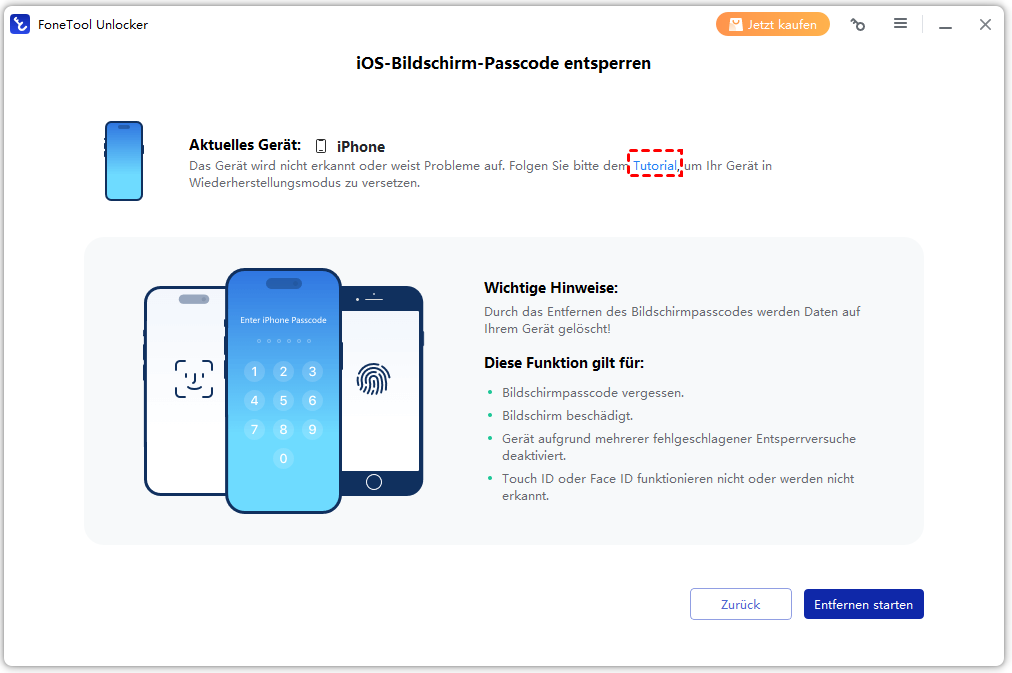
Schritt 2. Wählen Sie „iOS-Bildschirmsperre entfernen“ > Klicken Sie auf „Entfernen starten“.
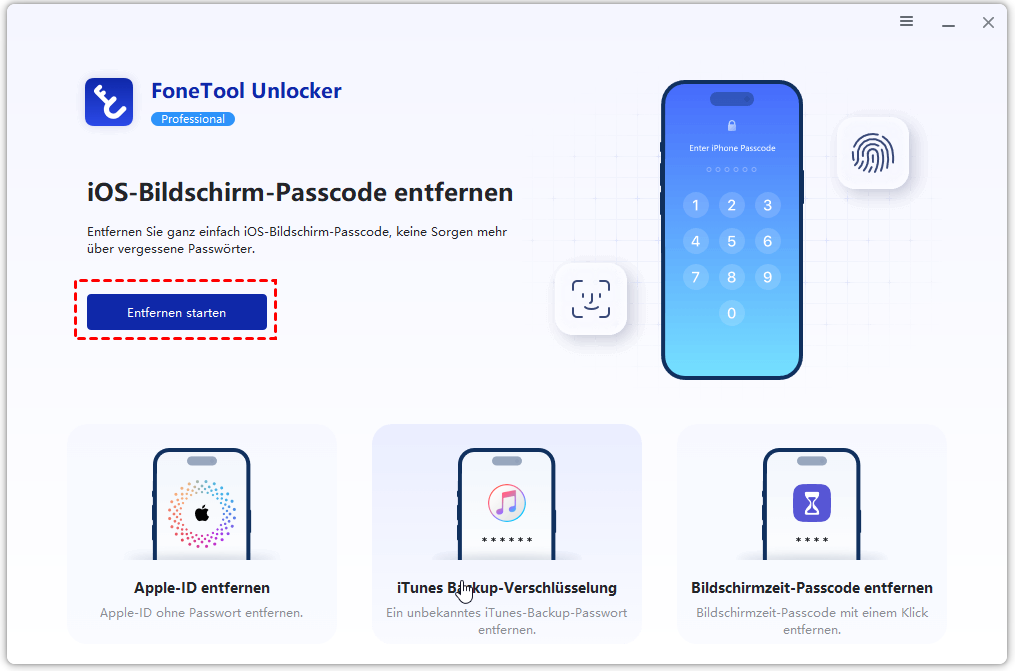
Schritt 3. Lesen Sie die Anweisungen auf dem Bildschirm > Klicken Sie auf „Weiter“.
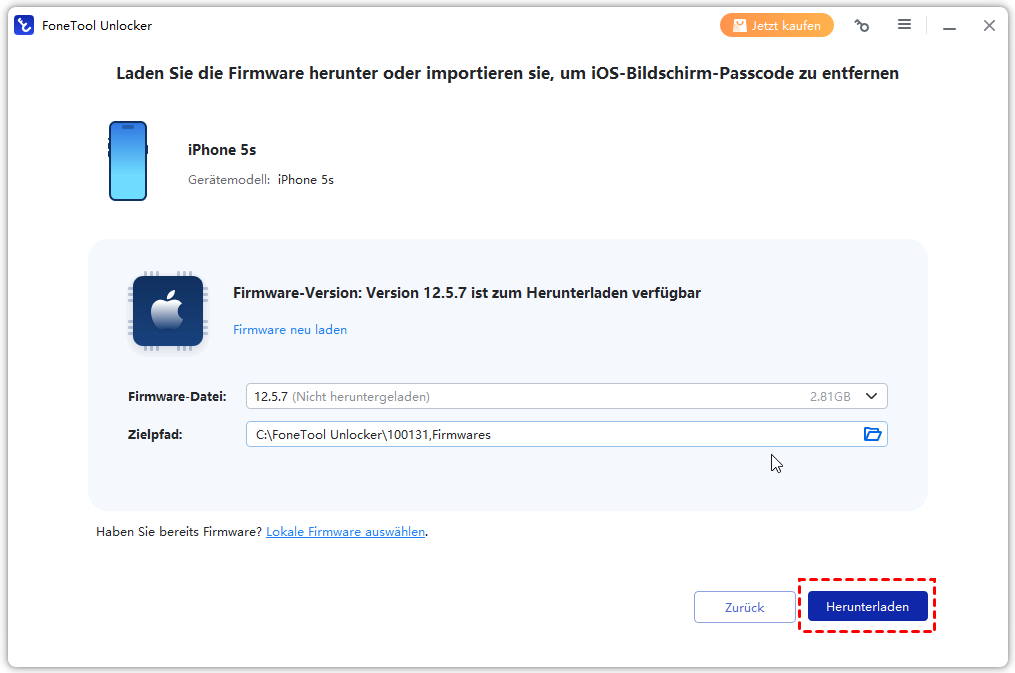
Schritt 4. Wählen Sie die gewünschte Firmware-Datei aus > Klicken Sie auf „Herunterladen“.
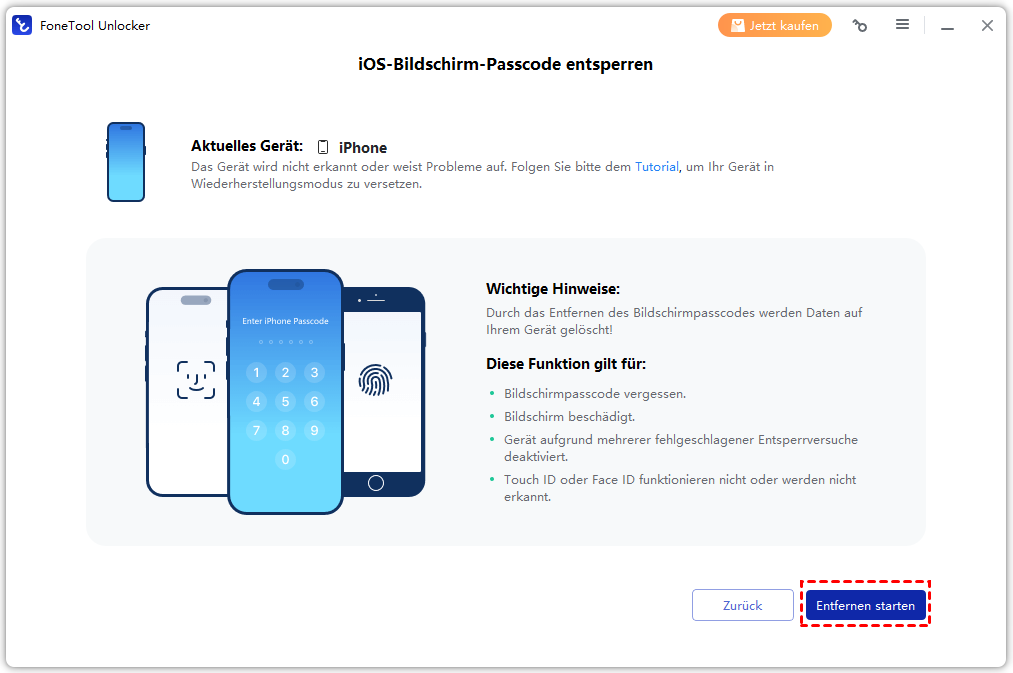
Schritt 5. Klicken Sie so lange auf „Entfernen starten“, bis die Firmware-Dateien heruntergeladen sind.
Zusammenfassung
Ein gesperrtes iPhone ist kein Totalschaden. Auch wenn der Zugriff nicht mehr möglich ist, gibt es mehrere sichere und bewährte Wege, um ein iPhone zurückzusetzen.
Wer vorbereitet ist und regelmäßig Backups erstellt, kann den Datenverlust minimieren und sein iPhone schnell wieder nutzen.
Häufig gestellte Fragen
FoneTool Unlocker - 1-Klick-Telefon-Entsperrsoftware
Entfernen Sie ganz einfach Passwörter und Einschränkungen von iPhone, iPad, iPod Touch und Samsung-Geräten.
-
 iOS 27 kompatibel
 iPhone 18 unterstützt
-
Samsung FRP-Entfernung
100% sicher

Redakteurin für mobile Übertragung-Backup-Software von FoneTool. Sie hilft Menschen gerne beim Backup und Übertragen von iPhones und iOS. Sie liebt das Lesen, Wandern und Reisen.
Autoreninfo lesen >>



 Uns als bevorzugte Quelle auf Google hinzufügen