Face ID im Schlaf entsperren: Geht das wirklich?
Face ID prüft standardmäßig offene Augen und Aufmerksamkeit. Der Ratgeber erklärt Risiken, Einstellungen und Wege bei vergessenem iPhone-Code.


Face ID im Schlaf entsperren funktioniert normalerweise nicht, solange die „Aufmerksamkeitsprüfung für Face ID“ aktiviert ist. Das iPhone prüft dann, ob Ihre Augen geöffnet sind und Ihr Blick auf das Display gerichtet ist. Ein Foto reicht ebenfalls nicht aus, weil das TrueDepth-Kamerasystem Tiefendaten nutzt. Ganz ausschließen lässt sich jedes Risiko jedoch nicht: Ist die Aufmerksamkeitsprüfung deaktiviert, sinkt der Schutz. Auch sehr ähnlich aussehende Geschwister oder Zwillinge stellen einen besonderen Fall dar.
Wenn Sie befürchten, dass jemand Ihr eigenes iPhone nachts vor Ihr Gesicht halten könnte, sollten Sie zuerst die Aufmerksamkeitseinstellung kontrollieren und für sensible Situationen Face ID vorübergehend deaktivieren. Haben Sie dagegen Ihren iPhone-Code vergessen, liegt ein anderes Problem vor: Dann geht es nicht um Face ID im Schlaf, sondern um die Wiederherstellung des Zugangs - häufig mit Datenverlust.
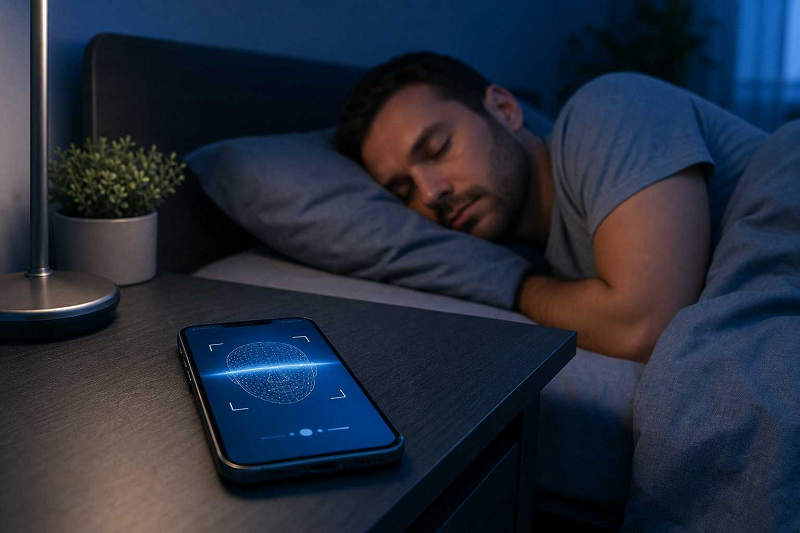
Warum Face ID mit geschlossenen Augen meist nicht entsperrt
Face ID erfasst nicht nur ein zweidimensionales Bild. Die TrueDepth-Kamera erstellt Tiefendaten und ein Infrarotbild, die mit der auf dem Gerät gespeicherten mathematischen Darstellung Ihres Gesichts verglichen werden. Die biometrischen Daten bleiben nach Apple-Angaben verschlüsselt und durch die Secure Enclave geschützt.
Für die konkrete Frage ist die Aufmerksamkeitsprüfung entscheidend. Ist sie eingeschaltet, verlangt Face ID offene Augen und einen auf das Gerät gerichteten Blick. Apple nennt genau diesen Mechanismus als Schutz davor, dass andere das Gerät ohne Wissen des Besitzers entsperren, etwa während dieser schläft. Dunkelheit allein stoppt Face ID nicht: Das Infrarotsystem kann auch in einem dunklen Schlafzimmer arbeiten. Geschlossene Augen und fehlende Aufmerksamkeit sind daher der wichtigere Faktor.
Face ID im Schlaf entsperren: Diese Faktoren ändern das Risiko
| Situation | Was bedeutet das? | Empfehlung | |
|---|---|---|---|
| Aufmerksamkeitsprüfung aktiv | Offene Augen und Blick aufs Display werden geprüft. | Aktiv lassen, wenn Sicherheit Vorrang hat. | |
| Aufmerksamkeitsprüfung aus | Face ID verlangt den gezielten Blick nicht in gleicher Weise. | Nur bei notwendiger Bedienungshilfe deaktivieren. | |
| Ähnlich aussehende Person | Bei Zwillingen, Geschwistern und Kindern kann das Fehlerrisiko höher sein. | Starken Code nutzen; bei Sorge Face ID deaktivieren. | |
| Face ID mit Maske | Die Augenregion wird besonders berücksichtigt; Aufmerksamkeit wird weiterhin geprüft. | Augen nicht verdecken und Einstellungen kontrollieren. | |
| Notfall-/SOS-Bildschirm aktiviert | Biometrisches Entsperren wird vorübergehend gesperrt; der Code ist nötig. | Sinnvoll, wenn Sie sofort auf Codepflicht umstellen möchten. | |
So prüfen Sie die Aufmerksamkeitsprüfung für Face ID
Die Bezeichnungen können je nach iOS-Version und Region leicht variieren. Auf aktuellen Geräten finden Sie die entscheidende Option üblicherweise unter „Einstellungen“ > „Face ID & Code“ oder unter „Bedienungshilfen“ > „Face ID & Aufmerksamkeit“.
- Öffnen Sie die Einstellungen auf Ihrem eigenen iPhone.
- Rufen Sie „Face ID & Code“ auf und bestätigen Sie mit Ihrem Gerätecode.
- Achten Sie darauf, dass „Aufmerksamkeitsprüfung für Face ID“ aktiviert ist.
- Verwechseln Sie die Option nicht mit „Aufmerksamkeitssensible Funktionen“: Diese steuert unter anderem Display-Dimmung und Hinweistöne, ist aber nicht allein die Entsperrprüfung.
Das Deaktivieren der Aufmerksamkeitsprüfung kann bei bestimmten Einschränkungen die Bedienung erleichtern, reduziert aber den Schutz vor einer unbemerkten Authentifizierung.
Face ID nachts sofort deaktivieren, ohne Einstellungen zu ändern
Wenn Sie Face ID nur vorübergehend blockieren möchten, müssen Sie die dauerhafte Einstellung nicht ändern. Halten Sie am iPhone eine Lautstärketaste und die Seitentaste gleichzeitig gedrückt, bis der Ausschalten-/Notruf-SOS-Bildschirm erscheint. Brechen Sie anschließend ab, wenn Sie das Gerät nicht ausschalten oder einen Notruf starten möchten. Beim nächsten Entsperren verlangt das iPhone den Code.
Das ist praktisch im Hotel, in einer Wohngemeinschaft oder überall dort, wo Sie für die Nacht bewusst auf biometrisches Entsperren verzichten möchten. Geben Sie den Code niemals an andere weiter. Nach erfolgreicher Codeeingabe steht Face ID wieder zur Verfügung.
Was tun, wenn das iPhone angeblich im Schlaf entsperrt wurde?
Ein entsperrter Bildschirm am Morgen beweist nicht automatisch, dass Face ID im Schlaf verwendet wurde. Prüfen Sie zunächst andere Erklärungen: War das Gerät beim Einschlafen bereits entsperrt? Ist die automatische Sperre sehr lang eingestellt? Kennt jemand den Code? Wurde ein alternatives Erscheinungsbild eingerichtet? Oder wurde die Aufmerksamkeitsprüfung zuvor deaktiviert?
Gehen Sie anschließend diese Sicherheitscheckliste durch:
- Ändern Sie den iPhone-Code, wenn eine andere Person ihn kennen könnte.
- Prüfen Sie unter „Face ID & Code“, welche Funktionen Face ID verwenden dürfen.
- Setzen Sie Face ID zurück und richten Sie nur Ihr eigenes Gesicht erneut ein.
- Kontrollieren Sie die Liste Ihrer Apple-Account-Geräte und entfernen Sie unbekannte Geräte.
- Aktivieren Sie „Wo ist?“ und prüfen Sie den Schutz für gestohlene Geräte, sofern auf Ihrem Gerät verfügbar.
- Installieren Sie bereitgestellte iOS-Sicherheitsupdates.
Bei einem konkreten Verdacht auf unbefugten Zugriff sollten Sie außerdem wichtige Account-Passwörter ändern und Apple Support kontaktieren. Bewahren Sie mögliche Hinweise auf, statt das Gerät vorschnell vollständig zu löschen.
Wenn Face ID nicht zuverlässig funktioniert
Ein fehlgeschlagener Scan bedeutet nicht, dass das iPhone unsicher ist. Häufig sieht die TrueDepth-Kamera das Gesicht oder die Augen nicht vollständig. Reinigen Sie den oberen Displaybereich vorsichtig und prüfen Sie, ob eine Hülle oder ein Displayschutz die Sensoren verdeckt. Halten Sie das Gerät in einem üblichen Abstand vor Ihr Gesicht und schauen Sie direkt auf das Display. Sonnenbrillen können Infrarotlicht blockieren; mit einer Maske muss insbesondere die Augenregion sichtbar bleiben.
Prüfen Sie außerdem, ob Face ID für „iPhone entsperren“ aktiviert ist. Starten Sie das Gerät neu und installieren Sie verfügbare iOS-Updates. Danach ist zunächst immer der Gerätecode erforderlich. Bleibt das Problem bestehen, können Sie Face ID zurücksetzen und Ihr Gesicht neu registrieren. Verwenden Sie „Alternatives Erscheinungsbild“ nur für Ihr eigenes Gesicht, etwa wenn Ihr Aussehen im Alltag stark variiert - nicht für eine zweite Person.
Erscheint eine Meldung, dass Face ID deaktiviert wurde, oder funktioniert die TrueDepth-Kamera nach einem Sturz, einer Reparatur oder einem Wasserschaden nicht, sollten Sie nicht mit wiederholten Entsperrversuchen fortfahren. Wenden Sie sich an Apple Support oder einen qualifizierten Reparaturdienst. Ein Software-Tool für Bildschirmcodes repariert keinen defekten Face-ID-Sensor.
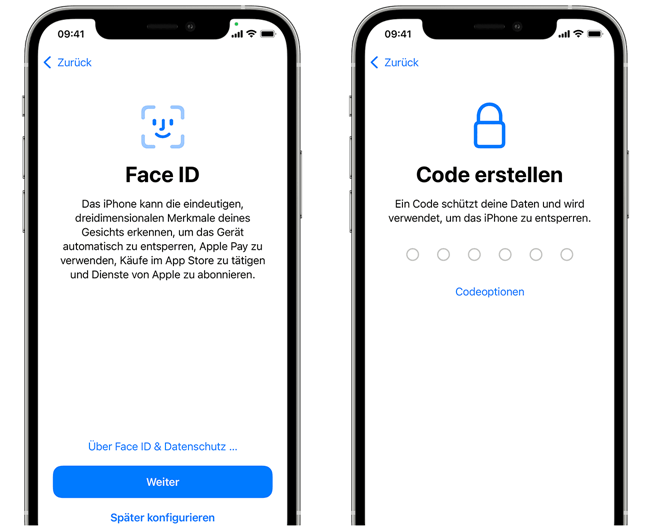
Was bedeutet „ohne Datenverlust“ bei diesem Thema?
Bei einer reinen Sicherheitsprüfung müssen Sie das iPhone nicht löschen: Die Aufmerksamkeitsprüfung lässt sich mit bekanntem Gerätecode kontrollieren, und Face ID kann vorübergehend blockiert werden. Auch das Zurücksetzen und erneute Einrichten von Face ID entfernt normalerweise keine Fotos, Nachrichten oder Apps.
Anders ist die Lage bei einem vergessenen Gerätecode. Kann der rechtmäßige Besitzer den Code nicht mehr eingeben, führen offizielle Wiederherstellungswege typischerweise über das Löschen des iPhone. Ein zuvor erstelltes iCloud- oder Computer-Backup kann Inhalte später zurückbringen, ist aber kein Ersatz für Daten, die nie gesichert wurden. Misstrauen Sie deshalb Versprechen, ein beliebiges gesperrtes iPhone immer ohne Code, ohne Zugangsdaten und ohne Datenverlust zu öffnen.
Wenn nicht der Schlaf, sondern ein vergessener iPhone-Code das Problem ist
Face ID ersetzt den Gerätecode nicht. Nach einem Neustart, nach mehreren fehlgeschlagenen Gesichtsabgleichen und in weiteren Sicherheitsfällen fordert das iPhone zwingend den Code an. Wer diesen Code vergessen hat, kann die Aufmerksamkeitsprüfung nicht als Ausweg verwenden. Auch ein schlafendes Gesicht hilft nicht weiter, sobald iOS die Codeeingabe verlangt.
Der offizielle Weg besteht je nach Ausgangslage darin, das iPhone über Apples angebotene Zurücksetzungs- oder Wiederherstellungsoptionen zu löschen und anschließend neu einzurichten. Das kann über eine auf dem Sperrbildschirm angebotene Option, über „Wo ist?“, den Wiederherstellungsmodus sowie Finder oder iTunes erfolgen. Ohne vorhandenes Backup gehen lokale Daten dabei verloren. Nach dem Löschen kann die Aktivierungssperre weiterhin die Zugangsdaten des verknüpften Apple Accounts verlangen.
Wann FoneTool Unlocker als Windows-Option passt
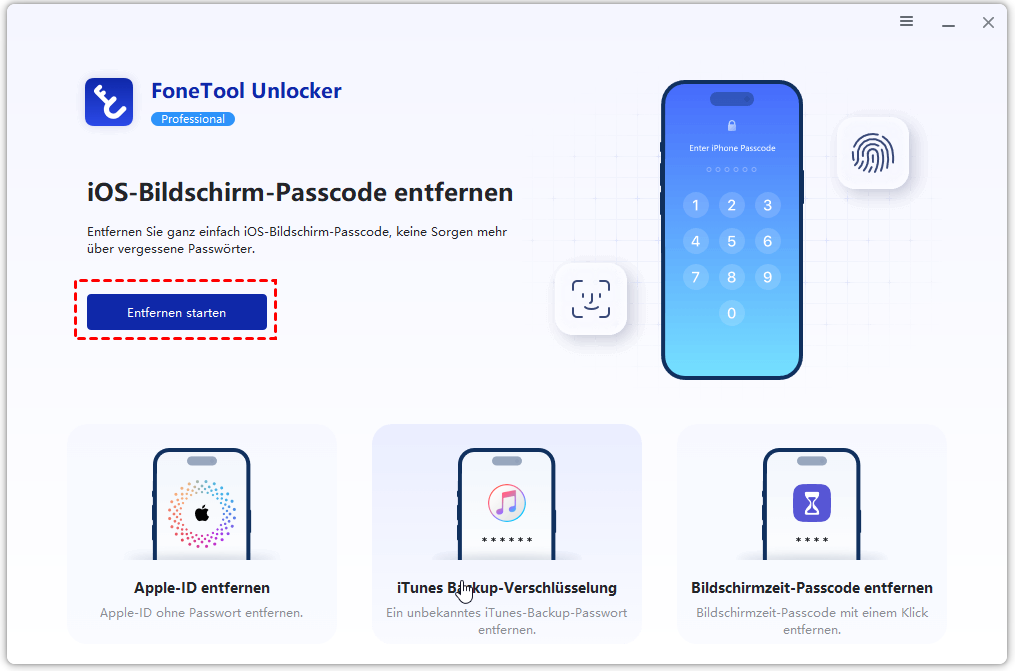
FoneTool Unlocker ist nicht dazu gedacht, die Aufmerksamkeitsprüfung von Face ID zu umgehen oder ein fremdes Gerät im Schlaf zu öffnen. Relevant wird das Programm erst, wenn Sie den Bildschirmcode Ihres eigenen oder eines autorisiert verwalteten iPhone oder iPad vergessen haben und einen Windows-basierten Wiederherstellungsweg prüfen möchten. Die passende Funktion heißt „Bildschirmcode entfernen".
- ★Highlights von FoneTool Unlocker:
- Klar getrennte Funktionen für Bildschirmcode, Apple-ID, Bildschirmzeit-Code und iTunes-Backup-Verschlüsselung für präzise Problemlösung.
- Zuverlässige Windows-basierte Alternative, wenn offizielle Apple-Wiederherstellungswege nicht verfügbar oder ungeeignet sind.
- Übersichtliches Tool mit mehreren eigenständigen Modulen für verschiedene Sperrszenarien auf einem Gerät.
- Benutzerfreundliche Oberfläche führt Sie sicher durch den gesamten Wiederherstellungsprozess.
- Praxisgerechte Lösung für eigene oder autorisiert verwaltete Geräte mit klarer Trennung von Aktivierungssperre.
FoneTool Unlocker in genau drei Schritten verwenden
Schritt 1. Tool laden und Gerät verbinden
Laden Sie FoneTool Unlocker von der offiziellen Seite auf einen Windows-PC herunter. Installieren oder öffnen Sie das Programm. Verbinden Sie Ihr eigenes oder autorisiertes Gerät per USB-Kabel mit dem Computer.
Schritt 2. Richtige Funktion auswählen
Wählen Sie im Hauptmenü die Funktion „iOS-Bildschirmcode entfernen" aus. Lesen Sie die angezeigten Voraussetzungen sorgfältig durch. Verwenden Sie keine andere Funktion – jede ist für einen eigenen Problemtyp vorgesehen.
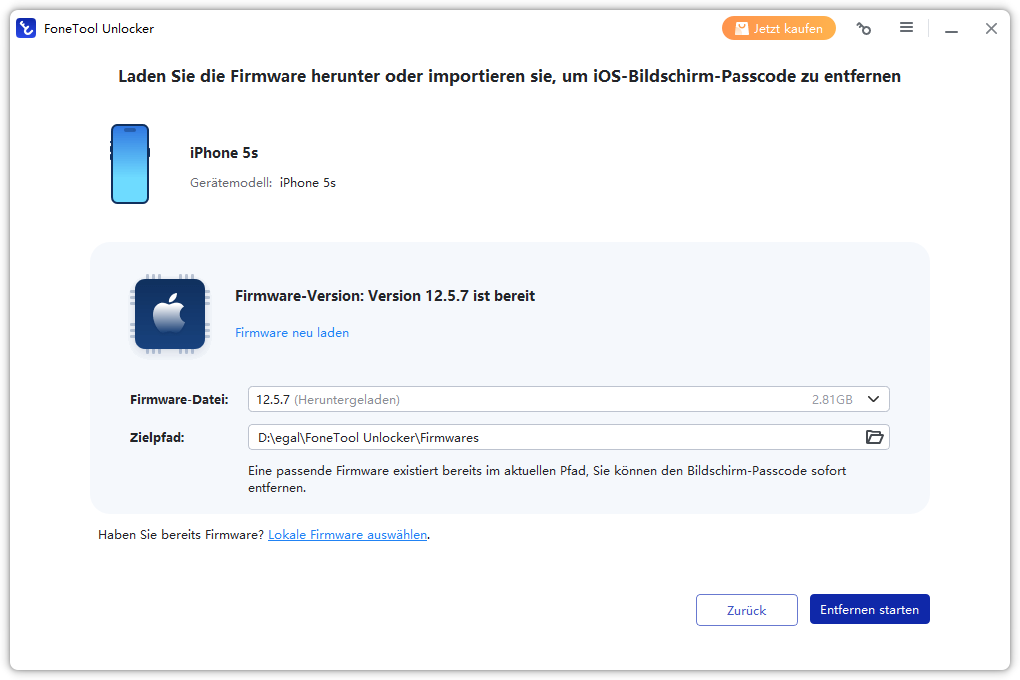
Schritt 3. Hinweise prüfen und Vorgang starten
Kontrollieren Sie alle Datenverlust- und Account-Hinweise. Beachten Sie: Lokale Daten können gelöscht werden. Die Aktivierungssperre bleibt separat bestehen. Starten Sie erst dann den geführten Vorgang. Richten Sie das Gerät neu ein oder stellen Sie ein Backup wieder her.
Offizielle Methode oder Drittanbieter-Tool: eine Entscheidungshilfe
| Ausgangslage | Geeigneter Weg | Datenrisiko | Wichtige Grenze | |
|---|---|---|---|---|
| Sorge vor Entsperren im Schlaf | Aufmerksamkeitsprüfung aktivieren; Face ID bei Bedarf temporär blockieren | Kein Löschen nötig | Schützt nicht, wenn jemand den Code kennt | |
| Code bekannt, Face ID fehlerhaft | Code verwenden, Face ID zurücksetzen, Apple-Diagnose prüfen | Normalerweise kein Löschen nötig | Hardwarefehler ggf. durch Service klären | |
| Code vergessen, Backup vorhanden | Offizielle Wiederherstellung zuerst prüfen | Gerät kann gelöscht werden | Apple-Account-Daten können danach nötig sein | |
| Code vergessen, Windows-Route gesucht | FoneTool Unlocker: „Bildschirmcode entfernen“ prüfen | Lokale Daten können gelöscht werden | Keine Zusage für jedes Gerät; Aktivierungssperre separat | |
Häufig gestellte Fragen zu Face ID im Schlaf
Bei aktivierter Aufmerksamkeitsprüfung soll Face ID nur entsperren, wenn die Augen geöffnet sind und der Blick auf das Gerät gerichtet ist. Ist die Prüfung deaktiviert, ist der Schutz geringer.
Ja. Das TrueDepth-System arbeitet mit Infrarot und kann auch im Dunkeln funktionieren. Dunkelheit verhindert die Erkennung daher nicht zuverlässig.
Ein normales zweidimensionales Foto sollte nicht genügen, weil Face ID Tiefeninformationen verwendet. Bewahren Sie trotzdem einen starken Code und aktuelle Sicherheitseinstellungen bei.
Apple weist auf ein höheres Fehlerrisiko bei Zwillingen und sehr ähnlich aussehenden Geschwistern hin. Bei Bedenken ist ein starker Code die konservativere Wahl.
Halten Sie eine Lautstärketaste und die Seitentaste gedrückt, bis der Ausschalten-/SOS-Bildschirm erscheint. Danach wird zum Entsperren der Code verlangt.
Ein verlässlicher Weg ohne Datenverlust existiert meist nur, wenn Sie noch Zugriff haben oder ein verwertbares Backup vorliegt. Das Zurücksetzen eines gesperrten Geräts kann lokale Daten löschen.
Die Funktion „Bildschirmcode entfernen“ behandelt den Gerätecode. Die Aktivierungssperre ist ein separates Apple-Schutzsystem; behaupten Sie nicht, dass sie dadurch automatisch entfernt wird.
Fazit
Face ID im Schlaf entsperren ist bei aktivierter Aufmerksamkeitsprüfung normalerweise nicht möglich, weil offene Augen und ein gezielter Blick verlangt werden. Prüfen Sie diese Einstellung, verwenden Sie einen starken, geheimen iPhone-Code und blockieren Sie Face ID in sensiblen Situationen vorübergehend über den Ausschalten-/SOS-Bildschirm.
Falls Ihr eigentliches Problem ein vergessener Bildschirmcode ist, wählen Sie zuerst einen offiziellen Apple-Wiederherstellungsweg und rechnen Sie mit möglichem Datenverlust. FoneTool Unlocker kann für das eigene oder autorisiert verwaltete Gerät als Windows-Option mit „Bildschirmcode entfernen“ geprüft werden - ohne Garantie für jede Konstellation und ohne die Aktivierungssperre mit dem Gerätecode zu verwechseln.
FoneTool Unlocker - 1-Klick-Telefon-Entsperrsoftware
Entfernen Sie ganz einfach Passwörter und Einschränkungen von iPhone, iPad, iPod Touch und Samsung-Geräten.
-
 iOS 27 kompatibel
 iPhone 18 unterstützt
-
Samsung FRP-Entfernung
100% sicher

Kevin ist Redakteur bei FoneTool. Er hilft gerne Menschen bei verschiedenen Problemen im Zusammenhang mit iOS und Android. Er verfügt über umfangreiche Expertise im Bereich der Übertragung und Sicherung mobiler Daten, der Verwaltung von iCloud-Daten und gibt zudem Tipps zur Lösung weiterer Probleme mit mobilen Geräten.
Autoreninfo lesen >>



 Uns als bevorzugte Quelle auf Google hinzufügen