Handy entsperren: So erhalten Sie wieder Zugriff auf Ihr iPhone
So lässt sich ein gesperrtes iPhone wieder nutzen: Sperrart prüfen, Apple-Methoden vergleichen, Datenverlust einplanen und passende Hilfe wählen.


Wenn Sie Ihr Handy entsperren möchten, weil der iPhone-Code vergessen wurde oder „iPhone nicht verfügbar“ erscheint, führt der verlässliche Weg meist über das Zurücksetzen des Geräts. Dabei werden die lokalen Daten in der Regel gelöscht; anschließend können Sie ein vorhandenes iCloud- oder Computer-Backup wiederherstellen. Eine wichtige Ausnahme kann bestehen, wenn Sie den Code erst kürzlich geändert haben und das iPhone noch die Option anbietet, vorübergehend den vorherigen Code zu verwenden.
Prüfen Sie zuerst, welche Sperre tatsächlich vorliegt. Ein Bildschirmcode ist nicht dasselbe wie die SIM-PIN, das Apple-ID-Passwort, der Bildschirmzeit-Code oder die Aktivierungssperre. Nur wenn Sie die Sperrart richtig einordnen, wählen Sie eine passende Methode und vermeiden unnötige Rücksetzungen. Nutzen Sie die folgenden Schritte ausschließlich für Ihr eigenes iPhone oder ein Gerät, dessen Bearbeitung Ihnen ausdrücklich erlaubt wurde.
Welche Sperre verhindert den Zugriff auf das Handy?
Der Suchbegriff „Handy entsperren“ beschreibt mehrere Probleme. Schauen Sie auf die genaue Meldung und prüfen Sie, an welchem Punkt der Zugriff scheitert:
| Meldung oder Situation | Wahrscheinliche Sperre | Passender Weg | |
|---|---|---|---|
|
Codefeld direkt auf dem Sperrbildschirm |
iPhone-Code / Bildschirmcode |
Vorherigen Code prüfen oder Gerät löschen und neu einrichten |
|
|
„SIM gesperrt“ oder PUK wird verlangt |
SIM-PIN |
PUK beziehungsweise Mobilfunkanbieter nutzen |
|
|
Apple-ID bzw. Apple Account wird bei der Einrichtung verlangt |
Aktivierungssperre |
Mit verknüpftem Account anmelden oder Eigentumsnachweis mit Apple klären |
|
|
App-Limits oder Inhaltsbeschränkungen lassen sich nicht ändern |
Bildschirmzeit-Code |
Code mit Apple Account zurücksetzen oder passende autorisierte Hilfe wählen |
|
|
Android-Muster, Google-Konto oder Geräteschutz |
Android-Sperre |
Hersteller- bzw. Google-Wiederherstellung verwenden |
|
Warum ist das iPhone gesperrt oder nicht verfügbar?
Nach mehreren falschen Eingaben verlängert iOS die Wartezeit; schließlich kann „iPhone nicht verfügbar“ oder „Sicherheitsaussperren“ erscheinen. Das schützt die verschlüsselten Daten vor systematischem Ausprobieren. Auch Face ID oder Touch ID ersetzt den Code nicht dauerhaft: Nach einem Neustart, einer Sicherheitsprüfung oder längerer Nichtbenutzung verlangt das Gerät erneut den iPhone-Code.
Häufige Ursachen sind ein lange nicht verwendetes Zweitgerät, ein kürzlich geänderter Code, eine verwechselte SIM-PIN oder ein gebraucht gekauftes iPhone, das noch mit dem Account des Vorbesitzers verbunden ist. Probieren Sie nicht wahllos weitere Kombinationen. Prüfen Sie stattdessen Backups, Zugangsdaten und die genaue Sperrmeldung.
Handy entsperren ohne Code: Welche Apple-Wege gibt es?
Apple stellt je nach Gerätestatus und Softwarestand mehrere offizielle Wege bereit. Gemeinsam ist ihnen: Wenn der Bildschirmcode nicht mehr rekonstruiert werden kann, wird das iPhone gewöhnlich gelöscht. „Ohne Code“ bedeutet daher nicht automatisch „ohne Datenverlust“.
Kürzlich geänderten Code mit dem vorherigen Code zurücksetzen
Wenn Sie den iPhone-Code erst vor Kurzem geändert haben, kann auf unterstützten Systemen nach Fehlversuchen die Option „Code vergessen?“ erscheinen. Folgen Sie den Hinweisen und verwenden Sie den vorherigen Code, sofern das Gerät diese Möglichkeit anbietet. Das ist der wichtigste Weg, der den lokalen Datenbestand erhalten kann. Fehlt die Option, fahren Sie nicht mit weiteren Rateversuchen fort.
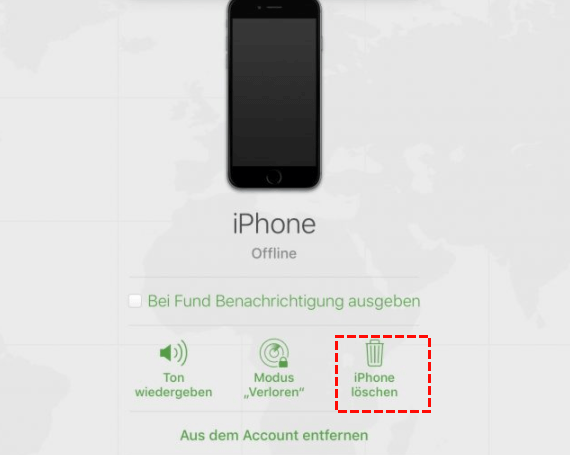
iPhone direkt auf dem Sperrbildschirm löschen
Bei einer Sicherheitsaussperre kann das Gerät je nach Voraussetzungen eine Lösch- oder Zurücksetzoption anbieten. Dafür benötigen Sie normalerweise eine Netzwerkverbindung und die Zugangsdaten des verknüpften Apple Accounts. Danach richten Sie das iPhone neu ein und spielen ein verfügbares Backup zurück. Ohne Backup bleiben die zuvor nur lokal gespeicherten Daten verloren.
Wiederherstellungsmodus mit Mac oder Windows-PC verwenden
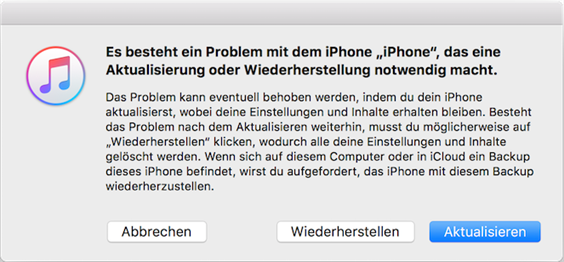
Wenn keine Rücksetzoption auf dem Gerät erscheint, nutzen Sie den Wiederherstellungsmodus. Auf einem aktuellen Mac erfolgt die Wiederherstellung im Finder; unter Windows nennt Apple die App „Apple-Geräte“, bei älteren Umgebungen kann iTunes relevant sein. Sie benötigen ein passendes Kabel, Internetzugang und ausreichend Zeit für Download und Wiederherstellung.
Schritt eins: Vorbereiten.Halten Sie Mac oder Windows-PC, Kabel, Apple-Account-Zugangsdaten und – falls vorhanden – ein aktuelles Backup bereit. Schalten Sie das iPhone aus.
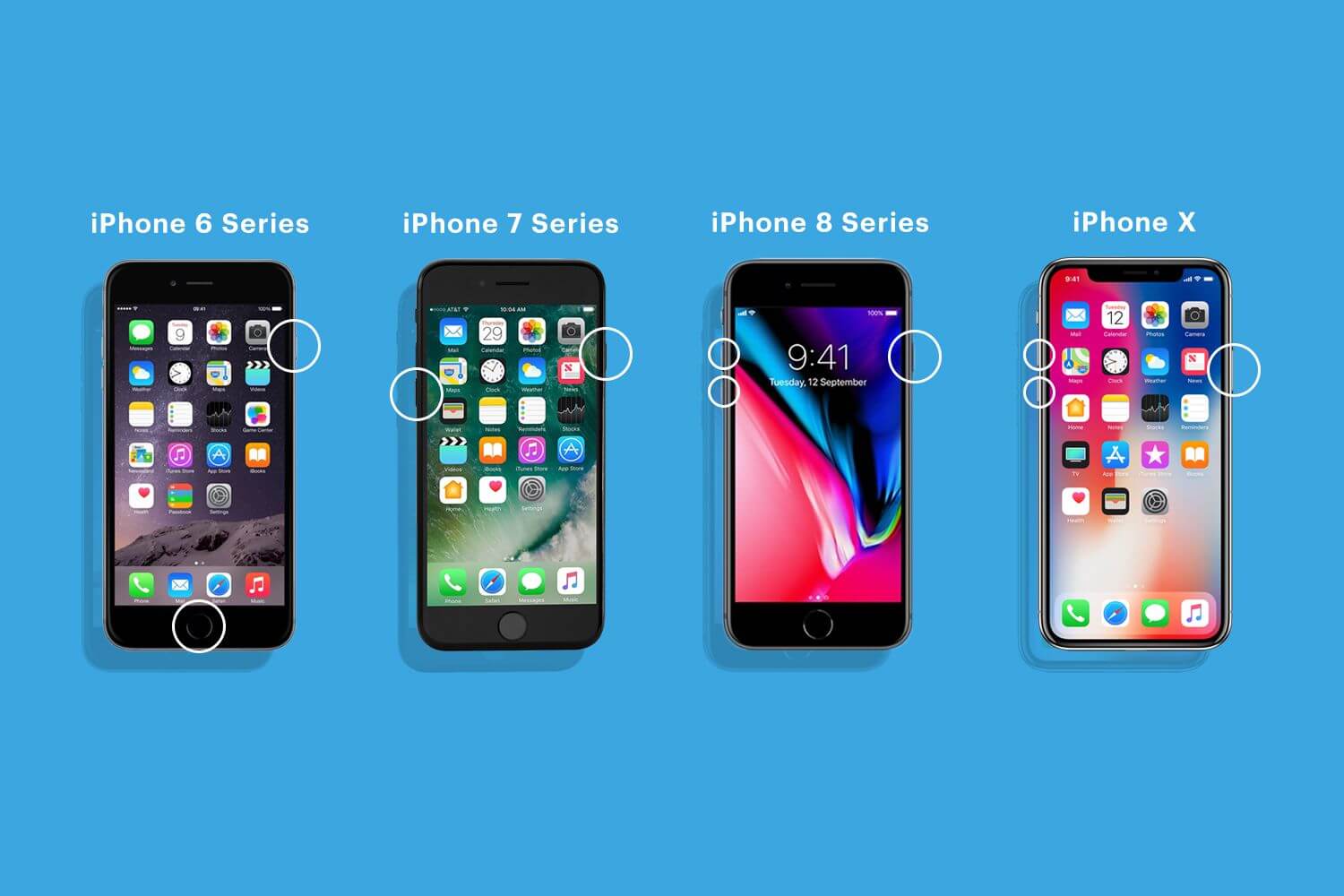
Schritt zwei: Wiederherstellungsmodus öffnen.Verbinden Sie das Gerät entsprechend dem iPhone-Modell mit gedrückter vorgesehener Taste, bis das Symbol für Computer und Kabel erscheint. Prüfen Sie die modellbezogene Anleitung von Apple, statt eine beliebige Tastenkombination zu verwenden.
Schritt drei: Wiederherstellen und neu einrichten.Wählen Sie am Computer „Wiederherstellen“. Nach dem Löschen richten Sie das Gerät ein, melden sich mit dem verknüpften Apple Account an und stellen ein verfügbares Backup wieder her.
Was bedeutet Datenverlust beim Entsperren?
Der Bildschirmcode schützt auch den Schlüssel zu den lokalen Daten. Eine Software kann einen unbekannten Code deshalb nicht einfach anzeigen. Wird der Code durch Zurücksetzen entfernt, verschwinden die aktuellen Inhalte und Einstellungen auf dem Gerät. Fotos, Nachrichten und App-Daten lassen sich nur zurückholen, soweit sie bereits mit iCloud synchronisiert oder in einem Backup gespeichert wurden.
Prüfen Sie vor dem Start, ohne das gesperrte Gerät weiter zu belasten:
- Gibt es ein iCloud-Backup oder ein verschlüsseltes Backup auf einem vertrauten Computer?
- Sind Apple-Account-Adresse, Passwort und gegebenenfalls der Bestätigungscode verfügbar?
- Wurde der Code in den letzten Tagen geändert und wird „Code vergessen?“ angeboten?
- Ist das Gerät weiterhin mit „Wo ist?“ verknüpft und bleibt daher nach dem Löschen aktivierungsgesperrt?
- Sind wichtige Authenticator-Zugänge oder Wiederherstellungscodes außerhalb des iPhones gesichert?
Wann FoneTool Unlocker für Windows sinnvoll sein kann
Wenn der Bildschirmcode nicht mehr einfällt, das Gerät nach zu vielen Fehlversuchen blockiert ist und weder die direkte Löschoption am Sperrbildschirm noch der Wiederherstellungsmodus den gewünschten Erfolg bringen, kann FoneTool Unlocker unter Windows eine praktische Lösung sein. Die Funktion zum Entfernen des Bildschirm-Passcodes löscht den vergessenen Gerätecode – egal ob vier- oder sechsstellig, mit Touch ID oder Face ID.
- ★Was diesen Weg auszeichnet:
- Entfernt den Bildschirmcode zuverlässig, selbst wenn Sie ihn vergessen haben oder das Gerät nach zu vielen Fehlversuchen dauerhaft gesperrt ist.
- Funktioniert mit allen gängigen iPhone- und iPad-Modellen sowie sämtlichen iOS-Versionen.
- Das Programm führt Sie Schritt für Schritt durch den gesamten Prozess – inklusive der richtigen Tastenkombination für den Wiederherstellungsmodus.
- Mehrere Probleme lassen sich mit einem einzigen Werkzeug lösen: Bildschirmcode, Apple-ID, Bildschirmzeit-Code und iTunes-Backup-Verschlüsselung.
- Die übersichtliche Bedienoberfläche macht den Vorgang auch für weniger technisch versierte Nutzer gut nachvollziehbar.
Mit FoneTool Unlocker den Bildschirmcode entfernen
Schritt 1: Laden Sie FoneTool Unlocker von der offiziellen Webseite herunter und installieren Sie die Software auf Ihrem Windows-PC. Starten Sie das Programm und verbinden Sie Ihr iPhone oder iPad über ein USB-Kabel mit dem Rechner.
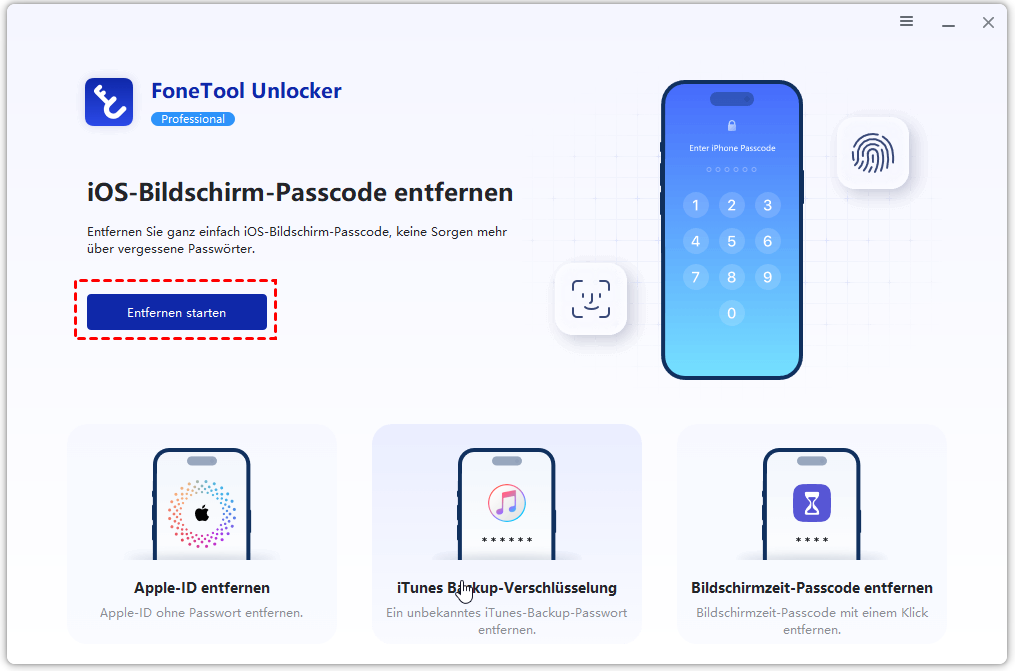
Schritt 2: Wählen Sie auf der Startoberfläche die Option „iOS-Bildschirm-Passcode entfernen“ und klicken Sie auf „Entfernen starten“.
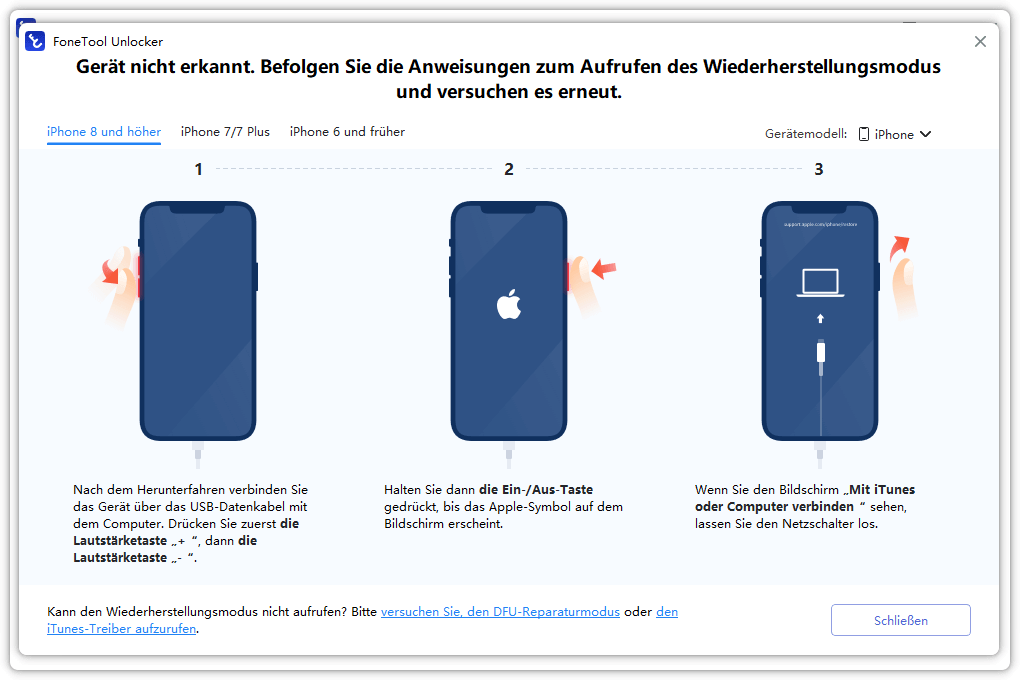
Schritt 3: Versetzen Sie Ihr Gerät in den Wiederherstellungsmodus – das Programm zeigt Ihnen über die Schaltfläche „Weiter“ die genauen Tastenkombinationen für Ihr jeweiliges Modell an.
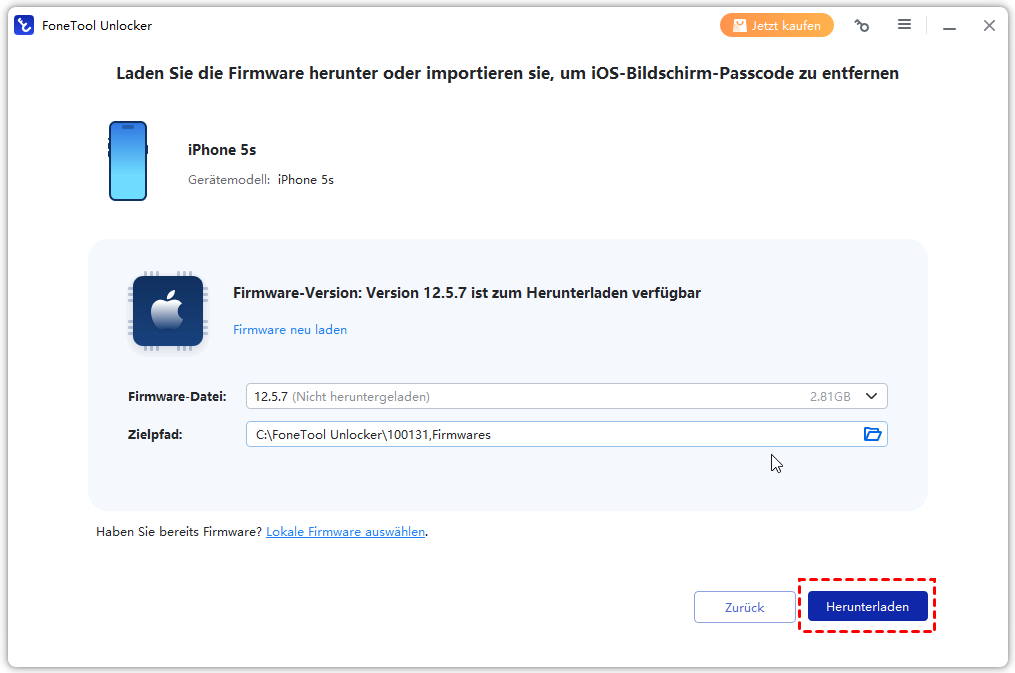
Schritt 4: Nachdem die Software Ihr Gerät erkannt hat, erscheint die Seite zum Firmware-Download. Klicken Sie auf „Herunterladen“, um die passende Firmware für Ihr iPhone oder iPad zu beziehen.
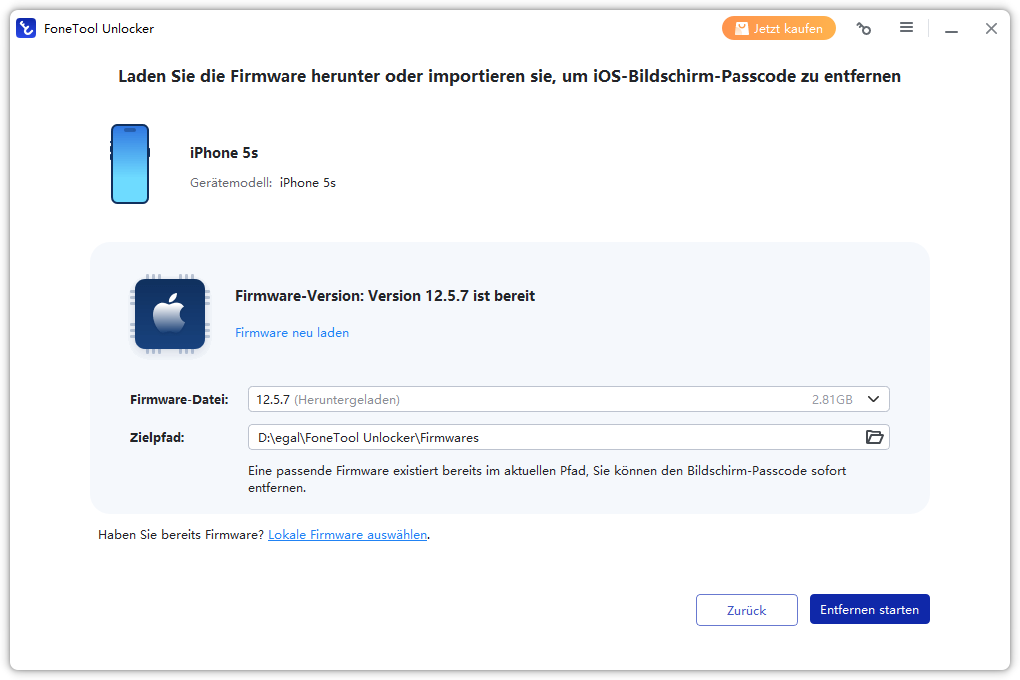
Schritt 5: Sobald der Download abgeschlossen ist, tippen Sie auf „Entfernen starten“, um den Vorgang auszuführen. Nach erfolgreichem Abschluss können Sie das Gerät neu starten und entweder neu einrichten oder ein vorhandenes Backup einspielen.
Apple-Methode oder Windows-Tool: Welcher Weg passt?
| Weg | Geeignet, wenn … | Datenfolge | Wichtige Grenze | ||
|---|---|---|---|---|---|
|
Vorheriger Code |
der Code kürzlich geändert wurde und die Option erscheint |
lokale Daten können erhalten bleiben |
nur im angebotenen Zeitfenster und auf unterstützten Systemen | ||
|
Löschen am Gerät |
Netzwerk und Account-Zugangsdaten verfügbar sind |
Gerät wird gelöscht; Backup kann zurückgespielt werden |
Aktivierungssperre und Account-Anmeldung bleiben | ||
|
Recovery Mode |
ein Mac oder Windows-PC verfügbar ist |
Gerät wird gelöscht; Wiederherstellung aus Backup möglich |
Tasten, Kabel oder Download können den Ablauf stoppen | ||
|
FoneTool Unlocker |
eine autorisierte Windows-Alternative geprüft werden soll |
bei Bildschirmcode entfernen können lokale Daten gelöscht werden |
keine Garantie; Aktivierungssperre ist separat | ||
|
|
|
|
|
|
Vorheriger Code |
der Code kürzlich geändert wurde und die Option erscheint |
lokale Daten können erhalten bleiben |
|
|
Löschen am Gerät |
Netzwerk und Account-Zugangsdaten verfügbar sind |
Gerät wird gelöscht; Backup kann zurückgespielt werden |
|
|
Recovery Mode |
ein Mac oder Windows-PC verfügbar ist |
Gerät wird gelöscht; Wiederherstellung aus Backup möglich |
|
|
FoneTool Unlocker |
eine autorisierte Windows-Alternative geprüft werden soll |
bei Bildschirmcode entfernen können lokale Daten gelöscht werden |
|
Typische Fehler und sinnvolle Abbruchpunkte
Stoppen Sie, wenn das Gerät nicht Ihnen gehört, die Eigentumslage unklar ist oder ein Verkäufer die Verknüpfung mit seinem Apple Account nicht entfernt. Bei einem gebrauchten iPhone sollte der Vorbesitzer das Gerät aus seinem Account entfernen. Ein Zurücksetzen allein beseitigt die Aktivierungssperre nicht.
Verwechseln Sie außerdem das Wiederherstellen nicht mit einem klassischen „Entsperren“, bei dem alle Inhalte unverändert sichtbar werden. Nach einer Löschung erhalten Sie Zugriff auf ein neu eingerichtetes Gerät; Ihre früheren Inhalte kommen nur über Synchronisierung oder Backup zurück. Prüfen Sie nach der Einrichtung deshalb zuerst Fotos, Kontakte, Nachrichten und wichtige Apps, bevor Sie ein älteres Computer-Backup überschreiben oder weitere Änderungen vornehmen.
Wird das iPhone im Wiederherstellungsmodus nicht erkannt, prüfen Sie Kabel, USB-Anschluss, Internetverbindung und die aktuelle Apple-Software. Verlässt das Gerät während eines langen Downloads den Wiederherstellungsmodus, lassen Sie den Download abschließen und starten Sie den modellbezogenen Ablauf erneut. Reagieren Tasten nicht oder tritt ein Hardwarefehler auf, wenden Sie sich an Apple oder einen autorisierten Service Provider.
Vermeiden Sie Angebote, die eine universelle Entsperrung, Zugriff auf fremde Daten oder eine garantierte Umgehung der Aktivierungssperre versprechen. Solche Aussagen sind technisch und rechtlich problematisch.
FAQ zum Handy-Entsperren
Fazit: Erst Sperrart und Backup prüfen, dann handeln
Wer sein Handy entsperren möchte, sollte nicht sofort irgendeine Reset-Methode starten. Klären Sie zuerst, ob Bildschirmcode, SIM-PIN, Apple Account, Bildschirmzeit oder Aktivierungssperre gemeint ist. Bei einem vergessenen iPhone-Code ist der vorherige Code – sofern angeboten – die beste Chance ohne Datenverlust. Andernfalls führen die offiziellen Apple-Wege gewöhnlich über Löschen und Wiederherstellen.
Ist ein Windows-basierter Drittanbieterweg für Ihr eigenes oder autorisiertes Gerät sinnvoll, kann FoneTool Unlocker mit Bildschirmcode entfernen geprüft werden. Sichern Sie Daten, soweit noch möglich, halten Sie die Apple-Account-Zugangsdaten bereit und behandeln Sie die Aktivierungssperre als separates Problem.
FoneTool Unlocker - 1-Klick-iPhone-Entsperrsoftware
Entsperren Sie ganz einfach alle Passcodes und Einschränkungen auf Ihrem iPhone, iPad und iPod Touch.
-
 iOS 27 kompatibel
 iPhone 17 unterstützt
100% sicher

Kevin ist Redakteur bei FoneTool. Er hilft gerne Menschen bei verschiedenen Problemen im Zusammenhang mit iOS und Android. Er verfügt über umfangreiche Expertise im Bereich der Übertragung und Sicherung mobiler Daten, der Verwaltung von iCloud-Daten und gibt zudem Tipps zur Lösung weiterer Probleme mit mobilen Geräten.
Autoreninfo lesen >>



 Uns als bevorzugte Quelle auf Google hinzufügen