iPhone-Code vergessen ohne PC: Das können Sie tun
Erfahren Sie, wann sich ein vergessener iPhone-Code ohne Computer lösen lässt, welche Voraussetzungen gelten und wann alle lokalen Daten gelöscht werden.


Wenn Sie den iPhone-Code vergessen haben und keinen PC besitzen, gibt es je nach iOS-Version drei offizielle Möglichkeiten: Nach einer kürzlichen Codeänderung können Sie unter Umständen 72 Stunden lang den vorherigen Code verwenden; auf einem iPhone mit iOS 15.2 oder neuer kann eine Zurücksetzung direkt am Gerät angeboten werden; alternativ lässt sich das eigene iPhone über „Wo ist?“ beziehungsweise iCloud.com/find von einem anderen Gerät löschen. Nur die Wiederherstellung mit dem vorherigen Code kann die lokalen Daten erhalten. Die anderen Wege löschen das iPhone.
Prüfen Sie deshalb zuerst iOS-Version, Internetverbindung, Apple-Account-Zugang und den Zeitpunkt der letzten Codeänderung. Raten Sie den Code nicht weiter, wenn die Wartezeiten bereits steigen. Nach dem Löschen kann die Aktivierungssperre weiterhin den zuvor verknüpften Apple Account verlangen.
Welchen Code haben Sie vergessen?
Verwechseln Sie den Gerätecode nicht mit dem Bildschirmzeit-Code, dem Apple-Account-Passwort oder einer SIM-PIN. Der Gerätecode entsperrt das iPhone und schützt die lokal gespeicherten Daten. Der Bildschirmzeit-Code schützt Einschränkungen, das Apple-Account-Passwort wird für Account- und Aktivierungsschritte benötigt, und die SIM-PIN betrifft nur die Mobilfunkkarte.
| Problem | Erkennbar an | Passender Weg | |
|---|---|---|---|
| iPhone-Gerätecode vergessen | Sperrbildschirm oder „iPhone nicht verfügbar“ | Alter Code, Gerätezurücksetzung oder Löschen | |
| Bildschirmzeit-Code vergessen | Änderungen an Bildschirmzeit gesperrt | Offizielle Bildschirmzeit-Wiederherstellung | |
| Apple-Account-Passwort vergessen | Account-Anmeldung oder Aktivierung scheitert | Offizielle Passwortwiederherstellung | |
| SIM-PIN vergessen | SIM gesperrt oder PUK verlangt | Mobilfunkanbieter kontaktieren | |
Voraussetzungen für eine Lösung ohne Computer
- Das iPhone gehört Ihnen oder wird von Ihnen rechtmäßig und autorisiert verwaltet.
- Für die Zurücksetzung am Gerät ist eine unterstützte iOS-Version erforderlich; Apple nennt iOS 15.2 oder neuer.
- Das iPhone benötigt eine Mobilfunk- oder WLAN-Verbindung, wenn die Rücksetzoption online bestätigt werden muss.
- Sie kennen den Apple Account und das zugehörige Passwort, das mit dem iPhone verknüpft ist.
- Für die 72-Stunden-Option wurde der Gerätecode erst kürzlich geändert und der vorherige Code ist noch bekannt.
- Ein vorhandenes iCloud- oder Computer-Backup entscheidet, welche Daten nach dem Löschen wiederhergestellt werden können.
Methode 1: Vorherigen Code innerhalb von 72 Stunden verwenden
Auf einem iPhone mit iOS 17 oder neuer kann nach einer Codeänderung die Option „Code vergessen?“ erscheinen. Wenn der neue Code innerhalb der letzten 72 Stunden festgelegt wurde und der vorherige Code nicht manuell ungültig gemacht wurde, lässt sich der alte Code vorübergehend verwenden, um einen neuen festzulegen. Das iPhone muss mit WLAN oder Mobilfunk verbunden sein.
Diese Methode ist die wichtigste Antwort auf „iPhone-Code vergessen ohne Datenverlust“. Sie funktioniert jedoch nur in diesem engen Zeitfenster und nur, wenn Sie den vorherigen Code kennen. Wurde der alte Code in den Einstellungen ausdrücklich deaktiviert oder sind mehr als 72 Stunden vergangen, bleibt diese Option nicht verfügbar.
Methode 2: iPhone direkt am Sperrbildschirm zurücksetzen
Bei iOS 15.2 oder neuer kann nach mehreren Fehlversuchen eine Option zum Löschen oder Zurücksetzen des Geräts auf dem Sperrbildschirm erscheinen. Die genaue Beschriftung hängt von der iOS-Version ab. Sie benötigen eine aktive Internetverbindung sowie den Apple Account und das Passwort, die mit dem Gerät verknüpft sind. Befolgen Sie die eingeblendeten Schritte und bestätigen Sie das Löschen.
Dabei werden alle aktuellen lokalen Daten und Einstellungen entfernt, einschließlich des vergessenen Gerätecodes. Nach dem Neustart richten Sie das iPhone neu ein und stellen ein vorhandenes Backup wieder her. Ohne Backup sind lokal gespeicherte Fotos, Nachrichten, App-Daten und andere Inhalte nicht wiederherstellbar. Die Aktivierungssperre bleibt als Eigentumsschutz bestehen und verlangt gegebenenfalls den bisherigen Apple Account.

Methode 3: Eigenes iPhone über iCloud löschen
Wenn die Rücksetzoption am Sperrbildschirm nicht erscheint, können Sie auf einem anderen Smartphone oder Tablet iCloud.com/find öffnen. Melden Sie sich mit dem zum gesperrten iPhone gehörenden Apple Account an, wählen Sie das Gerät und starten Sie „iPhone löschen“. Das iPhone führt den Auftrag aus, sobald es online ist. Auch die App „Wo ist?“ auf einem anderen vertrauenswürdigen Apple-Gerät kann dafür verwendet werden.
Das Fernlöschen kann nicht rückgängig gemacht werden. Entfernen Sie das Gerät nach dem Löschen nicht automatisch aus „Wo ist?“, wenn es verloren oder gestohlen ist; dadurch könnten Schutzfunktionen entfallen. Für ein iPhone, das vor Ihnen liegt und nur wegen des vergessenen Codes gelöscht wird, richten Sie es anschließend mit dem zugehörigen Apple Account und einem Backup neu ein.
Methode 4: Apple Store oder autorisierten Service nutzen
Wenn weder die Geräteoption noch iCloud verfügbar ist und Sie keinen Computer leihen können, empfiehlt Apple, einen Apple Store oder autorisierten Apple Service Provider zu kontaktieren. Nehmen Sie einen Eigentumsnachweis und die verfügbaren Accountinformationen mit. Der Service kann keinen unbekannten Gerätecode auslesen und keine Aktivierungssperre ohne berechtigten Nachweis umgehen; normalerweise bleibt eine Wiederherstellung mit Datenlöschung erforderlich.
Wann ein Computer doch erforderlich wird
Bei älteren iOS-Versionen, fehlender Geräteoption, nicht erreichbarem iCloud-Löschauftrag oder Problemen mit den Tasten kann der Wiederherstellungsmodus auf einem Mac oder Windows-PC nötig sein. Unter Windows verwendet Apple die App „Apple-Geräte“, auf einem aktuellen Mac den Finder. Wenn der Download lange dauert und das iPhone den Wiederherstellungsmodus verlässt, muss der Modus nach Abschluss des Downloads erneut gestartet werden.
Ein Computer macht die Wiederherstellung nicht automatisch datenverlustfrei. Wenn der Gerätecode tatsächlich vergessen ist, verlangt Apple in der Regel ein Zurücksetzen, das die aktuellen Daten löscht. Ein vorhandenes Backup ist deshalb entscheidend.
Was „ohne Datenverlust“ wirklich bedeutet
Bei einem vergessenen Gerätecode schützt die Verschlüsselung des iPhones gerade davor, dass jemand ohne Code auf die lokalen Inhalte zugreift. Deshalb kann ein Dienst den Code normalerweise nicht einfach anzeigen oder entfernen und gleichzeitig alle aktuellen Daten erhalten. Die 72-Stunden-Funktion mit dem vorherigen Code ist eine besondere Ausnahme, weil der Nutzer weiterhin einen gültigen, erst kürzlich ersetzten Code kennt.
Ein Backup verhindert den Löschvorgang nicht, sondern ermöglicht die spätere Wiederherstellung. Prüfen Sie auf einem anderen vertrauenswürdigen Gerät, wann das letzte iCloud-Backup erstellt wurde und welche Inhalte zusätzlich über iCloud synchronisiert sind. Daten, die nach dem letzten Backup nur lokal entstanden sind, können verloren gehen. Ein Computer-Backup hilft nur, wenn es bereits vor der Sperre erstellt wurde; für ein neues Backup verlangt der Computer häufig, dass das iPhone entsperrt und ihm vertraut wird.
Misstrauen Sie Angeboten, die für jedes iPhone eine garantierte Entsperrung ohne Code, Account und Datenverlust versprechen. Solche Aussagen berücksichtigen weder Gerätezustand noch iOS-Version, Verschlüsselung oder Aktivierungssperre. Bewerten Sie jede Methode danach, ob sie den Gerätecode zurücksetzt, das iPhone löscht, ein Backup wiederherstellt oder lediglich eine andere Schutzschicht betrifft.
Wann FoneTool Unlocker sinnvoll sein kann
FoneTool Unlocker ist keine Lösung ohne PC: Das Programm läuft auf Windows. Es kommt als alternative Route infrage, wenn die offiziellen Wege am Gerät oder über iCloud nicht passen und ein eigener oder autorisierter Computer verfügbar ist. Die relevante Funktion heißt Bildschirmcode entfernen. Sie kann lokale Daten löschen; die Aktivierungssperre bleibt ein separates Apple-Schutzsystem.
- ★Das zeichnet FoneTool Unlocker aus:
- Die Funktionen sind klar getrennt: Bildschirmcode, Apple-ID und Bildschirmzeit-Code werden jeweils gesondert behandelt.
- Das Tool läuft auf Windows und bietet so einen Umweg, wenn Apples offizielle Methoden nicht weiterhelfen.
- Mehrere Zugriffsmodule in einem Programm verhindern, dass der falsche Code-Typ bearbeitet wird.
- Die Bedienung ist übersichtlich und führt Schritt für Schritt durch den gesamten Vorgang.
- Geeignet für eigene oder autorisiert verwaltete Geräte – mit klarem Hinweis auf die Aktivierungssperre.
So verwenden Sie FoneTool Unlocker:
Schritt 1: Programm laden und Gerät anschließen
Laden Sie FoneTool Unlocker von der offiziellen Seite auf Ihren Windows-PC. Installieren oder öffnen Sie die Software. Verbinden Sie dann nur Ihr eigenes oder ein autorisiert verwaltetes iPhone per USB-Kabel.
Schritt 2: Richtige Funktion auswählen
Wählen Sie im Menü die Funktion „iOS-Bildschirmcode entfernen" aus. Lesen Sie die Vorbereitungshinweise in der Software. Prüfen Sie vorher Kompatibilität, Backup und Apple-Account-Zugang – lokale Daten können gelöscht werden.
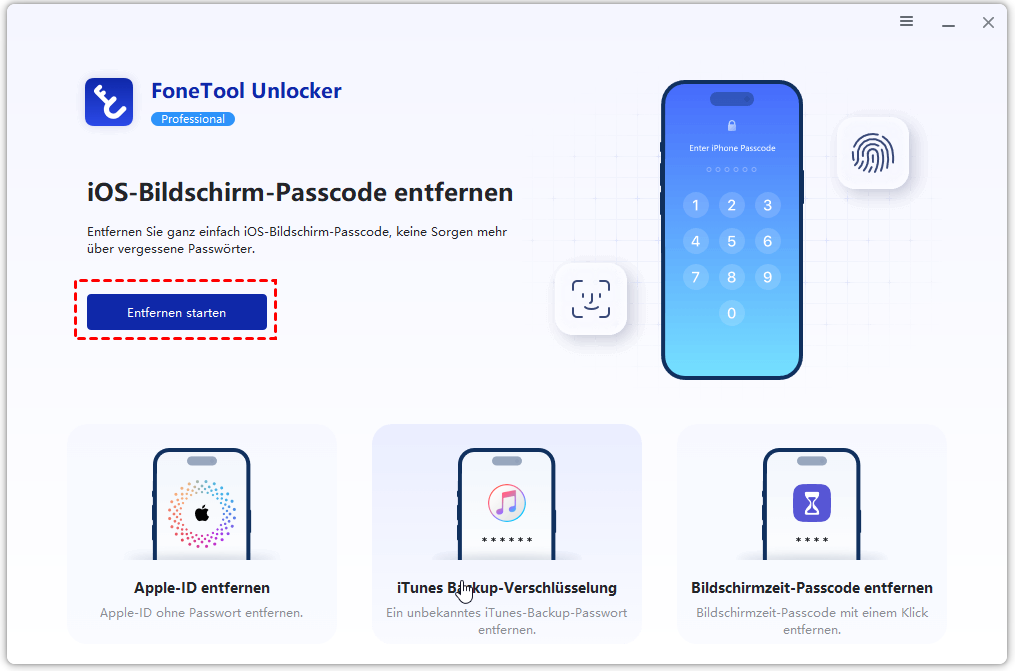
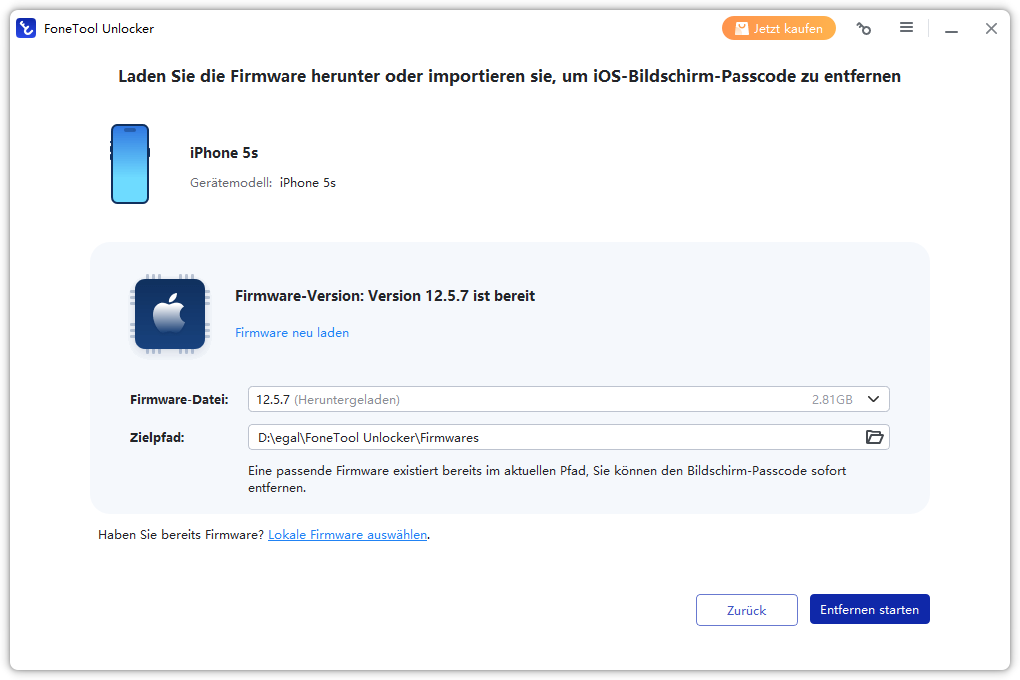
Schritt 3: Warnungen lesen und Vorgang starten
Nehmen Sie sich Zeit für alle Daten- und Account-Hinweise. Starten Sie erst dann den geführten Vorgang. Richten Sie das iPhone anschließend neu ein oder stellen Sie ein vorhandenes Backup wieder her. Die Aktivierungssperre wird dadurch nicht automatisch entfernt.
Wenn später ein Windows-PC verfügbar ist und die offiziellen Methoden nicht passen, können Sie FoneTool Unlocker für Windows herunterladen und die Funktion Bildschirmcode entfernen prüfen. Eine universelle Erfolgs- oder Datenrettungsgarantie gibt es nicht.
Vergleich der Lösungswege
| Weg | Ohne PC? | Daten bleiben? | Wichtigste Voraussetzung | |
|---|---|---|---|---|
| Alter Code innerhalb von 72 Stunden | Ja | Ja | iOS 17+, alter Code bekannt | |
| Zurücksetzung am Sperrbildschirm | Ja | Nein | iOS 15.2+, Netz und Apple Account | |
| iCloud/„Wo ist?“ löschen | Ja | Nein | „Wo ist?“ aktiv und Accountzugang | |
| Wiederherstellungsmodus | Nein | Nein | Mac/PC, Kabel und Internet | |
| FoneTool Unlocker | Nein | Nicht garantiert | Windows-PC, Eigentum und Kompatibilität | |
Vor dem Löschen: kurze Checkliste
- Prüfen Sie, ob der Code erst innerhalb der letzten 72 Stunden geändert wurde.
- Kontrollieren Sie auf einem anderen Gerät, ob ein aktuelles iCloud-Backup vorhanden ist.
- Stellen Sie sicher, dass Sie Apple Account und Passwort kennen.
- Notieren Sie die eSIM- und Mobilfunkanforderungen für die spätere Einrichtung.
- Löschen oder entfernen Sie kein fremdes, gefundenes oder gestohlenes Gerät.
- Rechnen Sie bei allen Löschmethoden mit dem Verlust nicht gesicherter lokaler Daten.
Häufige Fragen
Nur die 72-Stunden-Option mit bekanntem alten Code kann den Zugang ohne Löschen wiederherstellen. Sonst ist eine Zurücksetzung erforderlich.
Normalerweise nein. Eine Ausnahme kann der vorübergehend gültige alte Code nach einer kürzlichen Codeänderung sein. Ein Backup stellt Daten erst nach dem Löschen wieder her.
Die Option hängt von iOS-Version, Netzwerk, Gerätezustand und gegebenenfalls einer kürzlichen Codeänderung ab. Bei älteren Versionen kann ein Computer nötig sein.
Sie benötigen den verknüpften Apple Account, das Passwort, aktiviertes „Wo ist?“ und ein Gerät mit Browser. Das iPhone muss für die Ausführung irgendwann online sein.
Nein. Beim Einrichten kann weiterhin der zuvor verknüpfte Apple Account verlangt werden.
Nein. Der Bildschirmzeit-Code schützt Einschränkungen; der Gerätecode entsperrt das iPhone. Beide haben unterschiedliche Wiederherstellungswege.
Starten Sie zuerst die offizielle Apple-Passwort- oder Account-Wiederherstellung. Ohne Accountzugang kann die Aktivierung nach dem Löschen scheitern.
Nein. FoneTool Unlocker läuft auf Windows und ist daher keine reine Ohne-PC-Lösung.
Fazit
Beim Thema „iPhone-Code vergessen ohne PC“ sollte zuerst geprüft werden, ob der alte Code noch innerhalb des 72-Stunden-Fensters gültig ist. Andernfalls können neuere iPhones direkt am Gerät oder über iCloud gelöscht werden, sofern Netzwerk und Apple-Account-Zugang vorhanden sind. Diese Wege entfernen den Gerätecode, aber auch nicht gesicherte lokale Daten; die Aktivierungssperre bleibt bestehen. FoneTool Unlocker ist erst relevant, wenn später ein Windows-PC verfügbar ist und die offiziellen Methoden nicht passen.
FoneTool Unlocker - 1-Klick-Telefon-Entsperrsoftware
Entfernen Sie ganz einfach Passwörter und Einschränkungen von iPhone, iPad, iPod Touch und Samsung-Geräten.
-
 iOS 27 kompatibel
 iPhone 18 unterstützt
-
Samsung FRP-Entfernung
100% sicher

Kevin ist Redakteur bei FoneTool. Er hilft gerne Menschen bei verschiedenen Problemen im Zusammenhang mit iOS und Android. Er verfügt über umfangreiche Expertise im Bereich der Übertragung und Sicherung mobiler Daten, der Verwaltung von iCloud-Daten und gibt zudem Tipps zur Lösung weiterer Probleme mit mobilen Geräten.
Autoreninfo lesen >>



 Uns als bevorzugte Quelle auf Google hinzufügen