iPhone E-Mail Passwort anzeigen – So finden Sie Ihr Mail-Passwort auf dem iPhone
Wie kann man das iPhone E-Mail Passwort anzeigen? Lesen Sie, welche Möglichkeiten Apple bietet, wo gespeicherte Passwörter zu finden sind und was bei vergessenen Mail-Passwörtern hilft.


Kann man das iPhone E-Mail-Passwort anzeigen?
Ja, aber nicht immer direkt. Apple legt großen Wert auf den Schutz persönlicher Daten. Deshalb zeigt die Mail-App gespeicherte Kennwörter nicht einfach in den Account-Einstellungen an. Stattdessen werden Zugangsdaten verschlüsselt gespeichert und können nur nach erfolgreicher Identitätsprüfung angezeigt werden.
Ob Sie Ihr Passwort tatsächlich sehen können, hängt hauptsächlich von folgenden Faktoren ab:
- Das Passwort wurde im iCloud-Schlüsselbund gespeichert.
- Sie verwenden dieselbe Apple-ID. Face ID, Touch ID oder der Gerätecode sind verfügbar.
- Das E-Mail-Konto wurde nicht ausschließlich über den Mailserver eingerichtet.
- Das Passwort wurde nachträglich nicht geändert, ohne den Schlüsselbund zu aktualisieren.
Ist eine dieser Voraussetzungen nicht erfüllt, müssen Sie das Passwort häufig direkt beim jeweiligen E-Mail-Anbieter zurücksetzen. In diesem Ratgeber erfahren Sie, welche Möglichkeiten Apple bietet, wie Sie gespeicherte Passwörter sicher finden.
Methode 1: E-Mail-Passwort über „Passwörter“ anzeigen (iOS 18 und neuer)
Die einfachste Methode besteht darin, die integrierte Passwörter-App zu verwenden. Dort verwaltet Apple alle gespeicherten Anmeldedaten zentral. Wurde das Kennwort Ihres E-Mail-Kontos im iCloud-Schlüsselbund gespeichert, können Sie es nach der Authentifizierung anzeigen.
Voraussetzungen:
- iOS 18 oder neuer Die Passwörter-App ist verfügbar.
- Das E-Mail-Passwort wurde gespeichert.
- Face ID, Touch ID oder Gerätecode sind eingerichtet.
Schritt 1: Öffnen Sie die Passwörter-App auf Ihrem iPhone.
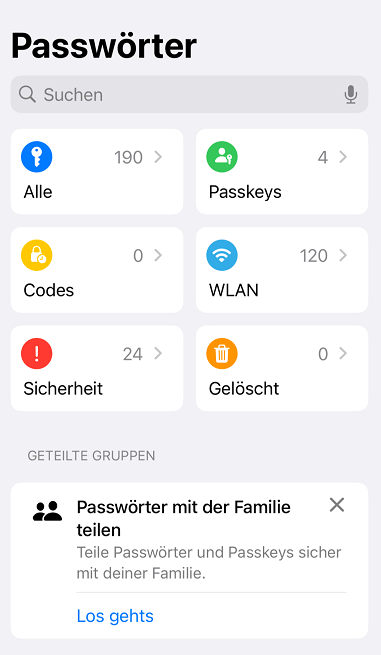
Schritt 2: Bestätigen Sie Ihre Identität mit Face ID, Touch ID oder dem Gerätecode.
Schritt 3: Geben Sie oben den Namen Ihres E-Mail-Anbieters ein, beispielsweise: Gmail, Outlook, Yahoo Mail, GMX, WEB.DE, iCloud Mail.
Schritt 4: Tippen Sie auf den entsprechenden Eintrag.
Schritt 5: Tippen Sie auf das ausgeblendete Passwort, um es sichtbar zu machen.
Schritt 6: Falls erforderlich, können Sie das Passwort kopieren oder direkt bearbeiten.
Diese Methode funktioniert nur, wenn das Passwort zuvor gespeichert wurde.
Methode 2: Gespeicherte Mail-Passwörter in Einstellungen anzeigen (iOS 17 und älter)
Wenn Ihr iPhone noch mit iOS 17 oder einer älteren Version läuft, befinden sich die gespeicherten Passwörter nicht in einer separaten App, sondern direkt in den Einstellungen.
Schritt 1: Öffnen Sie die Einstellungen.
Schritt 2: Scrollen Sie nach unten und tippen Sie auf Passwörter.
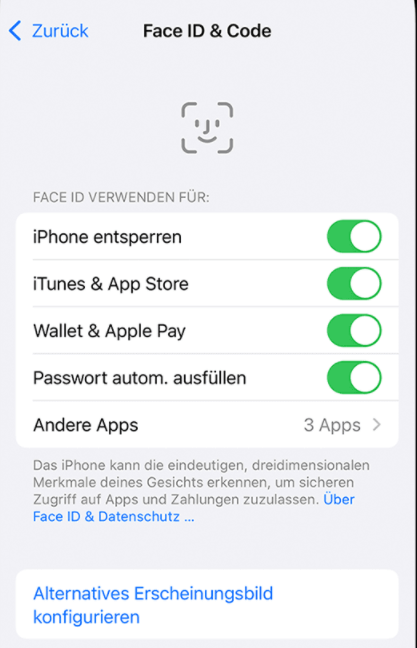
Schritt 3: Authentifizieren Sie sich mit Face ID, Touch ID oder Ihrem Gerätecode.
Schritt 4: Nutzen Sie die Suchleiste und geben Sie den Namen Ihres Mail-Anbieters ein.
Schritt 5: Öffnen Sie den passenden Eintrag.
Schritt 6: Tippen Sie auf das Passwort, um es anzeigen zu lassen.
Diese Methode eignet sich besonders für Nutzer, die ihr iPhone noch nicht auf die neueste iOS-Version aktualisiert haben.
Methode 3: E-Mail-Kontoeinstellungen überprüfen
Auch wenn das eigentliche Passwort in den Kontoeinstellungen nicht angezeigt wird, können Sie dort kontrollieren, ob Ihr Mail-Konto korrekt eingerichtet wurde. Oft lassen sich dadurch Anmeldeprobleme schneller eingrenzen.
Schritt 1: Öffnen Sie die Einstellungen.
Schritt 2: Tippen Sie auf Apps > Mail.
Schritt 3: Wählen Sie Mail-Accounts oder Accounts aus.
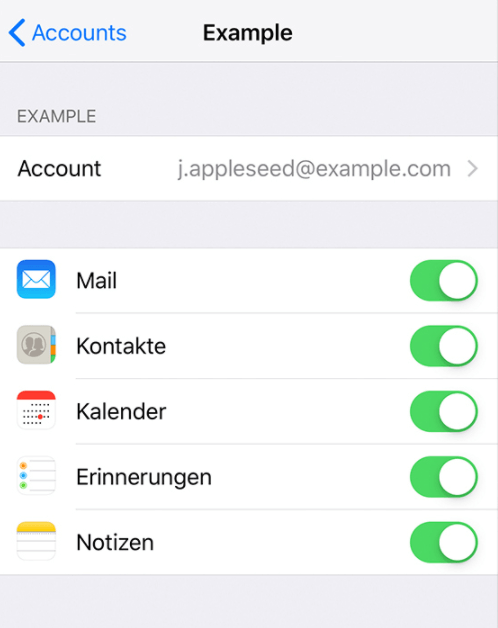
Schritt 4: Tippen Sie auf das betreffende E-Mail-Konto.
Schritt 5: Überprüfen Sie folgende Angaben: E-Mail-Adresse, Benutzername, Eingangsserver, Ausgangsserver, Synchronisierung.
Schritt 6: Falls Ihr Anbieter dies unterstützt, können Sie das Passwort neu eingeben.
Diese Methode eignet sich besonders, wenn:
- ständig eine Passwortabfrage erscheint,
- keine E-Mails empfangen werden,
- das Senden von Nachrichten fehlschlägt,
- Sie Ihr Passwort kürzlich geändert haben.
Bei vielen modernen Mail-Anbietern wird das Passwort hier nicht mehr angezeigt, da stattdessen sichere Anmeldetoken verwendet werden.
Methode 4: Passwort im Browser über E-Mail-Anbieter anzeigen
Wenn Ihr Passwort nicht auf dem iPhone gespeichert wurde, hilft häufig nur der Zugriff auf das Kundenkonto Ihres E-Mail-Anbieters. Dort können Sie prüfen, ob ein Passwort gespeichert ist oder direkt ein neues vergeben.
Diese Methode funktioniert unabhängig vom verwendeten iPhone-Modell.
Schritt 1: Öffnen Sie Safari oder einen anderen Browser.
Schritt 2: Rufen Sie die Anmeldeseite Ihres E-Mail-Anbieters auf.
Schritt 3: Melden Sie sich mit Ihren Zugangsdaten an.
Schritt 4: Öffnen Sie den Bereich Sicherheit, Konto oder Passwort.
Methode 5: Passwort auf einem anderen Apple-Gerät anzeigen
Falls Sie mehrere Apple-Geräte mit derselben Apple-ID verwenden und der iCloud-Schlüsselbund aktiviert ist, können Sie das gespeicherte E-Mail-Passwort möglicherweise auf einem anderen Gerät einsehen.
Die Synchronisierung erfolgt automatisch, sofern beide Geräte mit derselben Apple-ID angemeldet sind.
Auf dem iPad:
Schritt 1: Öffnen Sie die Passwörter-App oder Einstellungen > Passwörter.
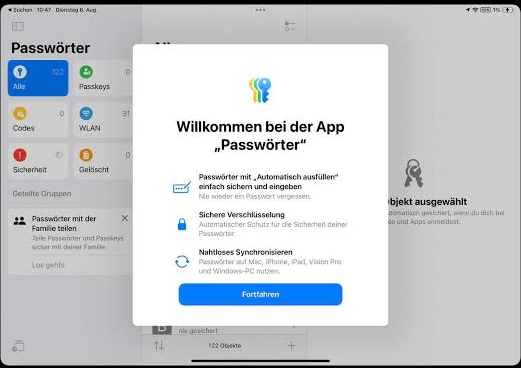
Schritt 2: Authentifizieren Sie sich.
Schritt 3: Suchen Sie nach Ihrem E-Mail-Anbieter.
Schritt 4: Öffnen Sie den Eintrag und zeigen Sie das Passwort an.
Auf dem Mac:
Schritt 1: Öffnen Sie die App Passwörter (ab macOS Sequoia) oder die Schlüsselbundverwaltung bei älteren macOS-Versionen.
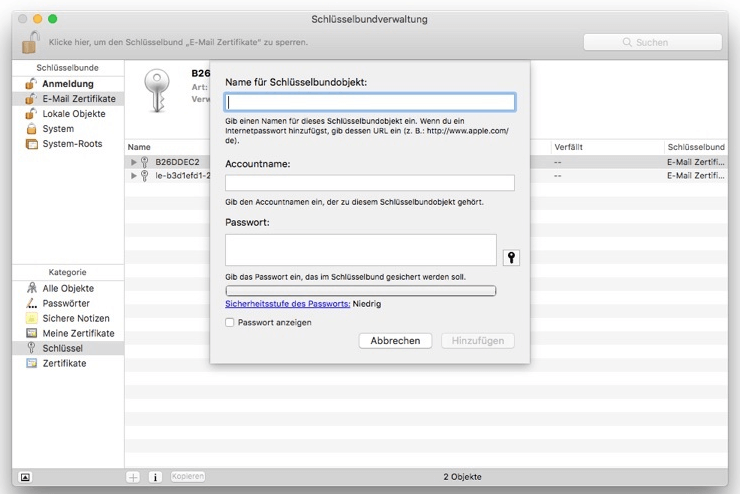
Schritt 2: Melden Sie sich mit Touch ID oder Ihrem Benutzerpasswort an.
Schritt 3: Suchen Sie nach Ihrem E-Mail-Konto.
Schritt 4: Öffnen Sie den Eintrag.
Schritt 5: Lassen Sie sich das gespeicherte Passwort anzeigen.
Methode 6: E-Mail-Passwort mi FoneTool Unlocker anzeigen
Wenn Sie Ihre Anmeldedaten übersichtlich an einem Ort verwalten möchten, können Sie auch die Passwortverwaltung von FoneTool Unlocker nutzen. Das Programm hilft dabei, auf dem iPhone gespeicherte Passwörter auszulesen und übersichtlich auf dem Computer anzuzeigen. Dazu gehören unter anderem WLAN-Passwörter, Apple-ID-Anmeldungen sowie – sofern auf dem Gerät gespeichert – E-Mail-Konten und deren Passwörter.
- Vorteile der Passwortverwaltung von FoneTool Unlocker:
- Zeigt mehrere Arten gespeicherter Passwörter zentral an.
- Unterstützt E-Mail-, WLAN-, Website- und App-Passwörter.
- Übersichtliche Verwaltung auf dem Computer.
- Ideal beim Wechsel auf ein neues iPhone oder zur Dokumentation wichtiger Zugangsdaten.
Schritt 1: Installieren und starten Sie FoneTool Unlocker auf Ihrem Windows-PC.
Schritt 2: Verbinden Sie Ihr iPhone über ein USB-Kabel mit dem Computer und entsperren Sie das Gerät.
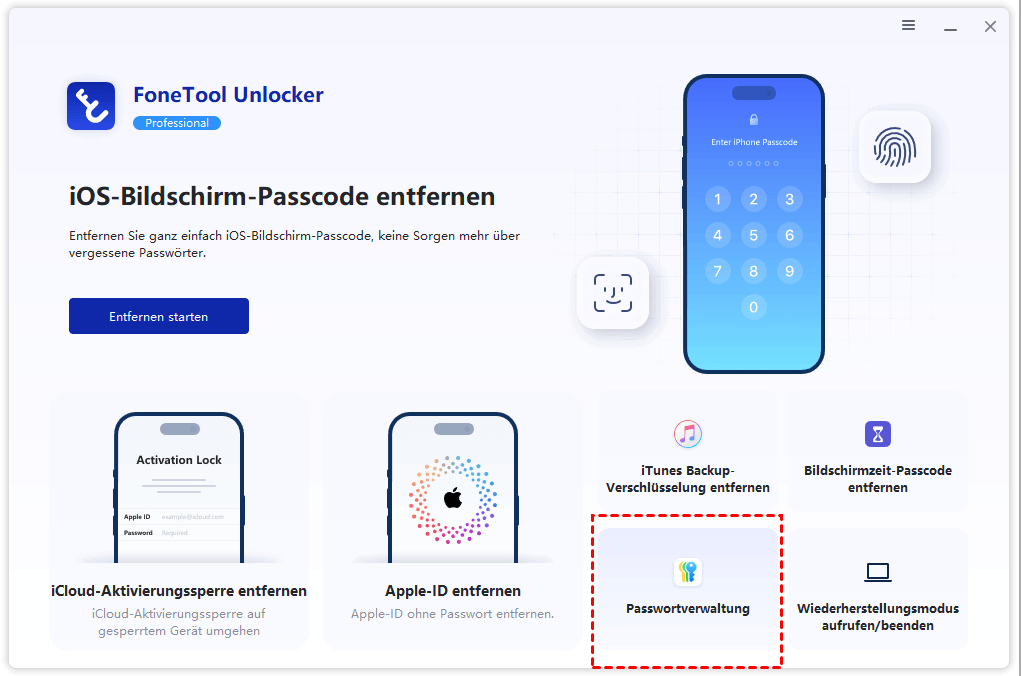
Schritt 3: Wählen Sie in der linken Menüleiste die Funktion „Passwortverwaltung“ aus.
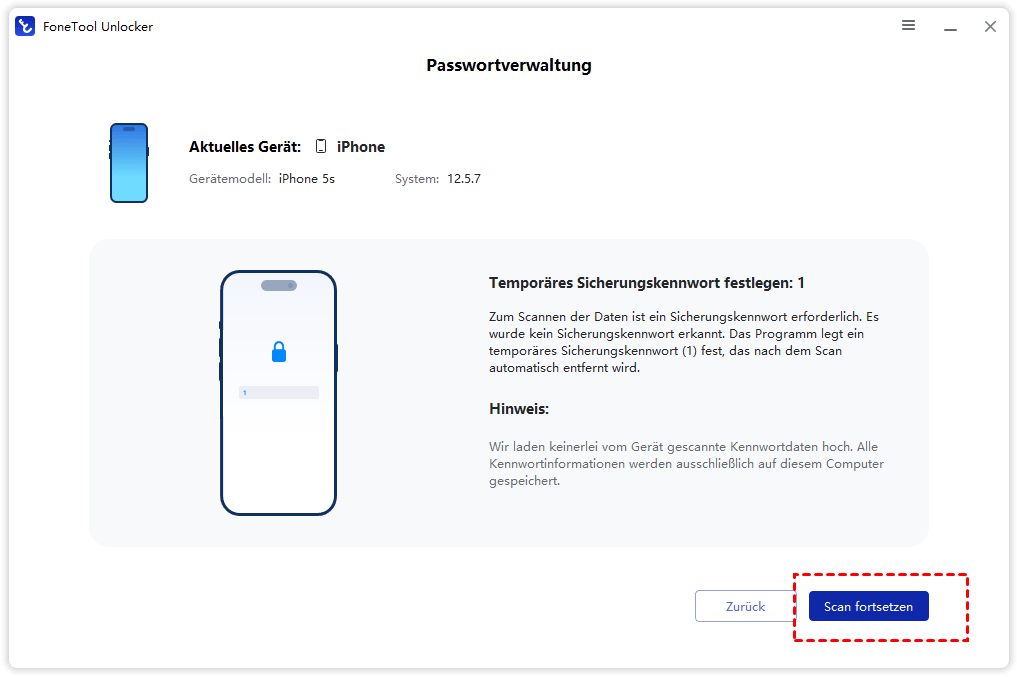
Schritt 4: Klicken Sie auf „Scan fortsetzen“, damit die Software nach den auf Ihrem iPhone gespeicherten Passwörtern sucht.
Schritt 5: Nach Abschluss des Scans werden alle unterstützten Kennwörter kategorisiert angezeigt.
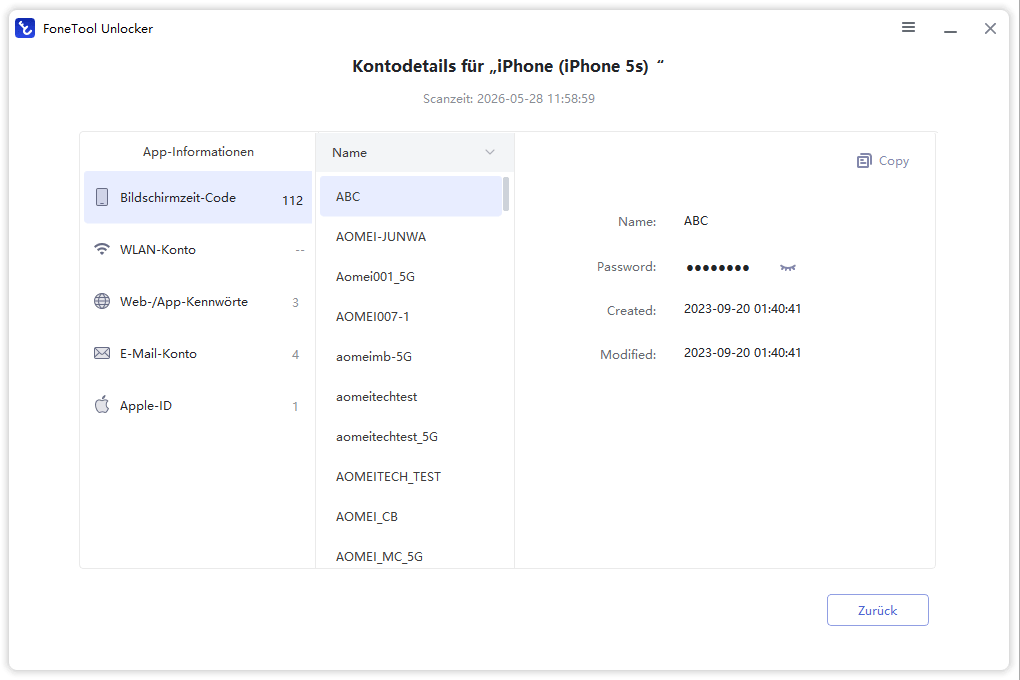
Diese Methode funktioniert nur für Passwörter, die bereits auf dem iPhone gespeichert wurden. Wurde das E-Mail-Passwort nie gesichert oder verwendet der Mail-Anbieter ausschließlich OAuth-Anmeldungen, kann das Passwort nicht ausgelesen werden.
Was tun, wenn sich das E-Mail-Passwort nicht anzeigen lässt?
Auch wenn Sie alle oben genannten Methoden ausprobiert haben, kann es vorkommen, dass sich das E-Mail-Passwort auf dem iPhone nicht anzeigen lässt. In den meisten Fällen liegt dies nicht an einem Defekt des Geräts, sondern an den Sicherheitsmechanismen von Apple oder an der Art, wie das E-Mail-Konto eingerichtet wurde.
Nicht jedes E-Mail-Konto speichert das Passwort automatisch im iCloud-Schlüsselbund. Einige Anbieter verwenden moderne Authentifizierungsverfahren wie OAuth. Dabei wird lediglich ein Sicherheitstoken gespeichert, nicht jedoch das eigentliche Kennwort.
Wenn Sie in der App „Passwörter“ oder unter Einstellungen > Passwörter keinen passenden Eintrag finden, wurde das Passwort wahrscheinlich nie lokal gespeichert.
Lösung: Melden Sie sich direkt auf der Website Ihres E-Mail-Anbieters an und ändern Sie dort bei Bedarf das Passwort.
Wie kann ich vergessenes E-Mail-Passwort auf iPhone ändern?
Wenn Sie Ihr Passwort nicht mehr kennen, können Sie es normalerweise nicht auf dem iPhone auslesen. Stattdessen müssen Sie das Passwort beim jeweiligen Anbieter zurücksetzen.
Der allgemeine Ablauf sieht folgendermaßen aus:
Schritt 1: Öffnen Sie die Website Ihres E-Mail-Anbieters.
Schritt 2: Wählen Sie die Option für ein vergessenes Passwort aus.
Schritt 3: Bestätigen Sie Ihre Identität über Wiederherstellungs-E-Mail, Telefonnummer oder Sicherheitsprüfung.
Schritt 4: Erstellen Sie ein neues Passwort.
Schritt 5: Aktualisieren Sie anschließend das Konto auf Ihrem iPhone.
Abschluss
Wenn Sie Ihr iPhone E-Mail-Passwort anzeigen möchten, hängt die passende Vorgehensweise davon ab, ob das Kennwort im iCloud-Schlüsselbund gespeichert wurde. Unter iOS 18 gelingt dies am einfachsten über die App „Passwörter“, während ältere iOS-Versionen die gespeicherten Zugangsdaten in den Systemeinstellungen verwalten.
Um zukünftige Probleme zu vermeiden, empfiehlt es sich, den iCloud-Schlüsselbund zu aktivieren, sichere und einzigartige Passwörter zu verwenden sowie die Zwei-Faktor-Authentifizierung einzuschalten. So behalten Sie den Überblick über Ihre Zugangsdaten und können Ihre E-Mail-Konten auf allen Apple-Geräten komfortabel und sicher nutzen.
Häufig gestellte Fragen
Nein. Die Mail-App zeigt Passwörter grundsätzlich nicht an. Falls das Passwort gespeichert wurde, können Sie es ausschließlich über die App „Passwörter“ (iOS 18 oder neuer) beziehungsweise Einstellungen > Passwörter (iOS 17 oder älter) nach erfolgreicher Authentifizierung einsehen.
Bei Gmail wird häufig das OAuth-Anmeldeverfahren verwendet. In diesem Fall speichert das iPhone lediglich ein Anmeldetoken und nicht das eigentliche Passwort. Deshalb erscheint in den Passwörtern unter Umständen kein entsprechender Eintrag.
Das hängt davon ab, wie das Konto eingerichtet wurde. Wurde das Kennwort im iCloud-Schlüsselbund gespeichert, kann es angezeigt werden. Bei Unternehmenskonten mit Microsoft Exchange oder Mobile Device Management (MDM) verhindern Sicherheitsrichtlinien häufig die Anzeige des Passworts.
Ja. Wenn Sie auf allen Geräten dieselbe Apple-ID verwenden und der iCloud-Schlüsselbund aktiviert ist, werden gespeicherte Passwörter automatisch synchronisiert.
Nach einer Passwortänderung müssen Sie sich auf allen Geräten erneut anmelden. Aktualisieren Sie das Kennwort anschließend in Ihrem E-Mail-Konto auf dem iPhone, damit der Mail-Empfang und -Versand wieder reibungslos funktioniert.
Nein. Wurde ein gespeichertes Passwort gelöscht und existiert keine Synchronisierung oder Sicherung im iCloud-Schlüsselbund, kann es in der Regel nicht wiederhergestellt werden. In diesem Fall sollten Sie das Passwort beim E-Mail-Anbieter zurücksetzen.
FoneTool Unlocker - 1-Klick-Telefon-Entsperrsoftware
Entfernen Sie ganz einfach Passwörter und Einschränkungen von iPhone, iPad, iPod Touch und Samsung-Geräten.
-
 iOS 27 kompatibel
 iPhone 18 unterstützt
-
Samsung FRP-Entfernung
100% sicher

Redakteurin für mobile Übertragung-Backup-Software von FoneTool. Sie hilft Menschen gerne beim Backup und Übertragen von iPhones und iOS. Sie liebt das Lesen, Wandern und Reisen.
Autoreninfo lesen >>



 Uns als bevorzugte Quelle auf Google hinzufügen