iPhone entsperren ohne Code: Welche Wege funktionieren?
Der Ratgeber erklärt legitime Wege bei vergessenem iPhone-Code und zeigt, wann Entsperren ohne Löschen möglich ist und wann Daten verloren gehen.


Ein iPhone entsperren ohne Code ist nur in wenigen legitimen Situationen ohne Löschen möglich: Face ID oder Touch ID kann funktionieren, solange iOS nicht aus Sicherheitsgründen erneut den Gerätecode verlangt. Haben Sie den Code erst kürzlich geändert, lässt sich auf unterstützten Systemen möglicherweise vorübergehend der vorherige Code verwenden. Ist der Code vollständig vergessen und das iPhone nicht verfügbar, muss das eigene Gerät normalerweise gelöscht und neu eingerichtet werden.
Es gibt keinen seriösen Universaltrick, der den Sperrcode umgeht und gleichzeitig ungesicherte lokale Daten erhält. Nach dem Zurücksetzen kann außerdem die Aktivierungssperre den zuvor verknüpften Apple Account verlangen. Prüfen Sie deshalb zuerst Gerätestatus, Backup und Account-Zugang, bevor Sie einen Wiederherstellungsweg wählen.
Zuerst diagnostizieren: Welcher Code wird verlangt?
Der iPhone-Code entsperrt das Gerät und schützt die verschlüsselten lokalen Daten. Er ist nicht dasselbe wie das Passwort des Apple Accounts oder der Bildschirmzeit-Code. Nach einem Neustart, nach mehreren fehlgeschlagenen biometrischen Versuchen und in weiteren Sicherheitslagen verlangt iOS zwingend den Gerätecode.
| Anzeige oder Problem | Gemeinter Schutz | Erster sinnvoller Weg | Datenrisiko | |
|---|---|---|---|---|
| Normaler Sperrbildschirmn | iPhone-Code | Face ID/Touch ID prüfen oder Code eingeben | Keines | |
| Neuen Code kürzlich vergessen | iPhone-Code | Option für vergessenen Code und vorherigen Code prüfen | Keines, falls verfügbar | |
| „iPhone nicht verfügbar“ | iPhone-Code | Offizielles Zurücksetzen oder Recovery Mode | Lokale Daten werden gelöscht | |
| Aktivierungssperre nach Reset | Apple Account | Rechtmäßigen Account oder Vorbesitzer nutzen | Reset entfernt Sperre nicht | |
iPhone ohne Code entsperren, ohne Daten zu löschen
Bevor Sie das Gerät zurücksetzen, prüfen Sie die wenigen Möglichkeiten, die vorhandene Daten bewahren können. Sie funktionieren nur unter klaren Voraussetzungen.
Face ID oder Touch ID verwenden
Biometrie kann den Sperrbildschirm öffnen, wenn sie bereits eingerichtet war und iOS den Code nicht erneut fordert. Nach einem Neustart, einer längeren Sperrzeit oder mehreren Fehlversuchen reicht Face ID beziehungsweise Touch ID nicht aus. Die Biometrie ist daher kein Ersatz für einen dauerhaft vergessenen Code.

Vorherigen Code nach einer Änderung verwenden
Wenn Sie den Gerätecode erst vor Kurzem geändert und den neuen Code vergessen haben, kann auf unterstützten iOS-Versionen zeitlich begrenzt eine Option wie „Code vergessen?“ erscheinen. Mit dem vorherigen Code lässt sich dann ein neuer Code festlegen. Diese Möglichkeit gilt nicht unbegrenzt, kann deaktiviert worden sein und hilft nicht, wenn auch der alte Code unbekannt ist.
Bereits vertrauenswürdige Sitzung oder Backup prüfen
Ein zuvor als vertrauenswürdig bestätigter Computer kann keine verschlüsselten Gerätedaten auslesen, sobald iOS zwingend den Code verlangt. Prüfen Sie aber, ob bereits ein aktuelles iCloud- oder Computer-Backup existiert. Es verhindert nicht das Löschen, kann Ihre Inhalte nach der Wiederherstellung jedoch zurückbringen.
Offizielle Apple-Wege bei vergessenem iPhone-Code
Wenn kein datenerhaltender Weg greift, führen die offiziellen Methoden über das Löschen und erneute Einrichten des eigenen iPhone.
Direkt auf dem gesperrten iPhone zurücksetzen
Auf unterstützten iOS-Versionen kann bei „iPhone nicht verfügbar“ oder „Sicherheitsaussperren“ eine Option zum Vergessen beziehungsweise Zurücksetzen des Codes angezeigt werden. In der Regel benötigt das Gerät eine Netzwerkverbindung und die Zugangsdaten des verknüpften Apple Accounts. Der aktuelle Geräteinhalt wird gelöscht; anschließend können Sie ein Backup wiederherstellen.
Wiederherstellungsmodus mit Mac oder Windows-PC
Ist die Zurücksetzungsoption am Gerät nicht verfügbar, verbinden Sie das iPhone per Kabel mit einem Computer und versetzen es anhand der modellspezifischen Apple-Anleitung in den Wiederherstellungsmodus. Öffnen Sie auf dem Mac den Finder und unter Windows die App Apple-Geräte; bei älteren Umgebungen kann iTunes verwendet werden. Wählen Sie „Wiederherstellen“, um iOS neu zu installieren.
Der Download kann länger dauern als der Wiederherstellungsmodus aktiv bleibt. Warten Sie in diesem Fall, bis der Download beendet ist, und starten Sie den Recovery Mode erneut. Defekte oder feststeckende Tasten können einen Service erforderlich machen.
Über „Wo ist?“ aus der Ferne löschen
Wenn Sie sich beim Apple Account anmelden können und „Wo ist?“ aktiv ist, können Sie das eigene iPhone aus der Ferne löschen. Dieser Weg entsperrt die vorhandenen Daten nicht; er entfernt sie. Danach benötigen Sie den verknüpften Account für die Aktivierung und gegebenenfalls ein Backup für die Wiederherstellung.
Was Sie vor dem Zurücksetzen vorbereiten sollten
- Eigentum und Berechtigung prüfen: Arbeiten Sie nur am eigenen oder autorisiert verwalteten Gerät.
- Apple-Account-Zugang testen: Nach dem Löschen kann die Aktivierungssperre erscheinen.
- Vorhandene Backups prüfen: Achten Sie auf Datum und enthaltene Daten.
- Windows-PC oder Mac aktualisieren und ein zuverlässiges Kabel bereitlegen.
- Genügend Zeit und eine stabile Internetverbindung einplanen.
- Bei einem Gebrauchtgerät den Vorbesitzer kontaktieren, bevor Sie das Gerät löschen.
|
Wichtig: Das Entfernen des Bildschirmcodes durch Zurücksetzen löscht in der Regel die aktuellen lokalen Daten. Die Aktivierungssperre ist ein separates Schutzsystem. |
Warum „ohne Code und ohne Datenverlust“ meist nicht möglich ist
Der Gerätecode ist Teil des Schutzes der auf dem iPhone verschlüsselten Daten. Wäre er beliebig umgehbar, könnte auch ein Finder oder Dieb auf Fotos, Nachrichten und Accounts zugreifen. Deshalb löschen offizielle Wiederherstellungswege das Gerät, statt den vorhandenen Datenbestand freizugeben.
Ein Backup ändert diese Sicherheitslogik nicht. Es speichert ausgewählte Inhalte außerhalb des gesperrten Geräts und ermöglicht eine spätere Wiederherstellung. Nicht synchronisierte Fotos, lokale Dateien oder App-Daten, die nie gesichert wurden, können nach dem Löschen fehlen. Misstrauen Sie garantierten Versprechen, jedes iPhone ohne Code, ohne Account und ohne Datenverlust zu öffnen.
Was tun, wenn die Wiederherstellung nicht funktioniert?
Wird das iPhone am Computer nicht erkannt, prüfen Sie zuerst Kabel, USB-Anschluss und Softwarestand. Verwenden Sie möglichst einen direkten Anschluss statt eines nicht versorgten USB-Hubs. Aktualisieren Sie den Mac beziehungsweise die App Apple-Geräte oder iTunes unter Windows. Starten Sie den Computer neu und wiederholen Sie die modellspezifische Tastenkombination für den Wiederherstellungsmodus sorgfältig.
Verlässt das iPhone während eines langen Softwaredownloads den Recovery Mode, ist das nicht automatisch ein Defekt. Lassen Sie den Download fertig werden und versetzen Sie das Gerät danach erneut in den Wiederherstellungsmodus. Notieren Sie Fehlercodes exakt, statt mehrere unbekannte Werkzeuge nacheinander zu testen. Apple dokumentiert verschiedene Update- und Wiederherstellungsfehler, die auf Verbindung, Sicherheitssoftware oder Hardware hinweisen können.
Reagiert eine benötigte Taste nicht, bleibt das Gerät in einer Neustartschleife oder schlägt die Wiederherstellung auf mehreren Computern fehl, sollten Sie Apple Support oder einen autorisierten Service Provider kontaktieren. Ein Entsperrprogramm repariert keine defekte Taste, keinen beschädigten Speicher und keinen fehlerhaften USB-Anschluss.
Was nach dem Löschen und Entsperren zu beachten ist
Nach einer erfolgreichen Wiederherstellung erscheint der Begrüßungsbildschirm. Verbinden Sie das Gerät mit einem Netzwerk und melden Sie sich mit dem rechtmäßig verknüpften Apple Account an, falls die Aktivierungssperre dies verlangt. Wählen Sie anschließend ein passendes iCloud- oder Computer-Backup. Prüfen Sie dessen Datum, damit Sie nicht versehentlich einen veralteten Datenstand übernehmen.
Legen Sie einen neuen Code fest, den Sie sicher merken können, ohne ihn leicht erratbar zu machen. Speichern Sie ihn nicht offen in der Notizen-App oder auf der Rückseite des Geräts. Kontrollieren Sie Face ID beziehungsweise Touch ID, die vertrauenswürdigen Telefonnummern des Apple Accounts und die Wiederherstellungsmethoden. Ein aktueller Account-Zugang verhindert, dass aus einem vergessenen Gerätecode zusätzlich ein Aktivierungsproblem wird.
Richten Sie danach regelmäßige Backups ein. Für besonders wichtige Fotos und Dokumente kann eine zusätzliche, unabhängige Sicherung sinnvoll sein. Prüfen Sie auch Authenticator-, Banking- und Messenger-Apps: Manche benötigen eigene Wiederherstellungscodes oder separate Backups und werden nicht vollständig durch die normale Gerätesicherung abgedeckt.
Gebrauchtes, gefundenes oder geschäftliches iPhone
Bei einem gebrauchten iPhone muss der Vorbesitzer das Gerät aus „Wo ist?“ und seinem Apple Account entfernen. Ein Kaufvertrag oder eine Rechnung macht den Bildschirmcode nicht sichtbar und hebt die technische Kontobindung nicht automatisch auf. Ist der Verkäufer nicht erreichbar, prüfen Sie Rückgabe und eine offizielle Supportanfrage mit Kaufbeleg; eine Freigabe ist nicht garantiert.
Ein gefundenes iPhone sollte nicht entsperrt oder gelöscht werden. Geben Sie es beim Fundbüro, Betreiber des Fundorts oder der Polizei ab. Bei Unternehmens- und Schulgeräten können zusätzlich MDM-Richtlinien gelten. Wenden Sie sich an die zuständige IT-Abteilung, weil ein normaler Reset die organisatorische Verwaltung möglicherweise nicht entfernt.
Wann FoneTool Unlocker als Windows-Option passt
FoneTool Unlocker kann für das eigene oder autorisiert verwaltete iPhone als Windows-basierter Drittanbieterweg geprüft werden. Für einen vergessenen Gerätecode ist die passende Funktion „Bildschirmcode entfernen“. Sie ist nicht mit „Apple-ID entfernen“ oder „Bildschirmzeit-Code entfernen“ gleichzusetzen.
- ★Die Stärken von FoneTool Unlocker im Überblick:
- Entfernt den Bildschirmcode – auch bei deaktiviertem iPhone, ohne dass Sie den aktuellen Code kennen müssen.
- Unterstützt alle gängigen iOS-Versionen – von iPhone 4 bis zu den neuesten Modellen inklusive iPad und iPod touch.
- Spezialisiert auf Windows-Umgebungen – eine praktische Alternative, wenn kein Mac oder Finder verfügbar ist.
- Mehrere Entsperr-Funktionen in einem Tool – für Bildschirmcode, Apple ID, Bildschirmzeit oder iTunes-Backup-Verschlüsselung.
- Einfache und übersichtliche Bedienung – der geführte Prozess macht auch für weniger erfahrene Anwender den Einstieg leicht.
FoneTool Unlocker in genau drei Schritten verwenden
Schritt eins: Herunterladen und verbinden.
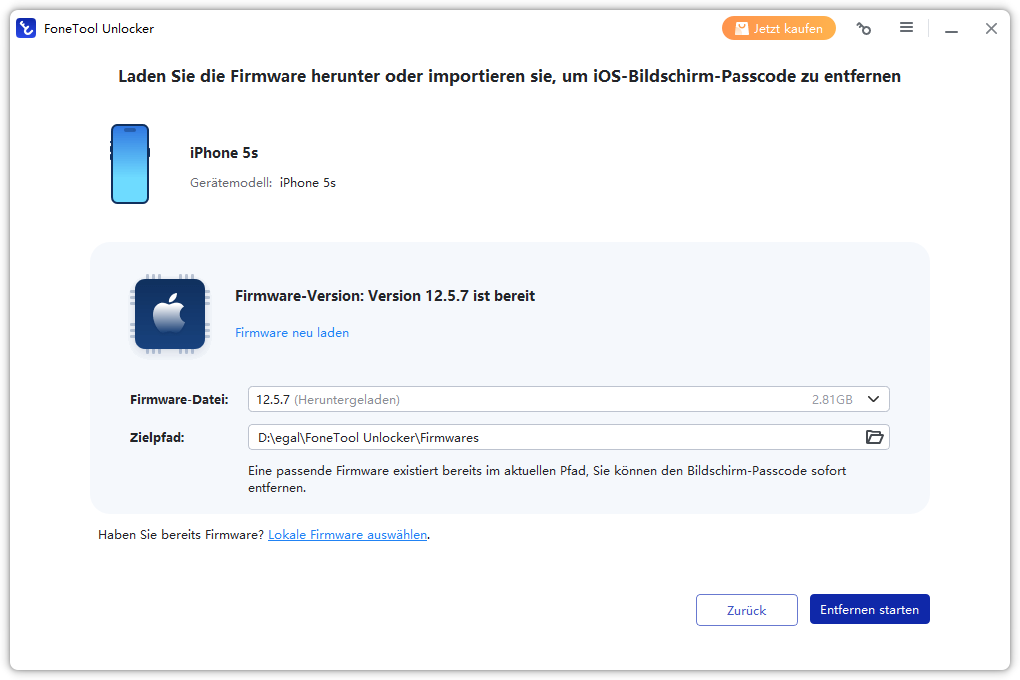
Laden Sie FoneTool Unlocker von der offiziellen Produktseite auf einen Windows-PC, installieren oder öffnen Sie es und verbinden Sie nur Ihr eigenes beziehungsweise autorisiert betreutes iPhone per USB.
Schritt zwei: Passende Funktion wählen.
Wählen Sie „Bildschirmcode entfernen“, wenn tatsächlich der Gerätecode vergessen wurde. Folgen Sie den in der Software angezeigten Vorbereitungen und prüfen Sie die Voraussetzungen für Ihr konkretes Gerät.
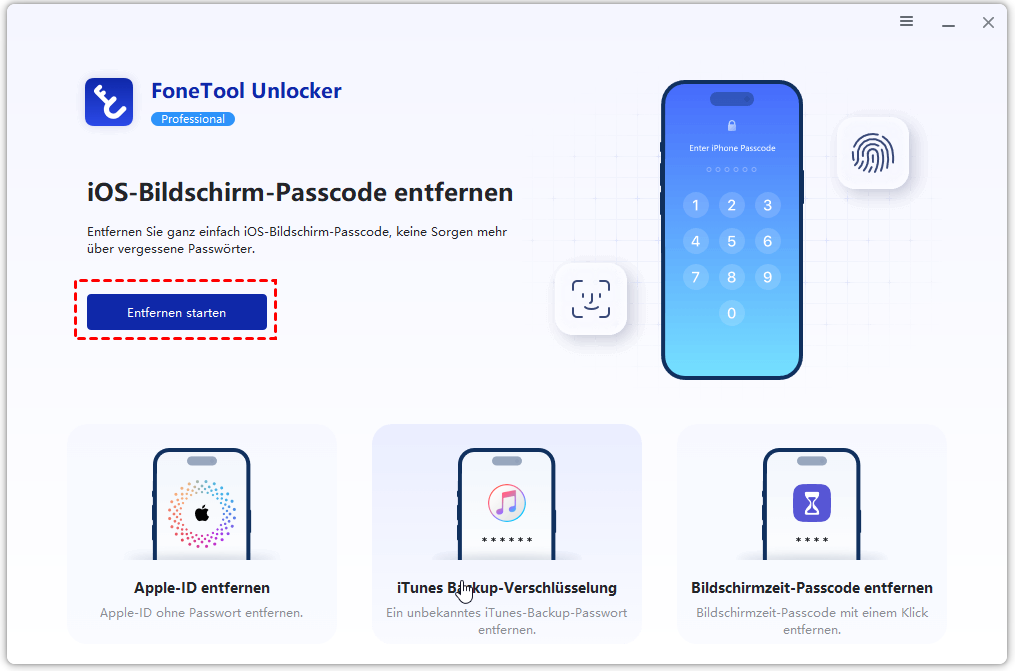
Schritt drei: Hinweise prüfen und Vorgang starten.
Lesen Sie Datenverlust- und Account-Warnungen vollständig, starten Sie anschließend den geführten Vorgang und richten Sie das Gerät neu ein oder stellen Sie ein vorhandenes Backup wieder her. Die Aktivierungssperre kann weiterhin den Apple Account verlangen.
Methoden im Vergleich
| Methode | Voraussetzung | Daten bleiben? | Hauptgrenze | |
|---|---|---|---|---|
| Face ID/Touch ID | Biometrie verfügbar; iOS fordert Code nicht zwingend | Ja | Nicht nach jedem Sicherheitsereignis nutzbar | |
| Vorheriger Code | Code kürzlich geändert; Option verfügbar | Ja | Zeitlich und systemabhängig begrenzt | |
| Recovery Modeen | Computer, Kabel, Internet | Nein, außer über Backup | Aktivierungssperre bleibt möglich | |
| FoneTool Unlocker | Windows-PC; eigenes/autorisiertes Gerät | Lokale Daten können gelöscht werden | Keine Garantie; Aktivierungssperre separat | |
Häufig gestellte Fragen
Fazit
Ein iPhone entsperren ohne Code gelingt ohne Datenverlust nur in begrenzten Ausnahmefällen, etwa mit noch verfügbarer Biometrie oder einem kürzlich verwendeten alten Code. Ist der Code vollständig vergessen, muss das eigene Gerät meist gelöscht und aus einem Backup wiederhergestellt werden.
Prüfen Sie offizielle Apple-Methoden zuerst. FoneTool Unlocker kann auf Windows als ergänzende Option mit „Bildschirmcode entfernen“ geprüft werden. Datenverlust, unbekannte Gerätekompatibilität, Eigentumsnachweis und die separate Aktivierungssperre bleiben wichtige Grenzen.
FoneTool Unlocker - 1-Klick-Telefon-Entsperrsoftware
Entfernen Sie ganz einfach Passwörter und Einschränkungen von iPhone, iPad, iPod Touch und Samsung-Geräten.
-
 iOS 27 kompatibel
 iPhone 18 unterstützt
-
Samsung FRP-Entfernung
100% sicher

Kevin ist Redakteur bei FoneTool. Er hilft gerne Menschen bei verschiedenen Problemen im Zusammenhang mit iOS und Android. Er verfügt über umfangreiche Expertise im Bereich der Übertragung und Sicherung mobiler Daten, der Verwaltung von iCloud-Daten und gibt zudem Tipps zur Lösung weiterer Probleme mit mobilen Geräten.
Autoreninfo lesen >>



 Uns als bevorzugte Quelle auf Google hinzufügen