iPhone zurücksetzen ohne Apple ID: Was ist möglich?
Der Ratgeber zeigt, wann sich ein iPhone ohne Apple-ID-Passwort löschen lässt und warum die Aktivierungssperre nach dem Zurücksetzen bestehen kann.


Ein iPhone zurücksetzen ohne Apple ID ist technisch möglich, wenn Sie das Gerät über den Wiederherstellungsmodus mit einem Mac oder Windows-PC löschen. Dafür benötigen Sie nicht zwingend das Apple-ID-Passwort. Das Zurücksetzen entfernt jedoch alle lokalen Daten. War „Wo ist?“ aktiviert, bleibt die Aktivierungssperre bestehen: Beim Einrichten werden anschließend der zuvor verknüpfte Apple Account und das Passwort verlangt. Ein Werksreset ist deshalb kein Weg, ein fremdes oder gefundenes iPhone nutzbar zu machen.
Der richtige Weg hängt davon ab, was Ihnen fehlt: Apple-ID-Passwort, iPhone-Code oder beides. Wenn Sie den Gerätecode kennen und nur das Account-Passwort vergessen haben, sollten Sie zuerst das Passwort des Apple Accounts zurücksetzen. Ist das iPhone gesperrt oder deaktiviert, kommt die Wiederherstellung infrage. Bei einem Gebrauchtgerät muss der Vorbesitzer die Aktivierungssperre entfernen.
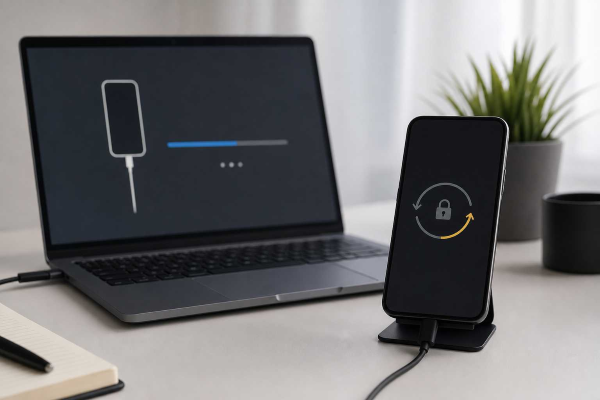
Zuerst klären: Welche Zugangsdaten fehlen?
„Apple ID“ heißt bei Apple inzwischen Apple Account. In Suchanfragen werden beide Begriffe weiterhin verwendet. Der Account verbindet Dienste wie iCloud und „Wo ist?“, während der iPhone-Code das Gerät lokal entsperrt. Diese Zugangsdaten erfüllen unterschiedliche Aufgaben.
| Situation | Zurücksetzen möglich? | Danach nötig | Datenfolge | |
|---|---|---|---|---|
| Code bekannt, Account-Passwort vergessen | Über Einstellungen eventuell erst nach Passwortwiederherstellung | Apple-Account-Zugang klären | Backup empfohlen | |
| Code vergessen, eigener Account bekannt | Ja, per Recovery Mode oder Apple-Weg | Account für Aktivierung | Lokale Daten werden gelöscht | |
| Code und Account-Passwort vergessen | Löschen möglich, Nutzung danach möglicherweise blockiert | Account-Wiederherstellung | Lokale Daten werden gelöscht | |
| Gebrauchtgerät mit fremdem Account | Löschen allein reicht nicht | Vorbesitzer entfernt Gerät aus „Wo ist?“ | Kein legitimer Bypass | |
iPhone ohne Apple-ID-Passwort zurücksetzen: offizielle Wege
Prüfen Sie offizielle Lösungen zuerst. Sie sind transparent, dokumentiert und trennen das Löschen des Geräts von der späteren Aktivierung.
Apple-Account-Passwort zurücksetzen
Wenn Sie den iPhone-Code noch kennen, ist die Account-Wiederherstellung meist der sinnvollste Start. Nutzen Sie Apples Passwort-zurücksetzen-Funktion auf einem vertrauenswürdigen Gerät oder über die offizielle Account-Wiederherstellung. Danach können Sie das iPhone regulär abmelden, „Wo ist?“ deaktivieren und auf Werkseinstellungen zurücksetzen. Je nach Sicherheitslage kann die Wiederherstellung Zeit benötigen.
Wiederherstellungsmodus mit Mac oder Windows-PC
Ist der Gerätecode unbekannt, können Sie das eigene iPhone mit einem Kabel an einen Computer anschließen, in den Wiederherstellungsmodus versetzen und in Finder, Apple-Geräte oder iTunes „Wiederherstellen“ wählen. Die Tastenkombination unterscheidet sich je nach Modell; verwenden Sie deshalb die passende Apple-Anleitung. iOS wird neu installiert und der aktuelle Geräteinhalt gelöscht.
Der Recovery Mode entfernt den Bildschirmcode, aber nicht automatisch die Aktivierungssperre. Nach dem Neustart kann der Einrichtungsassistent weiterhin den zuvor verwendeten Apple Account verlangen.
iPhone über „Wo ist?“ löschen
Wenn Sie sich noch beim verknüpften Apple Account anmelden können, lässt sich das Gerät über „Wo ist?“ beziehungsweise iCloud löschen. Dieser Weg ist für verlorene oder nicht griffbereite Geräte gedacht. Ohne Account-Zugang funktioniert er nicht. Nach dem Löschen bleibt das Gerät im Account, bis es ausdrücklich entfernt wird.
Zurücksetzen direkt am Sperrbildschirm
Auf unterstützten iOS-Versionen kann nach mehreren falschen Codeeingaben eine Option zum Zurücksetzen erscheinen. Dafür werden normalerweise Netzwerkzugang und die Zugangsdaten des verknüpften Accounts benötigt. Fehlt das Passwort, bleibt der Computer mit Wiederherstellungsmodus der naheliegende Löschweg - die spätere Aktivierung ist damit aber nicht gelöst.
Vor dem Löschen: diese Punkte unbedingt prüfen
- Eigentum: Setzen Sie nur Ihr eigenes oder ein nachweislich autorisiert verwaltetes iPhone zurück.
- Backup: Sichern Sie Fotos, Nachrichten und App-Daten, solange noch Zugriff besteht.
- Apple Account: Notieren Sie bekannte E-Mail-Adressen oder Telefonnummern und starten Sie bei Bedarf die Passwortwiederherstellung.
- „Wo ist?“: Ist die Funktion aktiv, müssen Sie nach dem Löschen mit der Aktivierungssperre rechnen.
- Gebrauchtkauf: Bitten Sie den Vorbesitzer, das Gerät aus seinem Account zu entfernen, bevor Sie Geld oder Zeit in eine Wiederherstellung investieren.
- Unternehmensgerät: Wenden Sie sich an die IT-Abteilung; MDM und organisatorische Sperren sind separate Systeme.
Ein Zurücksetzen löscht die aktuellen lokalen Daten. Ohne vorhandenes Backup gibt es keinen verlässlichen Weg, diese Daten anschließend wiederherzustellen.
Warum die Aktivierungssperre nach dem Zurücksetzen bleibt
Die Aktivierungssperre ist an „Wo ist?“ und den Apple Account gebunden. Sie soll verhindern, dass ein verlorenes oder gestohlenes Gerät durch bloßes Löschen weiterverwendet wird. Deshalb können Sie ein iPhone zwar ohne Apple-ID-Passwort in den Wiederherstellungsmodus bringen und löschen, aber nicht automatisch mit einem neuen Account aktivieren.
Auf dem Aktivierungsbildschirm geben Sie den zuvor verknüpften Account ein. Falls Apple die Eingabe des Gerätecodes anbietet, kann dieser in bestimmten legitimen Situationen helfen. Bei einem Gebrauchtgerät muss der Vorbesitzer das iPhone online aus „Wo ist?“ entfernen. Haben Sie das Gerät rechtmäßig gekauft und einen Kaufbeleg, können Sie eine offizielle Supportanfrage zur Aktivierungssperre stellen. Eine Freigabe ist nicht garantiert.
iPhone vor Verkauf oder Weitergabe richtig zurücksetzen
Wenn Sie noch Zugriff auf das iPhone und den Apple Account haben, ist ein Zurücksetzen über den Wiederherstellungsmodus unnötig. Erstellen Sie zuerst ein aktuelles Backup. Entkoppeln Sie bei Bedarf eine verbundene Apple Watch und übertragen Sie Daten auf das neue Gerät. Melden Sie sich anschließend aus dem Apple Account ab beziehungsweise folgen Sie dem von iOS angebotenen Ablauf zum Löschen aller Inhalte und Einstellungen.
Der entscheidende Punkt für den Käufer ist nicht nur ein leerer Speicher, sondern ein Gerät ohne Bindung an Ihren Account. Kontrollieren Sie nach dem Löschen in „Wo ist?“, ob das iPhone noch in Ihrer Geräteliste erscheint. Entfernen Sie es nur dann endgültig, wenn die Weitergabe tatsächlich abgeschlossen werden soll. Eine eSIM kann je nach Übergabesituation gelöscht oder beibehalten werden; stimmen Sie dies mit dem Mobilfunkanbieter und dem neuen Besitzer ab.
Wenn das iPhone bereits weitergegeben wurde, können Sie es bei bestehendem Account-Zugang aus der Ferne löschen und danach aus „Wo ist?“ entfernen. Geben Sie Ihr Passwort niemals an den Käufer weiter. Der Vorbesitzer muss die Verknüpfung selbst aufheben; der Käufer sollte keine Dienste bezahlen, die einen garantierten iCloud- oder Aktivierungssperren-Bypass versprechen.
Wenn die Wiederherstellung fehlschlägt
Bricht der Download ab oder verlässt das iPhone nach längerer Zeit den Wiederherstellungsmodus, lassen Sie den Softwaredownload zunächst fertig werden und versetzen Sie das Gerät anschließend erneut in den Recovery Mode. Verwenden Sie ein zuverlässiges Kabel, einen direkten USB-Anschluss und eine stabile Internetverbindung. Aktualisieren Sie macOS, die App Apple-Geräte oder iTunes, bevor Sie den Vorgang wiederholen.
Erscheint ein Fehlercode, dokumentieren Sie ihn genau. Ein anderer USB-Port oder Computer kann Verbindungsprobleme ausschließen. Funktionieren notwendige Tasten nicht, bleibt das Gerät in einer Neustartschleife oder wird es überhaupt nicht erkannt, ist ein Apple Store oder autorisierter Service Provider der sinnvollere nächste Schritt. Wiederholte Löschversuche beheben weder einen Hardwaredefekt noch eine Aktivierungssperre.
Nach einer erfolgreichen Wiederherstellung erscheint der Begrüßungsbildschirm. Prüfen Sie dort, ob die Aktivierung ohne alten Account möglich ist. Wird der frühere Apple Account verlangt, stoppen Sie und nutzen Sie die legitime Account-Wiederherstellung, kontaktieren Sie den Vorbesitzer oder stellen Sie mit Kaufbeleg eine Supportanfrage. Eine weitere Wiederherstellung ändert an dieser Kontobindung nichts.
Kann man ein iPhone ohne Apple ID und ohne Datenverlust zurücksetzen?
Ein echtes Zurücksetzen auf Werkseinstellungen und der Erhalt aller lokalen Daten widersprechen sich: Beim Löschen werden Apps, Einstellungen, Schlüssel und nicht gesicherte Inhalte entfernt. „Ohne Datenverlust“ bedeutet in seriösen Anleitungen deshalb, dass ein bereits vorhandenes iCloud- oder Computer-Backup nach der Aktivierung wiederhergestellt werden kann. Es bedeutet nicht, dass Daten auf einem gesperrten Gerät beliebig ausgelesen werden können.
Wenn das iPhone noch entsperrt ist, sichern Sie es vor jeder Änderung. Prüfen Sie zusätzlich, ob Fotos über iCloud-Fotos synchronisiert wurden, ob Messenger eigene Backups verwenden und ob Authenticator-Apps oder Banking-Apps einen separaten Umzug verlangen. Bei einem bereits deaktivierten iPhone lässt sich nachträglich meist kein neues vollständiges Backup erstellen. Je früher eine regelmäßige Sicherung eingerichtet wurde, desto geringer ist das Risiko.
Wann FoneTool Unlocker als Windows-Option sinnvoll ist
FoneTool Unlocker kann für das eigene oder autorisiert betreute Gerät als Windows-basierter Drittanbieterweg geprüft werden. Entscheidend ist die richtige Funktion: Bei einem vergessenen Gerätecode passt „Bildschirmcode entfernen“. Wenn der eigene Apple Account vom Gerät entfernt werden soll, kommt je nach Ausgangslage „Apple-ID entfernen“ infrage. Keine dieser Bezeichnungen ist ein Versprechen, die Aktivierungssperre eines fremden Geräts zu umgehen.
- ★Das zeichnet FoneTool Unlocker aus:
- Das Programm trennt Bildschirmcode, Apple ID, Bildschirmzeit-Code und iTunes-Backup-Verschlüsselung – Sie wählen genau den passenden Modus.
- Es läuft auf Windows und bietet eine zusätzliche Route, wenn der offizielle Ablauf auf dem vorhandenen Computer nicht praktikabel ist.
- Die Funktionen lassen sich gezielt dem jeweiligen Problem zuordnen, statt einen Werksreset als Universallösung zu behandeln.
- Die Bedienung ist übersichtlich und führt Schritt für Schritt durch den Vorgang – ohne unnötige Komplexität.
- Geeignet für eigene oder autorisiert verwaltete Geräte, mit klarem Hinweis auf die getrennte Aktivierungssperre.
FoneTool Unlocker in drei Schritten prüfen (basierend auf der offiziellen Anleitung)
Schritt 1: Programm starten und Gerät verbinden
Starten Sie FoneTool Unlocker auf Ihrem Windows-PC und verbinden Sie Ihr iPhone per USB-Kabel.
Schritt 2: Richtige Funktion und Modus vorbereiten
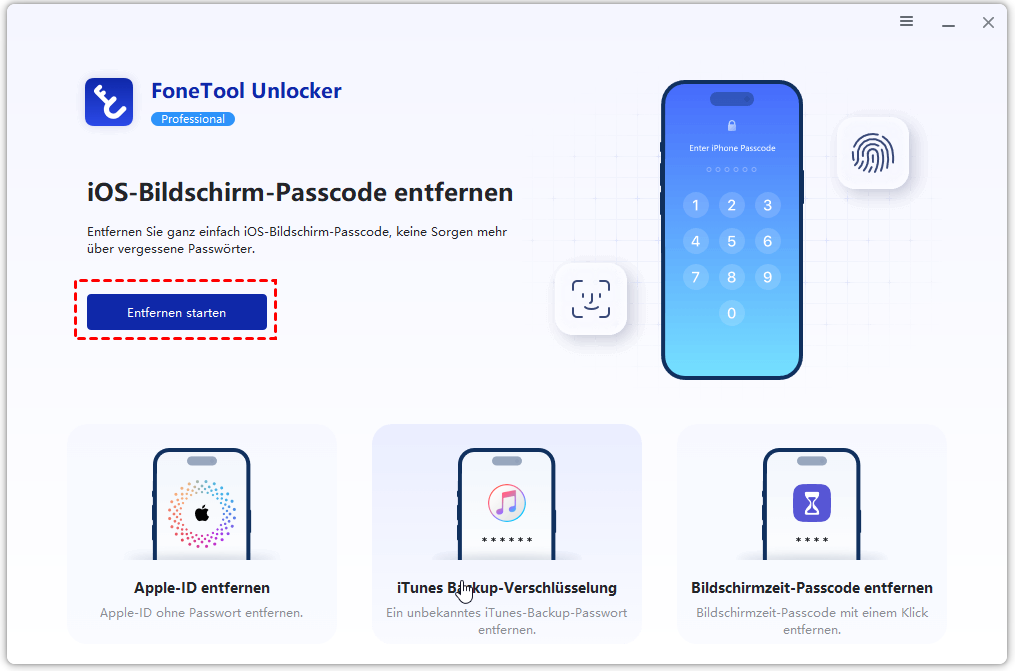
Wählen Sie im Hauptmenü die Funktion „Bildschirmcode entfernen“. Klicken Sie dann auf „Jetzt entfernen“ und folgen Sie den Anweisungen auf dem Bildschirm, um Ihr Gerät in den Wiederherstellungsmodus zu versetzen.
Schritt 3: Firmware laden und Vorgang starten
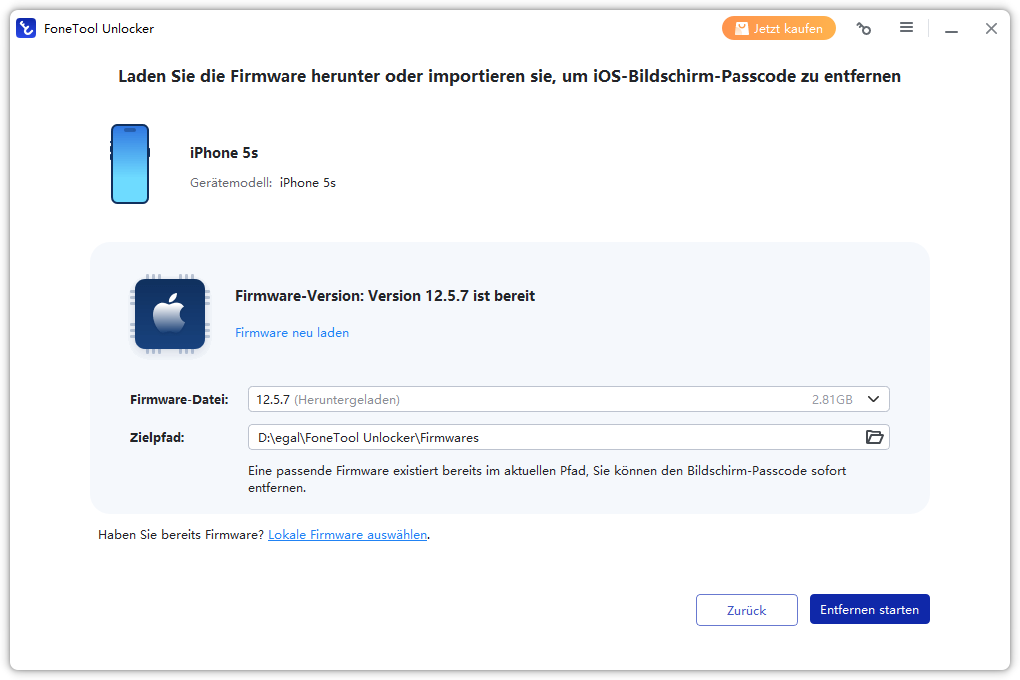
Sobald sich das Gerät im Wiederherstellungsmodus befindet, erkennt die Software automatisch das Modell und lädt die passende Firmware herunter. Nach Abschluss des Downloads klicken Sie auf „Entfernen“, um den Vorgang zu starten. Das Gerät wird zurückgesetzt und ist anschließend codefrei.
📝Wichtige Hinweise:
-
Datenverlust: Dieser Vorgang löscht alle Daten auf Ihrem iOS-Gerät. Erstellen Sie nach Möglichkeit vorher ein Backup.
-
Aktivierungssperre: War „Mein iPhone suchen“ aktiviert, verlangt das Gerät nach dem Zurücksetzen beim Einrichten den bisherigen Apple Account und das Passwort.
Welche Methode passt zu Ihrer Situation?
| Ausgangslage | Beste erste Option | Voraussetzung | Wichtige Grenze | |
|---|---|---|---|---|
| Account-Passwort vergessen | Offizielle Passwortwiederherstellung | Vertrauenswürdige Nummer/Gerät oder Account-Recovery | Kann Wartezeit erfordern | |
| iPhone-Code vergessen | Recovery Mode mit Finder/Apple-Geräte/iTunes | Computer, Kabel, Internet | Alle lokalen Daten werden gelöscht | |
| Gebrauchtgerät gesperrt | Vorbesitzer entfernt Gerät aus „Wo ist?“ | Kontakt zum Vorbesitzer | Reset allein beseitigt Sperre nicht | |
| Windows-Alternative gesucht | FoneTool Unlocker passend zum Sperrtyp prüfen | Eigenes/autorisiertes Gerät | Keine Garantie; Aktivierungssperre separat | |
Häufig gestellte Fragen
Fazit
Ein iPhone zurücksetzen ohne Apple ID ist als Löschvorgang über den Wiederherstellungsmodus möglich. Ohne Apple-ID-Passwort lässt sich die anschließende Aktivierung jedoch nicht sicherstellen. Prüfen Sie deshalb vorab, ob „Wo ist?“ aktiv war, ob ein Backup existiert und ob Sie den rechtmäßigen Account wiederherstellen können.
Nutzen Sie offizielle Apple-Wege zuerst. Für das eigene oder autorisiert verwaltete Gerät kann FoneTool Unlocker auf Windows als ergänzende Option geprüft werden, wenn der Sperrtyp klar ist. Datenverlust, Aktivierungssperre, Gerätezustand und unbekannte Kompatibilitätsdetails bleiben dabei reale Grenzen.
FoneTool Unlocker - 1-Klick-Telefon-Entsperrsoftware
Entfernen Sie ganz einfach Passwörter und Einschränkungen von iPhone, iPad, iPod Touch und Samsung-Geräten.
-
 iOS 27 kompatibel
 iPhone 18 unterstützt
-
Samsung FRP-Entfernung
100% sicher

Kevin ist Redakteur bei FoneTool. Er hilft gerne Menschen bei verschiedenen Problemen im Zusammenhang mit iOS und Android. Er verfügt über umfangreiche Expertise im Bereich der Übertragung und Sicherung mobiler Daten, der Verwaltung von iCloud-Daten und gibt zudem Tipps zur Lösung weiterer Probleme mit mobilen Geräten.
Autoreninfo lesen >>



 Uns als bevorzugte Quelle auf Google hinzufügen