iPhone entsperren ohne Wischen – So funktioniert es
Entdecken Sie mehrere Methoden, um Ihr iPhone zu entsperren, ohne nach oben zu wischen. Befolgen Sie diese Schritte und erhalten Sie schnell und einfach Zugriff auf Ihr Gerät.


Das iPhone bietet verschiedene Methoden zur Entsperrung, doch standardmäßig erfordert es einen Wisch nach oben auf dem Sperrbildschirm. Viele Nutzer möchten diesen Schritt überspringen und das iPhone direkt entsperren. In dieser Anleitung untersuchen wir verschiedene Methoden, wie Sie iPhone ohne Wischen entsperren.
Methode 1. „Auf Rückseite tippen“ aktivieren
Dies ist die erste einfache Entscheidung. Verwenden Sie „Auf Rückseite tippen“ auf einem iPhone mit iOS 14 oder höher. Auf diese Weise gelangen Sie auch schnell zum Startbildschirm, wenn Sie zum Entsperren Ihres iPhones nicht nach oben wischen möchten. Befolgen Sie einfach die folgenden Schritte.
Schritt 1. Navigieren Sie zu „Einstellungen“ und tippen Sie auf „Bedienungshilfen“.
Schritt 2. Wählen Sie die Option „Tippen“ und scrollen Sie dann nach unten, um die Funktion „Auf Rückseite tippen“ zu finden. Wählen Sie eine der beiden Optionen aus, die Ihren Wünschen entspricht.
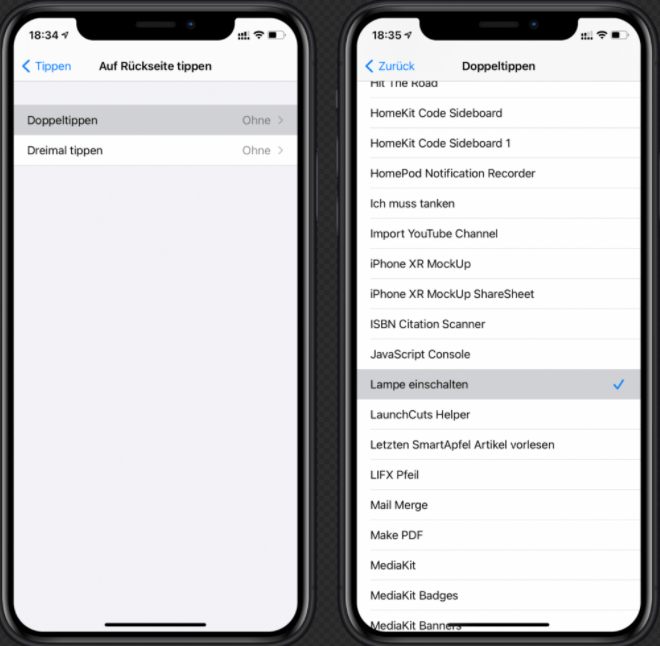
Schritt 3. Nachdem Sie die entsprechende Option ausgewählt haben, werden Ihnen mehrere Optionen auf dem Bildschirm angezeigt. Wählen Sie Ihre Homepage aus, und fertig! Jetzt können Sie Ihr iPhone einfach durch Tippen entsperren.
Methode 2. Neuen Schalter in Bedienungshilfe hinzufügen
Die Funktion der Schaltersteuerung ermöglicht es Ihnen, Schalter zum Auswählen, Tippen oder Ziehen von Elementen, zum Tippen und sogar zum Freihandzeichnen zu verwenden. Durch Hinzufügen eines neuen Schalters können Sie das Wischen nach oben zum Entsperren entfernen, wenn Sie Face ID auf Ihrem iPhone verwenden. Der Vorgang ist etwas kompliziert und Sie befolgen die folgenden Schritte, um einen neuen Schalter zum Entsperren des iPhone hinzuzufügen, ohne nach oben zu wischen.
Schritt 1. Gehen Sie zu Einstellungen > Bedienungshilfen und tippen Sie auf Schaltersteuerung.
Schritt 2. Tippen Sie unter Schaltersteuerung auf Schalter und dann auf Neuen Schalter hinzufügen.
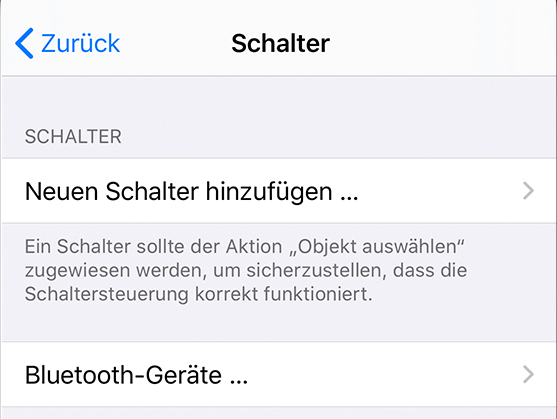
Schritt 3. Wählen Sie die Kamera aus und stellen Sie „Links- und Rechtshandbewegungen“ auf dem Startbildschirm ein.
Schritt 4. Gehen Sie zu den Rezepten und löschen Sie sie. Ändern Sie dann den Scanstil von „Automatisch“ auf „Einzelschalter“.
Schritt 5. Aktivieren Sie die niedrigste Verweilzeit und deaktivieren Sie andere Einstellungen in der Schalteroption.
Schritt 6. Gehen Sie zurück nach unten, tippen Sie auf „Bedienungshilfen-Verknüpfung“ und wählen Sie die Option „Dreifachtippen“.
Schritt 7. Gehen Sie zum Startbildschirm und tippen Sie dreimal auf die seitliche Taste, um den Schalter zu aktivieren.
Schritt 8. Schalten Sie Ihr iPhone aus und aktivieren Sie es erneut. Neigen Sie dann Ihr Gerät zur Seite.
Schritt 9. Werfen Sie einen Blick auf Ihr Gerät und es wird über Face ID entsperrt, ohne dass Sie nach oben wischen müssen.
Methode 3. iPhone entsperren ohne Wischen über iTunes
Wenn Ihnen der Datenverlust auf Ihrem iPhone nichts ausmacht, können Sie versuchen, Ihr iPhone mit iTunes zu entsperren, ohne nach oben zu wischen. Im Folgenden finden Sie die Anleitung.
Schritt 1. Laden Sie iTunes herunter und verbinden Sie Ihr iPhone mit dem Computer.
Schritt 2. Klicken Sie auf das kleine Gerätesymbol in der Symbolleiste, wenn Ihr iPhone mit iTunes verbunden ist.
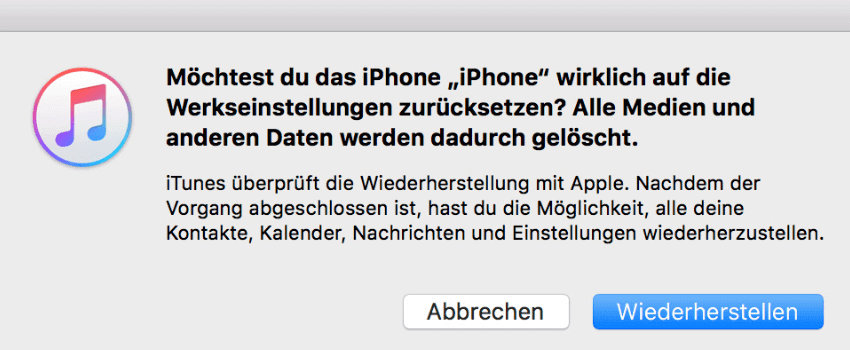
Schritt 3. Klicken Sie auf die Option „iPhone wiederherstellen“, um Ihr iPhone zu entsperren, ohne nach oben zu wischen. Sie können Ihr iPhone sichern, bevor Sie es mit iTunes wiederherstellen, um Datenverlust zu vermeiden.
Methode 4. iPhone entsperren ohne Wischen mit Sprachsteuerung
Die Sprachsteuerung auf dem iPhone ist eine Bedienungshilfefunktion, mit der Benutzer ihr Gerät mithilfe von Sprachbefehlen statt Touch-Gesten navigieren und damit interagieren können. Sie können die Sprachsteuerung verwenden, um Ihr iPhone ohne nach oben zu wischen zu entsperren, indem Sie einen benutzerdefinierten Befehl einrichten, der die Wischgeste nachahmt. So können Sie es tun:
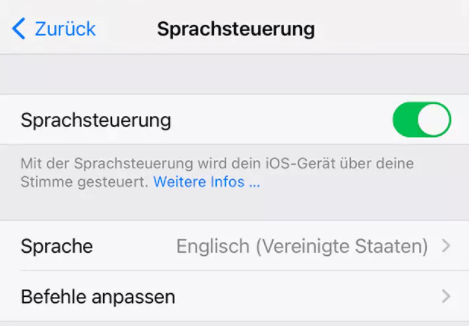
Schritt 1. Gehen Sie zu Einstellungen > Bedienungshilfen und wählen Sie Sprachsteuerung.
Schritt 2. Schalten Sie unter Sprachsteuerung den Schalter neben Sprachsteuerung ein.
Schritt 3. Tippen Sie auf Befehle > Grundlegende Navigation und aktivieren Sie „Zur Startseite“.
Schritt 4. Sagen Sie einfach „Zur Startseite“, und Sie können Ihr Gerät mit Ihrem Gesicht entsperren und den Startbildschirm aufrufen.
Methode 5. iPhone entsperren ohne Wischen per FoneTool
Wenn sich Ihr iPhone zum Entsperren nicht nach oben schieben lässt, können Sie FoneTool Unlocker verwenden, um Ihr iPhone ohne Passcode oder Face ID zu entsperren.
Egal, welche Art von Bildschirmkennwort Sie erstellen, mit FoneTool Unlocke können Sie es problemlos entsperren. Darüber hinaus unterstützt es auch das Entfernen der Apple-ID von mobilen Apple-Geräten und das Entfernen des Bildschirmzeit-Passcodes.
Aufschlussreiche Highlights von FoneTool Unlocker:
 Schneller und einfacher Vorgang: Bietet ein schnelles und unkompliziertes Entsperrerlebnis mit leicht verständlichen Schritten.
Entsperren verschiedener Passworttypen: Unterstützt das Entfernen von 4- und 6-stelligen Passcodes, Touch ID und Face ID.
Umfassende Entsperrlösung: Zusätzlich zum Entfernen von Bildschirmpasscodes können Sie damit auch Apple ID, Bildschirmzeitpasscodes und iTunes-Backup-Verschlüsselung entfernen, ohne dass ein Passwort erforderlich ist.
Schritt 1. Laden Sie FoneTool Unlocker herunter und führen Sie es aus > Verbinden Sie Ihr iOS-Gerät über ein USB-Kabel mit Ihrem Computer.
Schritt 2. Gehen Sie auf der Hauptoberfläche zu „iOS-Bildschirm-Passcode entfernen“ > Tippen Sie auf „Entfernen starten“.
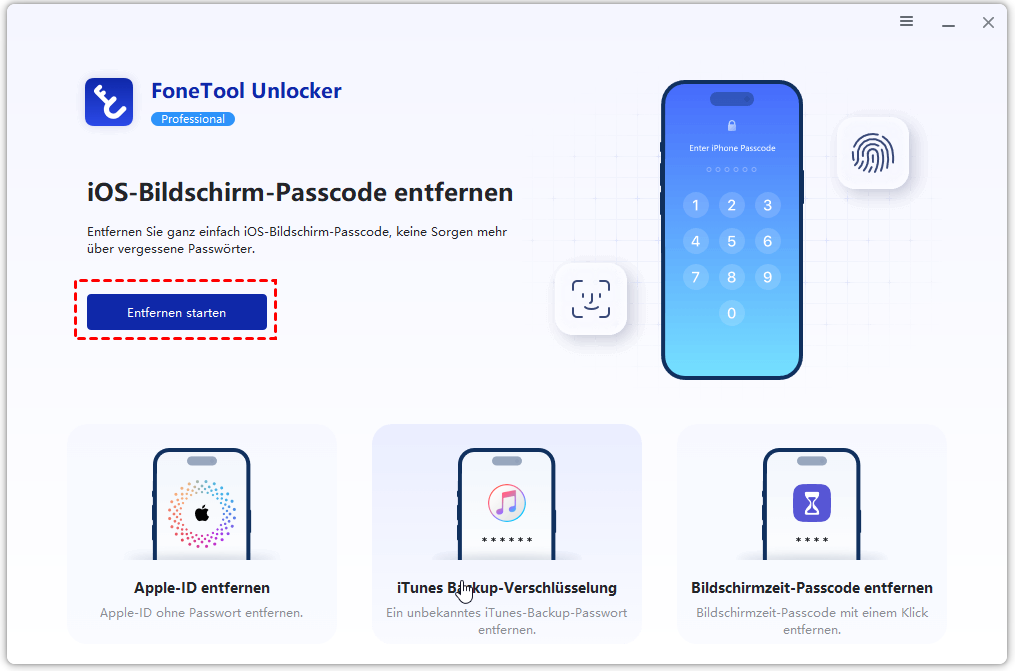
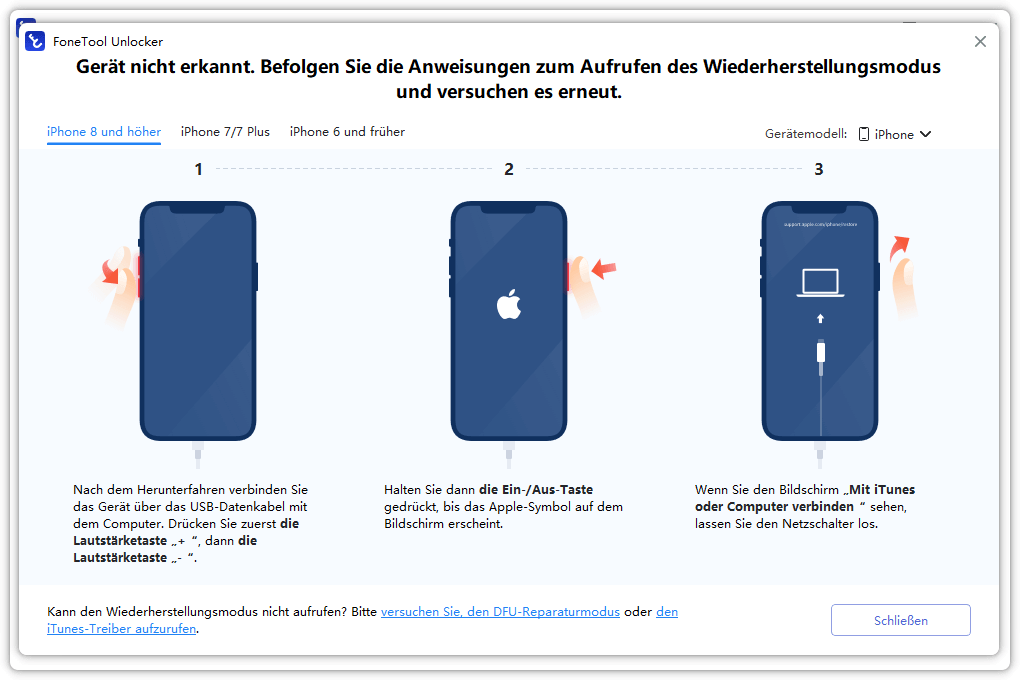
Schritt 3. Folgen Sie den Anweisungen auf dem Bildschirm, um in den Wiederherstellungsmodus zu wechseln, indem Sie auf „Tutorial“ klicken.
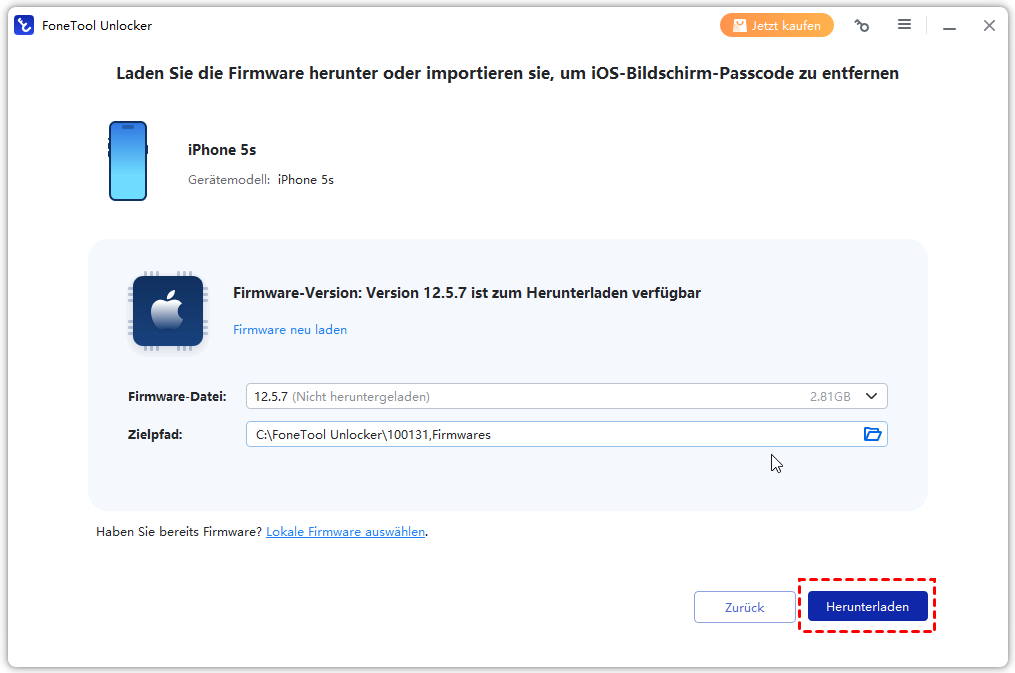
Schritt 4. Klicken Sie im Wiederherstellungsmodus auf die Schaltfläche „Weiter“, um zur Firmware-Downloadseite zu gelangen. Dieses Tool kann Ihr iPhone-Modell automatisch erkennen > Klicken Sie auf „Herunterladen“, um das entsprechende Firmware-Paket auf Ihrem iPhone zu installieren.
Schritt 5. Tippen Sie nach dem Download auf „Entfernen starten“, um die Aufgabe zu starten.
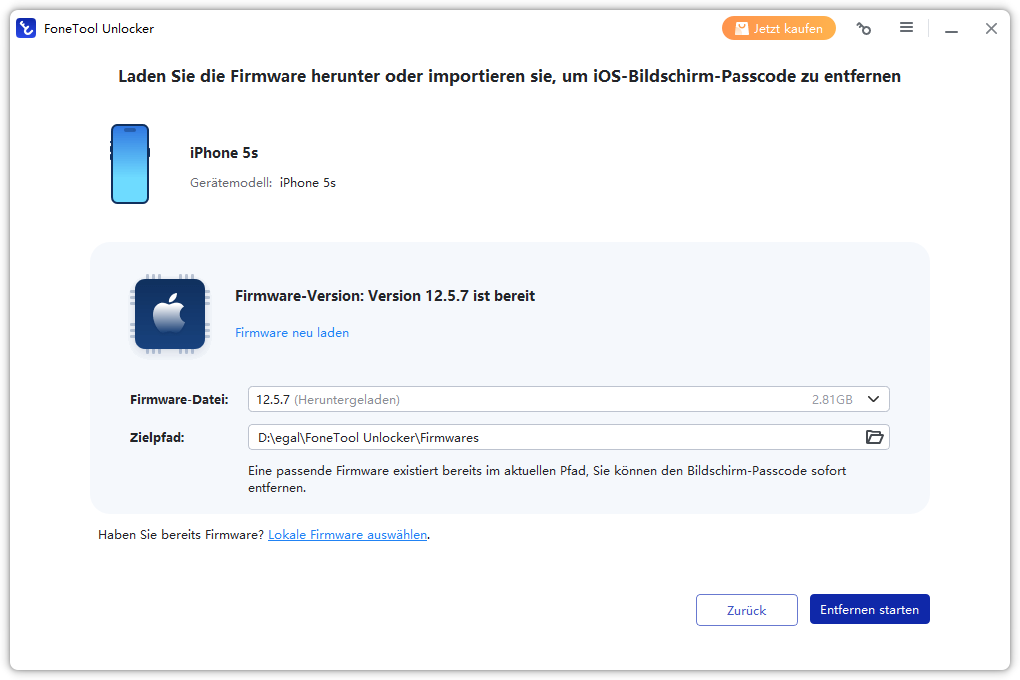
Dieser Vorgang dauert einige Minuten, um den Passcode schnell zu entfernen. Danach wird das Gerät in einen passcodefreien Zustand zurückgesetzt. Jetzt können Sie Ihr Gerät erfolgreich entsperren.
Fazit
Während Apple das Wischen als zusätzlichen Schritt für mehr Kontrolle integriert hat, können Sie es mit bestimmten Einstellungen umgehen. Besonders mit Touch ID oder durch Anpassungen in den Bedienungshilfen lässt sich das iPhone einfacher entsperren.
FoneTool Unlocker - 1-Klick-Telefon-Entsperrsoftware
Entfernen Sie ganz einfach Passwörter und Einschränkungen von iPhone, iPad, iPod Touch und Samsung-Geräten.
-
 iOS 27 kompatibel
 iPhone 18 unterstützt
-
Samsung FRP-Entfernung
100% sicher

Redakteurin für mobile Übertragung-Backup-Software von FoneTool. Sie hilft Menschen gerne beim Backup und Übertragen von iPhones und iOS. Sie liebt das Lesen, Wandern und Reisen.
Autoreninfo lesen >>



 Uns als bevorzugte Quelle auf Google hinzufügen