iPhone ohne Code entsperren: 5 sichere Möglichkeiten im Überblick
Diese Anleitung enthält 5 Möglichkeiten, die Sie benötigen, um iPhone ohne Code zu entsperren. iTunes, „Mein iPhone suchen“, FoneTool Unlocker sind dabei helfreich.


Kann man ein iPhone ohne Code entsperren?
Ja. Allerdings ist in den meisten Fällen ein Zurücksetzen des Geräts erforderlich. Apple erlaubt aus Sicherheitsgründen keine Entsperrung eines gesperrten iPhones ohne Authentifizierung. Wenn kein aktuelles Backup vorhanden ist, gehen die auf dem Gerät gespeicherten Daten verloren.
In diesem Artikel zeigen wir Ihnen 5 Möglichkeiten, ein iPhone ohne Code zu entsperren – mit oder ohne Computer. Außerdem erfahren Sie, welche Voraussetzungen die einzelnen Methoden haben und welche Lösung für Ihre Situation am besten geeignet ist.
Welche Methode ist die richtige?
| Methode | Daten bleiben erhalten | PC erforderlich | Apple-ID erforderlich | Geeignet für |
| FoneTool Unlocker | Nein | Ja | Nein | Schnelle Entsperrung |
| Finder oder iTunes | Nein | Ja | Nach Zurücksetzen erforderlich | Offizielle Apple-Methode |
| iCloud | Nein | Nein | Ja | Fernlöschung |
| iPhone löschen | Nein | Nein | Ja | Direkt auf dem Gerät |
Weg 1. iPhone entsperren ohne Code (einfach)
Da Sie keinen iPhone-Passcode haben, mit dem Sie es entsperren können, empfehlen wir Ihnen, eine Drittanbietersoftware zu verwenden, um Ihr gesperrtes iPhone zu entsperren. FoneTool Unlocker ist ein zuverlässiges und benutzerfreundliches Tool, mit dem Sie Ihren iPhone-Sperrbildschirm entsperren können, ohne ihn zu beschädigen. Es ist besonders nützlich, um Ihr Gerät zu entsperren, wenn Sie Ihren Passcode vergessen haben.
Highlights von FoneTool Unlocker:
► Es hat eine einfache und benutzerfreundliche Benutzeroberfläche, die auch von Anfängern problemlos verwendet werden kann.
► Der Schwerpunkt dieses Produkts liegt auf dem Schutz der Privatsphäre, sodass Sie sich keine Sorgen über Datenschutzlecks und Datenverluste machen müssen.
► Mit dem Tool können Sie das iPhone in wenigen Minuten schnell entsperren.
► FoneTool Unlocker ist für iPhones vom iPhone 4 bis zu den neuesten iPhone-Modellen geeignet. Und das neueste iOS ist ebenfalls mit FoneTool kompatibel.
► Sie benötigen keine iTunes- oder iCloud-Anmeldeinformationen, um Ihr Gerät mit FoneTool Unlocker zu entsperren.
► Es unterstützt auch das Entfernen der Apple-ID, das Entsperren des Bildschirmzeit-Passcodes und das Umgehen der iTunes-Backup-Verschlüsselung.
Jetzt können Sie der Anleitung zum Entsperren des iPhone ohne Passcode folgen.
Schritt 1. Laden Sie FoneTool Unlocker herunter und öffnen Sie es > Verbinden Sie Ihr iOS-Gerät über ein USB-Kabel mit Ihrem Computer.
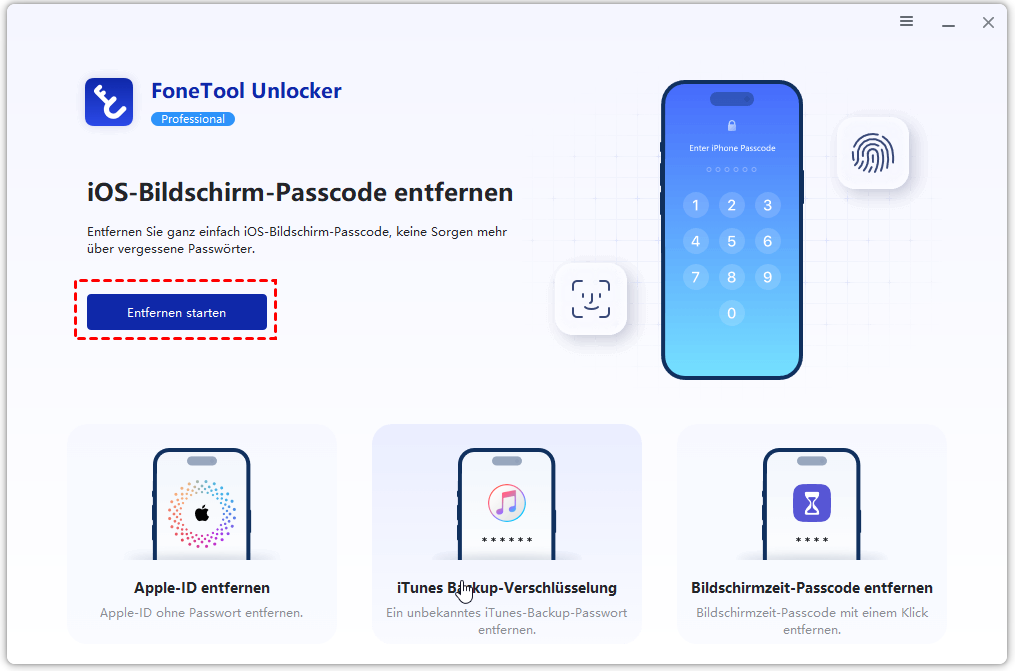
Schritt 2. Wählen Sie auf der Hauptoberfläche „iOS-Bildschirmpasscode entfernen“ > Tippen Sie auf „Entfernen starten“.
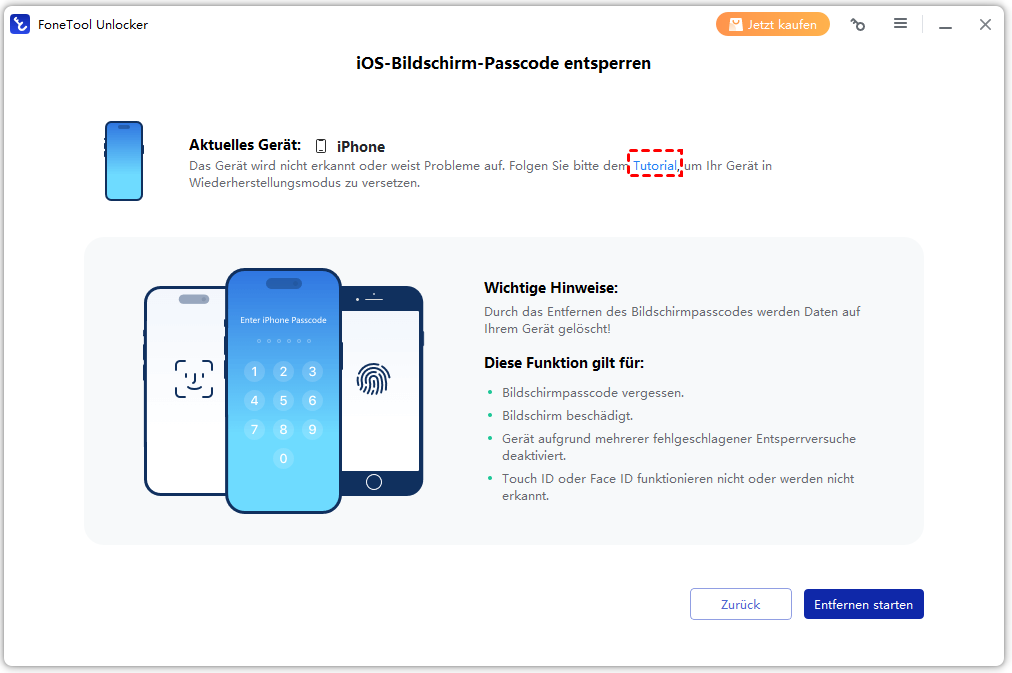
Schritt 3. Rufen Sie den iPhone-Wiederherstellungsmodus auf, indem Sie auf „Tutorial“ tippen, und folgen Sie den Anweisungen auf dem Bildschirm.
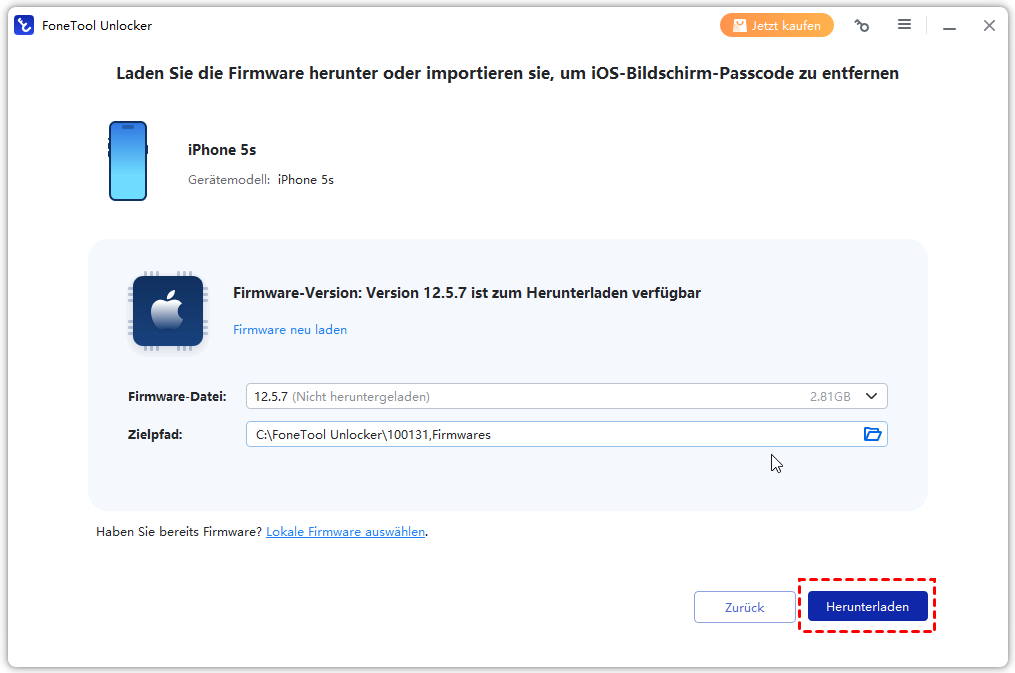
Schritt 4. Klicken Sie anschließend auf die Schaltfläche „Weiter“, um die Seite zum Herunterladen der Firmware anzuzeigen. Wenn dieses Tool Ihr iPhone-Modell automatisch erkennt, klicken Sie auf „Herunterladen“, um das entsprechende Firmware-Paket auf dem iPhone zu installieren.
Schritt 5. Tippen Sie nach Abschluss auf „Entfernen starten“, um mit dem Entsperren des iPhone-Passcodes zu beginnen.
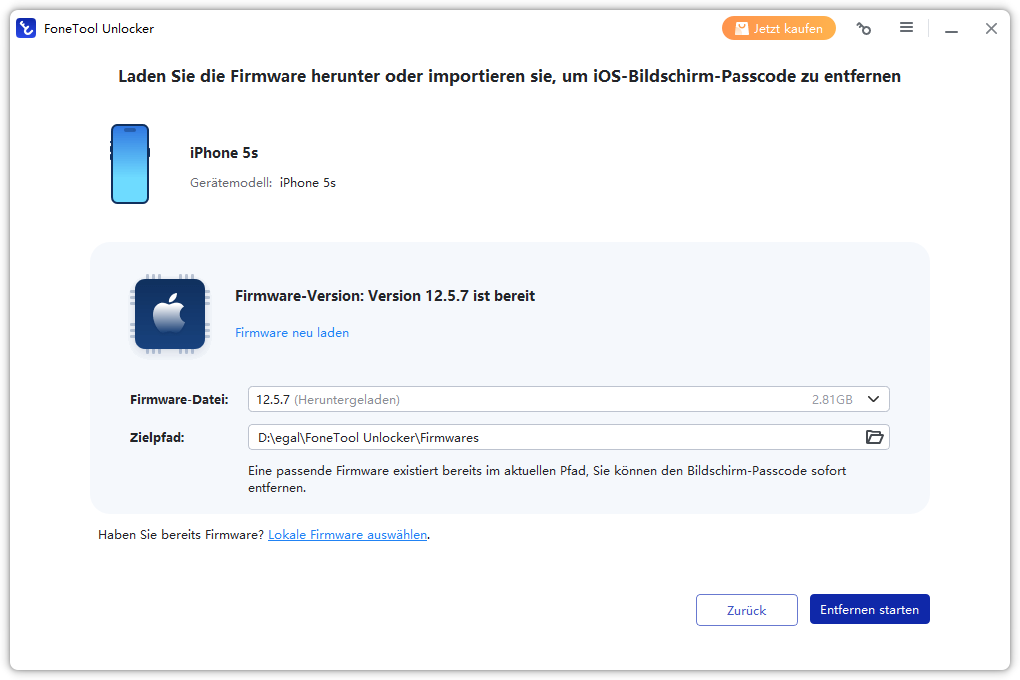
Nach Abschluss werden sämtliche Daten auf dem Gerät gelöscht. Zum Datenschutz können Sie zuvor Ihre wichtige iPhone-Dateien sichern.
Weg 2. iPhone entsperren mit iTunes oder Finder
Sie haben Ihren iPhone-Passcode vergessen? Wir helfen Ihnen weiter. Für diese Methode benötigen Sie einen Computer und ein Ladekabel. Wenn Sie einen PC haben, benötigen Sie Windows 8 oder neuer und iTunes. Wenn Sie einen Mac haben, können Sie den Finder verwenden. Damit können Sie iPhone ohne Code entsperren.
Schritt 1. Stellen Sie sicher, dass Ihr iPhone über ein USB-Kabel mit Ihrem Computer verbunden ist.
Schritt 2. Starten Sie iTunes (oder den Finder, wenn Sie macOS Catalina oder neuer verwenden).
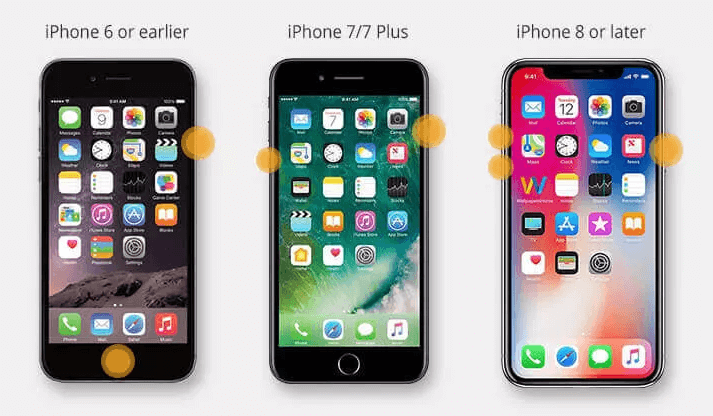
Schritt 3. Versetzen Sie Ihr iPhone in den Wiederherstellungsmodus. Befolgen Sie dazu die Schritte je nach Ihrem iPhone-Modell:
- Für iPhone X oder neuer und iPhone SE (2. Generation): Halten Sie die Seitentaste und die Leiser-Taste gedrückt, bis der Ausschaltregler angezeigt wird.
- Für iPhone 7, iPhone 7 Plus, iPhone 8 und iPhone 8 Plus: Halten Sie die Seitentaste gedrückt, bis der Ausschaltregler angezeigt wird.
- Für iPhone SE und iPhone 6s und älter: Halten Sie die Seiten- oder obere Taste gedrückt, bis der Ausschalt-Schieberegler angezeigt wird.
Schritt 4. In iTunes oder Finder wird eine Option zum Wiederherstellen oder Aktualisieren Ihres iPhone angezeigt. Wählen Sie Wiederherstellen.
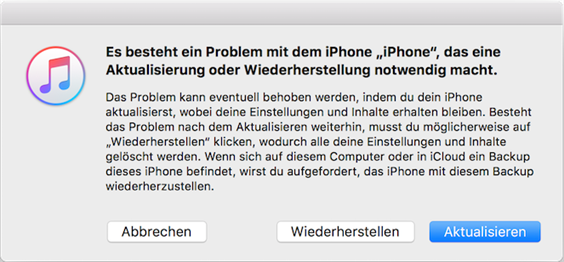
Schritt 5. iTunes oder Finder laden die neueste Firmware für Ihr iPhone herunter. Sobald der Download abgeschlossen ist, wird Ihr iPhone auf die Werkseinstellungen zurückgesetzt und der Passcode wird entfernt.
Schritt 6. Nachdem der Vorgang abgeschlossen ist, können Sie Ihr iPhone wie neu einrichten oder aus einem vorherigen Backup wiederherstellen, falls verfügbar.
Obwohl diese Methode die zuverlässigste ist, werden dabei alle Daten von Ihrem iPhone gelöscht. Wenn Sie kein Backup haben, gehen Ihre Daten verloren.
Weg 3. iPhone entsperren über iCloud
Mithilfe der Funktion „Mein iPhone suchen“ in iCloud können Sie auch auf ein gesperrtes iPhone zugreifen, ohne den entsprechenden Passcode einzugeben. Die Funktion wurde entwickelt, um den genauen Standort eines iPhone oder iPad zu ermitteln, wenn es verloren geht. Dies ist auch beim Entsperren des Bildschirms sehr nützlich. Damit können Sie sämtliche Daten und Einstellungen, einschließlich des Bildschirmpasscodes auf Ihrem iPhone, aus der Ferne löschen, sodass Sie ohne Passcode auf das Gerät zugreifen können.
Schritt 1. Starten Sie Ihren Webbrowser und gehen Sie zu iCloud.com. Melden Sie sich dann mit den Apple-ID-Daten, die mit Ihrem gesperrten iPhone verknüpft sind, bei iCloud an.
Schritt 2. Ein Code wird sofort an eines der mit Ihrer Apple-ID verknüpften Geräte gesendet. Kopieren Sie den Code und geben Sie ihn in das Feld ein, um auf Ihr iCloud-Konto zuzugreifen. Sobald Sie Zugriff haben, scrollen Sie nach unten und wählen Sie „Mein iPhone suchen“.
Schritt 3. Der unten gezeigte Bildschirm wird automatisch geladen: In der linken Seitenleiste verknüpfen wir das Gerät mit Ihrer Apple-ID. Tippen Sie auf Ihr gesperrtes iPhone.
Schritt 4. Tippen Sie anschließend auf „iPhone löschen“ und „Mein Gerät suchen“ löscht das Gerät sofort. Nachdem Sie Ihr iPhone gelöscht haben, können Sie es einrichten und ohne Bildschirmpasscode für die gewünschten Aktivitäten verwenden.
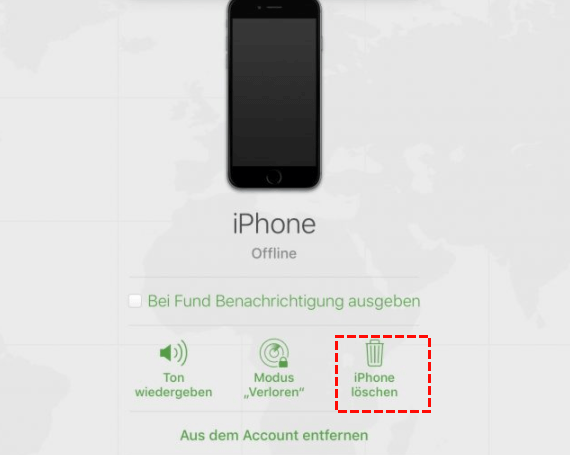
Bevor Sie diese Lösung anwenden, müssen Sie „Mein iPhone suchen“ auf Ihrem gesperrten Gerät aktivieren. Andernfalls können Sie Ihr iPhone nicht entsperren.
Weg 4. iPhone entsperren über „iPhone löschen“
Seit iOS 15.2 bietet Apple eine integrierte Möglichkeit, ein gesperrtes Gerät direkt vom Sperrbildschirm aus zurückzusetzen.
Voraussetzungen:
- iOS 15.2 oder neuer.
- Apple-ID-Passwort bekannt.
- WLAN oder Mobilfunkverbindung aktiv.
Schritt 1. Geben Sie mehrmals einen falschen Passcode ein, bis auf Ihrem iPhone eine Sicherheitssperre oder ein nicht verfügbarer Bildschirm angezeigt wird. Suchen Sie in der unteren rechten Ecke Ihres Telefonbildschirms nach dem Symbol „iPhone löschen“ und tippen Sie darauf.
Schritt 2. Ein Bildschirm mit den Folgen der Verwendung der Option „iPhone löschen“ wird angezeigt. Klicken Sie erneut auf die Schaltfläche „iPhone löschen“, um fortzufahren.
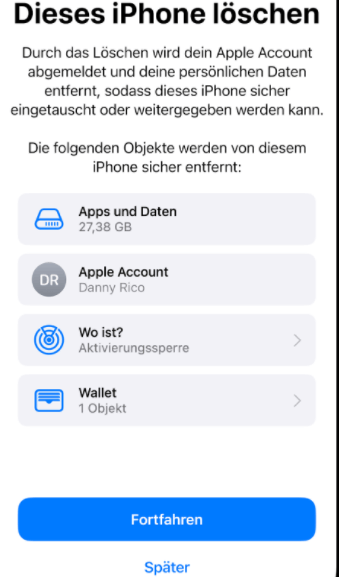
Ihr Gerät leitet Sie sofort zu einem anderen Bildschirm weiter, auf dem Sie das Kennwort der mit Ihrem iPhone verknüpften Apple-ID eingeben müssen. Geben Sie den richtigen Passcode ein und warten Sie, bis Ihr Gerät gelöscht ist.
Schritt 3. Nach dem Löschen des Systems wird Ihr iPhone neu gestartet. Konfigurieren Sie es nach dem Start für die Verwendung und beginnen Sie mit der problemlosen Bedienung.
Bei Verwendung dieser Lösung werden alle auf Ihrem iPhone installierten Inhalte und Einstellungen gelöscht.
Was passiert nach dem Entsperren?
Nach jeder Zurücksetzung müssen Sie das iPhone erneut aktivieren. Dabei können folgende Situationen auftreten:
Fall 1: Apple-ID bekannt
Sie können das Gerät problemlos wieder einrichten und ein vorhandenes Backup zurückspielen.
Fall 2: Apple-ID vergessen
Das Gerät bleibt durch die Aktivierungssperre geschützt. In diesem Fall müssen Sie das Passwort Ihrer Apple-ID zurücksetzen.
Fall 3: Gebrauchtes iPhone gekauft
Der Vorbesitzer muss das Gerät aus seinem Apple-Konto entfernen. Andernfalls kann die Aktivierungssperre nicht aufgehoben werden.
Wichtige Sicherheitsmaßnahmen und Prävention
Damit man nicht in die Situation gerät, sein iPhone entsperren zu müssen, sollte man vorbeugende Maßnahmen ergreifen:
1. Wichtige Daten regelmäßig sichern: Verwenden Sie iCloud Backup, um Ihre Daten automatisch zu sichern. Alternativ kann iPhone-Backup mit FoneTool auf dem Computer erstellt werden.
2. Passcode und Apple ID gut verwalten: Verwenden Sie einen Passcode, den Sie sich leicht merken können, aber nicht zu einfach ist. Notieren Sie Ihre Apple ID und Ihr Passwort sicher oder nutzen Sie einen Passwort-Manager.
3. „Mein iPhone suchen“ aktiviert lassen: Falls das iPhone verloren geht oder gestohlen wird, kann es damit gesperrt oder gelöscht werden.
Abschluss
Das ist alles darüber, wie Sie iPhone ohne Code entsperren. Offizielle Methoden wie das Zurücksetzen über iCloud oder den Wiederherstellungsmodus sind die sichersten Wege, erfordern jedoch eine erneute Anmeldung mit der Apple ID. Drittanbieter-Software FoneTool Unlocker kann dabei helfen. Präventive Maßnahmen wie regelmäßige Backups und die Verwaltung der Apple ID helfen, solche Probleme in Zukunft zu vermeiden.
Häufig gestellte Fragen
Diese Meldung „iPhone nicht verfügbar“ erscheint nach mehreren falschen Code-Eingaben. Das Gerät wird aus Sicherheitsgründen vorübergehend oder dauerhaft gesperrt.
Nein. Die bekannten Siri-Umgehungen wurden von Apple bereits in älteren iOS-Versionen geschlossen.
Ja, sofern ein Backup in iCloud oder auf einem Computer vorhanden ist.
Ja. Die offiziellen Apple-Methoden funktionieren auch auf aktuellen iPhone-Modellen und den neuesten iOS-Versionen.
FoneTool Unlocker - 1-Klick-Telefon-Entsperrsoftware
Entfernen Sie ganz einfach Passwörter und Einschränkungen von iPhone, iPad, iPod Touch und Samsung-Geräten.
-
 iOS 27 kompatibel
 iPhone 18 unterstützt
-
Samsung FRP-Entfernung
100% sicher

Redakteurin für mobile Übertragung-Backup-Software von FoneTool. Sie hilft Menschen gerne beim Backup und Übertragen von iPhones und iOS. Sie liebt das Lesen, Wandern und Reisen.
Autoreninfo lesen >>



 Uns als bevorzugte Quelle auf Google hinzufügen