iPhone verlangt Code nach Zurücksetzen: Was tun?
Ihr iPhone verlangt nach dem Zurücksetzen einen Code? Erkennen Sie die Codeart und prüfen Sie sichere Lösungen samt Risiken und Datenverlust.


Wenn das iPhone nach dem Zurücksetzen einen Code verlangt, ist nicht automatisch derselbe Code gemeint. Auf dem Bildschirm kann der aktuelle oder frühere Gerätecode, der Code eines alten iPhones, das Passwort des Apple Accounts oder das Passwort eines verschlüsselten Computer-Backups abgefragt werden. Lesen Sie deshalb zuerst den genauen Hinweis. Nur bei einem unbekannten Bildschirmcodeist ein erneutes Löschen oder ein Werkzeug wie FoneTool Unlocker relevant.
Wichtig: Wird ein vergessener Bildschirmcode entfernt, werden die aktuell auf dem Gerät gespeicherten Daten in der Regel gelöscht. Ein vorhandenes Backup kann danach wieder eingespielt werden. Die Aktivierungssperre wird durch das Entfernen des Bildschirmcodes nicht automatisch aufgehoben.
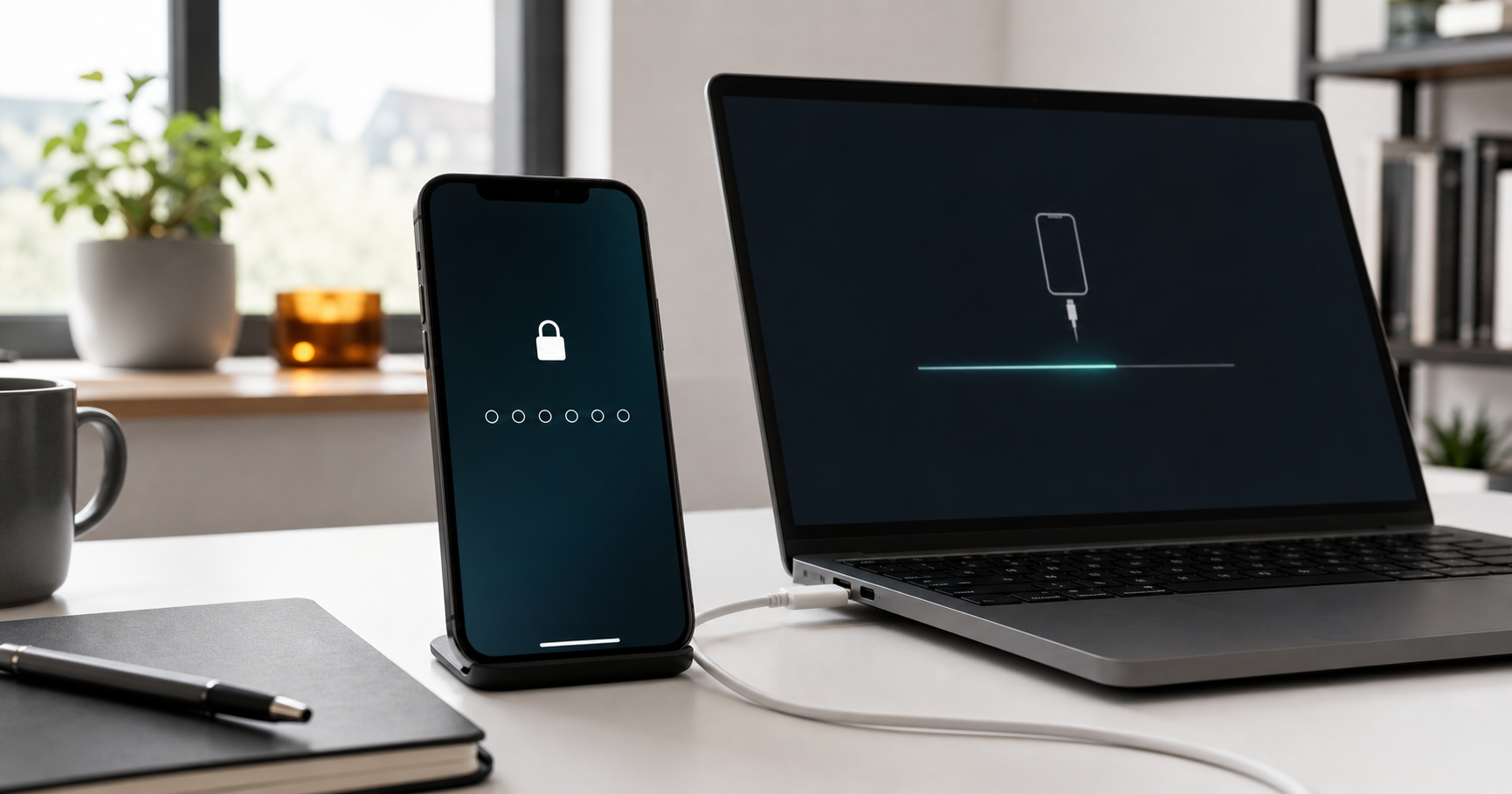
Welchen Code verlangt das iPhone nach dem Zurücksetzen?
Prüfen Sie den Wortlaut und den Zeitpunkt der Abfrage, bevor Sie weitere Codes ausprobieren.
| Anzeige oder Situation | Wahrscheinlich gemeint | Passender nächster Schritt |
|---|---|---|
| Normaler Sperrbildschirm mit Zahlenfeld | ktueller iPhone-Gerätecode | Bekannten Code eingeben oder das Gerät bei vergessenem Code löschen |
| Abfrage während Schnellstart oder Datenübertragung | Code des bisherigen iPhones | Code des alten Geräts eingeben; Apple nennt diesen Schritt ausdrücklich bei der iCloud-Übertragung |
| „iPhone durch Eigentümer:in gesperrt“ oder Apple Account-Anmeldung | Rpple Account und Aktivierungssperre | it dem verknüpften Account anmelden oder den früheren Besitzer um Entfernung des Geräts bitten |
| Abfrage am PC/Mac beim Wiederherstellen | Passwort des verschlüsselten Backups | Das Backup-Passwort verwenden oder ein anderes verfügbares Backup wählen |
| Code nach einer gerade vorgenommenen Codeänderung | Neuer Gerätecode; eventuell vorheriger Code nutzbar | Innerhalb des von Apple vorgesehenen Zeitfensters die Option für den vorherigen Code prüfen |
Apple beschreibt bei der Datenübertragung auf ein neu eingerichtetes Gerät ausdrücklich, dass der Code des alten Geräts verlangt werden kann. Das ist eine Sicherheitsprüfung und kein Beleg dafür, dass das Zurücksetzen fehlgeschlagen ist. Bei einem verschlüsselten Finder-, iTunes- oder Apple-Geräte-Backup ist wiederum das Backup-Passwort erforderlich. Diese Zugangsdaten sind nicht mit dem Bildschirmcode gleichzusetzen. Siehe Apples Anleitung zur iCloud-Übertragung und Apples Anleitung zur Backup-Wiederherstellung.
Warum bleibt ein Code nach dem Zurücksetzen bestehen?
Der Begriff „Zurücksetzen“ bezeichnet auf dem iPhone mehrere unterschiedliche Vorgänge. Bei „Alle Einstellungen zurücksetzen“ werden Systemeinstellungen auf Standardwerte gesetzt, persönliche Inhalte aber nicht gelöscht. Dieser Vorgang ist kein Entfernen des Gerätecodes. Apple weist darauf hin, dass Fotos, Nachrichten, Apps und Dokumente dabei erhalten bleiben. Für einen vollständigen Werksreset ist „Alle Inhalte & Einstellungen löschen“ die relevante Option. Apple erklärt den Unterschied hier.
Auch nach einem einfachen Neustart ist die Code-Abfrage normal: Face ID oder Touch ID ersetzt den Gerätecode nicht dauerhaft. Nach dem Einschalten muss der eingerichtete Code zunächst wieder eingegeben werden.
Nach einem vollständigen Löschen fordert der Einrichtungsassistent dazu auf, einen neuen Gerätecode festzulegen. Wer diesen Schritt schnell durchläuft, kann später den Eindruck haben, das iPhone habe den alten Code übernommen. Ein Bildschirmcode wird jedoch nicht dadurch zu einem „Standardcode“. Probieren Sie deshalb nicht wahllos Kombinationen wie 000000 oder 123456 aus. Dafür gibt es keine allgemeine Apple-Regel, und wiederholte Fehlversuche können die Wartezeit verlängern.
Offizielle Lösungen von Apple
1. Bekannten oder vorherigen Code verwenden
Wenn Sie den Code kennen, geben Sie ihn einmal sorgfältig ein. Wurde der Gerätecode erst vor Kurzem geändert, kann auf unterstützten Systemversionen für eine begrenzte Zeit der vorherige Code verwendet werden. Apple nennt dafür ein Zeitfenster von 72 Stunden nach der Codeänderung. Die entsprechende Option erscheint nach mehreren falschen Eingaben unter „Code vergessen?“, sofern die Voraussetzungen erfüllt sind. Apple dokumentiert diese Schutzfunktion.
2. iPhone direkt am Sperrbildschirm löschen
Auf unterstützten iOS-Versionen kann ein gesperrtes iPhone ohne Computer zurückgesetzt werden. Dafür muss das Gerät unter anderem eine Internetverbindung haben, und zur Abmeldung kann das Passwort des Apple Accounts erforderlich sein. Folgen Sie der auf dem Sperrbildschirm angebotenen Option zum Vergessen bzw. Zurücksetzen des Codes.
Dabei werden die aktuellen Daten auf dem iPhone gelöscht. Anschließend lässt sich das Gerät neu einrichten und, falls vorhanden, aus einem Backup wiederherstellen. Apple beschreibt sowohl diesen Weg als auch die Alternativen in der Anleitung „Wenn du deinen iPhone-Code vergessen hast“.
3. iPhone im Wiederherstellungsmodus wiederherstellen
Wird die Option am Sperrbildschirm nicht angeboten, können Sie das iPhone mit einem Mac oder Windows-PC wiederherstellen:
- Schalten Sie das iPhone aus.
- Verbinden Sie es entsprechend dem iPhone-Modell mit dem Computer und halten Sie die von Apple angegebene Taste gedrückt, bis der Bildschirm des Wiederherstellungsmodus erscheint.
- Öffnen Sie auf einem aktuellen Windows-PC die App „Apple-Geräte“, auf einem Mac den Finder; bei älteren Systemen kann iTunes verwendet werden.
- Wählen Sie „Wiederherstellen“ und warten Sie, bis iOS installiert wurde.
- Richten Sie das iPhone neu ein und spielen Sie ein vorhandenes Backup ein.
Auch dieser Weg löscht die lokalen Daten. Falls der Softwaredownload länger dauert und das iPhone den Wiederherstellungsmodus verlässt, muss der Modus nach dem Download erneut gestartet werden. Die modellspezifischen Tastenschritte stehen in Apples aktueller Wiederherstellungsanleitung.
4. Aktivierungssperre und Apple Account klären
Erscheint nach dem Löschen eine Account-Abfrage oder der Hinweis, dass das iPhone durch den Eigentümer gesperrt ist, handelt es sich nicht um den normalen Bildschirmcode. Die Aktivierungssperre soll verhindern, dass ein verlorenes oder gestohlenes Gerät von einer anderen Person eingerichtet wird.
Melden Sie sich mit dem Apple Account an, mit dem das iPhone verknüpft ist. Falls Sie dessen Passwort vergessen haben, nutzen Sie die offizielle Apple-Account-Wiederherstellung. Bei einem rechtmäßig erworbenen Gebrauchtgerät muss der frühere Besitzer das iPhone aus seinem Account entfernen. Ein Werkzeug zum Entfernen des Bildschirmcodes ist kein allgemeiner Ersatz für diese Eigentumsprüfung.
Bildschirmcode mit FoneTool Unlocker entfernen
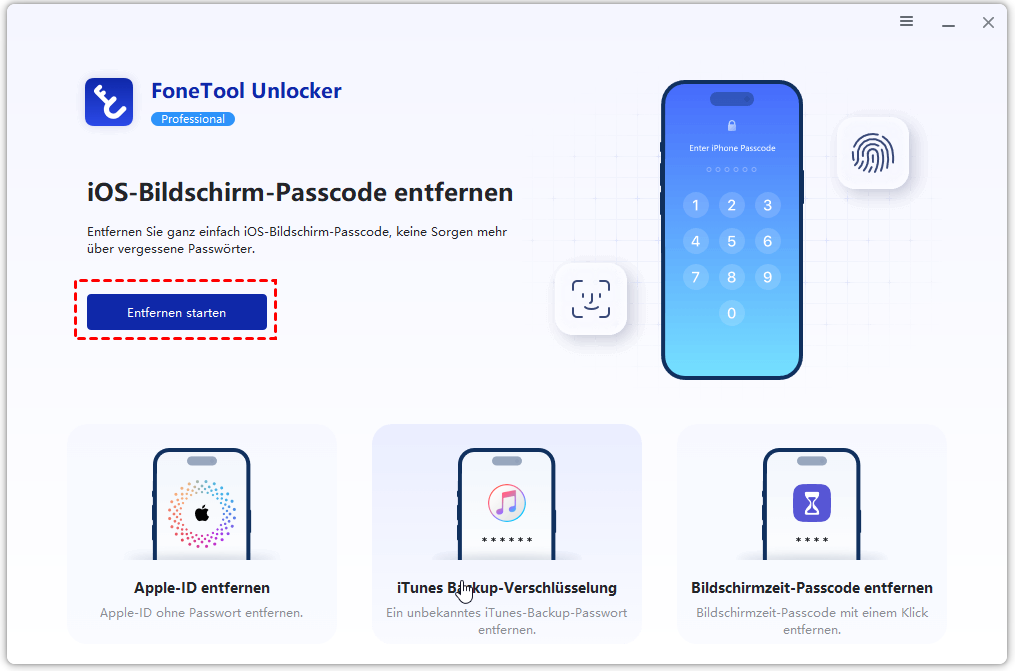
Wenn eindeutig der Bildschirmcode verlangt wird, Sie ihn nicht mehr kennen und die offiziellen Wege nicht funktionieren oder zu umständlich sind, kann FoneTool Unlocker auf einem Windows-PC als weitere Option geprüft werden. Die dazu passende Funktion heißt Entfernen starten.
- Starten Sie FoneTool Unlocker auf einem Windows-PC.
- Wählen Sie Entfernen starten.
- Verbinden Sie Ihr eigenes bzw. rechtmäßig verwaltetes iPhone per USB.
- Lesen Sie die im Programm angezeigten Voraussetzungen und Warnungen vollständig.
- Folgen Sie den modellspezifischen Anweisungen auf dem Bildschirm.
- Richten Sie das iPhone nach Abschluss erneut ein und stellen Sie, falls vorhanden, ein geeignetes Backup wieder her.
Prüfen Sie vor dem Start die aktuell angegebenen System- und Gerätevoraussetzungen des Produkts. Der Erfolg kann nicht für jedes iPhone und jede Systemversion garantiert werden. Das Entfernen des Bildschirmcodes kann Daten löschen und hebt eine Aktivierungssperre, MDM-Sperre oder Mobilfunkanbietersperre nicht automatisch auf.
Zurückhaltender Hinweis:Wenn die Apple-Verfahren nicht weiterhelfen und tatsächlich nur der unbekannte Bildschirmcode betroffen ist, können Sie die Funktion Remove Screen Passcode in FoneTool Unlocker prüfen. Sichern Sie vorhandene Daten vorher, soweit das noch möglich ist.
Lösungswege im Vergleich
| Lösungsweg | Voraussetzung | Datenfolge | Wichtige Grenze |
|---|---|---|---|
| Vorherigen Code verwenden | Code wurde kürzlich geändert; Option wird angeboten | Kein Löschen bei erfolgreicher Anmeldung | Nur im vorgesehenen Zeitfenster und bei passenden Systemvoraussetzungen |
| Direkt am Sperrbildschirm löschen | Unterstützte iOS-Version, Internet, ggf. Apple Account-Passwort | Lokale Daten werden gelöscht | Aktivierung kann weiterhin den Apple Account verlangen |
| Wiederherstellungsmodus | Mac oder Windows-PC, Kabel, Internet | Lokale Daten werden gelöscht | Modellspezifische Tastenschritte; Aktivierungssperre bleibt separat |
| FoneTool Unlocker | Windows-PC, USB-Verbindung, tatsächlicher Bildschirmcode-Fall | Datenverlust ist möglich bzw. je nach Vorgang zu erwarten | Keine Erfolgsgarantie; kein universelles Entfernen anderer Sperrarten |
| Apple Support / Vorbesitzer | Eigentumsnachweis oder Mitwirkung des verknüpften Besitzers | Abhängig vom Fall | Nötig, wenn Account-, Eigentums- oder Aktivierungssperren betroffen sind |
Checkliste vor dem nächsten Versuch
- Lesen Sie die vollständige Meldung: Steht dort „Code“, „Apple Account“, „Backup-Passwort“ oder „Eigentümer“?
- Prüfen Sie, ob nur Einstellungen zurückgesetzt oder wirklich alle Inhalte gelöscht wurden.
- Probieren Sie keine angeblichen Standardcodes in Serie aus.
- Klären Sie, ob ein iCloud- oder Computer-Backup vorhanden ist.
- Halten Sie die Zugangsdaten des verknüpften Apple Accounts bereit.
- Verwenden Sie Entsperrmethoden nur für Ihr eigenes oder von Ihnen autorisiert verwaltetes Gerät.
- Bei einem Gebrauchtgerät: Kontaktieren Sie den Vorbesitzer, wenn die Aktivierungssperre erscheint.
- Prüfen Sie Kabel, Internetverbindung und genügend Zeit für die Wiederherstellung.
- Brechen Sie ab und wenden Sie sich an Apple, wenn Tasten defekt sind, das Gerät nicht erkannt wird oder die Eigentumssituation ungeklärt ist.
Häufige Fragen
Fazit
Wenn das iPhone nach dem Zurücksetzen einen Code verlangt, entscheidet die genaue Anzeige über die Lösung. Ein Gerätecode lässt sich bei Verlust nur durch einen vorgesehenen Wiederherstellungsweg entfernen, wobei lokale Daten gelöscht werden können. Ein Apple Account-Passwort, ein Backup-Passwort und die Aktivierungssperre sind dagegen eigene Sicherheitsmechanismen.
Beginnen Sie mit den offiziellen Apple-Optionen. Wenn diese nicht passen und eindeutig der Bildschirmcode betroffen ist, kann FoneTool Unlocker mit Remove Screen Passcode auf einem Windows-PC eine zusätzliche Option sein. Prüfen Sie zuvor Backup, Gerätevoraussetzungen und Aktivierungssperre; eine erfolgreiche Entsperrung für jede Konfiguration kann nicht zugesichert werden.
FoneTool Unlocker - 1-Klick-Telefon-Entsperrsoftware
Entfernen Sie ganz einfach Passwörter und Einschränkungen von iPhone, iPad, iPod Touch und Samsung-Geräten.
-
 iOS 27 kompatibel
 iPhone 18 unterstützt
-
Samsung FRP-Entfernung
100% sicher

Kevin ist Redakteur bei FoneTool. Er hilft gerne Menschen bei verschiedenen Problemen im Zusammenhang mit iOS und Android. Er verfügt über umfangreiche Expertise im Bereich der Übertragung und Sicherung mobiler Daten, der Verwaltung von iCloud-Daten und gibt zudem Tipps zur Lösung weiterer Probleme mit mobilen Geräten.
Autoreninfo lesen >>



 Uns als bevorzugte Quelle auf Google hinzufügen