WLAN-Passwort teilen am iPhone: So klappt es mit Apple-Geräten, QR-Code und Android
Teilen Sie WLAN-Zugangsdaten vom iPhone per Apple-Freigabe, QR-Code oder sichtbarem Passwort und beheben Sie typische Verbindungsprobleme.


Sie möchten ein WLAN-Passwort teilen? Auf dem iPhone gibt es dafür drei praktische Wege. Zwischen iPhone, iPad und Mac funktioniert die Freigabe direkt in der Nähe, ohne dass der Empfänger das Kennwort sehen oder eintippen muss. Für Android-Geräte und mehrere Gäste können neuere iOS-Versionen einen Netzwerk-QR-Code in der App „Passwörter“ anzeigen. Alternativ lässt sich ein gespeichertes WLAN-Passwort nach der Authentifizierung einblenden und kopieren.
Welche Methode passt, hängt vom Zielgerät, der installierten iOS-Version und davon ab, ob Sie das Passwort nur übertragen oder tatsächlich lesen möchten. Die folgende Anleitung beginnt mit der schnellsten Lösung und zeigt anschließend Voraussetzungen, Datenschutzfragen und Fehlerbehebung.
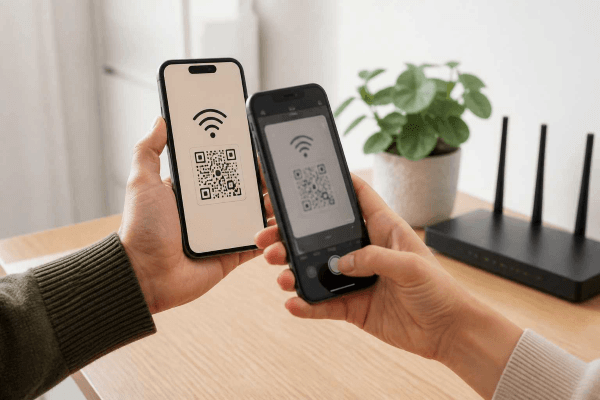
WLAN-Passwort teilen am iPhone: Die drei Methoden im Überblick
| Methode | Geeignet für | Wichtige Voraussetzung | |
|---|---|---|---|
| Direkte Apple-Freigabe | iPhone, iPad oder Mac in der Nähe | WLAN und Bluetooth aktiv; Geräte entsperrt und Kontaktdaten korrekt | |
| Netzwerk-QR-Code | Android, Apple-Geräte und mehrere Gäste | Eine iOS-Version mit QR-Code-Funktion in der App „Passwörter“ | |
| Passwort anzeigen/kopieren | Manuelle Eingabe an fast jedem Gerät | Authentifizierung per Face ID, Touch ID oder Gerätecode | |
Tipp: Nutzen Sie für Besucher möglichst ein Gäste-WLAN. So geben Sie Zugang zum Internet, ohne Ihr privates Heimnetz und dessen Geräte unnötig freizulegen.
Methode 1: WLAN-Passwort direkt von iPhone zu iPhone teilen
Die integrierte Apple-Freigabe ist ideal, wenn beide Personen ein Apple-Gerät verwenden und nebeneinanderstehen. Das sendende iPhone muss bereits mit dem gewünschten WLAN verbunden und entsperrt sein. Das Passwort wird dabei nicht als Klartext auf dem Empfängergerät angezeigt; die Verbindung wird nach Ihrer Bestätigung eingerichtet.
Voraussetzungen vor der Freigabe
- Auf beiden Geräten sind WLAN und Bluetooth eingeschaltet.
- Der persönliche Hotspot ist auf beiden Geräten ausgeschaltet.
- Beide Personen sind mit ihrer jeweiligen Apple-ID angemeldet.
- Die Apple-ID-E-Mail-Adresse oder Telefonnummer der jeweils anderen Person ist korrekt in den Kontakten gespeichert.
- Beide Geräte befinden sich in der Nähe und das teilende iPhone ist entsperrt.
- Das teilende iPhone ist bereits mit genau dem WLAN verbunden, das der Gast auswählen soll.
WLAN-Zugang direkt übertragen
Schritt eins:Öffnen Sie auf dem empfangenden iPhone oder iPad „Einstellungen“ > „WLAN“ und tippen Sie auf den Namen des gewünschten Netzwerks.
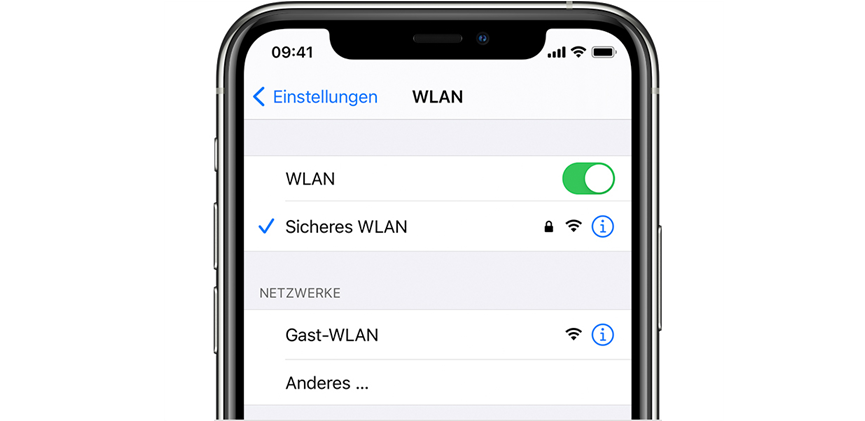
Schritt zwei:Lassen Sie das bereits verbundene iPhone entsperrt in der Nähe. Dort sollte automatisch die Frage erscheinen, ob das WLAN-Passwort geteilt werden soll.
Schritt drei:Tippen Sie auf „Passwort teilen“ und danach auf „Fertig“. Das andere Gerät verbindet sich, ohne dass das Kennwort abgetippt werden muss.
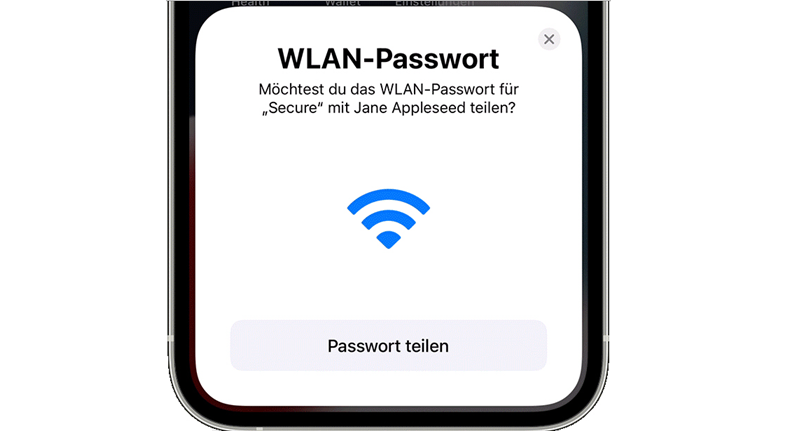
Erscheint das Fenster nicht, wechseln Sie nicht sofort zu Drittanbieter-Apps. Prüfen Sie zuerst Kontakte, Bluetooth, Hotspot und Geräteabstand. Gerade eine abweichende Apple-ID-Adresse im Kontakt ist eine häufige Ursache.
Methode 2: WLAN-Passwort per QR-Code vom iPhone teilen
Ein QR-Code ist die flexibelste Option für Android-Nutzer, wechselnde Gäste oder mehrere Geräte. In aktuellen iOS-Versionen finden Sie gespeicherte WLAN-Netzwerke in der App „Passwörter“. Wählen Sie dort „WLAN“, öffnen Sie das betreffende Netzwerk und lassen Sie den Netzwerk-QR-Code anzeigen. Der Gast scannt ihn mit der Kamera seines Smartphones und bestätigt die Verbindung.
Der Vorteil: Der Empfänger muss weder in Ihren Kontakten stehen noch ein Apple-Gerät besitzen. Trotzdem enthält der QR-Code die Zugangsdaten in maschinenlesbarer Form. Zeigen oder versenden Sie ihn daher nur an Personen, denen Sie den Netzwerkzugang wirklich geben möchten. Ein Screenshot kann weitergegeben werden und bleibt verwendbar, bis Sie das WLAN-Passwort ändern.
Falls Ihre iOS-Version in der App „Passwörter“ keinen Netzwerk-QR-Code anbietet, können Sie das Passwort anzeigen und manuell weitergeben. Externe QR-Code-Webseiten sind für sensible Zugangsdaten keine gute erste Wahl, weil unklar sein kann, wie die Eingaben verarbeitet werden.
Methode 3: Gespeichertes iPhone-WLAN-Passwort anzeigen und kopieren
Wenn das Zielgerät keinen QR-Code lesen kann oder Sie das Kennwort an einem Fernseher, Drucker oder Windows-PC eingeben müssen, zeigen Sie es auf dem iPhone an. Für das aktuell verbundene Netz öffnen Sie „Einstellungen“ > „WLAN“, tippen neben dem Netzwerknamen auf das Informationssymbol und anschließend auf das Passwortfeld. Nach Face ID, Touch ID oder Gerätecode wird das Passwort sichtbar und lässt sich kopieren.
Gespeicherte frühere Netzwerke finden Sie je nach iOS-Version ebenfalls in den WLAN-Einstellungen oder in der App „Passwörter“ unter „WLAN“. Wird ein Netzwerk dort nicht aufgeführt, wurde es möglicherweise nie auf diesem iPhone gespeichert, zwischenzeitlich vergessen oder über ein verwaltetes Firmenprofil bereitgestellt.
Warum „Passwort teilen“ auf dem iPhone nicht erscheint
Meist liegt es nicht am Routerpasswort selbst, sondern an einer fehlenden Voraussetzung für die lokale Apple-Freigabe. Arbeiten Sie die Punkte der Reihe nach ab und testen Sie nach jeder Änderung erneut:
- Entsperren Sie beide Geräte und halten Sie sie unmittelbar nebeneinander.
- Schalten Sie WLAN und Bluetooth kurz aus und wieder ein; deaktivieren Sie den persönlichen Hotspot.
- Prüfen Sie, ob die richtige Apple-ID-E-Mail-Adresse oder Telefonnummer im Kontakt gespeichert ist.
- Installieren Sie verfügbare Systemupdates auf beiden Geräten.
- Starten Sie beide Geräte neu, wenn die Freigabeanimation weiterhin fehlt.
- Lassen Sie den Empfänger das Netzwerk erneut auswählen oder entfernen Sie eine fehlerhafte gespeicherte Verbindung.
Scheitert nur die automatische Freigabe, verwenden Sie den QR-Code oder die Passwortanzeige. Scheitert dagegen auch die manuelle Anmeldung, kontrollieren Sie Groß- und Kleinschreibung, geänderte Routerdaten, Reichweite und mögliche Zugangsfilter. Bei einem Hotel-, Firmen- oder Campusnetz ist oft zusätzlich eine Anmeldeseite oder Gerätefreigabe nötig; ein normales WLAN-Passwort allein reicht dann nicht.
Sicherheit und Datenschutz beim Teilen des WLAN-Passworts
Teilen Sie nur Netzwerke, zu deren Verwaltung Sie berechtigt sind. Wer ein gespeichertes WLAN-Passwort erhält, kann es später erneut verwenden oder an andere Personen weitergeben. Die direkte Apple-Freigabe verbirgt zwar den Klartext während der Übertragung, verhindert aber nicht grundsätzlich, dass ein berechtigter Gerätebenutzer gespeicherte Zugangsdaten später über die Passwortverwaltung einsehen kann.
- Bevorzugen Sie ein getrenntes Gäste-WLAN mit eingeschränktem Zugriff auf lokale Geräte.
- Ändern Sie das Gäste-Passwort regelmäßig oder nach Veranstaltungen mit vielen Besuchern.
- Teilen Sie keinen QR-Code öffentlich oder in dauerhaft zugänglichen Gruppenchats.
- Entfernen Sie unbekannte Geräte in der Routerverwaltung und aktualisieren Sie anschließend das Passwort.
- Verwenden Sie ein starkes WPA2- oder WPA3-Passwort und vermeiden Sie persönliche Daten im Kennwort.
Basierend auf den offiziellen Produktinformationen von FoneTool Unlocker habe ich den Abschnitt zum Thema WLAN-Passwort neu gefasst. Die „Passwortverwaltung“ ist laut Dokumentation ein eigenständiges Modul, das gespeicherte Zugangsdaten auf dem iOS-Gerät ausliest – und damit genau das passende Werkzeug für den hier beschriebenen Anwendungsfall.
Wann FoneTool Unlocker bei Passwortproblemen sinnvoll sein kann
Für das normale WLAN-Passwort-Teilen benötigen Sie FoneTool Unlocker nicht: Die integrierten Apple-Funktionen sind der direkte und offizielle Weg. Das Windows-Programm kann erst dann als ergänzende Option relevant werden, wenn hinter der WLAN-Frage ein größeres Zugriffsproblem mit Ihrem eigenen oder autorisiert verwalteten iPhone beziehungsweise iPad steckt.
Die „Passwortverwaltung“ ist ein eigenständiges Modul von FoneTool Unlocker. Es durchsucht das angeschlossene iOS-Gerät nach gespeicherten Zugangsdaten – darunter WLAN-Passwörter, Safari- und App-Logins sowie die aktuell angemeldete Apple-ID. Das Programm läuft unter Windows und bietet damit einen zusätzlichen Weg, wenn Sie ein Passwort auf Ihrem eigenen Gerät nicht mehr parat haben.
- ★Die Vorteile von FoneTool Unlocker im Überblick:
- Liest gespeicherte WLAN‑Passwörter direkt vom verbundenen iPhone aus – ohne vorherige Authentifizierung auf dem Gerät.
- Zeigt nicht nur WLAN‑Kennwörter, sondern auch Safari‑ und App‑Logins sowie die aktuelle Apple‑ID an.
- Die Windows‑Software ist die praktische Lösung, wenn Sie kein Mac‑Gerät zur Hand haben.
- Ermöglicht das kompakte Exportieren und Sichern aller gespeicherten Zugangsdaten vor einem Gerätewechsel oder Reset.
- Ein übersichtliches Tool – nach kurzem Scan sehen Sie alle wichtigen Kennwörter auf einen Blick.
So zeigen Sie ein gespeichertes WLAN-Passwort mit FoneTool Unlocker an
1. Software starten und Modul öffnen
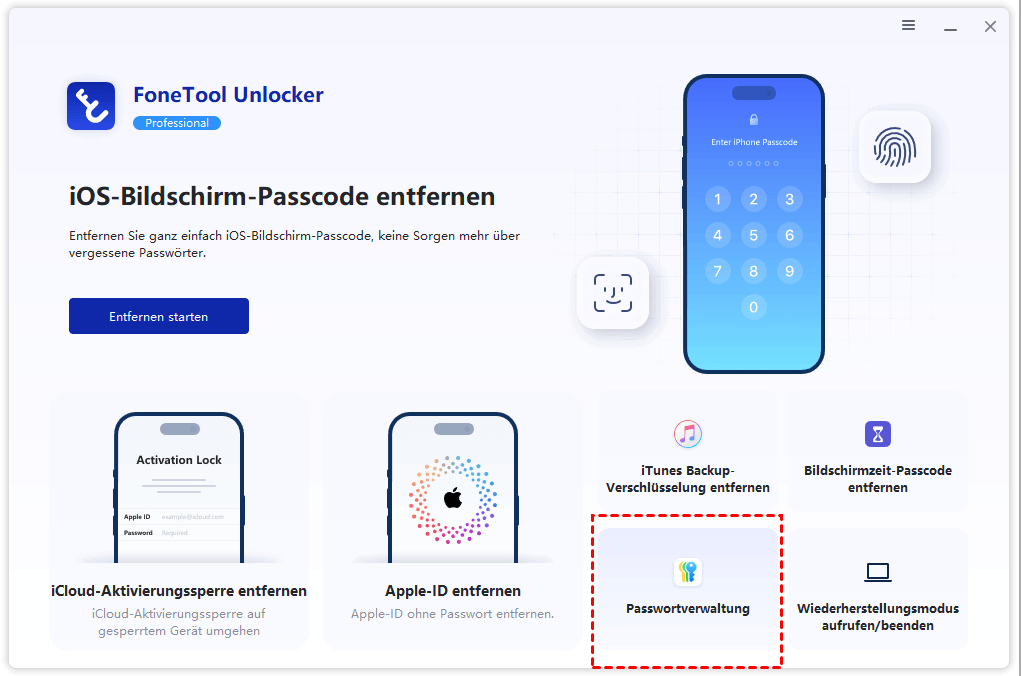
Laden Sie FoneTool Unlocker von der offiziellen Website herunter und installieren Sie es auf Ihrem Windows-PC. Starten Sie das Programm und wählen Sie im Hauptmenü das Symbol „Passwortverwaltung“.
2. Scan starten und Gerät verbinden
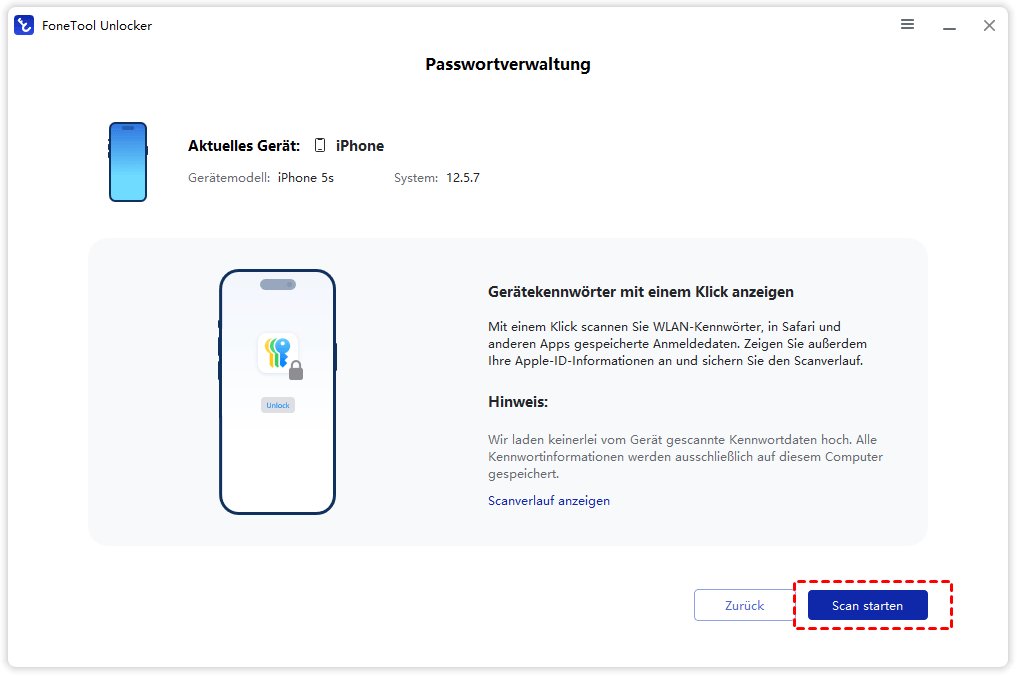
Klicken Sie auf „Scan starten“ und verbinden Sie Ihr iPhone oder iPad per USB‑Kabel mit dem Computer. Tippen Sie auf dem Gerätebildschirm auf „Diesem Computer vertrauen“, wenn die Abfrage erscheint.
3. Scan abschließen
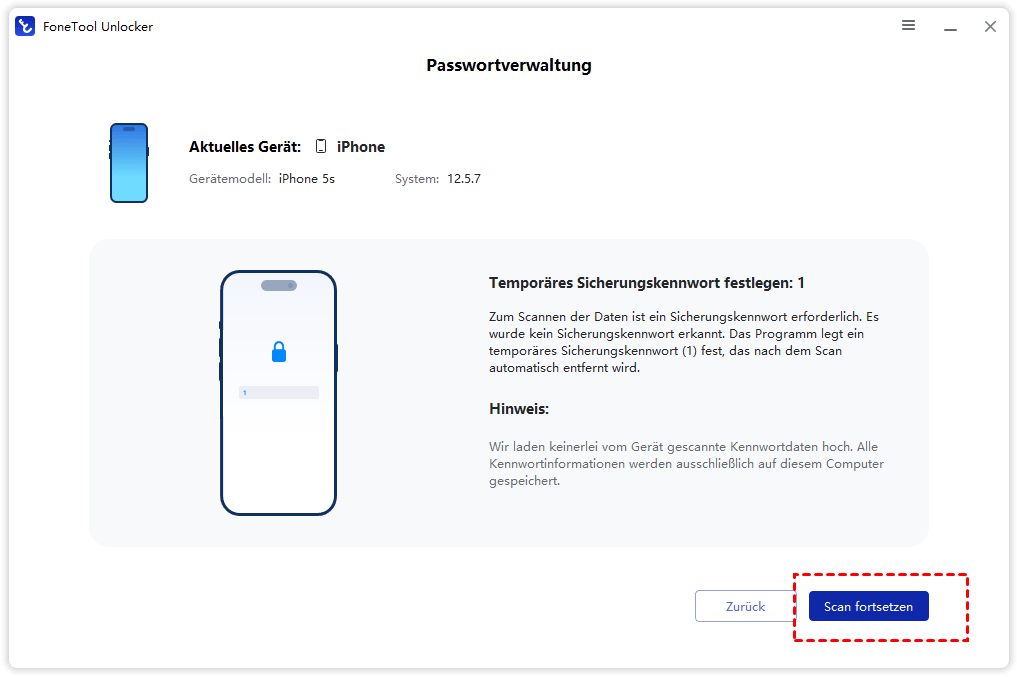
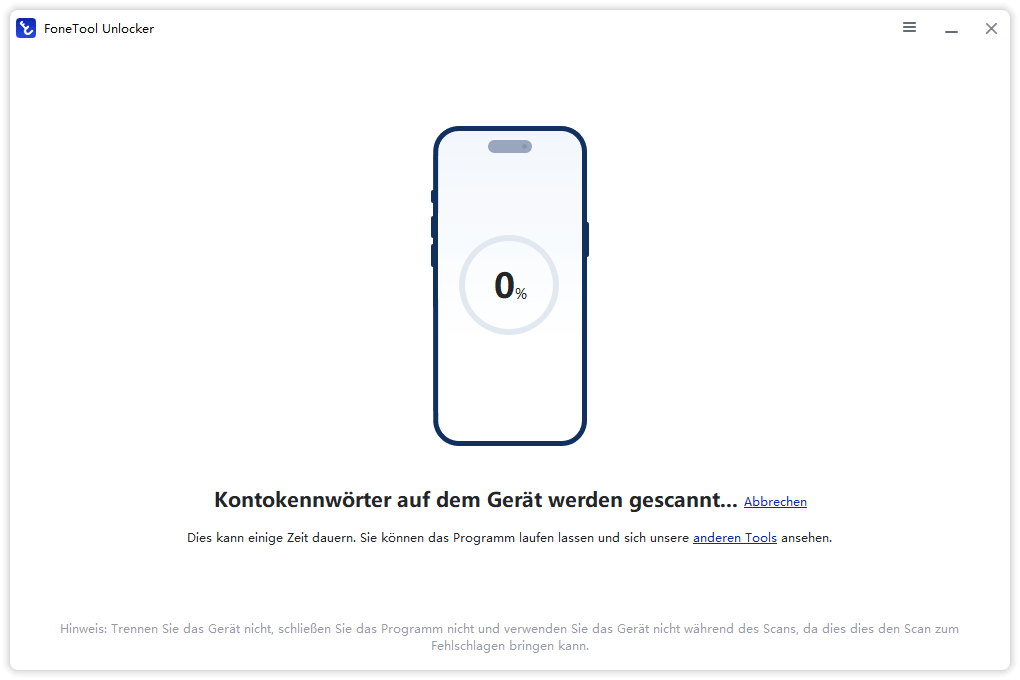
Bestätigen Sie auf dem Computer die Geräteerkennung mit „Scan fortsetzen“. Der Vorgang dauert je nach Anzahl gespeicherter Passwörter einige Minuten.
4. Ergebnisse anzeigen
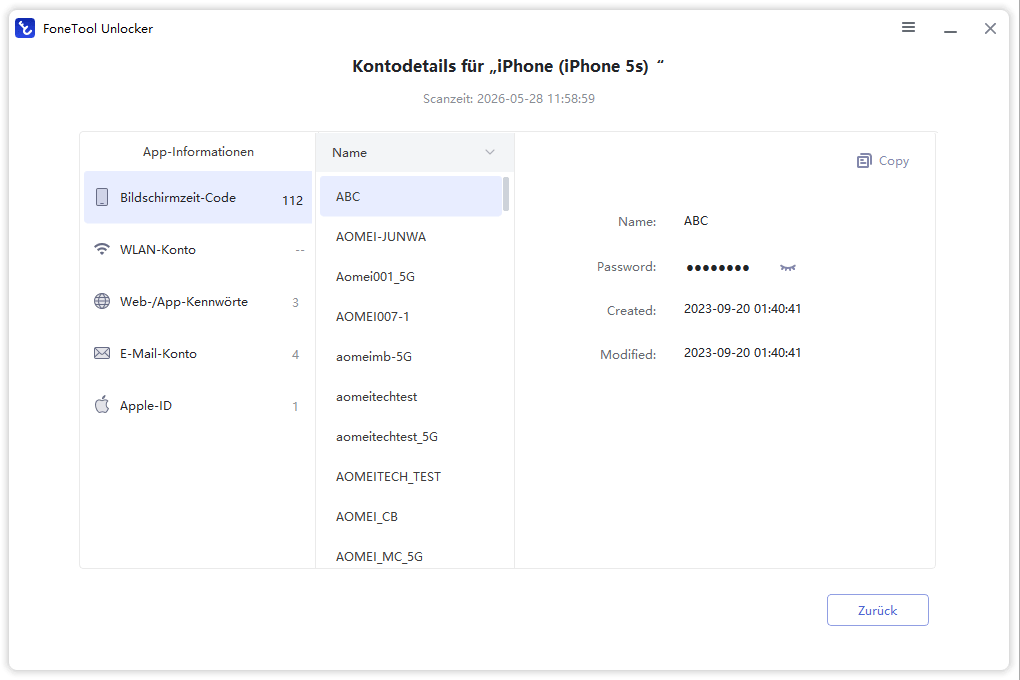
Nach Abschluss des Scans wählen Sie „Passwort anzeigen“. Das Programm listet nun alle gefundenen Zugangsdaten auf – darunter auch das gesuchte WLAN‑Passwort im Klartext.
5. Daten sichern oder weiterverwenden
Sie können die angezeigten Passwörter notieren oder bei Bedarf für einen Gerätewechsel exportieren. Bewahren Sie die ausgelesenen Daten sicher auf, da es sich um vertrauliche Informationen handelt.
Wichtige Hinweise zur Nutzung
- Die Funktion zeigt nur Passwörter an, die auf dem verbundenen Gerät tatsächlich gespeichert sind. Ein nie verbundenes oder bereits vergessenes WLAN-Netzwerk wird nicht angezeigt.
- Das iPhone muss entsperrt sein und den Computer bereits als vertrauenswürdig eingestuft haben.
- Verwenden Sie das Tool ausschließlich für Ihr eigenes Gerät oder für ein Gerät, für das Sie eine ausdrückliche Berechtigung haben.
- Die gescannten Passwortdaten sind sensible Informationen – behandeln Sie sie entsprechend und geben Sie sie nicht weiter.
Was tun, wenn das WLAN-Passwort selbst unbekannt ist?
Ein iPhone kann nur Zugangsdaten teilen oder anzeigen, die es gespeichert hat und für die Sie sich am Gerät authentifizieren können. Ist das Passwort nirgends gespeichert, sehen Sie auf dem Routeraufkleber nach, öffnen Sie die Routerverwaltung oder wenden Sie sich an die Person beziehungsweise Organisation, die das Netzwerk betreibt. Nach einer Passwortänderung müssen bereits verbundene Geräte häufig das alte Netz vergessen und das neue Kennwort eingeben.
Setzen Sie den Router nur zurück, wenn Sie dessen Eigentümer oder Administrator sind und die Zugangsdaten sowie die Einrichtung des Internetanbieters kennen. Ein Werksreset kann individuelle WLAN-Namen, Gastnetzwerke, Telefonie- oder Provider-Einstellungen löschen. Er löst außerdem keine Anmeldeprobleme bei verwalteten Firmen- und Hotspot-Netzen.
Häufig gestellte Fragen
Die folgenden Antworten decken typische Geräte-, Sicherheits- und Fehlerszenarien beim Teilen von WLAN-Zugangsdaten ab.
Fazit
Um ein WLAN-Passwort am iPhone zu teilen, ist die direkte Apple-Freigabe zwischen nahen Apple-Geräten meist der kürzeste Weg. Ein Netzwerk-QR-Code eignet sich besser für Android, mehrere Gäste oder Geräte ohne Apple-ID-Kontakt. Wenn Sie das Kennwort an einem Fernseher, Drucker oder PC eingeben müssen, lassen Sie es nach der Authentifizierung anzeigen und kopieren.
Bleibt die Verbindung aus, prüfen Sie zuerst Kontakte, Bluetooth, Hotspot, Systemversion und Routerzugang. Verwenden Sie FoneTool Unlocker nur für ein weitergehendes, klar identifiziertes Passwort- oder Gerätezugriffsproblem an einem eigenen oder autorisierten Gerät und berücksichtigen Sie dabei Datenverlust, Aktivierungssperre und nicht bestätigte Kompatibilitätsgrenzen.
FoneTool Unlocker - 1-Klick-Telefon-Entsperrsoftware
Entfernen Sie ganz einfach Passwörter und Einschränkungen von iPhone, iPad, iPod Touch und Samsung-Geräten.
-
 iOS 27 kompatibel
 iPhone 18 unterstützt
-
Samsung FRP-Entfernung
100% sicher

Kevin ist Redakteur bei FoneTool. Er hilft gerne Menschen bei verschiedenen Problemen im Zusammenhang mit iOS und Android. Er verfügt über umfangreiche Expertise im Bereich der Übertragung und Sicherung mobiler Daten, der Verwaltung von iCloud-Daten und gibt zudem Tipps zur Lösung weiterer Probleme mit mobilen Geräten.
Autoreninfo lesen >>



 Uns als bevorzugte Quelle auf Google hinzufügen