Wo ist deaktivieren iPhone: So schalten Sie „Mein iPhone suchen“ aus
Erfahren Sie, wo Sie „Wo ist?“ auf dem iPhone deaktivieren, welche Zugangsdaten nötig sind und was bei Verkauf, Reparatur oder fehlendem Gerät gilt.


Wenn Sie nach „wo ist deaktivieren iphone“ suchen, finden Sie die Option nicht direkt in der App „Wo ist?“, sondern in den Einstellungen Ihres Apple Accounts. Öffnen Sie Einstellungen > [Ihr Name] > Wo ist? > Mein iPhone suchen, schalten Sie die Funktion aus, geben Sie das Passwort Ihres Apple Accounts ein und tippen Sie auf „Deaktivieren“. Das sollten Sie nur auf Ihrem eigenen oder autorisiert verwalteten Gerät tun.
Wichtig: Das Ausschalten beendet den Diebstahlschutz für dieses iPhone und löst die damit verbundene Aktivierungssperre. Für einen Verkauf, eine Inzahlunggabe oder bestimmte Reparaturen kann das erforderlich sein. Bei einem verlorenen oder gestohlenen Gerät sollten Sie „Wo ist?“ dagegen aktiviert lassen und das iPhone nicht vorschnell aus Ihrem Account entfernen.

Wo ist „Deaktivieren“ auf dem iPhone?
Die gesuchte Schaltfläche liegt in den Account-Einstellungen. Je nach Systemstand können Bezeichnungen geringfügig abweichen; Apple verwendet heute „Apple Account“, während viele Nutzer noch von „Apple-ID“ sprechen.
- Öffnen Sie die App Einstellungen und tippen Sie oben auf Ihren Namen.
- Wählen Sie Wo ist? und danach Mein iPhone suchen.
- Deaktivieren Sie Mein iPhone suchen. Geben Sie das Passwort des aktuell verknüpften Apple Accounts ein und bestätigen Sie mit Deaktivieren.
Prüfen Sie anschließend, ob der Schalter wirklich aus ist. Das reine Deaktivieren der Standortfreigabe oder der Ortungsdienste ist nicht dasselbe: Diese Optionen steuern, welche Apps Ihren Standort verwenden, entfernen aber nicht automatisch die Aktivierungssperre.
Welche Funktion möchten Sie tatsächlich deaktivieren?
„Wo ist?“ bündelt mehrere Funktionen. Eine genaue Diagnose verhindert, dass Sie unnötig den Geräteschutz aufheben.
| Ziel | Richtiger Bereich | Folge | |
|---|---|---|---|
| Mein iPhone suchen ausschalten | Einstellungen > [Name] > Wo ist? > Mein iPhone suchen | Aktivierungssperre für dieses Gerät wird aufgehoben. | |
| Standort nicht mehr mit Personen teilen | Wo ist? > Personen oder Einstellungen > [Name] > Wo ist? | Gerätesuche kann aktiv bleiben. | |
| Ortungszugriff einzelner Apps begrenzen | Einstellungen > Datenschutz & Sicherheit > Ortungsdienste | Kein Entfernen aus dem Apple Account. | |
| Ein altes Gerät aus dem Account entfernen | icloud.com/find oder Account-Geräteliste | Nur bei eigenem, verkauftem oder autorisiertem Gerät. | |
Warum lässt sich „Wo ist?“ nicht deaktivieren?
Ist der Schalter ausgegraut oder wird die Eingabe abgelehnt, liegt meist keine technische Sperre der App vor, sondern eine Sicherheitsbedingung.
Falsches Apple-Account-Passwort
Zum Ausschalten benötigen Sie das Passwort des Accounts, der auf dem iPhone angemeldet ist. Der Gerätecode allein genügt dafür nicht. Setzen Sie das Passwort über Apples offizielle Account-Wiederherstellung zurück, bevor Sie weitere Änderungen versuchen.
Schutz für gestohlene Geräte ist aktiv
Bei aktiviertem Schutz für gestohlene Geräte kann „Wo ist?“ nicht ausgeschaltet werden. Öffnen Sie Einstellungen > Face ID & Code beziehungsweise Touch ID & Code > Schutz für gestohlene Geräte. Außerhalb eines vertrauten Ortes kann Apple eine Sicherheitsverzögerung und eine erneute biometrische Bestätigung verlangen. Planen Sie das vor Verkauf oder Reparatur ein.
Beschränkungen oder verwaltetes Gerät
Bei einem Firmen- oder Schulgerät können Verwaltungsrichtlinien Änderungen verhindern. Wenden Sie sich an die zuständige IT. Auch Bildschirmzeit-Beschränkungen können Accountänderungen blockieren; ändern Sie diese nur mit entsprechender Berechtigung.
Keine Verbindung oder Apple-Dienst vorübergehend nicht erreichbar
Prüfen Sie WLAN oder Mobilfunk, Datum und Uhrzeit sowie den Apple-Systemstatus. Starten Sie das Gerät neu und versuchen Sie es später erneut. Wiederholte Passwortversuche helfen nicht, wenn der Account erst wiederhergestellt werden muss.
„Wo ist?“ ohne iPhone aus der Ferne deaktivieren
Wenn Sie das Gerät bereits an einen Käufer oder Reparaturdienst übergeben haben, können Sie es über Apples Webdienst aus Ihrem Account entfernen. Tun Sie dies nur, wenn der Besitzübergang legitim und abgeschlossen ist.
Schritt eins: Öffnen Sie icloud.com/find und melden Sie sich mit dem zugehörigen Apple Account an.
Schritt zwei: Wählen Sie das betreffende iPhone in der Geräteliste. Falls es noch Ihre Daten enthält, folgen Sie zuerst dem von Apple vorgesehenen Löschvorgang und warten Sie bei einem Offline-Gerät, bis der Auftrag ausgeführt werden kann.
Schritt drei: Wählen Sie anschließend „Dieses Gerät entfernen“ beziehungsweise die angezeigte Option zum Entfernen aus dem Account und bestätigen Sie. Kontrollieren Sie, dass Sie das richtige Gerät gewählt haben.
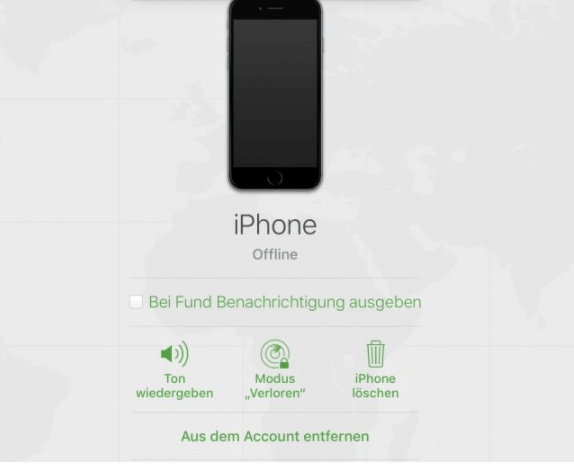
Ein Gerät nur aus der Liste zu entfernen, ist kein Weg, fremden Zugriff zu ermöglichen. Bei einem gebrauchten iPhone mit Aktivierungssperre muss der bisherige Eigentümer das Gerät aus seinem Account entfernen. Alternativ kann der rechtmäßige Eigentümer mit Kaufbeleg Apple Support kontaktieren.
Vor Verkauf, Reparatur oder Inzahlunggabe: Checkliste
- Aktuelles iCloud- oder Computer-Backup erstellen und stichprobenartig prüfen.
- Apple Watch entkoppeln, falls sie mit dem iPhone verbunden ist.
- Schutz für gestohlene Geräte rechtzeitig deaktivieren, wenn der Übergabeprozess dies verlangt.
- „Mein iPhone suchen“ ausschalten und die Entfernung aus dem Account kontrollieren.
- Persönliche Inhalte über Einstellungen > Allgemein > iPhone übertragen/zurücksetzen > Alle Inhalte & Einstellungen löschen entfernen.
- SIM-Karte entnehmen oder eSIM gemäß Anbieter- und Übergabeprozess verwalten.
- Bei Reparaturen die konkreten Vorgaben des Dienstleisters prüfen; nicht mehr Schutzfunktionen deaktivieren als nötig.
Das Ausschalten von „Wo ist?“ löscht Ihre Daten nicht automatisch. Ein anschließendes Zurücksetzen löscht jedoch lokale Inhalte. Ohne nutzbares Backup können diese Daten verloren sein.
Kann FoneTool Unlocker helfen, wenn Zugangsdaten fehlen?
Der offizielle Weg über Apple ist für „Wo ist?“ und die Aktivierungssperre die erste Wahl. FoneTool Unlocker kann auf einem Windows-PC als zusätzliche, problembezogene Option geprüft werden, wenn es um Zugangsdaten auf dem eigenen oder autorisiert verwalteten iPhone beziehungsweise iPad geht. Die thematisch nächste Funktion heißt Apple-ID entfernen. Sie ist jedoch nicht als allgemeine Umgehung von „Wo ist?“, Aktivierungssperre, Eigentumsnachweis oder Apples Sicherheitsanforderungen zu verstehen.
- ★FoneTool Unlocker:
- Entfernen Sie Apple‑ID und Aktivierungssperre ohne Passwort – sogar bei eingeschaltetem „Mein iPhone suchen“.
- Funktioniert mit allen iOS‑Geräten und ‑Versionen von iOS 9 bis zur aktuellen iOS‑27.
- Die Windows‑Software ist die ideale Alternative, wenn Sie keinen Mac zur Hand haben.
- Zusätzlich lassen sich Bildschirmcode, Bildschirmzeit‑Code und iTunes‑Backup‑Verschlüsselung beheben.
- Mehr als 3 Millionen Nutzer weltweit setzen auf die bewährte Lösung mit hoher Erfolgsquote.
FoneTool Unlocker in genau drei Schritten prüfen
Voraussetzungen prüfen: Stellen Sie sicher, dass es sich um Ihr eigenes oder ein autorisiert verwaltetes Gerät handelt. Die Funktion entfernt bei aktiviertem „Mein iPhone suchen“ alle Daten und setzt das Gerät auf die Werkseinstellungen zurück.
Schritt 1: Laden Sie FoneTool Unlocker von der offiziellen Website herunter und installieren Sie es auf Ihrem Windows-PC.
Schritt 2: Starten Sie die Software und verbinden Sie Ihr iOS-Gerät per USB-Kabel mit dem Computer. Wählen Sie im Hauptmenü die Option „Apple ID entfernen“.

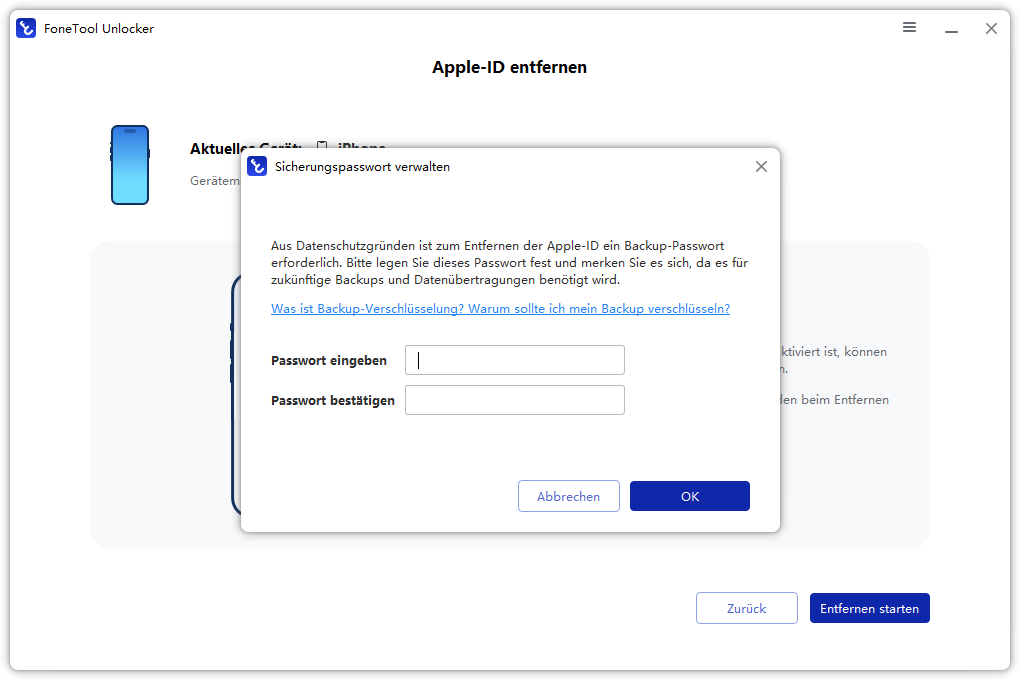
Schritt 3: Folgen Sie den Anweisungen der Software, richten Sie ein Backup-Passwort ein und klicken Sie auf „Entfernen starten“.
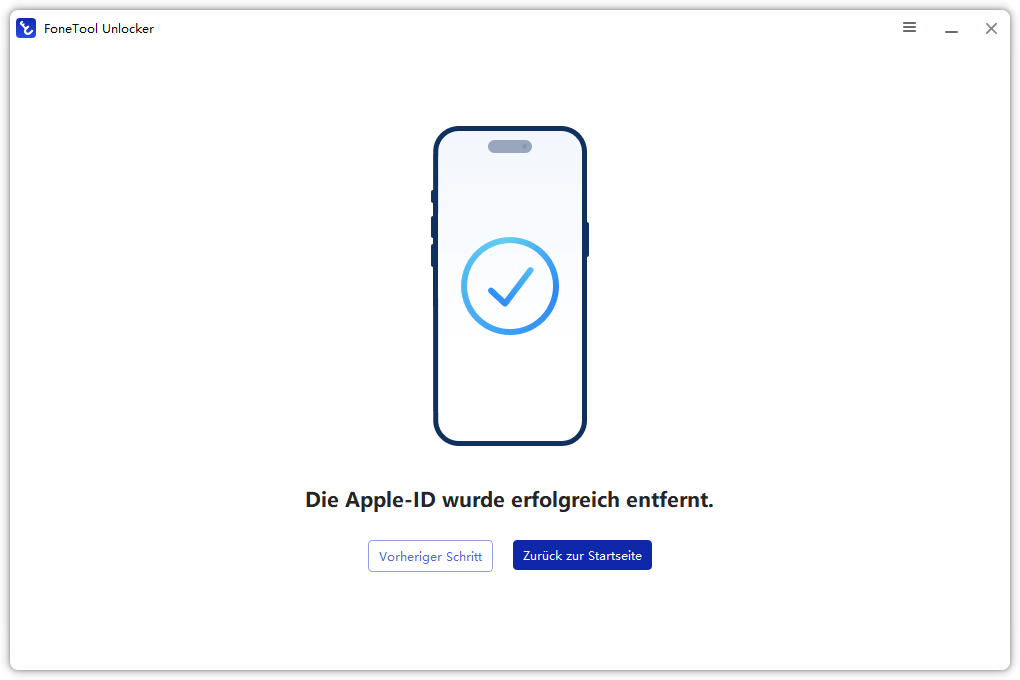
Schritt 4: Nach Abschluss des Vorgangs können Sie Ihr Gerät ohne Apple ID nutzen oder sich mit einem neuen Account anmelden.
Was Sie bei einem gebrauchten oder verlorenen iPhone beachten müssen
Bei einem gebrauchten iPhone sollte der Verkäufer „Wo ist?“ vor der Übergabe deaktivieren und das Gerät aus seinem Apple Account entfernen. Erscheint während der Einrichtung die Aktivierungssperre, kontaktieren Sie den Vorbesitzer. Ohne dessen Mitwirkung oder einen anerkannten Kaufbeleg gibt es keinen verantwortbaren Standardweg, die Sperre zu umgehen.
Bei Verlust oder Diebstahl gilt das Gegenteil: Entfernen Sie das iPhone nicht aus „Wo ist?“, weil dadurch der Schutz geschwächt wird. Markieren Sie es als verloren, sichern Sie Ihren Apple Account und folgen Sie den Empfehlungen von Apple sowie gegebenenfalls Polizei und Mobilfunkanbieter.
Häufig gestellte Fragen
Fazit
Die Antwort auf „wo ist deaktivieren iphone“ lautet: Einstellungen > [Ihr Name] > Wo ist? > Mein iPhone suchen. Für die Bestätigung benötigen Sie das Passwort des verknüpften Apple Accounts. Klären Sie vorab, ob Sie wirklich die Gerätesuche ausschalten oder nur Standortfreigaben begrenzen möchten. Vor Verkauf oder Reparatur sind Backup, Schutz für gestohlene Geräte und die Accountentfernung entscheidend; bei Verlust bleibt „Wo ist?“ besser aktiv. Fehlen Zugangsdaten, nutzen Sie zuerst Apples Wiederherstellung und behandeln Sie Drittanbieterwerkzeuge nur als begrenzte Option für das eigene oder autorisierte Gerät.
FoneTool Unlocker - 1-Klick-Telefon-Entsperrsoftware
Entfernen Sie ganz einfach Passwörter und Einschränkungen von iPhone, iPad, iPod Touch und Samsung-Geräten.
-
 iOS 27 kompatibel
 iPhone 18 unterstützt
-
Samsung FRP-Entfernung
100% sicher

Kevin ist Redakteur bei FoneTool. Er hilft gerne Menschen bei verschiedenen Problemen im Zusammenhang mit iOS und Android. Er verfügt über umfangreiche Expertise im Bereich der Übertragung und Sicherung mobiler Daten, der Verwaltung von iCloud-Daten und gibt zudem Tipps zur Lösung weiterer Probleme mit mobilen Geräten.
Autoreninfo lesen >>



 Uns als bevorzugte Quelle auf Google hinzufügen