Cara Memulihkan Berkas yang Terhapus dari iPhone dengan 6 Cara
Ingin tahu cara mengembalikan berkas yang terhapus dari iPhone? Artikel ini akan memandu Anda tentang cara memulihkan data dari iPhone, baik Anda memiliki cadangan iTunes/iCloud atau tidak.


Kemana file yang dihapus pergi di iPhone?
Banyak pengguna iPhone mengeluh bahwa mereka sering kehilangan beberapa file penting di iPhone mereka. Kehilangan data di iPhone karena penghapusan tidak sengaja, kegagalan pembaruan iOS, kerusakan iPhone, dan alasan lain memang membuat frustasi. Kemana file yang dihapus pergi di iPhone? Biasanya, file yang dihapus disimpan di tempat lain di iPhone Anda.

Jika Anda terjebak dalam situasi ini, jangan terlalu khawatir karena masih ada kemungkinan bagus Anda dapat mengembalikan file yang dihapus di iPhone Anda. Dalam panduan komprehensif ini, kami akan memberikan beberapa solusi efektif untuk bagaimana mengembalikan file yang dihapus dari iPhone. Periksa sekarang!
Bagaimana cara mengembalikan file iPhone yang dihapus tanpa backup?
Jika Anda tidak memiliki file backup apapun, bagaimana cara mengembalikan file yang dihapus dari iPhone tanpa backup? Kita semua tahu bahwa ketika foto iPhone terhapus secara tidak sengaja, mereka tidak hilang dari iPhone secara langsung, tetapi disimpan di folder Recently Deleted. Demikian pula, ketika Anda menghapus file dengan salah, Anda bisa langsung mengunjungi folder Recently Deleted di aplikasi Files untuk mengembalikan file yang dihapus dari iPhone.
Jika sayangnya, Anda telah menghapus file secara permanen, satu-satunya cara yang bisa Anda coba adalah menggunakan perangkat lunak pemulihan data profesional dari pihak ketiga untuk mengembalikan file yang terhapus secara permanen. Tergantung pada kebutuhan Anda, jadi teruslah membaca untuk mendapatkan langkah-langkah yang lebih detail.
Metode 1. Pulihkan file yang baru saja dihapus dari aplikasi Files
Secara default, file-file yang dihapus akan tetap berada di Folder Recently Deleted selama 30 hari. Namun, setelah 30 hari, semua file dalam folder ini akan dihapus secara otomatis. Jika file yang ingin Anda pulihkan dihapus dalam sebulan terakhir, Anda bisa mengikuti beberapa langkah ini untuk melihat bagaimana cara mengembalikan file yang dihapus di iPhone.
Langkah 1. Buka aplikasi Files di iPhone Anda.
Langkah 2. Ketuk Browse dan klik Recently Deleted.
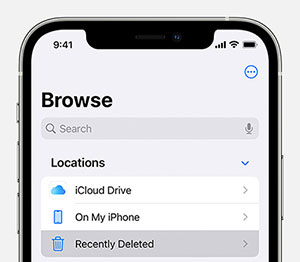
Langkah 3. Pilih file yang dihapus yang ingin Anda pulihkan, lalu klik Recover.
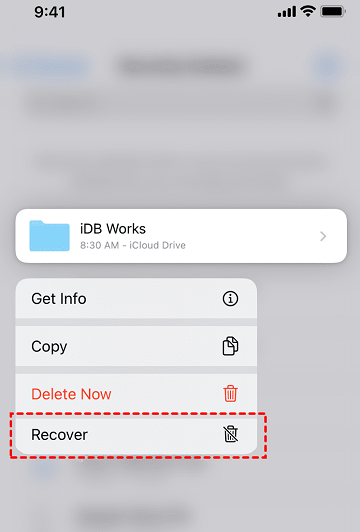
Ini juga merupakan salah satu cara paling sederhana untuk memulihkan file yang dihapus pada iPhone. Namun, perlu diperhatikan bahwa tidak semua file dapat dipulihkan dengan sukses. Jika file Anda telah dihapus selama lebih dari 30 hari atau Anda telah menghapus file secara permanen, silakan lewati ke metode berikutnya.
Metode 2. Memulihkan file yang dihapus melalui perangkat lunak pemulihan data iPhone
Jika metode 1 tidak berhasil bagi Anda, maka alat pemulihan data profesional akan menjadi asisten yang sempurna. Bahkan jika Anda belum melakukan pencadangan data sebelumnya, Anda dapat memperolehnya kembali langsung dari iPhone Anda. Di sini, direkomendasikan sebuah perangkat lunak pemulihan data iOS yang kuat bernama FoneTool.
Dikembangkan oleh tim ahli dengan pengalaman pemulihan data selama lebih dari 14 tahun, perangkat lunak ini bertujuan untuk membantu pengguna memulihkan berbagai jenis data iOS pada iPhone, iPad, dan iPod touch. Dengan antarmuka yang intuitif dan sederhana, Anda dapat dengan mudah memulai operasi pemulihan data bahkan jika Anda pemula dalam menggunakan komputer. Perangkat lunak ini juga dilengkapi dengan fitur-fitur hebat lainnya.
FoneTool
▶ Memulihkan foto, video, kontak, riwayat panggilan, catatan, pesan, bookmark Safari, dll.
▶ Melihat dan memulihkan data yang diperlukan dari iPhone dengan selektif tanpa kehilangan data lainnya.
▶ Mengambil data yang terhapus atau hilang dari perangkat iOS dengan kecepatan tinggi dan tingkat pemulihan yang tinggi.
▶ Mendukung semua perangkat iOS dengan iOS 10.0 dan versi yang lebih baru.
Langkah 1. Unduh, instal, dan jalankan FoneTool di PC Anda.
Langkah 2. Hubungkan iPhone Anda ke komputer melalui kabel USB > Pergi ke Toolbox dan pilih iOS Data Recovery.

Langkah 3. Periksa ikon yang Anda butuhkan > Klik Start Scan untuk menemukan file yang dihapus pada iPhone Anda.
Langkah 3. Pilih data yang dihapus yang ingin Anda pulihkan. Kemudian klik Pulihkan ke PC untuk mengambil kembali.
Bagaimana cara memulihkan file yang dihapus di iPhone dengan cadangan?
Jika Anda memiliki kebiasaan mencadangkan data iPhone secara teratur, menjadi lebih mudah untuk memulihkan file yang dihapus. iCloud dan iTunes yang disediakan oleh Apple umumnya diakui sebagai dua alat cadangan paling umum yang digunakan oleh sebagian besar pengguna. Selanjutnya, kami akan mencantumkan langkah-langkah spesifik tentang cara memulihkan data dari iPhone berdasarkan metode cadangan yang berbeda digunakan oleh pengguna iPhone.
Metode 3. Kembalikan file iPhone yang dihapus dari iCloud.com
Jika Anda memiliki beberapa aplikasi yang diaktifkan di iCloud, Anda dapat mengembalikan file yang hilang dari iCloud.com di PC atau Mac Anda. Namun, seperti metode 1, hanya memungkinkan Anda untuk memulihkan item yang dihapus dari folder Baru saja dihapus di iCloud.com dalam 30 hari terakhir.
Langkah-langkah berikut akan menunjukkan cara mengambil kembali file dari iCloud.
Langkah 1. Kunjungi iCloud.com di browser di komputer Anda.
Langkah 2. Setelah masuk ke akun iCloud Anda, klik Pengaturan Akun.
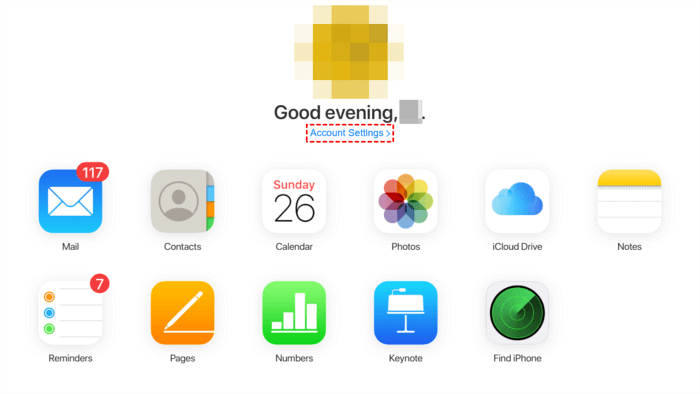
Langkah 3. Kemudian klik Pulihkan File di bawah opsi Lanjutan.
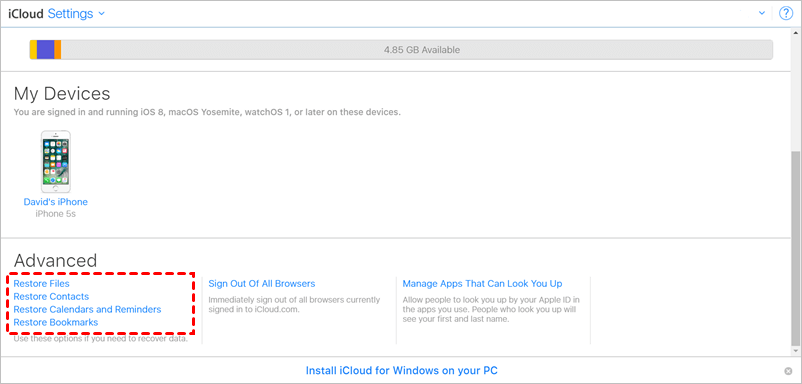
Metode 4. Pulihkan file yang dihapus di iPhone dari cadangan iCloud
Ketika berbicara tentang mencadangkan data iPhone, banyak orang cenderung memilih iCloud. Sebagai program bawaan untuk iPhone, ia memang memberikan kenyamanan besar bagi pengguna. Jika Anda telah melakukan cadangan iCloud sebelumnya, Anda dapat mencoba mengembalikan file yang terhapus secara permanen langsung dari cadangan iCloud. Karena akan mengatur ulang iPhone Anda sebelum memulihkan data, ingatlah untuk mencadangkan data yang ada di iPhone Anda saat ini.
- Catatan:✎...
- Pastikan pencadangan iCloud yang Anda pilih mencakup file yang Anda butuhkan.
- Seluruh proses pemulihan data dilakukan di lingkungan jaringan yang stabil.
- Jika Anda mengaktifkan aplikasi dalam APPS MENGGUNAKAN ICLOUD, maka pencadangan iCloud tidak akan menyimpan file yang sama yang disimpan di iCloud.
Tutorial langkah demi langkah akan memandu Anda tentang cara memulihkan file yang dihapus dari iPhone tanpa komputer.
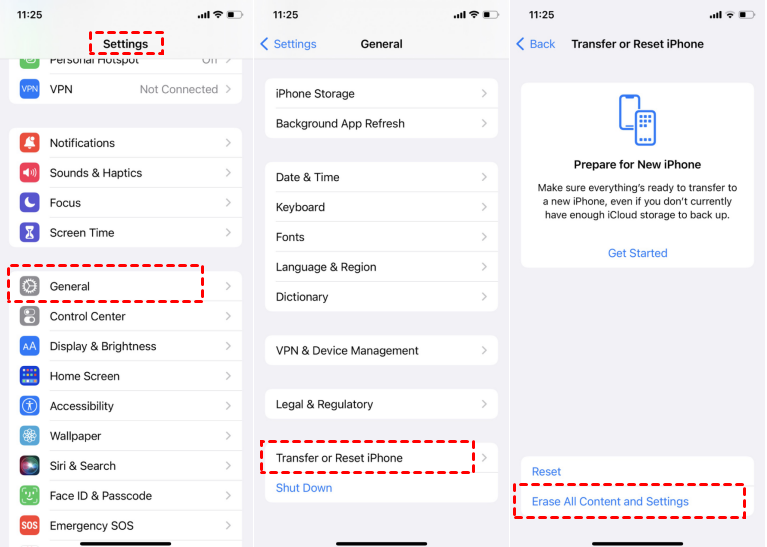
Langkah 1. Pertama-tama, Anda perlu mengatur ulang iPhone Anda. Buka Pengaturan > Umum > Reset > Hapus Semua Konten dan Pengaturan.
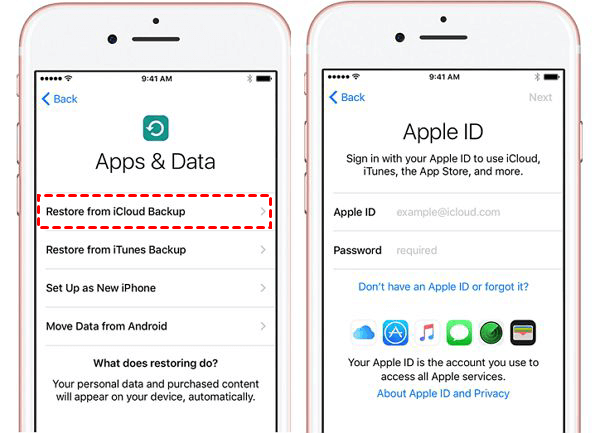
Langkah 2. Kemudian ikuti petunjuk yang muncul di layar untuk mengatur ulang iPhone Anda. Ketika Anda melihat layar Aplikasi & Data, pilih opsi Kembalikan dari Pencadangan iCloud.
Langkah 3. Setelah masuk ke iCloud dengan ID Apple dan kata sandi Anda. Anda dapat melihat semua pencadangan dan memilih pencadangan yang tepat untuk dipulihkan.
Metode 5. Dapatkan file yang dihapus kembali dengan pencadangan iTunes
Tentu saja, terkadang karena ruang penyimpanan iCloud Anda habis, Anda mungkin memilih untuk mencadangkan iPhone Anda ke komputer menggunakan iTunes. Dalam hal ini, Anda dapat memulihkan file iPhone Anda dari cadangan iTunes. Mari kita lihat bagaimana caranya.
- Catatan:✎...
- Ini akan menimpa semua data asli di iPhone Anda dan kemudian mengimpor cadangan iTunes.
- Tidak memungkinkan Anda untuk melihat pratinjau dan memilih file yang perlu dipulihkan.
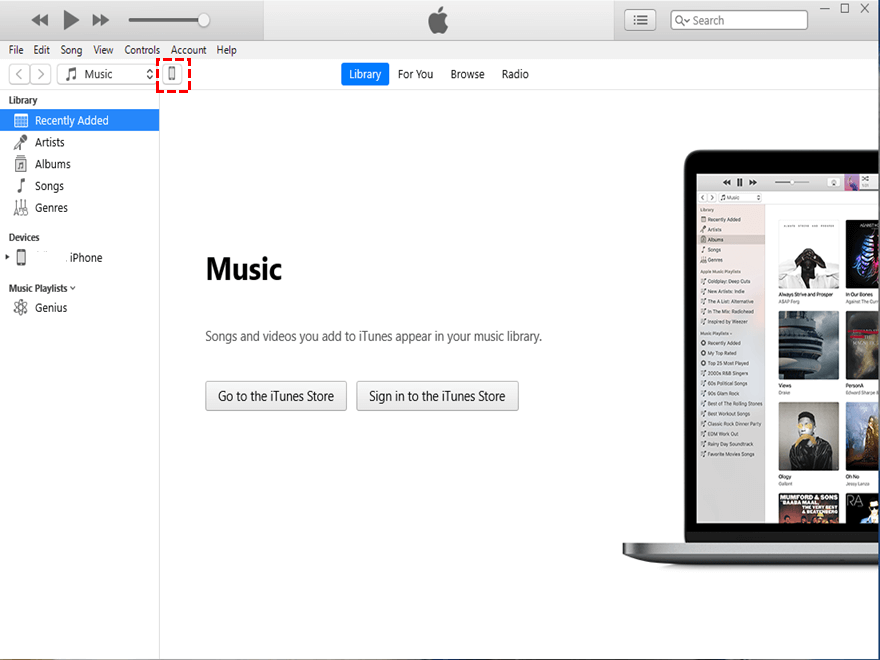
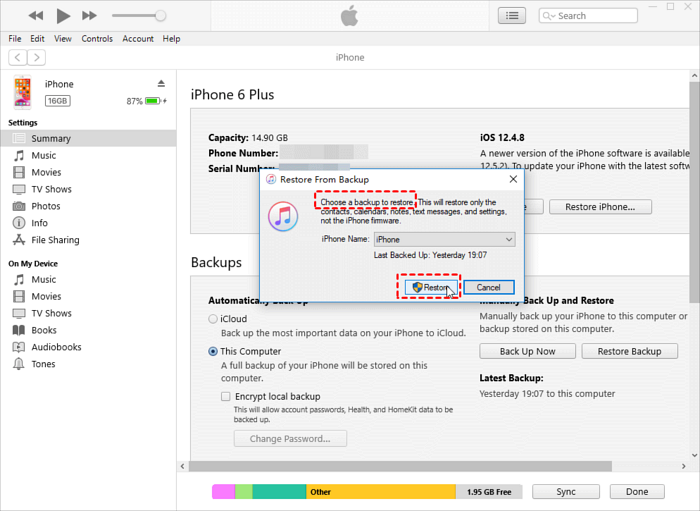
Langkah 1. Jalankan iTunes dan hubungkan iPhone Anda ke komputer. Klik Percayai di iPhone Anda.
Langkah 2. Ketuk ikon iPhone di pojok kiri atas antarmuka.
Langkah 3. Klik Rangkuman > Pulihkan Pencadangan di bawah menu Pencadangan.
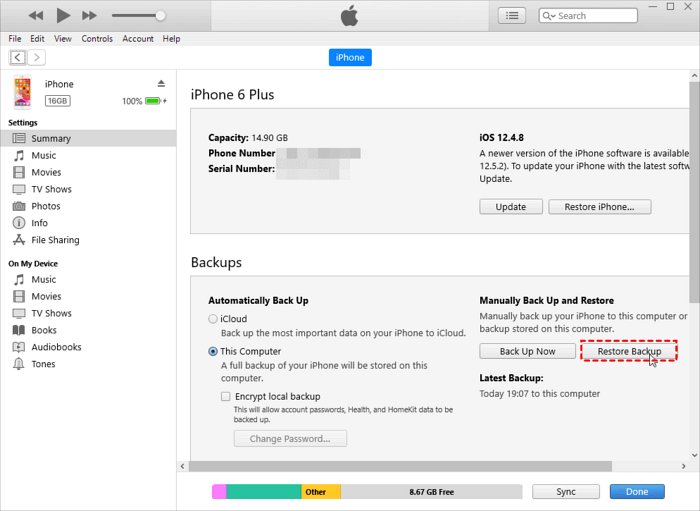
Langkah 4. Anda dapat menemukan cadangan yang menyimpan file yang dihapus, kemudian klik Pulihkan.
Bonus: Alternatif yang lebih baik untuk mencadangkan iPhone tanpa menghapus data
Seperti yang Anda lihat, baik iCloud maupun iTunes akan menghapus beberapa data penting pada iPhone saat memulihkan data dari cadangan. Selain itu, Anda tidak dapat menelusuri dan memulihkan data secara selektif sebelumnya. Jadi, mengapa tidak mencoba fungsi yang kuat lainnya dari FoneTool - Phone Backup?
Dengan beberapa langkah sederhana, Anda dapat membuat cadangan penuh atau sebagian dan tidak perlu memulihkan cadangan yang tidak perlu seperti yang dilakukan iTunes dan iCloud. Dan menurut pengujian profesional, itu memiliki kecepatan transfer yang lebih cepat dari beberapa perangkat lunak cadangan serupa di pasaran. Cadangkan 2000 kontak dalam 20 detik.
Ini berfungsi dengan baik di Win 11/10/8/7 dan sepenuhnya kompatibel dengan iOS 26, 16, 15. Mulai mengunduh dan menginstal perangkat lunak gratis ini untuk menemukan cara mencadangkan iPhone tanpa kehilangan data.
Di sini kita mengambil cadangan foto sebagai contoh:
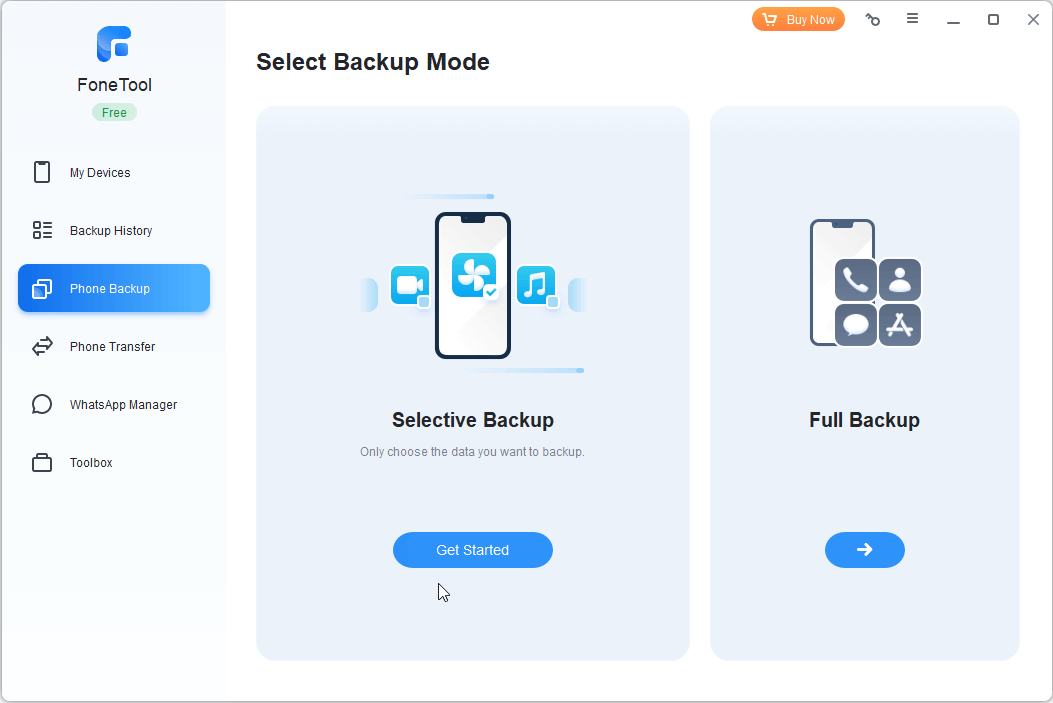
Langkah 1. Buka Phone Backup > Cadangan Selektif > Mulai. (Anda juga dapat membuat Cadangan Penuh.)
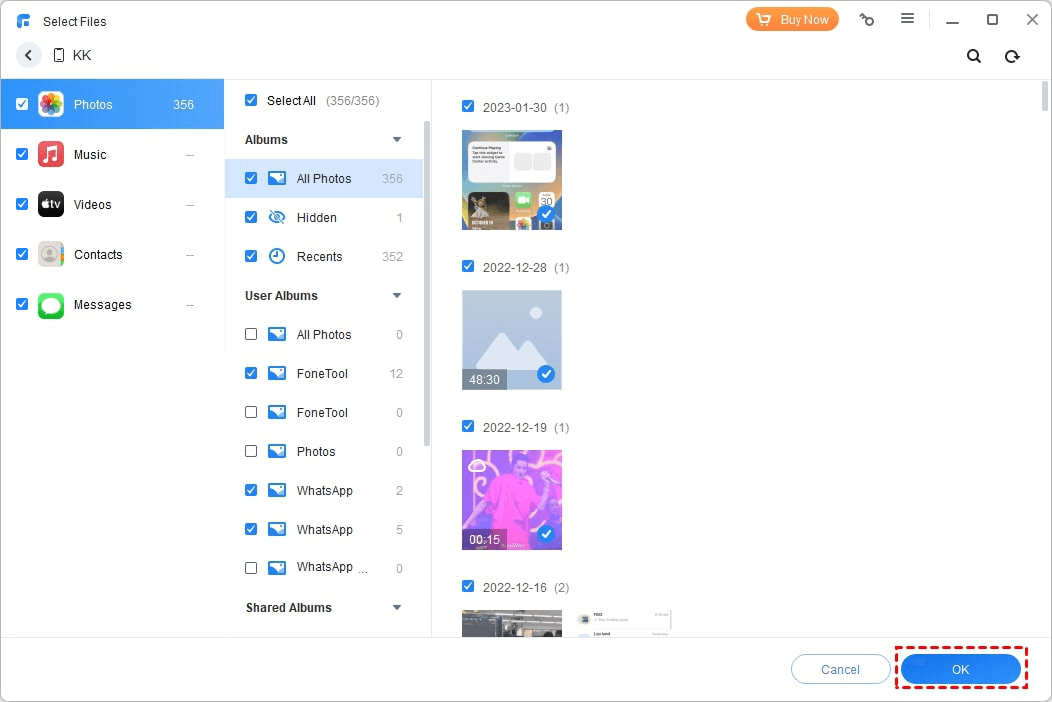
Langkah 2. Klik ikon Foto di menu kiri untuk memilih foto dan kemudian klik OK.
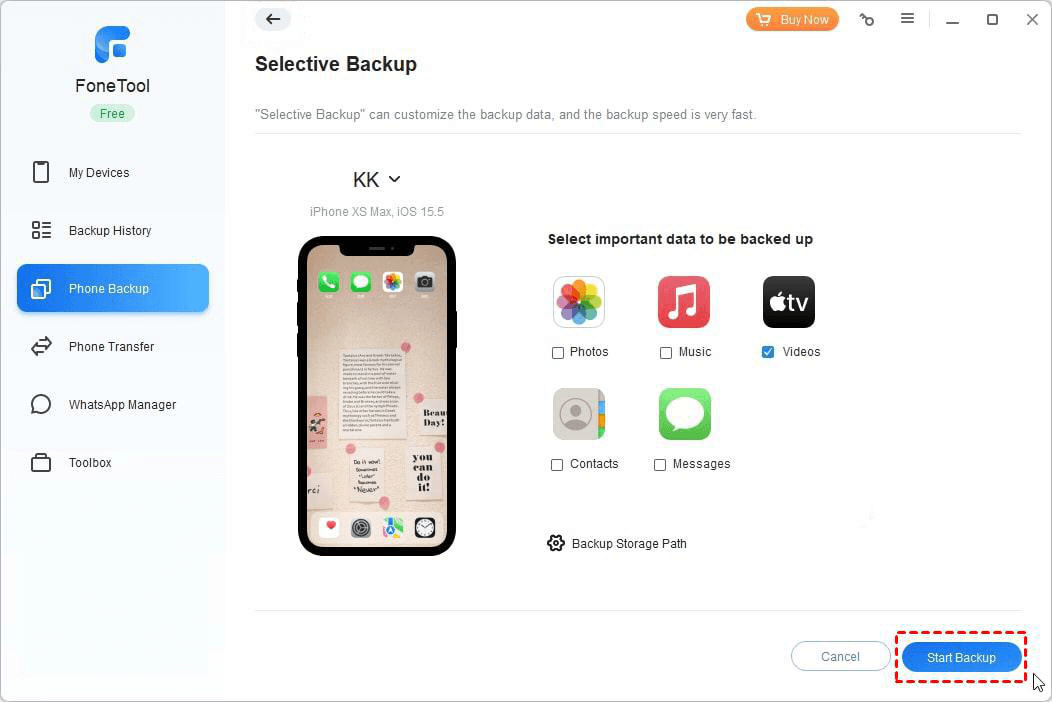
Langkah 3. Setelah itu, Anda perlu memilih jalur untuk menyimpan cadangan. Klik Mulai Cadangan.
Mengakhiri
Dengan bantuan panduan ini, Anda tidak perlu khawatir tentang bagaimana mengembalikan file yang terhapus dari iPhone. Setelah Anda menemukan file yang terhapus, harap hentikan semua operasi di iPhone Anda untuk mencegah kehilangan data lebih banyak. Selain mengembalikan file dari folder terhapus baru-baru ini, Anda juga dapat menggunakan FoneTool yang dapat diandalkan ini untuk mengembalikan file yang terhapus secara permanen dengan mudah.
Selain itu, bagi mereka yang memiliki kebiasaan baik dalam mencadangkan iPhone mereka, mengambil kembali file yang terhapus dari cadangan iTunes atau iCloud juga merupakan cara yang baik. Sementara itu, untuk melindungi keamanan data, fitur pencadangan ponsel FoneTool juga dapat sangat membantu Anda.
FoneTool - Pengelola Data iPhone Serba Ada
Transfer, cadangkan, dan kelola data di iPhone, iPad, dan iPod touch dengan cara mudah.
-
 Kompatibel dengan iOS 26
 Mendukung iPhone 16


Kevin adalah editor di FoneTool. Dia senang membantu orang menyelesaikan berbagai masalah terkait iOS/Android. Dia memiliki wawasan mendalam tentang transfer/backup data ponsel, manajemen data iCloud, dan tips masalah perangkat seluler lainnya.
Baca informasi tentang penulis >>



