[2025] Cara Memindahkan Pustaka iTunes ke Drive Eksternal
Jika Anda sedang mencari instruksi tentang cara memindahkan Pustaka iTunes ke drive eksternal, Anda berada di tempat terbaik. Ikuti panduan ini untuk mengetahui cara memindahkan Pustaka ke HDD eksternal tanpa kehilangan data.


Bisakah saya memindahkan Perpustakaan iTunes saya ke hard drive eksternal?
Saya memiliki Perpustakaan iTunes saya disimpan di Perpustakaan internal di PC saya. Saya ingin memindahkan seluruh Perpustakaan ke hard drive eksternal. Saya tidak bisa mencari tahu cara melakukannya. Ada ide tentang cara melakukan cadangan ini?
- Pertanyaan dari Komunitas Apple
Anda memiliki koleksi musik yang besar di Perpustakaan iTunes setelah lama digunakan. Oleh karena itu, memindahkan Perpustakaan iTunes ke drive eksternal adalah pilihan yang bijaksana agar Anda dapat mengosongkan ruang disk di komputer Anda atau bahkan beralih ke Perpustakaan iTunes di komputer baru.
Jika Anda mencari petunjuknya, Anda telah datang ke tempat yang tepat. Dalam panduan ini, Anda akan diberikan solusi terbaik yang dapat Anda gunakan untuk memindahkan Perpustakaan iTunes ke drive eksternal.
Persiapan untuk memindahkan Perpustakaan iTunes ke hard drive eksternal
Sebelum mencoba memindahkan Perpustakaan iTunes ke hard drive eksternal, ada beberapa persiapan yang harus Anda lakukan. Ikuti langkah-langkah di bawah ini satu per satu untuk melakukannya.
1# Konsolidasikan Perpustakaan iTunes
Dengan mengonsolidasikan Perpustakaan iTunes, semua lagu di hard drive sistem Anda akan dipindai, dan secara otomatis akan memindahkan lagu ke folder musik iTunes. Lakukan langkah-langkah berikut untuk mengonsolidasikan musik Anda di iTunes.
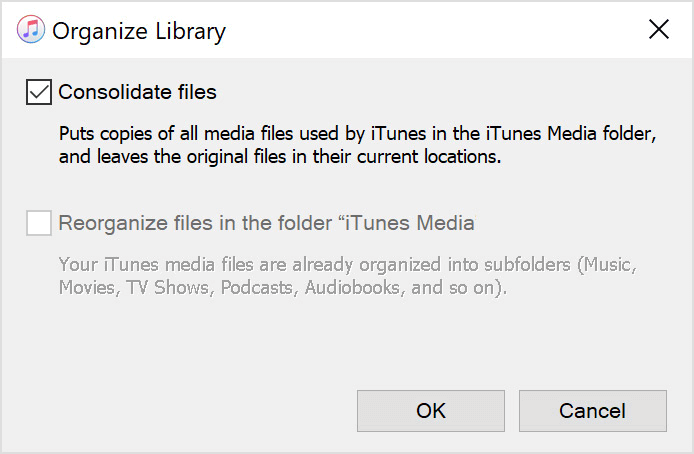
Langkah 1. Buka iTunes di komputer Anda. Dari bilah menu iTunes, pilih File > Perpustakaan > Atur Perpustakaan.
Langkah 2. Ceklist File dikonsolidasikan > Klik OK untuk mengonfirmasi.
2# Unduh kembali item yang telah dibeli
Anda harus mengunduh kembali semua item yang telah dibeli, termasuk film, musik, dan acara TV sehingga Anda tidak kehilangan data setelah beralih ke Perpustakaan iTunes di hard drive eksternal.
Langkah 1. Buka iTunes di komputer Anda > Beralih ke Akun > Pilih Dibeli. Jika Anda memiliki Fitur Berbagi Keluarga, Anda akan melihat Pembelian Keluarga.
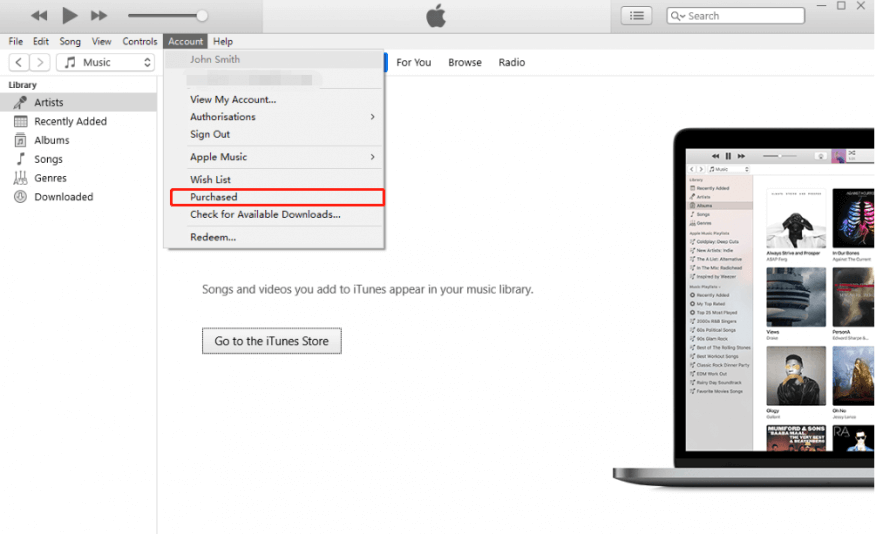
Langkah 2. Dari sudut kiri, pilih Music > pilih semua atau musik terpilih dan tekan tombol unduh untuk melakukannya.
Pindahkan Perpustakaan iTunes ke hard drive eksternal di Windows 10
Setelah mengkonsolidasikan dan mengunduh file Anda, saatnya untuk memindahkan Perpustakaan iTunes ke hard drive eksternal. Langkah-langkah untuk menyalin Perpustakaan iTunes ke drive eksternal sama mudahnya seperti ABC. Ikuti langkah-langkah berikut untuk mengetahui cara memindahkan Perpustakaan iTunes ke hard drive eksternal.
Langkah 1. Keluar dari iTunes > Temukan dan arahkan ke folder iTunes di PC Anda.
Langkah 2. Klik kanan pada folder iTunes > Dari pilihan, pilih Salin.
Langkah 3. Pergi ke hard drive eksternal tempat Anda ingin menyimpan Perpustakaan iTunes Anda, dan Tempel di sana.
Tindak lanjut setelah menyalin Perpustakaan iTunes ke drive eksternal
Mencopy dengan sukses Perpustakaan iTunes ke drive eksternal bukanlah akhir dari semuanya. Setelah mentransfer iTunes Anda ke hard drive eksternal, Anda perlu mengalihkan jalur ke hard drive eksternal daripada drive lokal Anda dan kemudian menghapus file di PC Anda. Ikuti langkah di bawah ini untuk melakukannya.
Langkah 1. Buka iTunes di komputer Anda, klik Music > Pilih Preferences.
Langkah 2. Pergi ke tab Advanced (untuk versi lama iTunes) > Pastikan opsi Keep Music Media folder Organized diaktifkan.
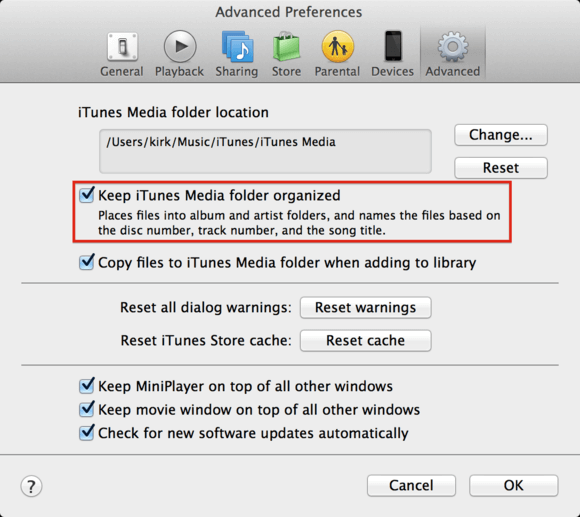
Langkah 3. Klik Change dan ganti lokasinya ke drive eksternal > Klik OK untuk mengonfirmasi.
Bonus: Transfer file musik dari iPhone ke drive eksternal
Jika Anda memindahkan Perpustakaan iTunes ke drive eksternal untuk tujuan mencadangkan, mentransfer musik dari iPhone ke hard drive eksternal juga bisa menjadi pilihan bagus. Ini akan menjadi pekerjaan yang mudah jika Anda mendapatkan bantuan dari alat transfer data iOS yang kuat seperti FoneTool.
Unduh FoneTool secara gratis ke komputer Anda dengan mengklik ikon di bawah ini, dan ikuti langkah-langkah di bawah ini untuk mentransfer musik dari iPhone ke hard drive eksternal.
FoneTool
● Mendukung Lagu yang Dibeli & Tidak Dibeli. Dapat mentransfer lagu-lagu yang diunduh dari berbagai sumber.
● Transfer Lagu yang Dipilih. Memungkinkan Anda mentransfer semua lagu dalam satu klik, atau hanya mentransfer lagu-lagu yang dipilih.
● Simpan ke Drive Apapun. Selain hard drive eksternal, FoneTool juga memungkinkan Anda untuk mentransfer musik iPhone ke folder lokal di komputer, USB, kartu SD, dan sebagainya.
● Mendukung berbagai perangkat iOS. FoneTool kompatibel dengan berbagai model iPhone, iPad, dan iPod.
❤️❤️ Tutorial Video untuk Mentransfer Musik iPhone ke Hard Drive Eksternal dengan FoneTool
Cara mentransfer file musik dari iPhone ke hard drive eksternal
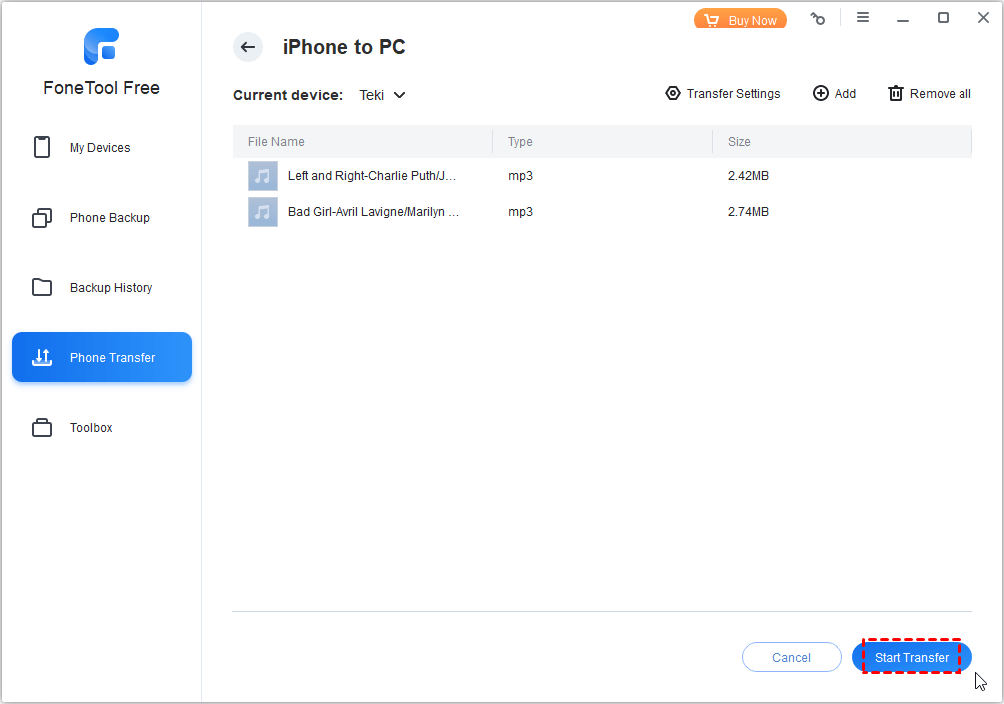
Langkah 1. Hubungkan iPhone Anda ke komputer menggunakan USB > Jalankan FoneTool, dan klik Phone Transfer > Arahkan ke iPhone ke PC, dan klik Mulai Transfer.

Langkah 2. Klik ikon plus untuk menjelajahi lagu-lagu di iPhone Anda > Pilih lagu-lagu yang ingin Anda transfer ke hard drive eksternal > Klik OK untuk mengkonfirmasi.
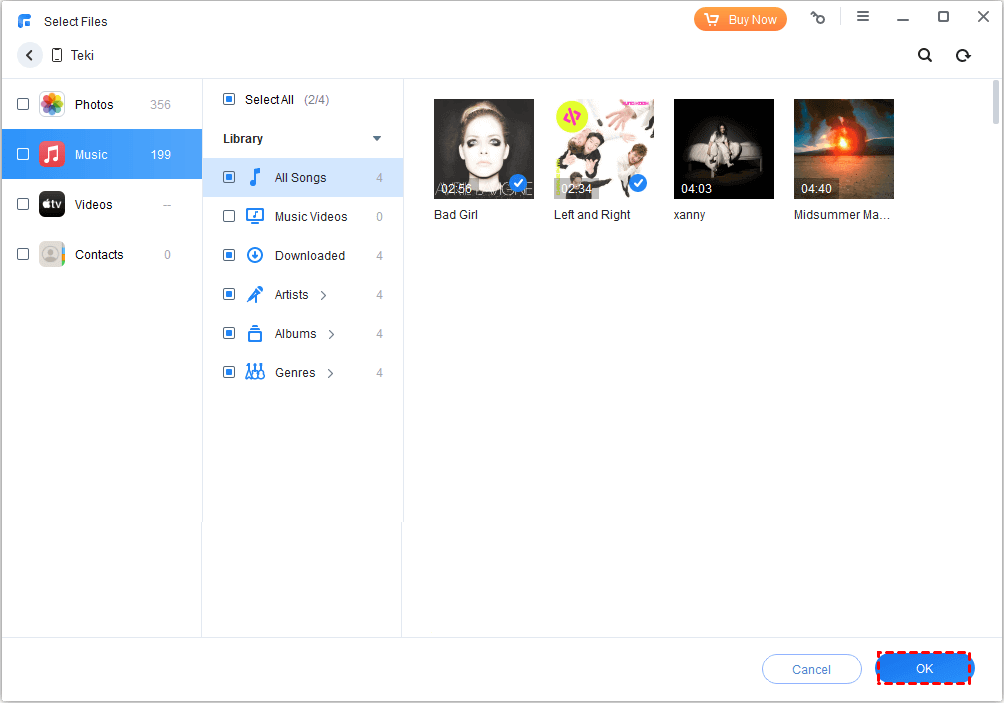
Langkah 3. Dari Pengaturan Transfer, pilih hard drive eksternal Anda sebagai tujuan > Klik Mulai Transfer untuk memulai proses.
Ringkasan
Harap Anda mengetahui cara memindahkan perpustakaan iTunes ke hard drive eksternal setelah membaca panduan ini. Harap ingat untuk memeriksa persiapan dan tindak lanjut sebelum dan sesudah proses.
Secara opsional, Anda dapat mencoba alat transfer - FoneTool untuk mentransfer file yang diinginkan dari perangkat iOS Anda ke hard drive eksternal atau komputer tanpa kehilangan data. Apakah panduan ini membantu? Bagikan dengan orang lain.
FoneTool - Pengelola Data iPhone Serba Ada
Transfer, cadangkan, dan kelola data di iPhone, iPad, dan iPod touch dengan cara mudah.
-
 Kompatibel dengan iOS 26
 Mendukung iPhone 16


Kevin adalah editor di FoneTool. Dia senang membantu orang menyelesaikan berbagai masalah terkait iOS/Android. Dia memiliki wawasan mendalam tentang transfer/backup data ponsel, manajemen data iCloud, dan tips masalah perangkat seluler lainnya.
Baca informasi tentang penulis >>



