【対処法12つ】iOS18/26にアップデート後Wi-Fiが繋がらない
iOSアップデート後にネットに繋がらないでしょうか?この記事では、iOSでWi-Fiが繋がらない/切れる/速度が遅いなどの問題についての解決策を12つ紹介します。


問題:iOS 18/26アップデート後Wi-Fiが繋がらない、切れる、遅い
iOSをアップデートしたらネットに繋がらなくなりました
●iOS 18に更新してから、Wi-Fiがまったく繋がらないです。出来ることはしました!再起動、ネットワーク接続の再登録など。。。 スマホ開く前に見たら繋がってるときあるんですけど、スマホを開いたら切れます 対処法教えてほしいです
- Yahoo知恵袋からの質問

新しいiOSでは、多くの新機能追加や、既存のアプリの機能拡充、改善など、さまざまな面で進化を遂げています。しかし、iOSにアップデートした後、多くのユーザーが、Wi-Fiが不安定である問題に遭ったと報告しています。一般的な問題を以下に挙げていきます。
- Wi-Fiに繋がらない
- Wi-Fiが切れ続ける
- 灰色になってオンにできない
- Wi-Fiが見つからない
- Wi-Fiの速度が遅くなる
- 正しいパスワードを入力したのに、間違ったパスワードのプロンプトが表示される
同じ問題を経験した場合は、読み続けて解決策を探しましょう。
iPhoneアップデート後、急にWi-Fiが繋がらない原因
iPhoneをiOS 18/26にアップデートしたらワイファイが繋がらなくなる原因にはいくつかの可能性があります。以下に主な原因とその詳細を解説します。
- 原因1. ソフトウェアの不具合やiOSアップデート時に発生する一時的なバグによる接続失敗
症状:一部のWi-Fiネットワークには接続できるが、他のネットワークでは接続できません。 - 原因2. アップデート後に設定が変更され、Wi-Fi接続が正常に機能しなくなる
症状:Wi-Fiネットワークが表示されない、または接続してもインターネットにアクセスできません。 - 原因3. iPhone側ではなくWi-Fiルーターに問題がある
症状:他のデバイスでもWi-Fi接続が不安定です。 - 原因4. ソフトウェアアップデートがWi-Fiチップの動作に影響を与える
症状:Wi-Fiスイッチがグレーアウトして使用できない。
iOSをアップデートしたらネットに繋がらない時の対処法
以上の原因を踏まえて、以下の対処法を試して、iPhoneがネットに繋がらない、Wi-Fiが切れる、または速度が遅い問題を解決しましょう。
iPhone 6s/6s Plus、iPhone 7/7 Plus、iPhone 8/8 Plus、iPhone X/XR/XS(Max)、iPhone 11/11 Pro(Max)、iPhone 12/12 mini/12 Pro(Max)、iPhone 13/13 mini/13 Pro(Max)、iPhone 14/14 Pro(Max)、iPhone SE 2022、iPhone 15/15 Pro(Max)/15 plus、iPhone 16/16 Pro(Max)/16 plus/16 eと、iPad Pro/Air/mini
方法1. 専門的なiOS修復ツールでアップデート後の不具合を修正(簡単)
実は、iOSのアップデート後には「Wi-Fiが急に繋がらなくなる」「アプリが頻繁に落ちる」などの不具合が起こることがよくあります。そんな時に役立つのが、専門的なiOS修復ツールのFoneTool Repairです。
FoneTool Repairは、初心者でも自宅で簡単にiPhoneやiPadに発生した不具合を解消できるよう設計されたソフトです。数クリックでシステムの修復を行い、安定した動作を取り戻せます。
以下はFoneToolでiOSアップデート後にWi-Fiが繋がらない問題を解決するガイドです。(※ すべてのiPhoneモデル、iOS 18/26で利用可能)
ステップ 1. iPhoneをケーブルでパソコンに接続します。
ステップ 2. FoneTool Repairを起動して、メイン画面で「iOSシステム修復」を選択します。
ステップ 3. 「標準モード」を選択して、「開始」をクリックします。
ステップ 4. 初めてこのソフトを使う場合は、iOSシステムファームウェアをダウンロードする必要があります。
ステップ 5. ファームウェアのダウンロードが完了したら、「修復開始」をクリックします。
方法2. デバイスを強制的に再起動する
これは、Wi-Fi問題を解決するための簡単なトリックです。強制再起動は、デバイスの多くの不具合を修正するのに役立ちます。以下の方法でiPhoneの再起動を試してみましょう。
音量を上げるボタンを押して素早く放し、音量を下げるボタンを押して素早く放してから、サイドボタンを押さえたままにします。Appleロゴが表示されたら、ボタンを放します。
電源ボタンと音量を下げるボタンを同時に押し続け、Appleロゴが表示されたら、両方のボタンを放します。
ホームボタンと電源ボタンを同時に長押し、Appleロゴが表示されたら、両方のボタンを放します。
方法3. 機内モードをオン/オフにする
iPhoneで機内モードをオン/オフに繰り返すと、ネットワーク接続(Wi-Fi、モバイルデータ、Bluetoothなど)がリセットされます。これにより、Wi-Fiの接続が改善されることがあります。
手順:コントロールパネルを開く>飛行機のアイコンをオンにしてからオフにします。この操作を数回行った後、ネットワーク状況が改善されたかどうかを確認してください。
方法4. Wi-Fiルーターを再起動する
iOS Wi-Fiが動作しない問題は、ルーターが原因である可能性があります。ルーターが正常に動作しているか確認する必要があります。ルーターを再起動させてみることができます。再起動することで、キャッシュが解放され、エラーがリセットされることがあります。
手順:ルーターの電源を切て、電源プラグを抜き、少なくとも5分後に電源を再接続し、すべてのメモリがクリアされることを確認してルーターを再起動します。
方法5. Wi-Fiネットワークを削除して再接続する
iOSアップデート後、特定のネットワークに関連するパラメータが破損しているので、Wi-Fiが接続されない問題に遭うことがあります。この場合、使用しているWi-Fiを削除してから再接続してみることができます。
手順:「設定」>「Wi-Fi」をタップし、使用しているWi-Fiの名前の横にある「i」ボタンをタップし、「このネットワーク設定を削除」>「解除」をタップして確認します。デバイスを再起動し、削除されたWi-Fiに再度接続します。
方法6. Wi-Fiネットワークサービスを無効にする
一部のユーザーは、Wi-Fiネットワークサービスをオフにすることで、アップデート後にWi-Fiが繋がらない問題を解決しました。
手順:「設定」>「プライバシー」>「位置情報サービス」>「システムサービス」をタップして、「Wi-Fiネットワーク」のスイッチをオフにします。問題が解決されたら、スイッチをオンにします。
方法7. Wi-Fiアシストを無効にしてから有効にする
一部のユーザーは、Wi-Fiアシストを無効にして再び有効にすると、iOSアップデート後Wi-Fiが不具合である問題を解決できるようだと報告しています。
手順:「設定」>「モバイル通信」をタップして、「Wi-Fiアシスト」のスイッチをオフにして、数秒後に再びオンにします。
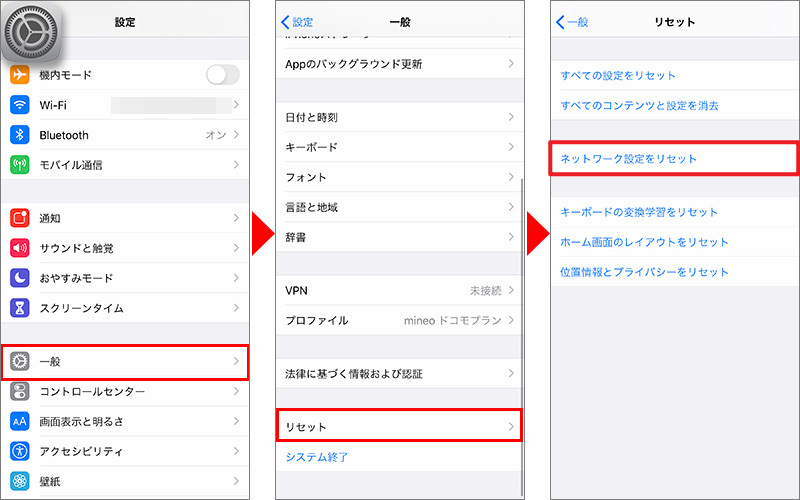
方法8. ネットワーク設定をリセットする
「ネットワーク設定をリセット」は、すべてのネットワーク設定/キャッシュを消去し、デフォルトのネットワークオプションに復元する機能です。この機能はiOSアップデート後Wi-Fiが切れる問題の解決に役立ちます。ネットワーク設定だけがリセットされ、他のデータは影響を受けないので、心配しないでください。
手順:「設定」>「一般」>「リセット」>「ネットワーク設定をリセット」をタップして、パスコードを入力して確認します。デバイスを再起動して、Wi-Fiに再接続して、問題が解決されるかどうか確認します。
方法9. VPNを無効にする
VPNがWi-Fi接続に干渉し、Wi-Fiが繋がらなかったり、切れたりすることがあります。VPNを使用している場合、VPNを無効にして問題が解決されるかどうかを確認してください。
「設定」>「一般」をタップし、「VPN」のスイッチをオフにして、接続を解除します。
「設定」>「一般」>「VPN」>使用しているVPNの横の(i)アイコンをタップし、「VPNを削除」をタップします。
Wi-Fiの問題が解決されたら、VPNを再び有効にします。
方法10. 現在のDNSを変更する
一般的に、DNSはルーターの設定に基づいて自動的に割り当てられます。iOSアップデート後Wi-Fiが不安定である問題に遭ったら、現在のDNSをGoogle DNSまたはOpen DNSに変更してみることができます。
手順:「設定」>「Wi-Fi」>Wi-Fiの名前の横にある「i」ボタン>「DNSを構成」>「手動」>「サーバを追加」をタップします。
- Google DNS:8.8.8.8または8.8.4.4
- Open DNS:208.67.222.222または208.67.222.220
以上のいずれのアドレスを入力し、追加します。入力が完了したら、右上の「保存」をタップします。
方法11. 最新バージョンのiOSに更新する
Appleは常にバグやエラーを修正するために新しいiOSをリリースし続けています。「設定」>「一般」>「ソフトウエアアップデート」で利用可能な新しいアップデートがあれば、ぜひインストールしましょう。それによって、iOSアップデート後にWi-Fiが繋がらない問題が改善されることがあります。
また、iOS 26のベータ版を使っている場合は、正式版のリリースを待つか、ベータ版をアンインストールしてダウングレードしましょう。
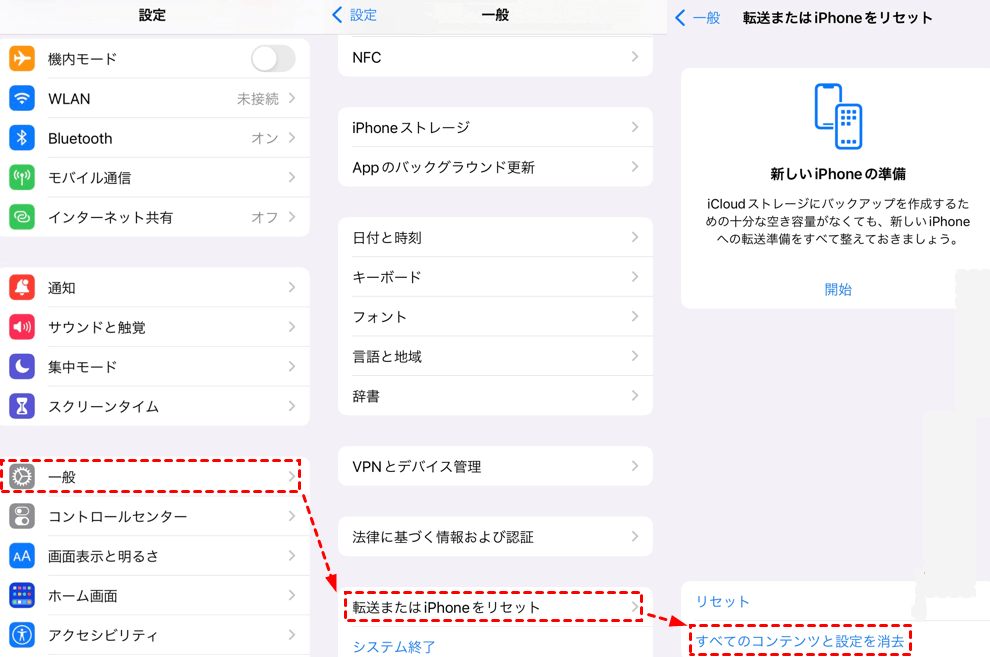
方法12. iPhoneをリセットする
上記のすべての方法でiOSアップデート後Wi-Fiが繋がらなかったり、切れたりする問題を解決できない場合、最後の選択肢はiPhoneをリセットすることです。
ただし、iPhoneをリセットすると、既存のデータがすべて消えるので、リセットする前に必ずiPhoneをバックアップしておいてください。
手順:「設定」>「一般」>「転送またはiPhoneをリセット」>「すべてのコンテンツと設定を消去」をタップして行います。
推薦:アップデートの前に、iPhoneをバックアップしておこう
「iOS 18/26にアップデートしたら写真が消えた」や「iPhoneをアップデートしたらメモが消えてしまった」など、iOS 18/26にアップデート後、データが失われたという声をよく耳にします。大切なデータを守るためにも、iOSをアップデートする前には、iPhoneやiPadを事前にバックアップしておくことが重要です。
ご存知のように、iPhoneをバックアップする一般的な方法は、iTunesまたはiCloudを使用することです。しかし、これらの2つの方法はどちらも特定のデータのバックアップと復元をサポートしていません。ここでは、無料のiPhoneバックアップツール「FoneTool」の使用をお勧めします。このツールを使えば、以下のことができます。
- ★ 写真、動画、音楽、連絡先、メッセージを選択的にバックアップ
- ★ デバイスのデータを完全にバックアップ
- ★ バックアップファイルの中身を確認
- ★ 作成したバックアップを任意のAppleデバイスに復元
- ★ バックアップに加え、iPhoneとPC、iPhone同士間のデータ転送に対応
今すぐダウンロードし、以下の手順でデータを守りながら安心にアップデートしましょう!
FoneToolで一部のデータをバックアップする方法
ステップ 1. FoneToolを起動し、iPhone/iPadをパソコンに接続します。
ステップ 2. FoneToolのツールバーにある「フォンバックアップ」>「個別バックアップ」>「バックアップ開始」アイコンをクリックします。
ステップ 3. iPhone内のデータをプレビューして、バックアップしたいのを選択します。
ステップ 4. 「バックアップストレージパス」でバックアップ先を指定し、「バックアップ開始」をクリックします。
FoneToolですべてのデータをバックアップする方法
ステップ 1. FoneToolを起動し、iPhone/iPadをパソコンに接続します。
ステップ 2. FoneToolのツールバーにある「フォンバックアップ」>「完全バックアップ」>「バックアップ開始」アイコンをクリックします。
ステップ 3. 「バックアップストレージパス」でバックアップ先を指定して、バックアップの暗号化を有効化にします。
ステップ 4. 「バックアップ開始」をクリックして、操作を開始します。
手順:復元先のデバイスをパソコンに接続して、FoneToolで「私のバックアップ」>「復元」をクリックして、指示に従えばバックアップファイルを接続したデバイスに復元できます。
Wi-Fiの使用についてよくある質問
質問1:接続済みのWi-Fiなのにインターネット接続なしと表示されるのはどういう意味?
「インターネット接続なし」と表示されるのは、文字通りスマホやパソコンはその時点でインターネットにアクセスできない状態になっています。
原因はルーター、プロバイダー、設定エラーなど様々ですが、上述の対処法で解決することがほとんどです。それでも解決しない場合は、プロバイダーやルーターのサポート窓口に問い合わせると良いでしょう。
質問2:iPhoneのWi-Fiが自動接続しなくなったのですが?
Wi-Fiが自動的に接続したくない場合は、「自動接続」がオフになっている可能性があります。以下の手順で対処してください。
-
「設定」>「Wi-Fi」の順にタップします。
-
ネットワーク名の横にある詳細情報ボタン「i」をタップします。
-
「自動接続」がオンになっているか確認し、オフの場合はオンに切り替えます。
質問3:Wi-Fiがしょっちゅう切れるのはなぜ?
Wi-Fiが頻繁に切れる原因としては、ルーターの信号強度が弱い、電波干渉が発生している、またはルーターの設定や不具合が考えられます。その他、iPhoneの設定や省電力モードが影響している場合もあります。
解決策としては、上述の対処法でルーターを再起動したり、Wi-Fi設定をリセットしたり、Wi-Fiの周波数帯(2.4GHzと5GHz)を変更する、またはiPhoneのソフトウェアを最新に保つことが有効です。
質問4:iOSアップデート中にWi-Fiが切れたらどうなりますか?
iPhoneのアップデート中にWi-Fiの接続が切れた場合、「アップデートを確認できません。ソフトウェア・アップデートの確認中にエラーが起きました」や「アップデートをインストールできません。ソフトウェア・アップデートにはネットワーク接続が必要です」といった警告文が表示される場合があります。
つまり、アップデートの進行が停止し、途中で失敗する可能性があります。再度Wi-Fiに接続して、アップデートを再開する必要があります。アップデートが完了する前にWi-Fi接続が安定していない場合、アップデートが不完全になることがあるため、安定したインターネット接続を確保することが重要です。
まとめ
以上、iOS 18/26アップデート後、iPhoneがネットに繋がらない、Wi-Fiが切れる/速度が遅い問題を修正する方法について説明しました。こうしたWi-Fiの不具合やその他のバグを解決するには、FoneTool Repairの使用を強くお勧めします。このソフトなら、難しい操作なしで様々なトラブルを簡単に解消でき、iPhoneを快適な状態に戻すことができます。
また、iPhoneを安心してアップデートするためには、無料のバックアップソフトFoneToolを使って、事前にバックアップを取ることを強くおすすめします。
データを失わずに、ブートループ、クラッシュ、アップデート失敗など、160+iOS/iPadOSの不具合を修復できます。
-
 iOS 27をサポート
 iPhone 17 対応
100%安全

Astraは、FoneToolの記事編集者として、これまでに学んだ知識と経験を活かし、iPhoneやiPadの活用方法やトラブル解決に関する記事をお届けしています。モットーは「塵も積もれば山となる」です。
編集者プロフィール



 を優先ソースとして追加