 FoneTool


PCからiPhoneにオーディオブックを同期・取り込む方法
多くのユーザーは、Windows PCからオーディオブックをダウンロードし、PCからiPhoneにそれらを同期する方法が何かと疑問に思っています。この記事では、iTunesの有無にかかわらず、iPhoneにオーディオブックを追加する方法についてステップバイステップガイドを入手します。

By Astra / 更新日 2026年05月13日


PCからiPhoneにオーディオブックを同期したい
PCに保存しているオーディオブックを、移動中や外出先でもiPhoneで聴きたいと思うことはありませんか?しかし、通常の音楽ファイルとは少し扱いが異なるため、「どうやってiPhoneに取り込めばいいの?」と迷う方も多いはずです。この記事では、パソコンにあるオーディオブックをiPhoneへ同期・転送する2つの方法をわかりやすく紹介します。
Windows PCからiPhoneにオーディオブックを同期する方法
Windows PCに保存しているオーディオブックをiPhoneに入れるには、専用のiOS転送ツールを使う方法と、iTunesを使う方法の2通りがあります。
方法1. 転送ソフトFoneToolでオーディオブックをiPhoneに直接取り込む
iTunesや同期なしでオーディオブックを転送したい場合、FoneToolという強力で信頼できるiOS転送ツールで実行するのが一番簡単な方法です。数クリックで、簡単にオーディオブックをiPhoneに転送またはコピーすることができます。
- 無損失の取り込み:音質を劣化させることなく、iPhoneで高音質の音楽やオーディオブックをそのまま楽しめます。
- 直感的なインターフェイス:使いやすく、広告のないツールなので、この操作を簡単に処理することができます。
- 選択的な転送:フォルダをブラウズして、いくつかのまたはすべてのオーディオブックファイルを携帯に追加することができます。
- 最速のスピード:FoneToolは他のツールよりはるかに速く転送し、時間を節約します。
- iOSデバイスを完全にサポート:iPhone 17/16/15/14/13/12/11/X/8/6などの異なるiPhoneモデルと完全に互換性があり、最新のiOS 26で常にうまく動作します。
FoneToolをパソコンにダウンロードして、以下の手順でオーディオブックをiPhoneに取り込みます。
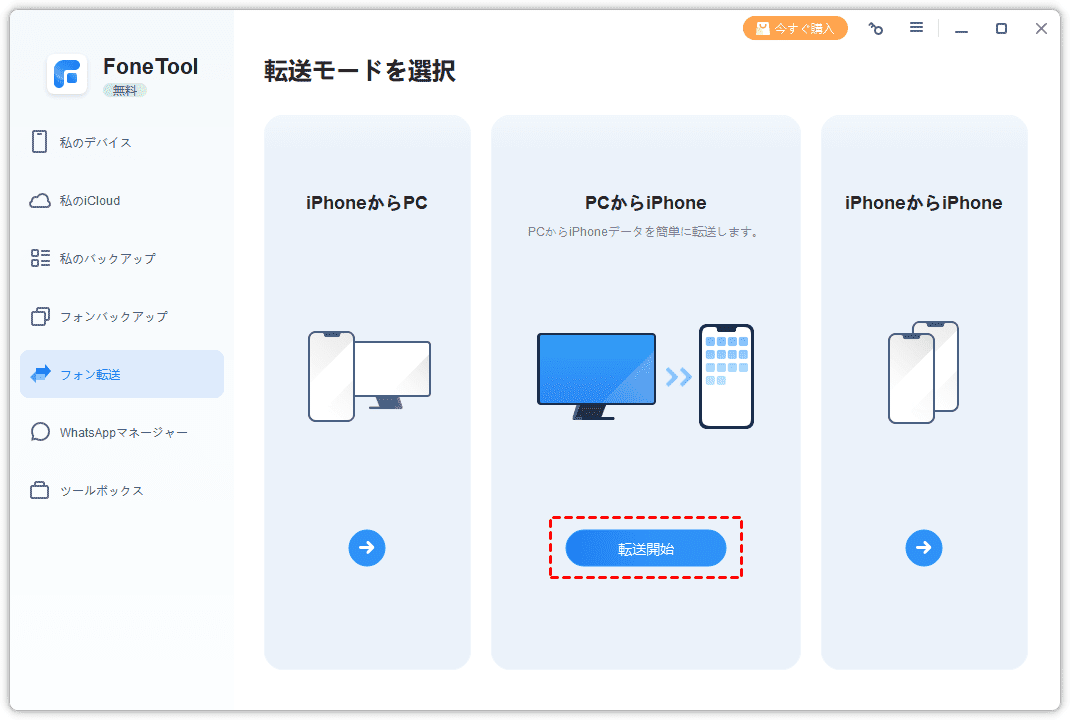
ステップ 1. FoneToolを起動し、iPhoneをパソコンに接続します。ホーム画面で、「フォン転送」>「PCからiPhone」オプションをクリックします。
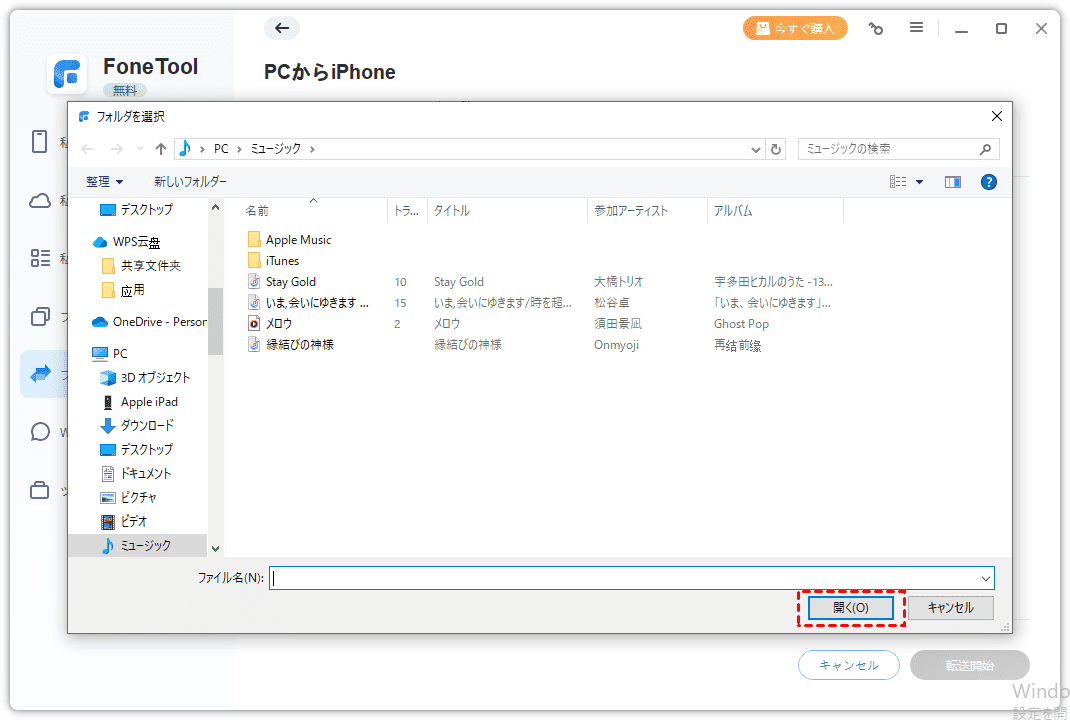
ステップ 2. フォルダアイコンをクリックして、転送したいオーディオブックを選択します。
ステップ3. iPhoneに転送されるオーディオブックを確認して、「転送開始」をクリックします。
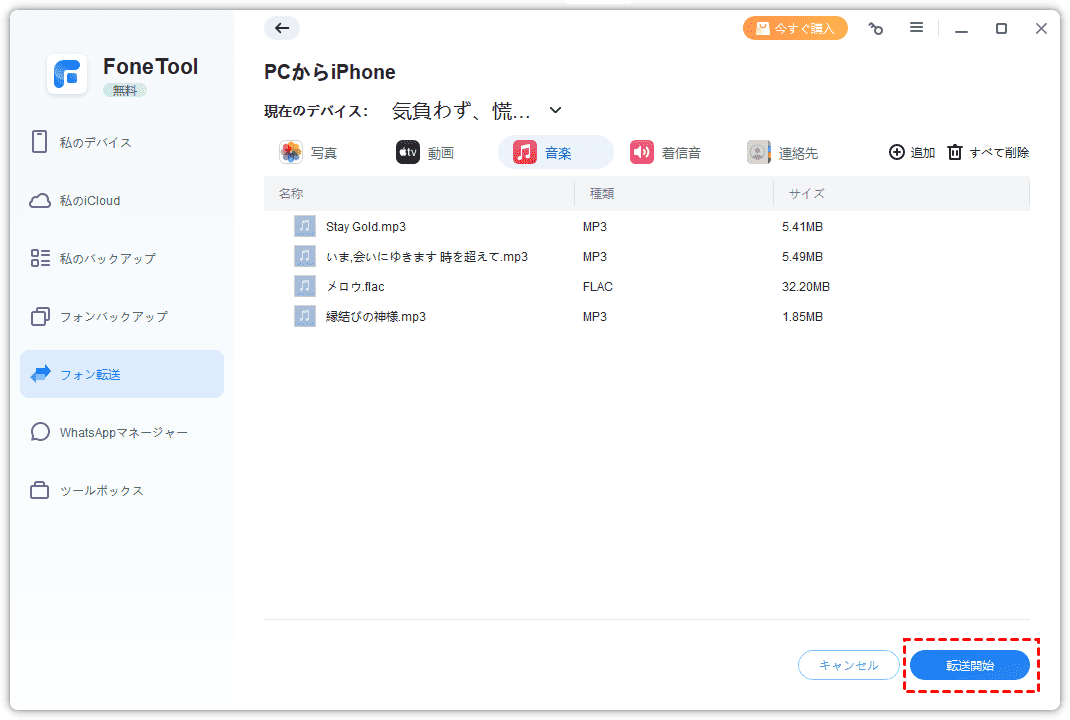
タスクが完了すると、オーディオブックがミュージックアプリに保存されいつでも再生できます。
方法2. iTunesでオーディオブックをiPhoneに追加
iTunesは、写真、ビデオ、オーディオブック、およびその他のメディアファイルをコンピュータからiPhoneに同期させることができます。
- ご注意:
- 通常、PCからダウンロードしたオーディオブックは、MP3形式です。直接iPhoneに同期することはできません。
- iTunesライブラリにそれらを追加し、オーディオブックメディアに切り替える必要があります。
iTunesでオーディオブックをiPhoneに同期する手順は以下です。
ステップ 1. iPhoneをWindows PCまたはラップトップと接続し、デバイスを信頼します。
ステップ 2. iTunes for Windowsをインストールし、起動します。iTunesのファイルメニューから「フォルダをライブラリに追加」をクリックします。

ステップ 3. ファイル選択画面でオーディオブックのファイルを見つけて、選択してから「開く」をクリックします。
ステップ 4. USBケーブルでiPhoneをパソコンに接続し、iTunesで左上のiPhoneのアイコンをクリックします。
ステップ 5. 左側のサイドバーから「オーディオブック」を選択>「オーディオブックの同期」オプションをチェックします。
ステップ 6. 「同期」ボタンをクリックして同期を開始します。
すると、オーディオブックは自動的にiPhoneに同期され、ミュージックアプリでオーディオブックを楽しむことができます。
追記:オーディオブックをiBookに入れる方法
ステップ 1. iTunesライブラリにあるオーディオブックをすべて選択します。
ステップ 2. オーディオブック上で右クリックし、「情報を見る」を選択します。
ステップ 3. ポップアップダイアログで、メディアの種類を「オーディオブック」に設定します。「OK」をクリックします。
ステップ 4. すると、オーディオブックカテゴリにオーディオブックが表示され、作者の名前が付けられます。それを開きます。すべてのファイルを選択し、iPhoneのAudiobooksにドラッグ&ドロップします。iPhoneのiBookアプリを開いて、オーディオブックがiPhoneに転送されているかどうか確認します。
✍注:時々、iTunes同期でiPhoneにある古いオーディオブックをなくしたこともあります。リスクをたけた場合、方法1を使ってください。
まとめ
パソコンからiPhoneにオーディオブックを取り込むには、専門の転送ソフトFoneToolやiTunes同期を使うことができます。それに、FoneToolは専門的なバックアップツールでもあり、iPhoneの連絡先、音楽、ビデオ、メッセージ及びほかのiOSデータをバックアップすることができます。