 FoneTool


MP3をiPhoneに送る方法|PC・スマホから入れる手順
PCや別のスマホにあるMP3は、FoneTool、iTunes、iCloud Drive、Google Drive、LINE、メール、AirDropなどを使ってiPhoneに送れます。ただし、方法によって保存先や再生方法が異なります。iPhoneのミュージックアプリで管理したい場合、ファイルアプリで保存したい場合、クラウド上で再生したい場合では、選ぶべき方法が変わります。この記事では、MP3をiPhoneへ送る方法と、送った後にどこで確認できるのかを分かりやすく紹介します。

By ひとみ / 更新日 2026年08月13日


MP3ファイルをiphoneに取り込む方法を教えてください。英語の参考書の音声データをiPhoneに入れたいのですが検索して見つけた方法を試しましたがうまくいきません。わかりやすく書かれているサイトでも構いませんので情報をお寄せください。
- Yahoo知恵袋からの質問
いつでもiPhoneで音楽を聴きくために、「MP3ファイルをiPhoneに取り込みたい」と思う方も多いでしょう。では、どのようにUSB/無線でパソコンからiPhoneにMP3を取り込みますか?この記事では、USB接続・無線接続でMP3をアイフォンに入れる方法を紹介します。

どの方法を選ぶべき?
| 状況 | おすすめの方法 | 理由 |
|---|---|---|
| Windows PCのMP3をiPhoneへ入れたい | FoneTool | PC上のMP3を選んでiPhoneへ移したい場合に向いています。 |
| Apple標準の同期方法を使いたい | iTunes / Appleデバイス app | 音楽ライブラリとして管理したい場合に使えます。 |
| ファイルとして保存したい | iCloud Drive | ファイルアプリでMP3を管理できます。 |
| Androidスマホや別PCから送りたい | Google Drive / Dropbox | クラウド経由で端末をまたいで共有できます。 |
| 少量のMP3を一時的に送りたい | LINE / メール | 手軽ですが、大容量や大量転送には向いていません。 |
| MacからiPhoneへすぐ送りたい | AirDrop | Appleデバイス同士ならケーブルなしで送れます。 |
MP3をiPhoneに送る前に知っておきたいこと
MP3をiPhoneに送る時は、「どこに保存したいか」を先に決めておくと迷いにくくなります。
たとえば、PC上のMP3をiPhoneへ移して音楽として管理したい場合は、FoneToolやiTunesを使う方法があります。クラウド上で保管したい場合は、iCloud Drive、Google Drive、Dropboxなどが便利です。
一方、少量のMP3を一時的に送るだけなら、LINEやメールでも対応できます。ただし、送信できるファイルサイズや保存場所には制限があるため、大量のMP3をまとめて移す用途には向いていません。
MP3の送り方と保存先の違い
| 方法 | 送信元 | 主な保存先 | 向いている人 | 注意点 |
|---|---|---|---|---|
| FoneTool | Windows PC | iPhone側で確認できる音楽データ | PCのMP3をiPhoneへ移したい人 | USB接続とPC操作が必要です。 |
| iTunes / Appleデバイス app | Windows PC | ミュージック関連のライブラリ | Apple標準の同期方法を使いたい人 | 同期設定によって既存データに影響する場合があります。 |
| iCloud Drive | PC / スマホ | ファイルアプリ | Apple IDでファイルを管理したい人 | iCloud容量と通信環境を確認してください。 |
| Google Drive / Dropbox | PC / スマホ | 各クラウドアプリ | クラウド経由で送りたい人 | アプリ内再生やダウンロード操作が必要です。 |
| LINE / メール | スマホ / PC | トーク、メール、ファイルアプリ | 少量のMP3を送る人 | ファイルサイズ制限に注意が必要です。 |
| AirDrop | Mac / iPhone | 受信時に選んだアプリや保存先 | Appleデバイス間で送りたい人 | Windows PCでは使えません。 |
USBケーブルでMP3をiPhoneに取り込む方法
USBケーブル経由でMP3をiPhoneに取り込む方法には、サードパーティツールのFoneToolとiTunesの2つの方法があります。
方法1:FoneToolでPCのMP3をiPhoneに送る
iTunesを使わずにWindows PCのMP3をiPhoneへ移したい場合は、FoneToolを使う方法があります。iTunesの同期設定が分かりにくい場合や、PC上の音楽ファイルを選んでiPhoneへ転送したい場合に向いています。
FoneToolは、iPhoneとPC間のデータ転送に使えるツールです。PCにあるデータをiPhoneへ移したい時や、iPhone側のデータをPCに保存したい時の選択肢になります。
★ MP3ファイルを直接ミュージックアプリに取り込み、別途で移す手間なし
★ 元ファイルのクオリティを維持し、元の音質を楽しめる
★ 大量のMP3ファイルでもスピーディに送信可能
★ iPhone 17/17Air/17Pro (Max)などすべてのiPhoneモデルをサポート
PCに保存しているMP3をiPhoneへ移したい場合は、FoneToolで転送手順を確認してみてください。
ステップ 1. FoneToolをダウンロードし、インストールします。
ステップ 2. USBケーブルでiPhoneをパソコンに接続します。
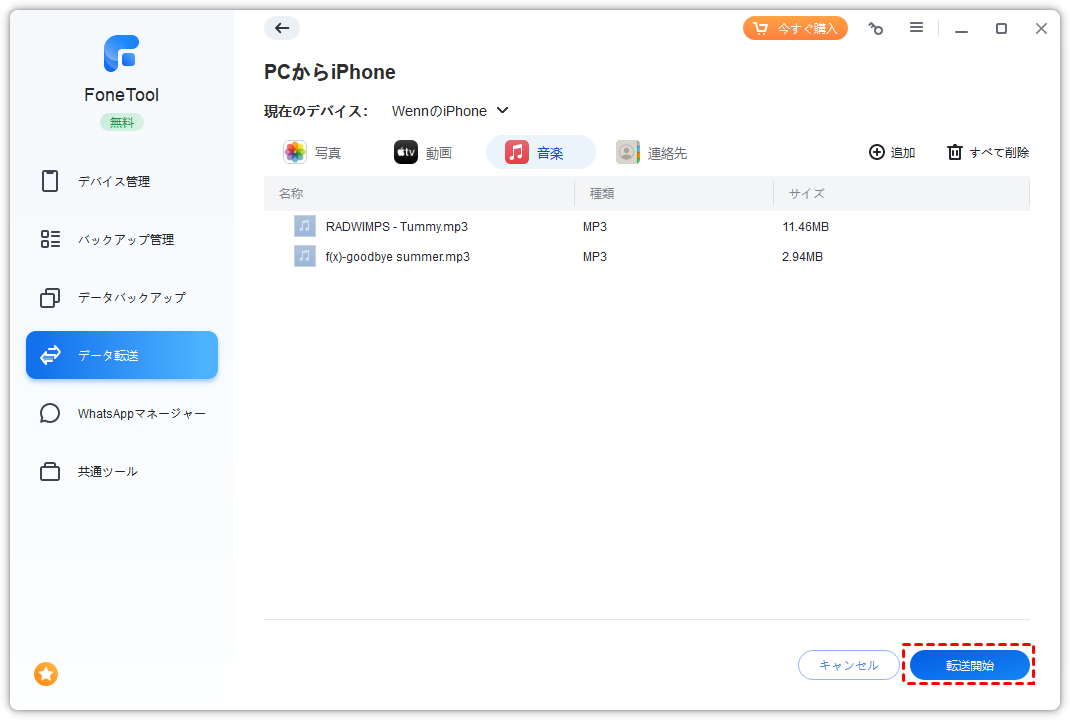
ステップ 3. FoneToolで「フォン転送」>「PCからiPhone」を選択します。
ステップ 4. 「音楽」タグを選択し、フォルダアイコンをクリックして、iPhoneに取り込みたいMP3ファイルを選択します。
ステップ 5. MP3ファイルを追加完了したら、「転送開始」ボタンをクリックし、これでMP3ファイルはiPhoneに送信されます。
ヒント:FoneToolは未購入の音楽をiPhoneからパソコンに転送することもできます。
方法2:iTunesまたはAppleデバイス appでMP3を同期する
Apple標準の方法でMP3をiPhoneに入れたい場合は、iTunesまたはAppleデバイス appを使う方法があります。Windows環境やインストール状況によって、使うアプリが異なる場合があります。
iTunesは音楽、写真、動画をiPhoneに送るためによく使われますが、そのデメリットを知っておく必要があります。
- ユーザーはiPhoneを1台のコンピューターとのみペアリングできます。異なるコンピュータから自由に音楽を取り込むことはできません。
- iPhone上の既存のメディアファイルは削除され、同期されたアイテムに置き換えられます。
- iCloudミュージックライブラリを有効にしている場合、iPhoneに音楽を転送できないという問題が発生します。
MP3ファイルをiTunesライブラリに追加してから、iPhoneに同期する必要があります。MP3をiPhoneに直接転送する方法が必要なら、方法1を参照してください。
ステップ 1. パソコンに最新バージョンのiTunesをダウンロードし、インストールします。
ステップ 2. iTunesで「ファイル」をクリックし、「ファイルをライブラリに追加」または「フォルダをライブラリに追加」を選択して、取り込みたいMP3ファイルをiTunesライブラリに追加します。
ステップ 3. iPhoneをUSBケーブルでパソコンに接続します。iPhoneがiTunesに認識されると、左上にデバイスのアイコンが表示され、それをクリックします。
ステップ 4. サイドバーの「ミュージック」をクリックします。MP3ファイルを選択し、「適用」をクリックして、iPhoneに同期します。
この方法はApple標準の管理方法を使いたい人に向いています。ただし、同期設定によっては既存の音楽データに影響する場合があるため、実行前に同期対象を確認してください。
無線(ワイヤレス)でMP3をiPhoneに取り込む方法
方法3:iCloud DriveでMP3をiPhoneに送る
MP3を音楽アプリではなく、ファイルとしてiPhoneに保存したい場合は、iCloud Driveを使う方法があります。PCや別のスマホからiCloud DriveへMP3をアップロードし、iPhoneのファイルアプリで確認できます。
iCloud Driveは、MP3をファイルとして管理したい場合に便利です。ただし、ミュージックアプリのライブラリとして管理したい場合は、別の方法を選んだほうが分かりやすいです。
PCで:お好きなウェブブラウザを開き、iCloud.comに移動> Apple IDとパスコードを使ってサインイン>ログインしたら、iCloud Driveを選択>アップロードボタンをクリックして、iPhoneに入れたい曲を選びます。
iPhoneで:「ファイル」アプリを開き、iCloud Driveを選択します。Filesアプリ内で直接音楽を楽しむことができます。
iCloudはiPhoneに内蔵されている機能で、WindowsまたはMac用の最高のiPhoneマネージャーの一つです。ここでは、PCからiPhoneにMP3を追加する方法についての完全なガイドです。
方法4:Google DriveやDropboxでMP3を共有する
Google DriveやDropboxを使えば、PCや他のスマホにあるMP3をクラウド経由でiPhoneに送れます。AndroidスマホからiPhoneへMP3を移したい場合にも使いやすい方法です。
ステップ1. 送信元のPCまたはスマホでGoogle DriveやDropboxを開きます。
ステップ2. iPhoneに送りたいMP3ファイルをアップロードします。
ステップ3. iPhoneで同じクラウドアプリを開き、同じアカウントでログインします。
ステップ4. アップロードしたMP3を確認し、アプリ内で再生するか、必要に応じてファイルアプリへ保存します。
この方法はケーブル不要で使えますが、MP3の数が多い場合はアップロードやダウンロードに時間がかかります。通信量やクラウド容量にも注意してください。
方法5:LINEやメールで少量のMP3を送る
MP3が1つか2つだけなら、LINEやメールで送る方法もあります。家族や自分の別端末からiPhoneへ一時的に送る場合には手軽です。
ステップ1. 送信元のスマホまたはPCでLINEやメールを開きます。
ステップ2. 送りたいMP3ファイルを添付します。
ステップ3. 自分のアカウント、トーク、メールアドレス宛てに送信します。
ステップ4. iPhone側で受信し、MP3を開きます。必要に応じてファイルアプリに保存します。
LINEやメールは少量のファイルには便利ですが、大容量のMP3や複数ファイルの転送には向いていません。ファイルサイズ制限で送れない場合は、クラウドやPC転送の方法を使いましょう。
方法6:MacからAirDropでMP3をiPhoneに送る
MacにあるMP3をiPhoneへ送る場合は、AirDropも使えます。Appleデバイス同士で近くにある場合、ケーブルなしでファイルを送れる方法です。
ステップ1. Macで送りたいMP3ファイルを選択します。
ステップ2. 共有メニューからAirDropを選びます。
ステップ3. 送信先としてiPhoneを選択します。
ステップ4. iPhone側で受信を許可し、開くアプリや保存先を確認します。
AirDropはMacからiPhoneへ少量のMP3を送る時に便利です。ただし、Windows PCではAirDropを使えないため、Windowsから送る場合はFoneTool、iCloud Drive、Google Driveなどを使ってください。
送ったMP3はiPhoneのどこに保存される?
MP3の保存先は、使った方法によって変わります。ここを理解しておくと、「送ったのに見つからない」という状態を避けやすくなります。
FoneToolやiTunesを使った場合は、音楽データとしてiPhone側で確認できる可能性があります。実際の表示場所は、転送方法やiOS側の扱いによって変わるため、転送後に音楽関連アプリや対応アプリで確認してください。
iCloud Driveを使った場合は、基本的に「ファイル」アプリから確認します。Google DriveやDropboxを使った場合は、それぞれのアプリ内で確認し、必要に応じてiPhoneにダウンロードします。
LINEやメールで受け取ったMP3は、トークやメールの添付ファイルとして開けます。長期保存したい場合は、ファイルアプリに保存しておくと見つけやすくなります。
iPhoneでMP3ファイルを直接ダウンロードする方法
コンピュータや別のiPhone、Androidのような別のデバイスからiPhoneにMP3を転送するだけでなく、iPhoneで音楽をダウンロードすることで、デバイス上で直接iPhoneにMP3を追加することも可能です。iPhoneでMP3をダウンロードするには、Apple Musicのサブスクリプションを購入するか、iTunes Storeから音楽を購入することができます。
Apple IDで音楽を購入した場合や、または家族共有グループに所属している場合は、簡単にiPhoneでMP3ファイルを再ダウンロードすることができます。
iPhoneでMP3ファイルをダウンロードする手順:
ステップ 1. iPhoneでiTunes Storeを開き、画面下部の三つの点をタップします。
ステップ 2. 「購入済み」>「ミュージック」を選択し、自分が購入した音楽または家族が購入した音楽を表示
ステップ 3. 曲を選択して「ダウンロード」ボタンをタップし、MP3ファイルをiPhoneにダウンロードします。
よくある質問
1. MP3をiPhoneに送った後、どこに保存されますか?
使った方法によって異なります。iCloud Driveならファイルアプリ、Google DriveやDropboxなら各クラウドアプリ、LINEやメールなら添付ファイルとして確認できます。FoneToolやiTunesを使った場合は、音楽データとしてiPhone側で確認できるか転送後にチェックしてください。
2. MP3をiPhoneのミュージックアプリに入れられますか?
方法によっては音楽として管理できます。iTunesやAppleデバイス appを使う場合は、音楽ライブラリとして同期できます。FoneToolを使う場合も、PCからiPhoneへ音楽ファイルを移したい時の選択肢になります。
3. iTunesを使わずにMP3をiPhoneへ送れますか?
できます。FoneTool、iCloud Drive、Google Drive、Dropbox、LINE、メール、AirDropなどを使えば、iTunes以外の方法でMP3をiPhoneへ送れます。音楽として管理したいのか、ファイルとして保存したいのかで方法を選びましょう。
4. AndroidスマホからiPhoneにMP3を送れますか?
Google DriveやDropboxなどのクラウドサービスを使えば、AndroidスマホからiPhoneへMP3を送れます。Android側でMP3をアップロードし、iPhone側で同じアカウントにログインしてファイルを確認してください。
5. LINEでMP3をiPhoneに送れますか?
少量のMP3ならLINEで送れる場合があります。ただし、ファイルサイズや送信形式によってはうまく送れないことがあります。長期保存したい場合は、受信後にファイルアプリへ保存するか、クラウドサービスを使うと管理しやすいです。
6. MP3をiPhoneで再生できない時はどうすればいいですか?
まず、ファイルが正常に送信されているか確認してください。次に、対応するアプリで開いているか、ファイル形式やファイル名に問題がないかを確認します。クラウドアプリ内で再生できない場合は、ファイルアプリへ保存して別の再生アプリで開く方法もあります。
まとめ
MP3をiPhoneに送る方法は、FoneTool、iTunes、iCloud Drive、Google Drive、Dropbox、LINE、メール、AirDropなど複数あります。どの方法がよいかは、送信元の端末と、iPhone側でどこに保存したいかによって変わります。
Windows PCに保存しているMP3をiPhoneへ移したい場合は、FoneToolやiTunesが候補になります。ファイルとして保存したい場合はiCloud Drive、Androidスマホや別PCから送りたい場合はGoogle DriveやDropboxが便利です。
送ったMP3が見つからない場合は、使った方法ごとの保存先を確認しましょう。PC上のMP3をiPhoneへ移したい方は、FoneToolで転送手順を確認してみてください。