วิธีการเข้าถึงไฟล์ iPhone บน PC ผ่าน USB ฟรี: 3 วิธี
เมื่อคุณต้องการย้ายไฟล์จำนวนมากจาก iPhone ไปยัง PC การถ่ายโอนไฟล์จาก iPhone ไปยัง PC โดยใช้สาย USB เป็นวิธีที่สะดวกที่สุด ข้อความนี้สามารถช่วยให้คุณทำการถ่ายโอนได้อย่างมีประสิทธิภาพ


หลังจากใช้ iPhone ของคุณไปพักหนึ่งพักนึงคุณจะสะสมคอลเลกชันของภาพถ่าย วิดีโอ และไฟล์ที่เพิ่มมากขึ้น ไม่ว่าจะเป็นเพื่อการป้องกันข้อมูลหรือความปรารถนาที่จะเข้าถึงและจัดการข้อมูลด้วยคอมพิวเตอร์ของคุณ การโอนถ่ายไฟล์ระหว่าง iPhone และ Windows นั้นเป็นเรื่องที่สำคัญ ดังนั้น คุณสามารถโอนไฟล์จาก iPhone เข้าคอมพิวเตอร์ ผ่าน USB ได้หรือไม่? คำตอบคือ ใช่!
บทความนี้จะแนะนำวิธีการเปิดไฟล์ iPhone บนคอมพิวเตอร์ผ่านสาย USB ด้วยวิธีอย่างละเอียดสามวิธี
วิธีการที่ 1. วิธีการเข้าถึงไฟล์ iPhone บน PC ผ่าน USB (วิธีฟรีที่ดีที่สุด)
เป็นแอปการจัดการข้อมูล iPhone ที่ครอบคลุมทุกประเภท FoneTool จะเป็นตัวเลือกที่ดีที่สุดสำหรับการเข้าถึงพื้นที่จัดเก็บของ iPhone ผ่านการเชื่อมต่อ USB ซึ่งคุณสามารถดูและโอนไฟล์ภาพถ่าย วิดีโอ เพลง และรายชื่อผู้ติดต่อบนคอมพิวเตอร์ โดยรองรับรูปแบบไฟล์ทั้งหมดที่พบบ่อย
ด้วยความเร็วในการโอน คุณสามารถย้ายไฟล์ขนาดใหญ่ได้อย่างง่ายดาย เช่นคุณสามารถโอน 100 ภาพถ่ายในเพียง 3 วินาที โดยยังคงคุณภาพต้นฉบับไว้ ไม่เหมือนกับการจัดการกับข้อผิดพลาดของ iTunes อย่างบ่อยครั้ง FoneTool เข้ากันได้กับ iPhone, iPad และ iPod Touch อย่างแน่นอน
ดังนั้นทำไมไม่ดาวน์โหลดตอนนี้และสัมผัสกระบวนการโอนข้อมูลราบรื่นแบบต่อเนื่องระหว่าง iPhone และ PC?
ขั้นตอนที่ 1. เสียบ iPhone เข้าคอมพิวเตอร์
ดาวน์โหลดและเปิด FoneTool> เชื่อมต่อ iPhone เข้าคอมพิวเตอร์ผ่าน USB> หากถูกร้องขอให้แตะ เชื่อมต่อ บน iPhone เพื่อดำเนินการต่อ
ขั้นตอนที่ 2. เริ่มการโอน iPhone ผ่าน USB เข้าคอมพิวเตอร์
เปิด FoneTool และเลือก โทรศัพท์โอนย้าย > iPhone เข้า PC และคลิก เริ่มการทำงาน เพื่อดำเนินการต่อ.
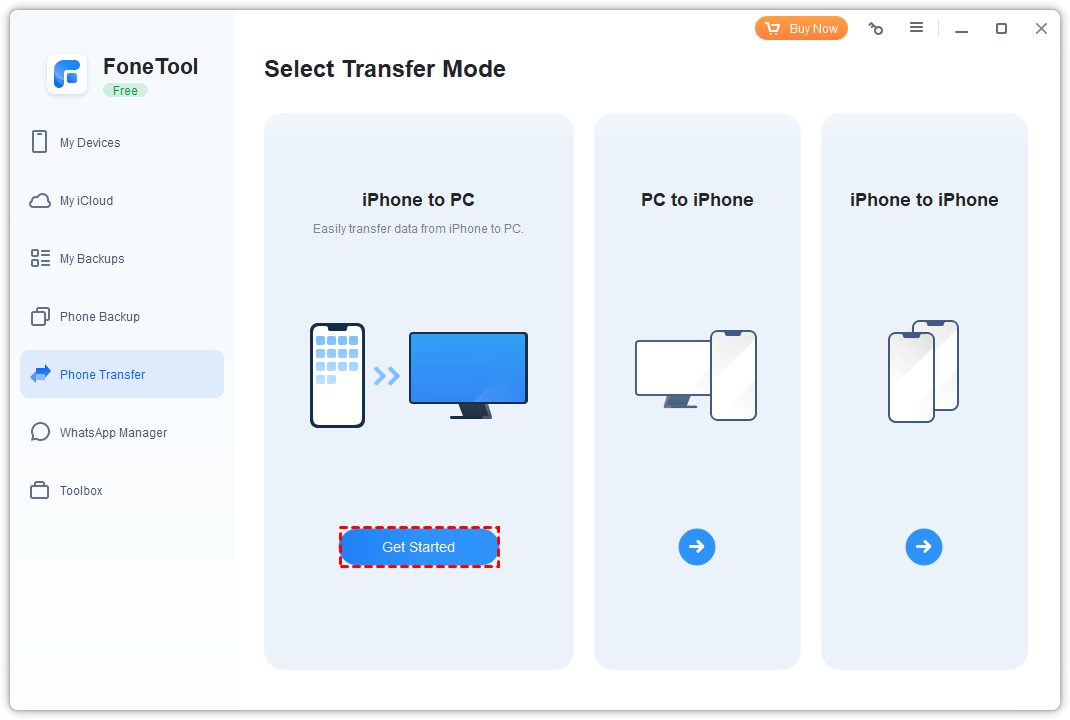
 วิธีการโอนรูปภาพจากคอมพิวเตอร์ไปยัง iPhone ด้วย USB? คุณสามารถเลือก PC เพื่อ iPhone เพื่อทำให้ง่ายขึ้น!
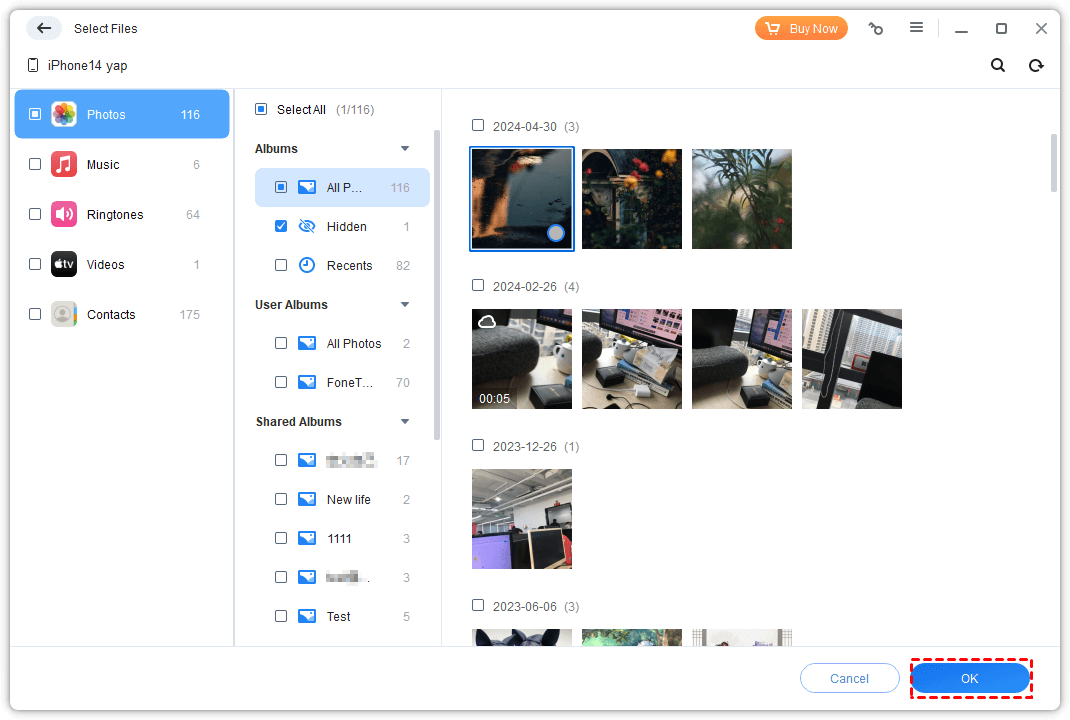
ขั้นตอนที่ 3. เข้าถึงไฟล์ iOS บนคอมพิวเตอร์
คลิก ไอคอน เพื่อดูตัวอย่างข้อมูล > เลือกไฟล์ที่คุณต้องการย้ายไปยังคอมพิวเตอร์ > คลิกตกลง เพื่อยืนยัน
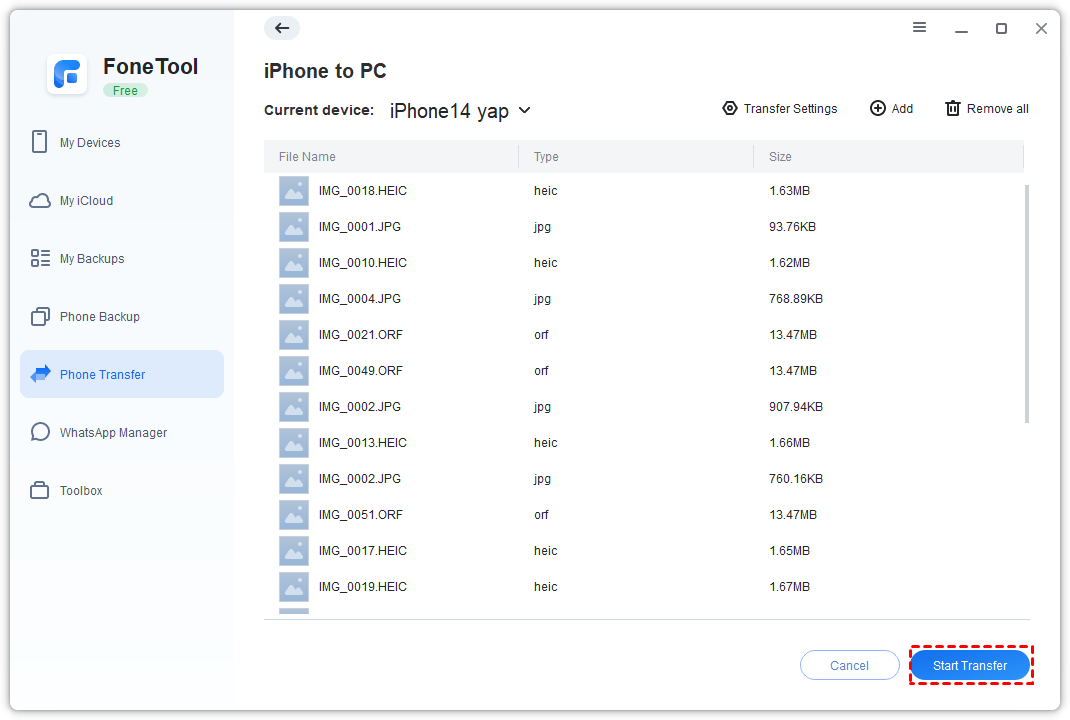
ขั้นตอนที่ 4. โอนไฟล์จาก iPhone ไปยังคอมพิวเตอร์
เลือกตำแหน่งปลายทางจาก การตั้งค่าการโอน เพื่อบันทึกไฟล์ที่เป้าหมายของคุณ > คลิก เริ่มโอน เพื่อเริ่มการโอน
- ข้อดี:
- ความเร็วในการถ่ายโอนที่รวดเร็วกว่า iTunes และแอปที่คล้ายกัน
- ไม่มีข้อจำกัดใน Apple ID คุณสามารถทำการถ่ายโอนข้อมูลได้ง่าย ๆ ระหว่าง Apple ID ที่แตกต่างกัน
- อินเตอร์เฟซที่ใช้งานง่ายทำให้การถ่ายโอนระหว่าง iPhone และ PC สะดวกมากขึ้น
- FoneTool ทำงานได้เสถียรบน iPhone 4 ถึง iPhone 15, iPad/mini/Air/Pro และ iPod Touch 1-7, รวมถึง iOS เวอร์ชันล่าสุด 18
- FoneTool รองรับรูปแบบไฟล์หลากหลายรูปแบบรวมถึง mp3, m4a, wav, aac, jpg, jpeg, png, heic, raw, mp4, mov, m4v, csv, vcf และอื่น ๆ
- คุณสามารถดูตัวอย่างไฟล์ทั้งหมดบน PC ได้โดยตรง
- ข้อเสีย:
- รองรับเฉพาะการรับรู้ภาพถ่ายของ iPhone, วิดีโอ, เพลง และรายชื่อผู้ติดต่อเท่านั้นบน PC
วิธีที่ 2. วิธีการเข้าถึงไฟล์บน iPhone จาก PC ด้วย iTunes
iTunes ช่วยให้คุณดูเอกสารแอปบางส่วนบน iPhone จาก PC ผ่านตัวเลือกการแชร์ไฟล์ วิธีนี้ไม่สามารถถ่ายโอนเพลง, รูปภาพ เป็นต้นได้
ขั้นตอนที่ 1. ดาวน์โหลดและติดตั้งเวอร์ชันล่าสุดของ iTunes ลงในเครื่อง PC ของคุณ หากคุณยังไม่ได้ทำก่อนหน้านี้ ใช้สาย USB เชื่อมต่อ iPhone ของคุณกับคอมพิวเตอร์ของคุณ
ขั้นตอนที่ 2. เปิด iTunes บนคอมพิวเตอร์ของคุณ จากนั้นค้นหาและคลิกที่ iPhone ที่เชื่อมต่ออยู่ ซึ่งอาจปรากฎอยู่ที่มุมบนซ้ายของหน้าต่าง
ขั้นตอนที่ 3. บนด้านซ้ายของหน้าต่าง iTunes คลิกที่ File Sharing คุณจะเห็นรายการแอปที่รองรับการแบ่งปันไฟล์บนด้านขวาของหน้าต่าง iTunes เลือกแอปที่คุณต้องการเพิ่มไฟล์และคลิกที่ปุ่ม Add File เพื่อเลือกไฟล์
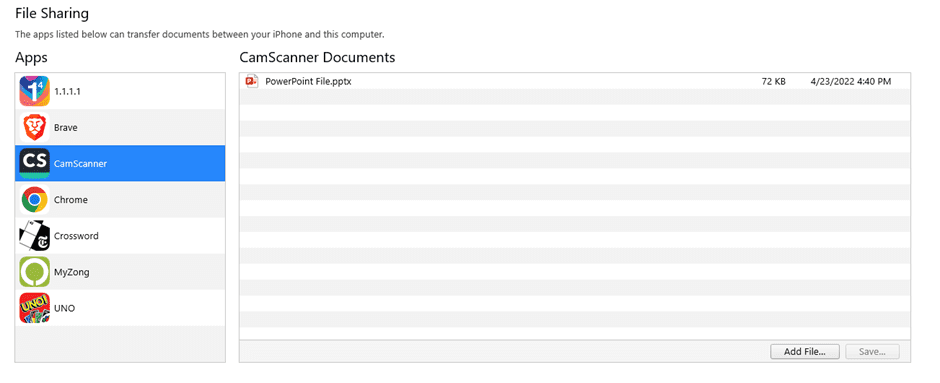
เมื่อกระบวนการเสร็จสิ้น ไฟล์ของคุณจะถูกถ่ายโอนไปยัง iPhone ของคุณ เเละคุณสามารถเปิดแอปที่เป้าหมายเพื่อเข้าถึงไฟล์เหล่านั้นได้
- ข้อดี:
- สามารถเข้าถึงข้อมูลแอปได้ง่ายบน iPhone
- ข้อเสีย:
- ข้อจำกัดของ Apple ID คุณไม่สามารถส่งโอนไฟล์ระหว่างบัญชีได้บ่อยครั้งที่เกิดข้อผิดพลาดของ iTunes เช่น รหัสข้อผิดพลาด iTunes 4013ไม่สามารถเข้าถึงรูปภาพและเพลงบน PC ด้วย iTunes ได้อินเตอร์เฟซซึ่งไม่มีความละเอียดสำหรับบางผู้ใช้
วิธีที่ 3. วิธีเปิดไฟล์ iPhone บน Windows ด้วย File Explorer
หากคุณต้องการทราบวิธีการเชื่อมต่อ iPhone เข้ากับแล็ปท็อป Windows ผ่าน USB โดยไม่ต้องใช้ซอฟต์แวร์จากบุคคลที่สาม File Explorer บนคอมพิวเตอร์ของคุณเป็นกระบวนการที่ง่ายดายและวิธีนี้ผู้ใช้งานจะสามารถเข้าถึงรูปภาพและวิดีโอในแอป Photos ได้ แต่ไม่สามารถเข้าถึงข้อมูลประเภทอื่นบน iPhone ของคุณ
ขั้นตอนที่ 1. เชื่อมต่อ iPhone ของคุณกับ PC ด้วยสายสัมผัสที่เชื่อถือได้ บน PC Windows ของคุณไปที่แถบงานแล้วเปิด File Explorer จากนั้นค้นหาไอคอน Apple iPhone ซึ่งจะอยู่ภายใต้ This PC หรือ Devices and drives
ขั้นตอนที่ 2. ดับเบิลคลิกที่ไอคอน Apple iPhone เพื่อเข้าถึงการจัดเก็บข้อมูลของ iPhone ของคุณ > เข้าไปที่โฟลเดอร์ Storage ภายในแล้วเปิดโฟลเดอร์ DCIM จากนั้นคุณสามารถค้นหาโฟลเดอร์ต่างๆ ที่มีรูปภาพและวิดีโอของคุณ คุณสามารถลากไฟล์ในคอมพิวเตอร์ไปยัง iPhone ของคุณหรือส่งออกรูปภาพและวิดีโอไปยัง PC ของคุณ
- ประโยชน์:
- ไม่ต้องติดตั้งซอฟต์แวร์ใด ๆ คุณสามารถเข้าถึงไฟล์ iPhone ของคุณได้โดยตรงจาก PC
- ข้อเสีย:
- รองรับการเข้าถึงรูปภาพและวิดีโอในแอป iPhone Photos เท่านั้นความเร็วในการถ่ายโอนเร็วกว่า FoneToolไฟล์จัดเก็บในโฟลเดอร์ต่าง ๆ ตามเวลาที่ตั้งค่าไว้ จำเป็นต้องเปิดโฟลเดอร์ทุกๆ โฟลเดอร์เพื่อเรียกดู
สรุป
นี้คือวิธีการเข้าถึงไฟล์ iPhone บน PC ผ่าน USB และ iTunes และ FoneTool และไฟล์ Explorer สามารถใช้ได้ทั้งหมด iTunes สามารถช่วยให้คุณดูข้อมูลแอปบน iPhone File Explorer สามารถเข้าถึงรูปภาพ/วิดีโอในแอป iPhone Photos ได้โดยตรง FoneTool สามารถช่วยให้คุณส่งออกข้อมูล iPhone ได้รวมถึงรูปภาพ วิดีโอ เพลง รายชื่อผู้ติดต่อ เสียงเรียกเข้า เป็นต้นไป ไปยัง PC และกลับกัน
ตามประโยชน์และข้อเสียของพวกเขา หวังว่าคุณสามารถเลือกวิธีที่เหมาะสมที่สุดตามที่คุณต้องการในการรับไฟล์ของคุณจาก iPhone ไปยัง PC หรือ PC ไปยัง iPhone
FoneTool - ตัวจัดการข้อมูล iPhone แบบครบวงจร
ถ่ายโอน สำรองข้อมูล และจัดการข้อมูลบน iPhone, iPad และ iPod touch ได้ง่าย ๆ
-
 รองรับ iOS 26
 สนับสนุน iPhone 16
Windows 11/10/8/8.1/7

ปลอดภัย 100%

เควินเป็นบรรณาธิการของ FoneTool เขาชอบช่วยเหลือผู้คนในการแก้ไขปัญหาต่างๆ ที่เกี่ยวข้องกับ iOS/Android เขามีความเข้าใจอย่างลึกซึ้งเกี่ยวกับการถ่ายโอน/สำรองข้อมูลโทรศัพท์ การจัดการข้อมูล iCloud และเคล็ดลับการแก้ปัญหาอุปกรณ์มือถืออื่นๆ
อ่านข้อมูลเกี่ยวกับผู้เขียน >>



