iPhone & Android: วิธีการคัดลอกเพลงจากโทรศัพท์ไปยังบัตรหน่วยความจำ
บัตรหน่วยความจำช่วยในการเก็บไฟล์และเอกสารเมื่อพื้นที่ไม่เพียงพอ ไม่ว่าคุณจะใช้ iPhone หรือ Android คุณสามารถลองวิธีการสองวิธีเพื่อเรียนรู้วิธีการคัดลอกเพลงจากโทรศัพท์ไปยังบัตรหน่วยความจำได้


ในโลกที่เปลี่ยนแปลงอย่างต่อเนื่องของสมาร์ทโฟน ความต้องการในการเพิ่มพื้นที่จัดเก็บเพลงเป็นความห่วงใยที่พบได้ส่วนใหญ่ในผู้ที่ชื่นชอบดนตรี แทนที่จะลบเพลงออกจาก iPhone/ Android phone การถ่ายโอนคอลเล็กชันเพลงของคุณจากโทรศัพท์ไปยังการ์ดหน่วยความจำสามารถเป็นทางเลือกที่สมเหตุสมผลในการปลดล็อกพื้นที่และให้แน่ใจว่าเพลงที่คุณชื่นชอบอยู่ในหลังคาของคุณเสมอ
ในบทความนี้เราจะสำรวจวิธีการสำเนาเพลงจากโทรศัพท์ไปยังการ์ดหน่วยความจำหน่วยความหมายไฟล์ตามขั้นตอนทีละขั้นตอน เพื่อตอบสนองนักเล่นสมาร์ทโฟนทั้งแอนดรอยด์และไอโฟน
ขั้นตอนที่ 1# วิธีการสำเนาเพลงจากโทรศัพท์ไปยังการ์ดหน่วยความจำในแอป Files
เมื่อเรื่องการคัดลอกและวางเพลงจากโทรศัพท์ไปยังการ์ดหน่วยความจำมีเอเย่นต์ที่สะดวกที่สุดคือการใช้แอป Files ในโทรศัพท์ของคุณ แต่ต่างจากระบบปฏิบัติการที่ใช้บนโทรศัพท์ Android และไอโฟน ขั้นตอนจะต่างกันเล็กน้อย ให้ลงตามขั้นตอนที่เกี่ยวข้องตามโทรศัพท์ที่คุณใช้
สำเนาเพลงจากโทรศัพท์แอนดรอยด์ไปยังการ์ดหน่วยความจำ
อุปกรณ์แอนดรอยด์มาพร้อมแอปผู้จัดการไฟล์ที่มอบสิทธิ์ให้คุณจัดระเบียบไฟล์บนหน่วยความจำโทรศัพท์หรือการ์ดหน่วยความจำ ด้วยแอปผู้จัดการไฟล์คุณสามารถย้ายหรือคัดลอกเพลงที่เก็บไว้ในโทรศัพท์ไปยังการ์ดหน่วยความจำ SD ได้ เลือกตามแนวทางง่ายๆ ด้านล่างเพื่อย้ายเพลงจากโทรศัพท์ของคุณไปยังการ์ดหน่วยความจำ SD
ขั้นตอนที่ 1. ไปที่แอป File Manager ของโทรศัพท์ของคุณและไปยัง Internal Storage
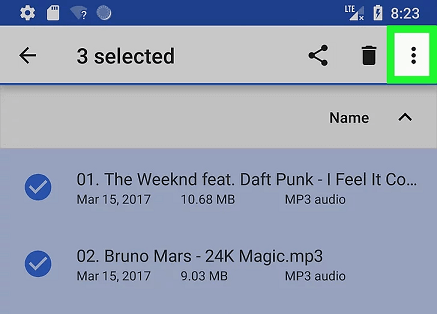
ขั้นตอนที่ 2. เปิดโฟลเดอร์ Music หรือที่เก็บไฟล์เพลงของคุณ เลือกเพลงที่คุณต้องการย้าย จากนั้นแตะ Three dots symbol ที่มุมขวาบน
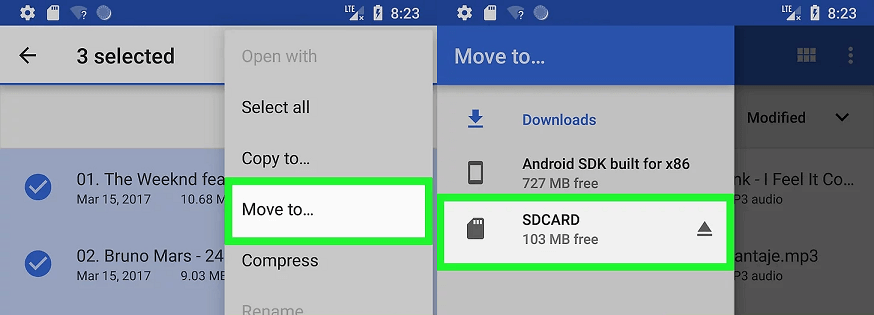
ขั้นตอนที่ 3. เลือกย้ายไปที่... ไปยังSD Card ไปที่โฟลเดอร์ที่คุณต้องการบันทึกไฟล์เพลงของคุณ และคลิก Done เพื่อย้ายไฟล์เพลงจากหน่วยความจำโทรศัพท์ไปยังการ์ดหน่วยความจำ
สำเนาเพลงจากไอโฟนไปยังการ์ดหน่วยความจำ
สําหรับเหตุผลทางลิขสิทธิ์ Apple iPhone อาจจะไม่มีช่วงขยายหน่วยความจำแบบดั้งเดิม แต่ยังคงเป็นไปได้ที่จะคัดลอกเพลงจาก iPhone ไปยังการ์ดหน่วยความจำด้วยความช่วยเหลือจากอะแดปเตอร์ USB ภายนอก
ก่อนกระบวนการนี้ นี่คือสิ่งที่คุณต้องเตรียมไว้: iPhone ที่ใช้งานระบบปฏิบัติการ iOS เวอร์ชัน 13 หรือใหม่กว่านั้น อะแดปเตอร์ Lightning to USB (ที่เรียกว่าชุดเชื่อมต่อกล้อง), และ USB Stick

วิธีการโอนเพลงจากหน่วยความจำในโทรศัพท์ไปยังการ์ดหน่วยความจำบน iPhone
ขั้นตอนที่ 1: เชื่อมต่ออะแดปเตอร์ Lightning to USB เข้ากับ iPhone ของคุณ> เสียบการ์ดหน่วยความจำเข้ากับอะแดปเตอร์
ขั้นตอนที่ 2: เปิดแอป Files บน iPhone ของคุณ> แตะที่ จุดสามจุด เพื่อเลือกเพลงหรือเพลย์ลิสที่คุณต้องการโอนย้าย> แตะไอคอน คัดลอก จากด้านล่างของหน้าจอเพื่อคัดลอกไฟล์เหล่านี้
ขั้นตอนที่ 3: กลับไปยังหน้าหลักของแอป Files และแตะที่ การ์ดหน่วยความจำ ในส่วนของตำแหน่ง
ขั้นตอนที่ 4: แตะ วาง เพื่อโอนเพลงจากคอมพิวเตอร์ไปยัง USB Stick เมื่อเสร็จสิ้น แนะนำให้ถอด USB Stick ออกจาก iPhone ของคุณอย่างปลอดภัย
2# วิธีการโอนเพลงจากโทรศัพท์ไปยังการ์ดหน่วยความจำบนคอมพิวเตอร์
การโอนเพลงจากโทรศัพท์ไปยังการ์ดหน่วยความจำบนคอมพิวเตอร์นั้น เสนอวิธีการที่มีประสิทธิภาพเพิ่มเติม สำหรับผู้ใช้ Android คุณสามารถลากและวางเพลงจาก Android ไปยังการ์ดหน่วยความจำได้โดยตรง ในขณะที่สำหรับผู้ใช้ iPhone คุณอาจต้องใช้เครื่องมือในการโอนเพลง
โอนเพลงจากโทรศัพท์ Android ไปยังการ์ดหน่วยความจำ
ขั้นตอนเหมือนกับวิธี โอนเพลงจาก Android ไปยังคอมพิวเตอร์ ให้ดูวิธีการลากและวางเพลงจากโทรศัพท์ Android ไปยังการ์ดหน่วยความจำบนคอมพิวเตอร์ต่อไป
ขั้นตอนที่ 1: เชื่อมต่อโทรศัพท์ Android และการ์ดหน่วยความจำเข้ากับคอมพิวเตอร์ผ่านสาย USB ที่เข้ากันได้
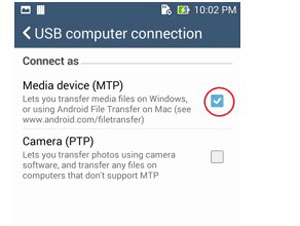
ขั้นตอนที่ 2: ลากแถบการแจ้งเตือนของ Android ลงมาและเลือก อุปกรณ์สื่อ (MTP) เพื่อให้เครื่องคอมพิวเตอร์เข้าถึงไฟล์ Android การแจ้งเตือนที่ป๊อปอัพอาจแตกต่างกันไปตามโทรศัพท์ Android ที่คุณใช้
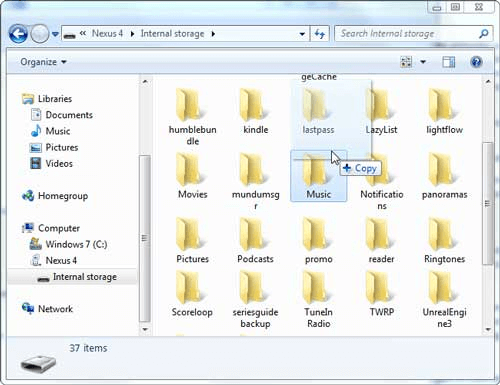
ขั้นตอนที่ 3. บนพีซีของคุณ เข้าไปที่ This PC/My Computer > แตะชื่ออุปกรณ์ของคุณเพื่อเปิดพื้นที่จัดเก็บภายใน
ขั้นตอนที่ 4. คลิกรายการ โฟลเดอร์เพลง แล้วเลือกไฟล์เพลงที่คุณต้องการ > ลากและวางเพลงจากโทรศัพท์ Android ของคุณไปยังการ์ดหน่วยความจำ
ถ่ายโอนเพลงจาก iPhone ไปยังการ์ดหน่วยความจำ
เมื่อคุณเสียบ iPhone เข้ากับคอมพิวเตอร์ คุณอาจพบว่าคุณไม่ได้รับอนุญาตให้ลากและวางเพลงไปยังคอมพิวเตอร์หรือการ์ดหน่วยความจำของคุณ ในกรณีนี้ คุณสามารถลองใช้ FoneTool เครื่องมือถ่ายโอนข้อมูล iOS อาชีพ
มันช่วยในการถ่ายโอนเพลง รูปภาพ วิดีโอ และรายชื่อผู้ติดต่อจาก iPhone ไปยังคอมพิวเตอร์ USB ฮาร์ดไดรฟ์ภายนอกและแน่นอนว่าการ์ดหน่วยความจำและหากกลับกัน ดาวน์โหลดฟรีซอฟต์แวร์ไปยังคอมพิวเตอร์ของคุณและดำเนินการตามขั้นตอนทั้งสามเพื่อเรียนรู้วิธีส่งเพลงจากโทรศัพท์ไปยังการ์ดหน่วยความจำด้วย
ขั้นตอนที่ 1. เชื่อมต่อ iPhone และการ์ดหน่วยความจำกับคอมพิวเตอร์ > เรียกใช้ FoneTool และคลิก Phone Transfer จากแถบด้านซ้าย > นำเมาส์ไปบน iPhone to PC แล้วคลิก Get Started

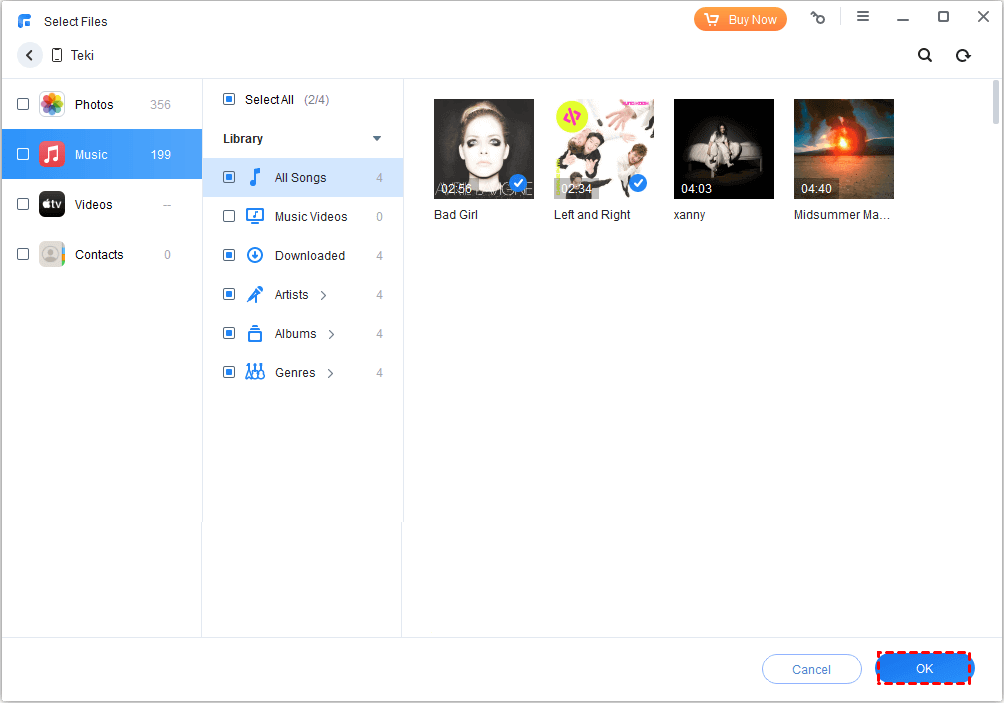
ขั้นตอนที่ 2. คลิก ไอคอนบวก เพื่อเรียกดูเพลงบน iPhone ของคุณ > เลือกเพลงที่คุณต้องการคัดลอกไปยังการ์ดหน่วยความจำ > คลิก ตกลง เพื่อยืนยัน
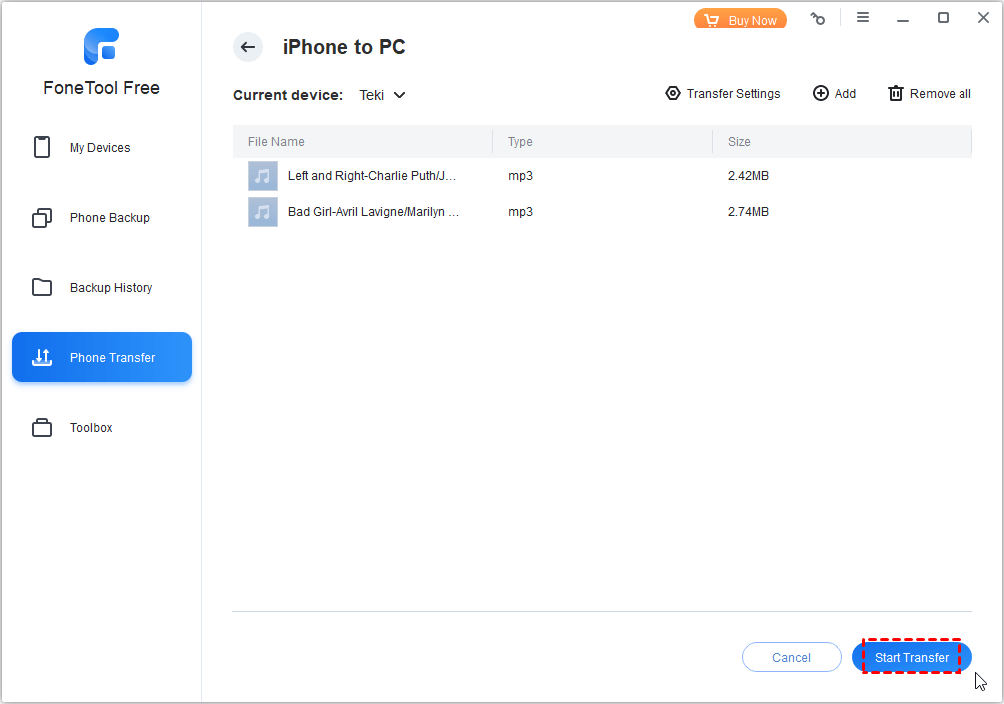
ขั้นตอนที่ 3. จาก การตั้งค่าการโอนย้าย เลือกการ์ดหน่วยความจำของคุณเป็นที่เก็บไฟล์ > คลิก เริ่มต้นการโอนย้าย เพื่อ คัดลอกเพลงจาก iPhone ไปยังคอมพิวเตอร์
FoneTool ยังมีแอปเวอร์ชันที่ช่วยให้คุณสามารถโอนย้ายไฟล์ เช่นเพลง รูปภาพ วิดีโอจากอุปกรณ์ Android ไปยัง iPhone ได้อย่างไร้สาย และกลับกัน คุณสามารถดาวน์โหลดได้จาก App Store เพื่อลองใช้
สรุป
ไม่ว่าคุณจะใช้อุปกรณ์ Android หรือ iPhone ขั้นตอนการใช้งานที่อธิบายในบทความนี้จะให้วิธีการคัดลอกเพลงจากโทรศัพท์ไปยังการ์ดหน่วยความจำได้อย่างเป็นปึกเปื้อน
โดยการทำตามขั้นตอนที่กล่าวถึงหวังว่าคุณสามารถโยกย้ายเพลงที่คุณชื่นชอบจาก iPhone หรืออุปกรณ์ Android ไปยังการ์ดหน่วยความจำโดยง่าย ให้มีการเข้าถึงได้อย่างง่ายดายและให้คุณสามารถใช้งานเต็มที่กับความจุพื้นที่ของสมาร์ทโฟนของคุณได้
FoneTool - ตัวจัดการข้อมูล iPhone แบบครบวงจร
ถ่ายโอน สำรองข้อมูล และจัดการข้อมูลบน iPhone, iPad และ iPod touch ได้ง่าย ๆ
-
 รองรับ iOS 26
 สนับสนุน iPhone 16
Windows 11/10/8/8.1/7

ปลอดภัย 100%

เควินเป็นบรรณาธิการของ FoneTool เขาชอบช่วยเหลือผู้คนในการแก้ไขปัญหาต่างๆ ที่เกี่ยวข้องกับ iOS/Android เขามีความเข้าใจอย่างลึกซึ้งเกี่ยวกับการถ่ายโอน/สำรองข้อมูลโทรศัพท์ การจัดการข้อมูล iCloud และเคล็ดลับการแก้ปัญหาอุปกรณ์มือถืออื่นๆ
อ่านข้อมูลเกี่ยวกับผู้เขียน >>



