การดำเนินการเรียนรู้ขั้นตอนละเอียด: วิธีการรวมการสำรองข้อมูล iPhone
หากคุณมี iPhone สองเครื่อง คุณอาจสงสัยวิธีการรวมการสำรองข้อมูล iPhone เพื่อไม่ให้สูญเสียข้อมูลเมื่อเปลี่ยนไปใช้ iPhone เครื่องใหม่ อ่านคู่มือนี้ต่อเพื่อเรียนรู้ 3 วิธีง่ายๆในการรวมการสำรองข้อมูล iPhone สองอัน


หากคุณเป็นผู้ใช้ iPhone ที่หลงใหลในการสำรองข้อมูลทั่วไป เป็นบทลงโทษที่คุณเป็นคนคุ้นเคยกับความสำคัญของการสำรองข้อมูลแบบปรกติ การสำรองข้อมูล iPhone ของคุณจะตรวจสอบว่ารูปถ่ายที่คุณรักมีความปลอดภัย ข้อความ และแอปทั้งหมดยังคงไว้ เฉพาะอย่างยิ่งหากอุปกรณ์ของคุณหายไป ถูกขโมย หรือเสียหาย อย่างไรก็ตาม อย่างไรก็ตาม อาจมีเวลาที่คุณต้องการผสานสองการสำรองข้อมูล iPhone ไม่ว่าจะเป็นจาก iTunes หรือ iCloud
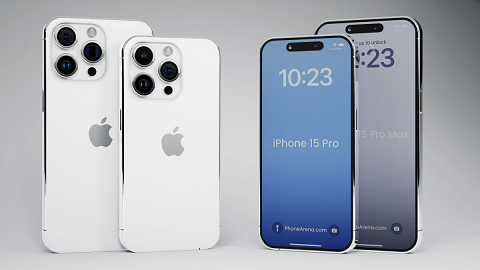
ในคู่มือนี้ เราจะสำรวจแนวคิดของการผสานการสำรองข้อมูล iPhone วิธีการทำงานผ่าน iTunes และ iCloud และแนะนำเครื่องมือบุคคลที่สามเพื่อช่วยให้คุณผสานการสำรองข้อมูล iPhone ได้อย่างง่ายดาย
คำถาม: คุณสามารถผสานสองการสำรองข้อมูล iPhone ได้หรือไม่?
ก่อนที่เราจะลงไปในวิธีการใช้จริง อยากให้เราพูดถึงคำถามที่พบบ่อย: คุณสามารถผสานสองการสำรองข้อมูล iPhone ได้หรือไม่? น่าเสียดายที่คำตอบไม่ใช่ใช่อย่างชัดแจ้ง ระบบการสำรองข้อมูลของ Apple ไม่มีวิธีการผสานสองการสำรองข้อมูลเข้าด้วยกัน เมื่อคุณสร้างการสำรองข้อมูลใหม่ มันก็จะแทนที่การสำรองข้อมูลก่อนหน้านั้น
เมื่อเขาตั้งตนให้มีเป้าหมายของการมีข้อมูลทั้งหมดของคุณจากสองการสำรองข้อมูลในอุปกรณ์เดียวกันโดยการเลือกที่จะคืนค่าข้อมูลจากการสำรองข้อมูลหนึ่งไปยังอีกหนึ่ง กระบวนการนี้อาจต้องใช้ความสามารถในการทำงานและปริมาณงานมือถือ แต่ก็ดูเป็นไปได้แบบเต็มที่
1# วิธีการผสานสองการสำรองข้อมูล iPhone ผ่าน FoneTool
FoneTool เป็นเครื่องมือที่ใช้งานง่ายรวมไปถึงคุณสมบัติต่างๆ เพื่อการจัดการข้อมูล iPhone ของคุณ มันช่วยให้คุณสามารถสำรองข้อมูลทั้งหมดทีละส่วน คืนค่าข้อมูลแบบเลือกได้อย่างง่ายดาย โดยไม่เสียข้อมูล Feature . คุณสามารถเสร็จสำนักบร์วหลังของ iPhone เพื่อทําการสำรองข้อมูลของ iPhone ที่จะตรวจตรากับคอมพิวเตอร์และไปที่ส่วนของสํารองแบบเลือก เพื่อเรียกใช้โปรแกรมและคลิกเริ่มต้น
Support โปรแกรมสำหรับ iPhone ตั้งแต่ iPhone 4 ถึง iPhone 15 ล่าสุด และสามารถทํางานร่วมกับ iOS เวอร์ชันอัพเดตล่าสุด ดาวน์โหลดโปรแกรมฟรีไปยังคอมพิวเตอร์ของคุณและทําตามขั้นตอนด้านล่างเพื่อทราบวิธีการผสานสองการสำรองข้อมูล iPhone โดยการเลือกอย่างละเอียดผ่าน FoneTool
ขั้นตอนที่ 1. เชื่อมต่อ iPhone แหล่งที่มากับคอมพิวเตอร์ของคุณ > คลิก Phone Backup > เข้าสู่ Selective Backup และคลิก Get Started.
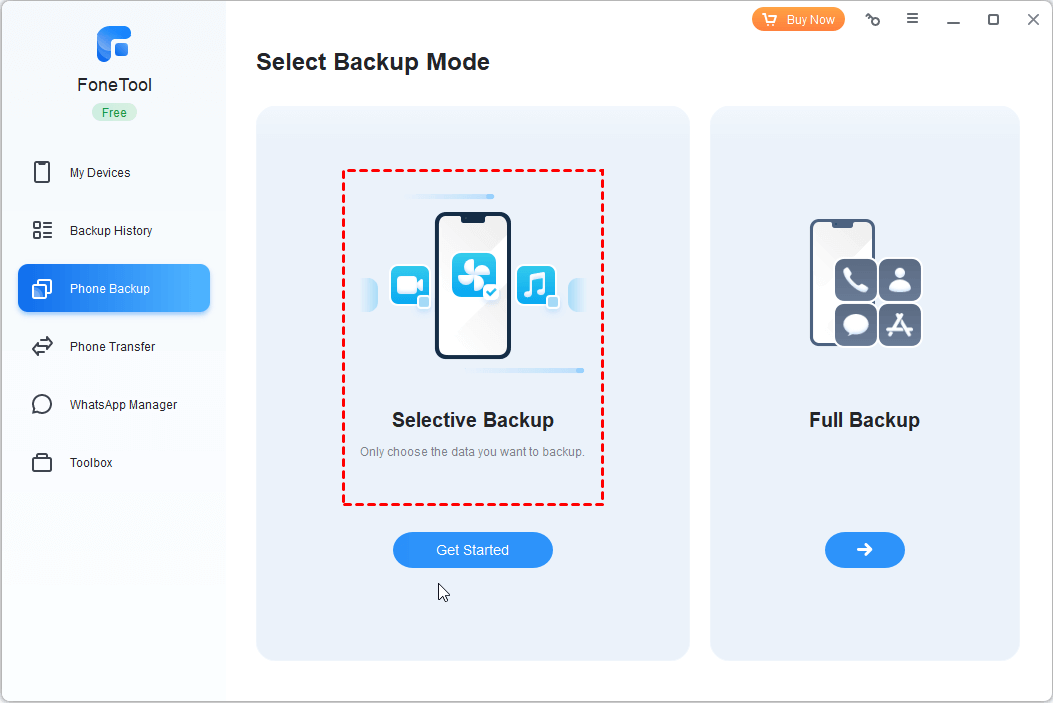
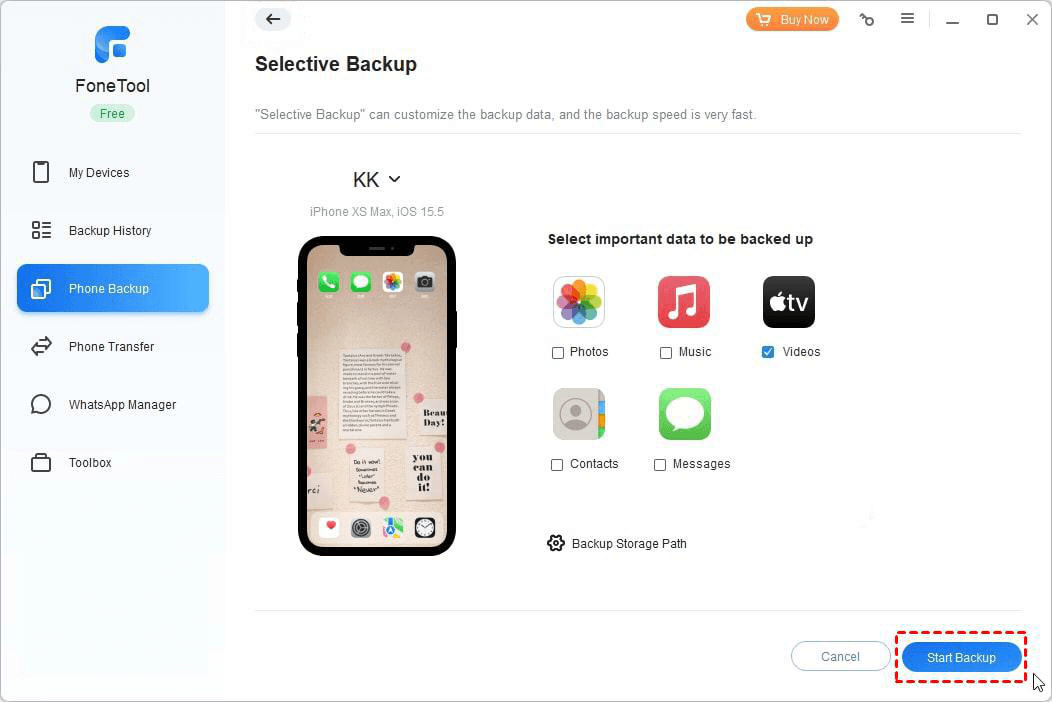
ขั้นตอนที่ 2. เลือกไอคอนที่ต้องการสำรองข้อมูล ตรวจสอบให้แน่ใจว่าท่านได้เลือกทุกไฟล์ที่ท่านต้องการแล้ว และคลิก ตกลง เพื่อยืนยัน

ขั้นตอนที่ 3. ท่านสามารถคลิกที่ เส้นทางการเก็บข้อมูลสำรอง เพื่อเลือกตำแหน่งที่ต้องการบันทึกข้อมูล คลิก เริ่มการสำรองข้อมูล เพื่อเริ่มกระบวนการ
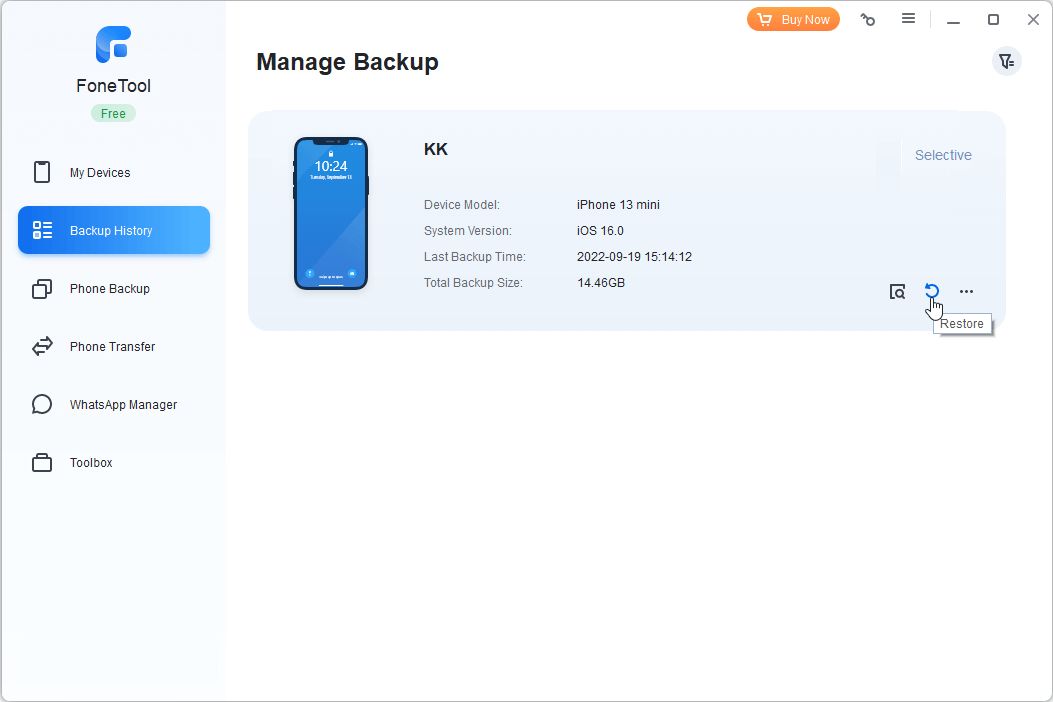
ขั้นตอนที่ 4. ถอดเชื่อมต่อ iPhone ต้นทางและเชื่อมต่อ iPhone เป้าหมายเข้ากับคอมพิวเตอร์ คลิกที่ ประวัติการสำรองข้อมูล และค้นหาเวอร์ชันการสำรองข้อมูลล่าสุด และแตะที่ไอคอน กู้คืน เพื่อรวมการสำรองข้อมูลกับ iPhone เป้าหมาย
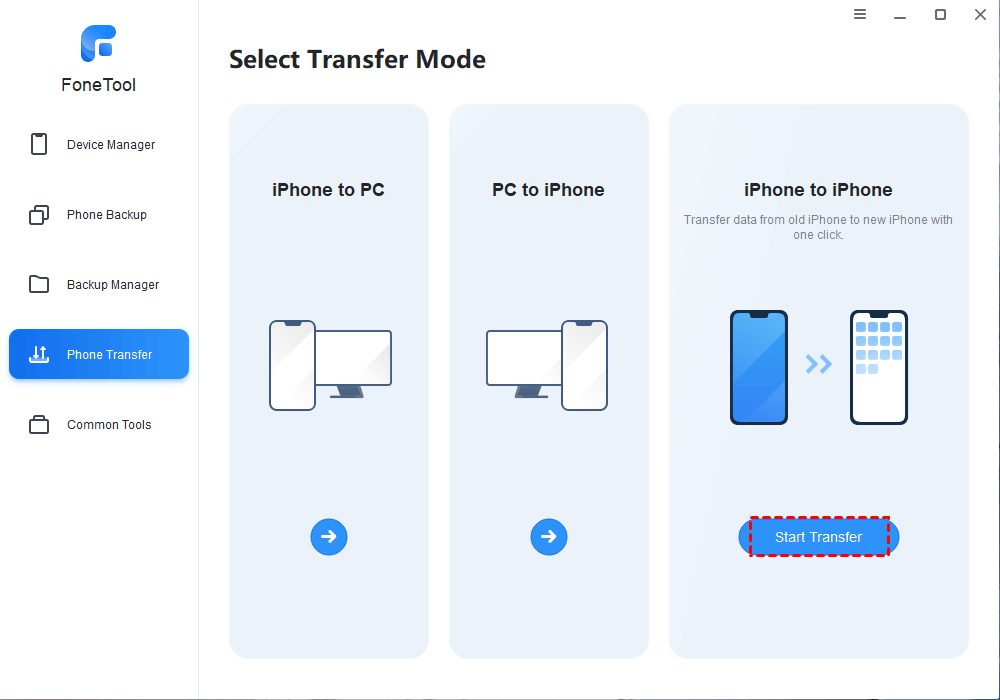
โปรแกรม FoneTool ยังมีฟังก์ชันการโอนย้ายที่มีประสิทธิภาพสูง และคุณสามารถใช้ โอนย้ายจาก iPhone เก่าไปยัง iPhone ใหม่ ได้ในแบบคลิกเดียว ถ้า iPhone เป้าหมายของท่านเป็น iPhone ใหม่เอง มันเป็นทางเลือกที่ดีที่จะได้รับทุกอย่างจาก iPhone เก่าโดยไม่จำเป็นต้องสำรองข้อมูลและมีข้อจำกัดของ Apple ID
2# วิธีรวมการสำรองข้อมูล iPhone ผ่าน iCloud
ตามที่ได้กล่าวมาแล้ว ท่านไม่ได้รับอนุญาตให้รวมการสำรองข้อมูล iPhone สองรายการเข้าด้วยกัน แต่มีบางสิ่งที่ท่านสามารถทำได้ ในการรวมการสำรองข้อมูล iPhone ผ่าน iCloud เพื่อลดการสูญเสียข้อมูลให้มากที่สุด แนะนำให้ซิงค์ข้อมูล iPhone ให้มากที่สุดก่อนอันดับแรก จากนั้นสำรองข้อมูล iPhone หนึ่งเครื่องและคืนค่ารายการอื่นๆไปยังอีกเครื่องหนึ่ง
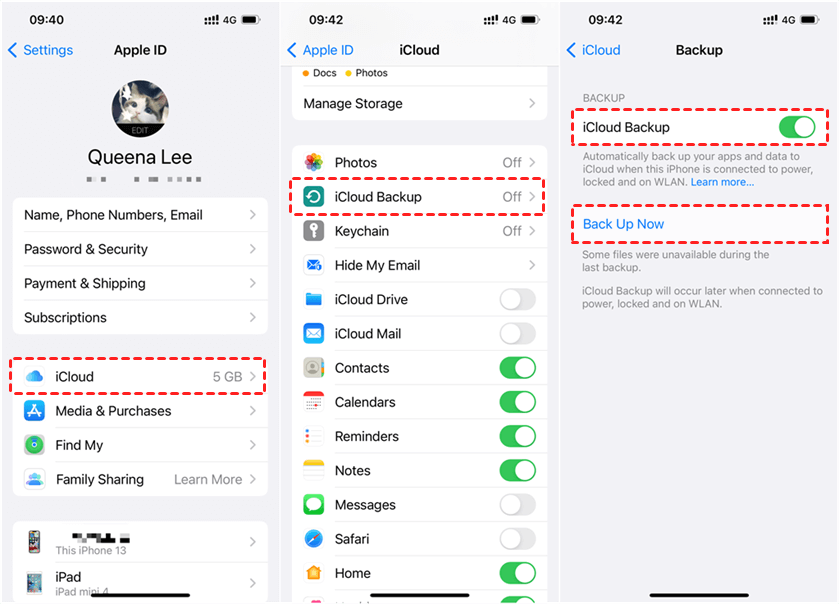
ขั้นตอนที่ 1. เปิดใช้งานการซิงค์ iCloud บน iPhone สองเครื่อง: ไปที่ Settings > [ชื่อของคุณ] > iCloud > เปิดสลับสวิตช์ที่อยู่ถัดไปกับหมวดหมู่ข้อมูล
ขั้นตอนที่ 2. สำรองข้อมูล iPhone สองเครื่องไปที่ iCloud: ไปที่ Settings > [ชื่อของคุณ] > iCloud > เปิดใช้งาน iCloud Backup คลิกที่ Back Up Now เพื่อรับการสำรองข้อมูลล่าสุด
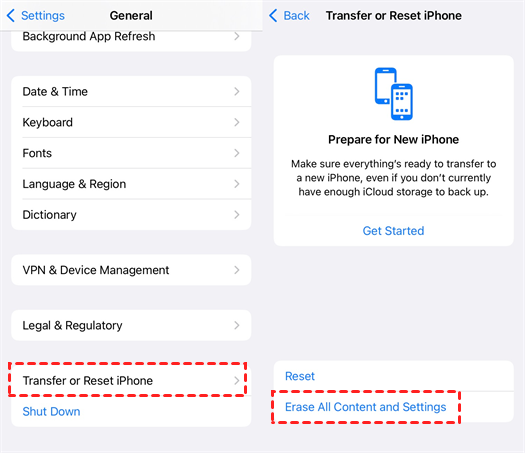
ขั้นตอนที่ 3. รีเซ็ตโรงงานครั้งเดียวสำหรับ iPhone หนึ่งเครื่อง: ไปที่ Settings > General > Transfer or Reset iPhone > เลือก Erase All Content and Settings เพื่อล้างข้อมูลบน iPhone
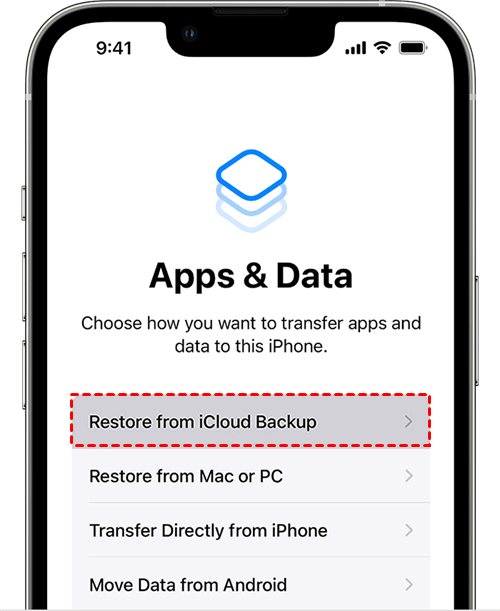
ขั้นตอนที่ 4. ตั้งค่าและเรียกคืนการสำรองข้อมูลใน iCloud: ตั้งค่า iPhone จนกว่าคุณจะเห็นหน้าจอ App & Data > เลือก Restore from iCloud Backup > เลือกการสำรองข้อมูลล่าสุด > สุดท้ายภายใต้การตั้งค่าเสร็จสิ้น
ในที่สุดอย่าลืมเปิดใช้งานการซิงค์ iCloud เพื่อรับข้อมูลที่เหลือบน iPhone เป้าหมาย
3# วิธีการผสานการสำรองข้อมูล iPhone ผ่าน iTunes
การผสานการสำรองข้อมูล iPhone ผ่าน iTunes จะปฏิบัติตามหลักการที่คล้ายกัน - คุณจะต้องคัดลอกข้อมูลด้วยตัวคุณเอง เนื่องจากการเรียกคืนการสำรองข้อมูล iTunes จะเขียนทับไฟล์ iPhone เดิม คุณสามารถปฏิบัติตามขั้นตอนสามขั้นตอนเพื่อผสานการสำรองข้อมูล iTunes และลดการสูญเสียข้อมูลได้: ส่งออกข้อมูล iPhone เป้าหมาย → เรียกคืนการสำรองข้อมูล iTunes ไปยัง iPhone เป้าหมาย → นำเข้าข้อมูลที่ส่งออกไปยัง iPhone เป้าหมาย
ในการส่งออกและนำเข้าข้อมูล iPhone คุณสามารถใช้ FoneTool ที่ถูกกล่าวถึงในส่วน 1# ได้ มันช่วยให้คุณสามารถโอนย้าย iPhone ไปยัง iPhone ได้ โอนย้าย iPhone ไปยังเครื่อง PC และกลับกันได้อย่างละเอียดอ่อน
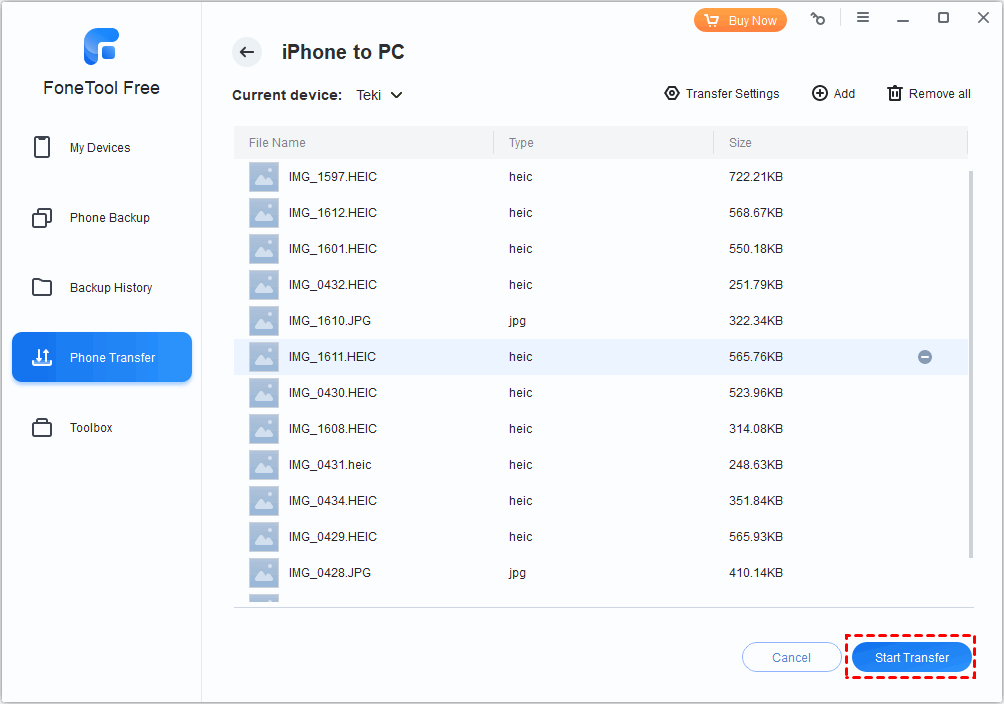
ขั้นตอนที่ 1. ส่งออกข้อมูล iPhone เป้าหมายไปยังเครื่องคอมพิวเตอร์
เปิด FoneTool และเชื่อมต่อ iPhone เป้าหมายกับคอมพิวเตอร์ > เลือก iPhone ไปยังคอมพิวเตอร์ เพื่อเลือกไฟล์ที่ต้องการส่งออกไปยังเครื่องคอมพิวเตอร์
ขั้นตอนที่ 2. สำรองข้อมูล iPhone ต้นฉบับผ่าน iTunes
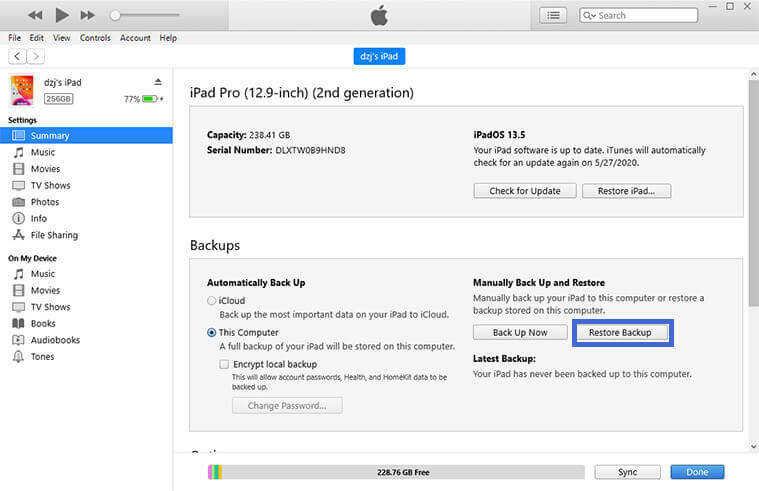
เชื่อมต่อ iPhone ต้นฉบับกับคอมพิวเตอร์ > เปิด iTunes เวอร์ชันล่าสุด > คลิกไอคอนรูปร่างโทรศัพท์ > คลิก สรุป > คลิก สำรองข้อมูลทันที เพื่อให้ iTunes สำรองข้อมูลของ iPhone ของคุณ
ขั้นตอนที่ 3. กู้คืนข้อมูลจากการสำรองข้อมูล iTunes ไปยัง iPhone เป้าหมาย
ให้แฟ้มเป้าหมาย iPhone เชื่อมต่อกับคอมพิวเตอร์ > เลือก สรุป ใน iTunes > คลิก กู้คืนข้อมูล และเลือกการสำรองข้อมูลที่ต้องการกู้คืน
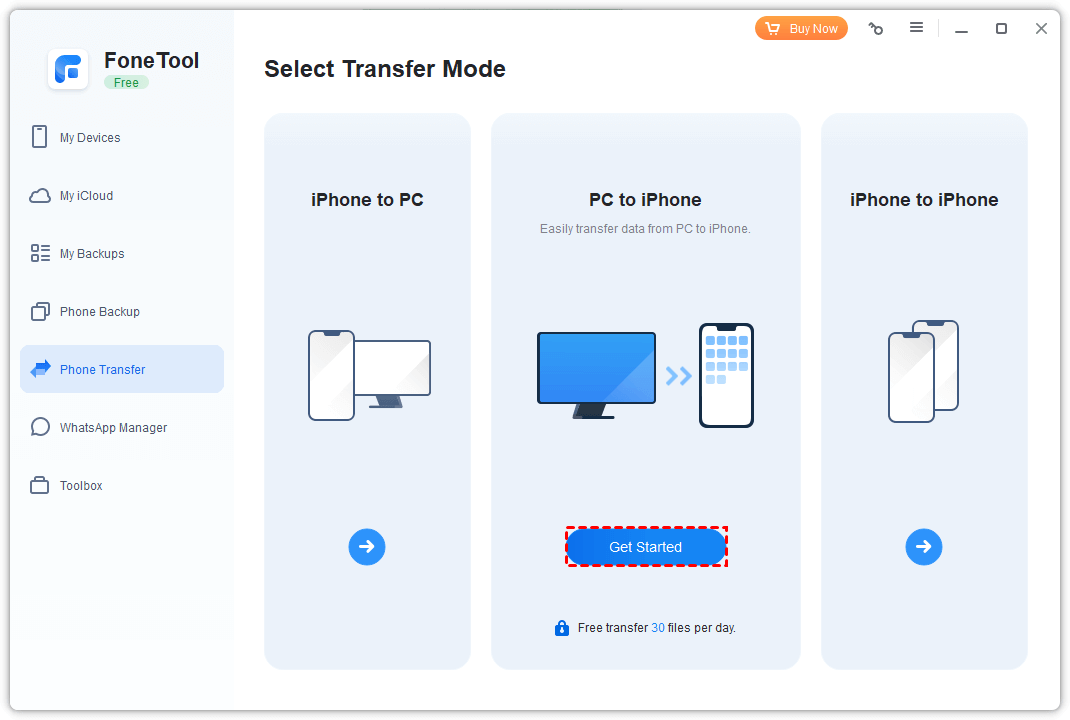
ขั้นตอนที่ 4. นำข้อมูลที่ส่งออกไปยังเครื่อง iPhone เป้าหมายกลับเข้ามา
กลับไปที่ FoneTool > เลือก คอมพิวเตอร์ไปยัง iPhone เพื่อส่งข้อมูลเป้าหมาย iPhone กลับไปยัง iPhone
สรุป
สรุปว่า ในสระเต็มของ Apple ไม่มีวิธีโดยตรงในการผสานไฟล์สำรองข้อมูล iPhone อยู่ แต่ยังคงมีวิธีการที่ใช้งานได้ในการผสานไฟล์บน iPhone สองเครื่องของคุณ ด้วย FoneTool คุณสามารถผสานไฟล์สำรองข้อมูล iPhone และย้ายiTunes สำรองข้อมูลไปยังฮาร์ดไดรฟ์ภายนอก หากมีคำถามเพิ่มเติมหรือต้องการให้คำแนะนำ อย่าลังเลที่จะติดต่อเราได้ตลอดเวลา
FoneTool - ตัวจัดการข้อมูล iPhone แบบครบวงจร
ถ่ายโอน สำรองข้อมูล และจัดการข้อมูลบน iPhone, iPad และ iPod touch ได้ง่าย ๆ
-
 รองรับ iOS 26
 สนับสนุน iPhone 16
Windows 11/10/8/8.1/7

ปลอดภัย 100%

เควินเป็นบรรณาธิการของ FoneTool เขาชอบช่วยเหลือผู้คนในการแก้ไขปัญหาต่างๆ ที่เกี่ยวข้องกับ iOS/Android เขามีความเข้าใจอย่างลึกซึ้งเกี่ยวกับการถ่ายโอน/สำรองข้อมูลโทรศัพท์ การจัดการข้อมูล iCloud และเคล็ดลับการแก้ปัญหาอุปกรณ์มือถืออื่นๆ
อ่านข้อมูลเกี่ยวกับผู้เขียน >>



