[อัปเดต] 4 วิธีแก้ไข WhatsApp ไม่โอนไปยัง iPhone ใหม่
หลังจากโอนข้อมูลทั้งหมดจาก iPhone เก่าไปยัง iPhone ใหม่แล้ว คุณอาจพบว่าประวัติการแชท WhatsApp ที่สำคัญของคุณไม่ได้โอนไปยัง iPhone ใหม่ ในไกด์นี้ คุณจะได้รับทางเลือกที่มีประสิทธิภาพในการแก้ไขปัญหานี้


WhatsApp ไม่สามารถโอนย้ายไปยัง iPhone ใหม่ของฉันได้
ฉันมี iPhone ใหม่ ฉันเรียกคืนข้อมูลหลายอย่าง แต่ข้อความ WhatsApp ของฉันไม่ได้รับการเรียกคืนบน iPhone ใหม่ มีวิธีใดบ้างที่ฉันสามารถโอนประวัติการแชท WhatsApp ไปยัง iPhone ใหม่ของฉันได้หรือไม่? ขอบคุณล่วงหน้า
- คำถามจากชุมชนแอปเปิล
คุณอาจต้องการโอนข้อมูลที่รวมถึงประวัติการแชท WhatsApp จาก iPhone เก่าไปยัง iPhone ใหม่ของคุณ เนื่องจากการแชทมีค่าและความหมายอย่างมากสำหรับเรา อย่างไรก็ตามหลังจากที่คุณเรียกคืนข้อมูลทั้งหมดของคุณไปยัง iPhone ใหม่แล้ว คุณอาจพบว่า WhatsApp ไม่ได้ถูกโอนย้ายไปยัง iPhone ใหม่
คุณไม่ต้องกังวล คู่มือนี้จะแสดงให้คุณเห็นวิธีการแก้ไข WhatsApp ที่ไม่สามารถโอนย้ายข้อความไปยัง iPhone ใหม่ได้ รวมถึงวิธีการโอนประวัติการแชท WhatsApp ไปยัง iPhone ใหม่โดยใช้วิธีการทดแทน
ส่วนที่ 1. วิธีการแก้ไข WhatsApp ที่ไม่สามารถโอนย้ายไปยัง iPhone ใหม่
ด้านล่างนี้คือวิธีการแก้ไข WhatsApp ที่ไม่สามารถโอนย้ายไปยัง iPhone ใหม่ได้ ลองทำตามลำดับหนึ่งต่อหนึ่งจนกว่าปัญหาของคุณจะแก้ไขได้ หากคุณต้องการแก้ไขในอย่่างเร่งด่วน ข้ามไปยัง ส่วนถัดไป đểดูวิธีการที่ดีกว่าในการโอนย้ายประวัติการแชท WhatsApp ไปยัง iPhone ใหม่
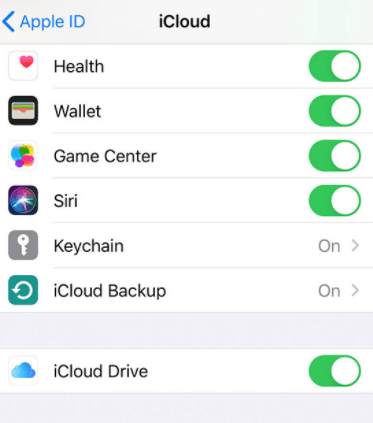
ตรวจสอบให้แน่ใจว่าเปิดใช้งาน iCloud Drive และ WhatsApp
โดยทั่วไป ฟีเจอร์การสำรองข้อมูลในแอป WhatsApp จะสำรองข้อมูล WhatsApp เข้า iCloud บน iPhone ของคุณ และเมื่อคุณทำการกู้คืนข้อมูลจาก iCloud ไปยัง iPhone ใหม่ WhatsApp จะได้รับการโอนย้ายไปยัง iPhone ใหม่
ขอแนะนำให้ตรวจสอบว่าคุณเปิดใช้งาน iCloud Drive และ WhatsApp บน iPhone ทั้งสองเพื่อตรวจสอบว่าคุณได้สำรองข้อมูล WhatsApp ไว้เรียบร้อยและสามารถโอนย้าย WhatsApp ไปยัง iPhone ใหม่ได้อย่างเป็นทางการ
เพื่อตรวจสอบ ไปที่ การตั้งค่า ใน iPhone ของคุณ > แตะที่ [ชื่อของคุณ] > iCloud > ค้นหาว่า iCloud Drive และ WhatsApp เปิดใช้งานอยู่หรือไม่ คุณยังสามารถปิดใช้งานแล้วเปิดใช้งานอีกครั้งเพื่อรีเฟรช
ตรวจสอบพื้นที่จัดเก็บใน iCloud
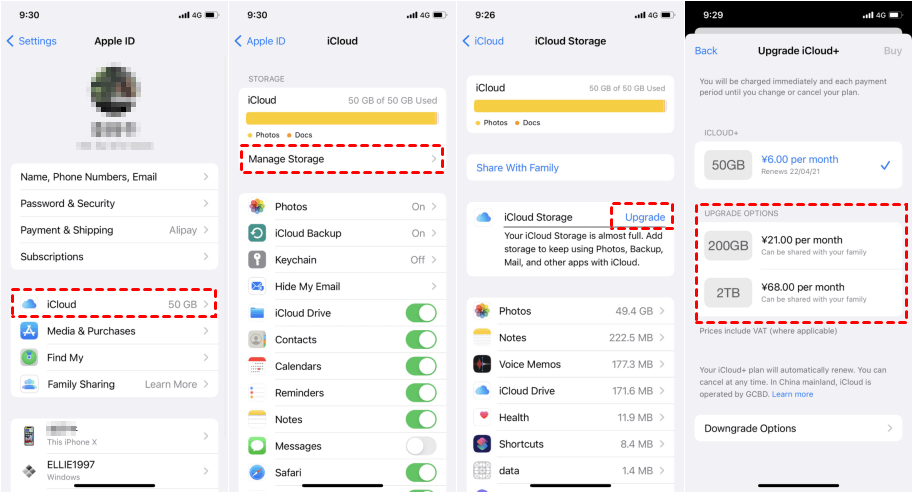
อาจมีโอกาสที่ WhatsApp ไม่สามารถดาวน์โหลดไปยัง iPhone ใหม่ได้เนื่องจากไม่มีพื้นที่เหลือใน iCloud สำหรับการบันทึกไฟล์ WhatsApp อีกต่อไป คำแนะนำจากศูนย์ช่วยเหลือของ WhatsApp คือ iCloud ของคุณควรมีพื้นที่ว่างอย่างน้อยสองเท่าของข้อมูลสำรอง WhatsApp ของคุณ
คุณสามารถไปที่ การตั้งค่า ของ iPhone > [ชื่อของคุณ] > iCloud เพื่อตรวจสอบพื้นที่ iCloud ที่คุณสามารถใช้งานได้
หากคุณต้องการอัปเกรดการจัดเก็บข้อมูลใน iCloud ให้แตะ จัดการพื้นที่เก็บข้อมูล จากหน้านี้ > อัปเกรด เพื่อเลือกแผนอัปเกรดของคุณ เช่น 50 GB, 200 GB และ 2 TB.
ตรวจสอบการตั้งค่าเครือข่าย
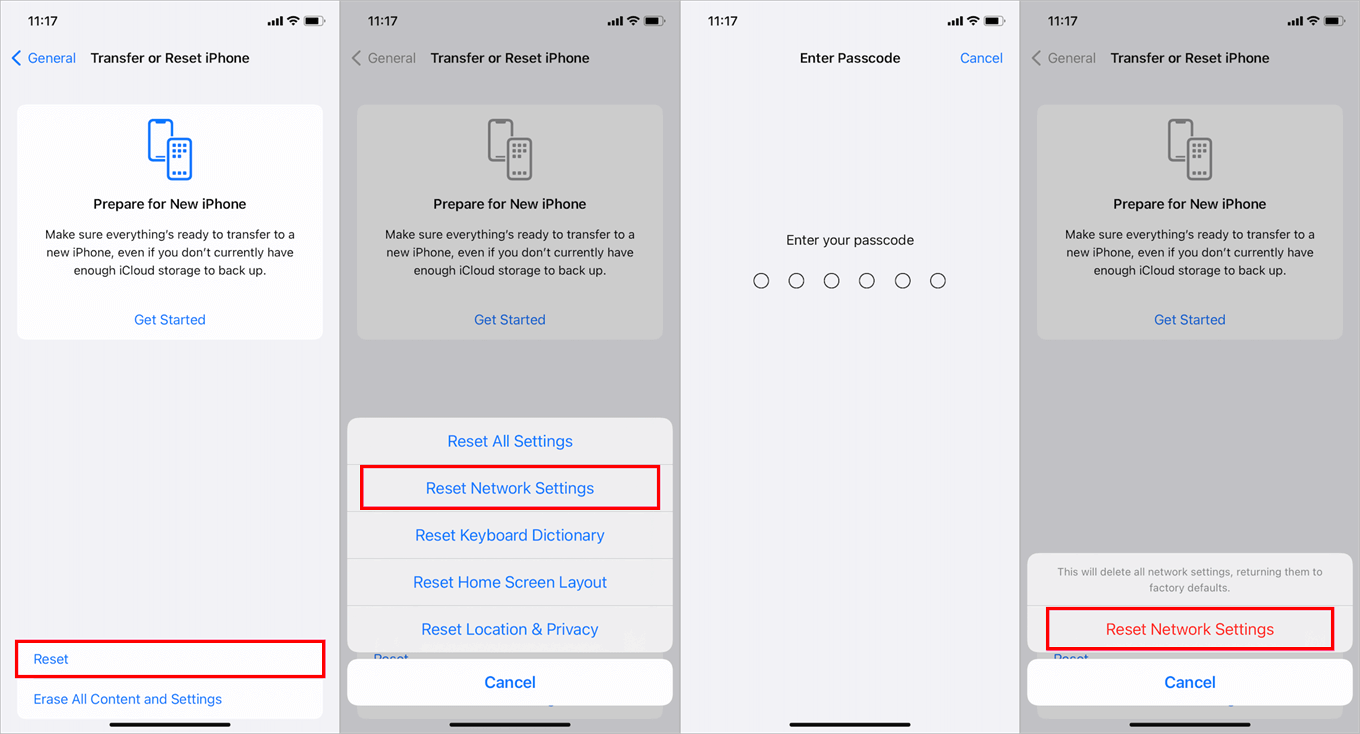
กระบวนการสำรองข้อมูลและกู้คืนทั้งหมดต้องใช้การเชื่อมต่อเครือข่ายที่มีความเสถียร การเชื่อมต่อเครือข่ายที่ไม่เสถียรอาจทำให้ WhatsApp ไม่สามารถดาวน์โหลดไปยัง iPhone ใหม่ได้ คุณสามารถเปิดเว็บไซต์ใดๆ ในแอป Safari เพื่อตรวจสอบ
กรณีที่ผิดพลาด คุณสามารถรีเซ็ตการตั้งค่าเครือข่ายได้โดยไปที่ การตั้งค่า > ทั่วไป > โอนหรือรีเซ็ต iPhone > รีเซ็ต > เลือก รีเซ็ตการตั้งค่าเครือข่าย เมื่อเสร็จสิ้นให้ป้อนรหัสผ่าน Wi-Fi เพื่อเข้าร่วมเครือข่าย Wi-Fi อีกครั้ง
อัปเดต iOS และ WhatsApp เป็นเวอร์ชันล่าสุด
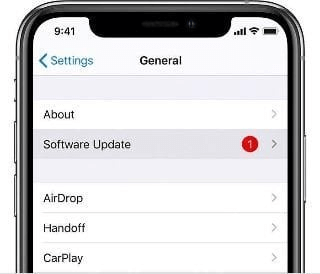
เวอร์ชันเก่าของระบบปฏิบัติการหรือ WhatsApp อาจทำให้เกิดข้อบกพร่องและข้อบกพร่องซอฟต์แวร์ แนะนำให้อัปเดต iOS และ WhatsApp เป็นเวอร์ชันล่าสุดเพื่อหลีกเลี่ยงข้อบกพร่องและปัญหาที่ส่งผลให้ WhatsApp ไม่สามารถถ่ายโอนไปยัง iPhone ใหม่ได้
อัปเดต WhatsApp
ไปที่ แอป Store ใน iPhone ของคุณ > ค้นหาและเลือก WhatsApp > หากมีเวอร์ชันใหม่ที่พร้อมใช้งาน แตะที่ปุ่ม อัปเดต
อัปเดต iOS
ไปที่ การตั้งค่า บน iPhone ของคุณ > แตะ ทั่วไป > การอัปเดตซอฟต์แวร์ > หากมีการอัปเดตใดๆ ให้ดาวน์โหลดและติดตั้ง
ส่วนที่ 2. โอนข้อมูลการสนทนา WhatsApp ไปยัง iPhone ใหม่โดยไม่ใช้ iCloud
iCloud ไม่ใช่วิธีเดียวที่คุณสามารถโอนข้อมูลการสนทนา WhatsApp ไปยัง iPhone ใหม่ได้ หากไม่สามารถแก้ไขปัญหาของคุณได้ด้วยวิธีลองแก้ไขตามที่กล่าวมาทั้งหมด ลองใช้วิธีทางเลือกต่อไปนี้เพื่อเข้าถึงการสนทนา WhatsApp บน iPhone ใหม่ของคุณ
ตัวเลือกที่ 1. โอนทั้งหมดจาก iPhone เก่าไปยัง iPhone ใหม่ (รวมถึง WhatsApp)
สำรองข้อมูล iPhone เก่าผ่าน iTunes
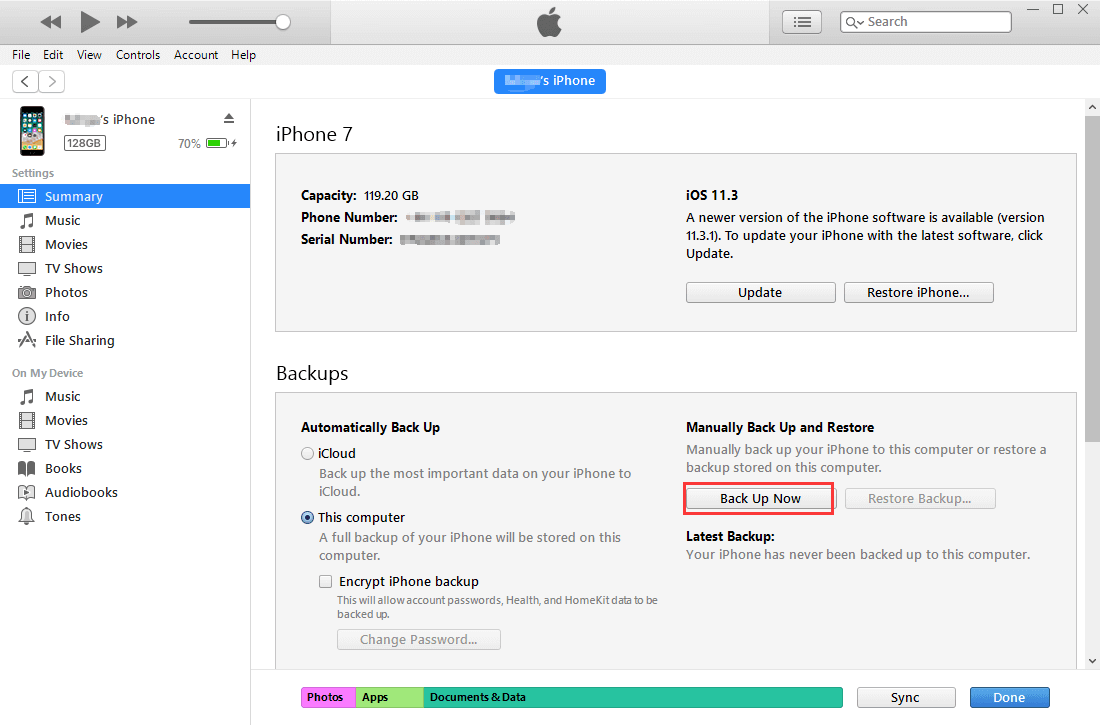
ขั้นตอนที่ 1. ดาวน์โหลดและติดตั้งเวอร์ชันล่าสุดของ iTunes บนคอมพิวเตอร์ของคุณ > เชื่อมต่อ iPhone เก่ากับคอมพิวเตอร์
ขั้นตอนที่ 2. คลิกที่ไอคอนโทรศัพท์ > เลือกคอมพิวเตอร์นี้ > คลิกสำรองข้อมูลตอนนี้ เพื่อเริ่มการสำรองข้อมูล
กู้คืนสำรองข้อมูลผ่าน iTunes ไปยัง iPhone ใหม่
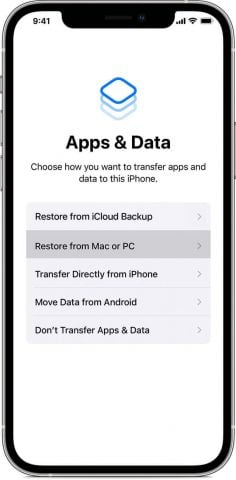
ขั้นตอนที่ 1. เปิด iPhone ใหม่ของคุณและทำตามขั้นตอนการตั้งค่า > เมื่อคุณเห็นหน้าจอแอป & ข้อมูล แตะกู้คืนจาก Mac หรือ PC
ขั้นตอนที่ 2. เชื่อมต่อ iPhone ใหม่ของคุณกับคอมพิวเตอร์ที่คุณใช้สำรองข้อมูล iPhone เก่า > เปิดใช้iTunes > เลือกiPhone > เลือกกู้คืนการสำรองข้อมูล
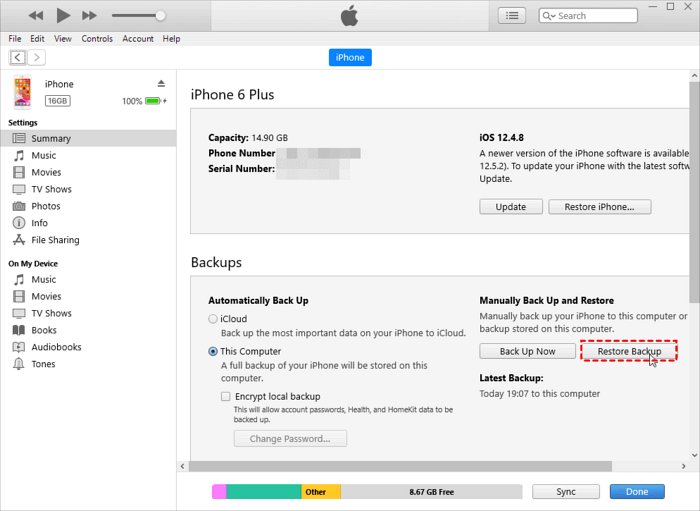
ขั้นตอนที่ 3. เลือกเวอร์ชันสำรองที่ล่าสุด > ป้อนรหัสผ่านหากมีการถาม > คลิก คืนค่า และรอให้เวลาการคืนค่าเสร็จสิ้น

ตัวเลือกที่ 2. ถ่ายโอนข้อความ WhatsApp จาก iPhone เก่าไปยัง iPhone ใหม่
หากคุณต้องการถ่ายโอนเฉพาะข้อความ WhatsApp เท่านั้นจาก iPhone เก่าไปยัง iPhone ใหม่หลังการตั้งค่า เราอาจต้องใช้เครื่องมือสำรองข้อมูลและถ่ายโอนข้อมูล iOS ที่มีประสิทธิภาพ เช่น FoneTool
การออกแบบที่เรียบง่ายและชัดเจนช่วยให้คุณใช้เครื่องมือได้อย่างรวดเร็ว ด้วยการเชื่อมต่อ USB เสถียรระหว่าง iPhone และคอมพิวเตอร์ FoneTool สามารถดำเนินการถ่ายโอนได้ในเวลาสั้น
ขั้นตอนที่ 1. ดาวน์โหลดและเปิด FoneTool บนคอมพิวเตอร์ของคุณ > เชื่อมต่อ iPhone เก่าของคุณกับพีซีผ่าน USB > คุณอาจต้องแตะ ไว้ใจ บน iPhone ของคุณ เพื่อให้คอมพิวเตอร์เข้าถึงข้อมูล iPhone ของคุณ
ขั้นตอนที่ 2. บนอินเตอร์เฟซหลักของ FoneTool คลิก จัดการ WhatsApp จากแถบด้านซ้าย > ตรวจสอบว่าอุปกรณ์สองเครื่องของคุณปรากฎอยู่ และคลิก ถ่ายโอนทันที เพื่อเริ่มต้น
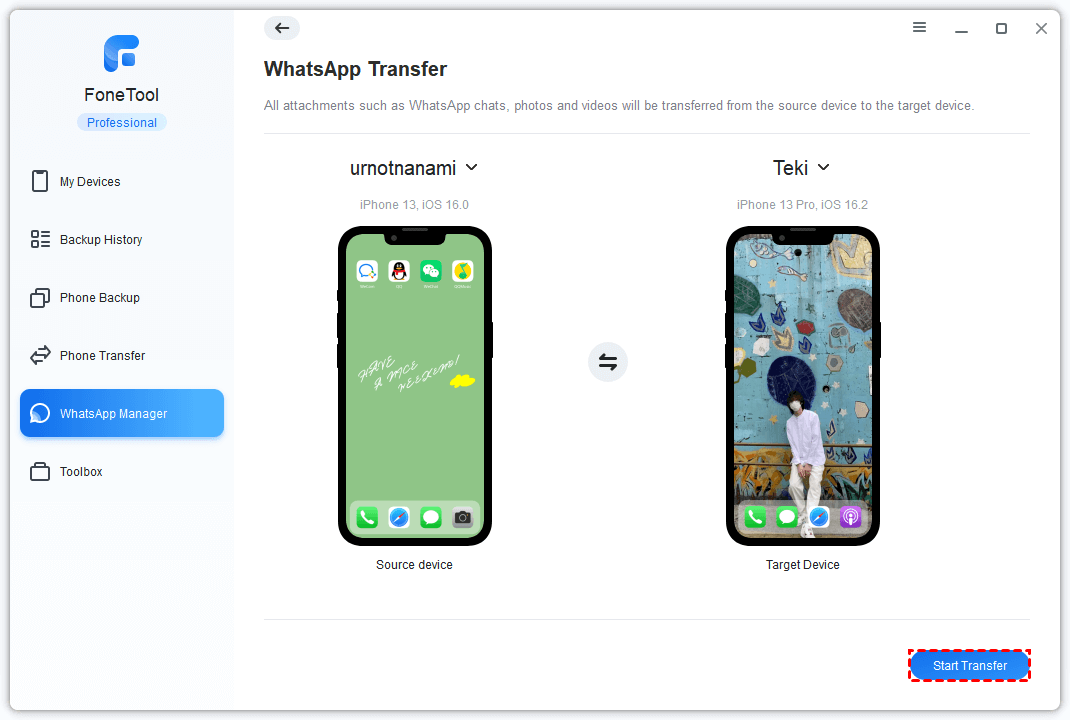
ขั้นตอนที่ 3. เมื่อปรากฎหน้าต่าง แตะ ยืนยัน > หากมีการถาม ป้อนรหัสผ่านของคุณบนอุปกรณ์ต้นทาง > คลิก ตกลง เพื่อดำเนินการถ่ายโอนต่อ
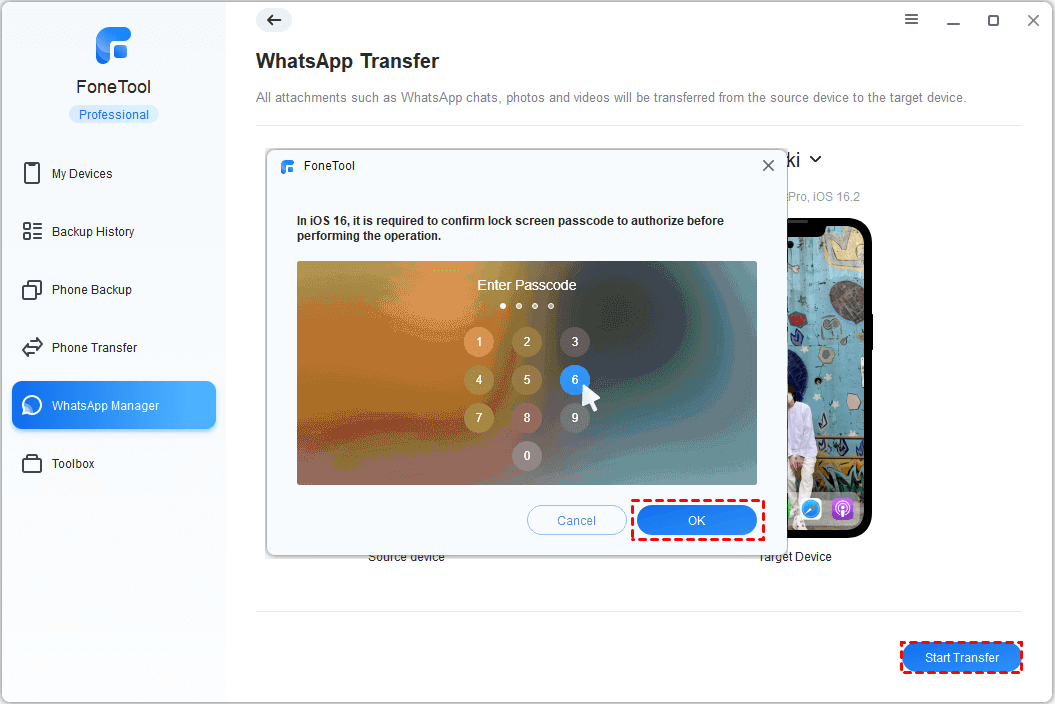
เมื่อกำหนดมัติฐานของการถ่ายโอนเสร็จสิ้น เครื่อง iPhone ที่เป้าหมายของคุณจะเริ่มต้นใหม่โดยอัตโนมัติ หลังจากนั้น เลือก อย่าถ่ายโอนแอปและข้อมูล เพื่อเก็บข้อมูลที่มีอยู่บน iPhone ใหม่ และเรียบร้อย
ข้อคิดสุดท้าย
นี่คือวิธีการแก้ไขปัญหา WhatsApp ที่ไม่สามารถถ่ายโอนไปยัง iPhone ใหม่ได้ทั้งหมด คุณยังสามารถลองใช้วิธีสำรองข้อมูล WhatsApp ใน iPhone เก่าแล้วคืนค่าให้กับ iPhone ใหม่ของคุณได้อีก 2 วิธี หากคู่มือนี้เป็นประโยชน์ กรุณาแชร์ให้เพื่อนๆ รู้จักด้วยค่ะ
FoneTool - ตัวจัดการข้อมูล iPhone แบบครบวงจร
ถ่ายโอน สำรองข้อมูล และจัดการข้อมูลบน iPhone, iPad และ iPod touch ได้ง่าย ๆ
-
 รองรับ iOS 26
 สนับสนุน iPhone 16
Windows 11/10/8/8.1/7

ปลอดภัย 100%

เควินเป็นบรรณาธิการของ FoneTool เขาชอบช่วยเหลือผู้คนในการแก้ไขปัญหาต่างๆ ที่เกี่ยวข้องกับ iOS/Android เขามีความเข้าใจอย่างลึกซึ้งเกี่ยวกับการถ่ายโอน/สำรองข้อมูลโทรศัพท์ การจัดการข้อมูล iCloud และเคล็ดลับการแก้ปัญหาอุปกรณ์มือถืออื่นๆ
อ่านข้อมูลเกี่ยวกับผู้เขียน >>



