5 招輕鬆破解「已停用 iPad 連接 iTunes 」
忘記 iPad 密碼導致出現「已停用 iPad 連接 iTunes」?閱讀本指南告訴您 5 種方案,無論您有沒有電腦,都能輕鬆破解。



為什麼會出現「iPad 已停用連接 iTunes」?
設置螢幕密碼可以保護您的 iPad 免於未經授權的訪問,確保沒有人可以私自查看您的個人資料和數據。這為用戶提供了絕佳的保護策略,但其實有時也會造成挑戰。如果您發現您的 iPad 螢幕上出現「iPad 已停用連接 iTunes」,這正是多次輸錯螢幕密碼導致的。

如何解決「iPad 已停用連接 iTunes」問題?
那麼,忘記密碼、iPad 已停用到底該怎麼辦呢?不要擔心!本指南將會為您介紹 6 種方法,無論您有沒有電腦,都能幫助您輕鬆解鎖 iPad。
| 方法 | 操作難度 | 優點 | 缺點 |
|---|---|---|---|
| FoneTool Unlocker | ★ | 操作簡單、不需要密碼、Apple ID | 需要下載應用程式 |
| 「恢復模式」 | ★★★ | Apple 官方方法 | 操作復雜、成功率低 |
| iTunes | ★★★ | Apple 官方方法 | 操作復雜、成功率低、需要螢幕密碼 |
| iCloud | ★★ | 不需要使用電腦 | 需要提前開啟尋找功能、需要 Apple ID |
| 「尋找」 | ★★ | 不需要使用電腦 | 需要提前開啟尋找功能、需要 Apple ID、iOS 裝置 |
方法 1. 無需密碼一鍵解鎖已停用 iPad
如果您忘記了密碼與Apple ID,還想要在不丟失資料的情況下,快速解鎖 iPad,那麼最好的辦法就是使用 iOS 專業解鎖工具 - FoneTool Unlocker。透過 FoneTool Unlocker,您可以一鍵移除螢幕密碼,輕鬆解鎖 iPad。
- ★為什麼推薦 FoneTool Unlocker?
-
-
- 無需螢幕密碼,一鍵輕鬆解鎖 iPad
- 關閉「尋找」功能則不丟失數據
- 安全穩定的程式可防止資料洩露
- 輕鬆移除螢幕使用時間密碼、iTunes 備份密碼
- 支援所有 iOS 系統和裝置
步驟 1. 在電腦上啟動 FoneTool Unlocker > 透過 USB 數據線將 iPad 連接到電腦上 > 關閉手機「尋找」功能。
步驟 2. 前往「移除 iOS 裝置螢幕密碼」>「開始移除」。
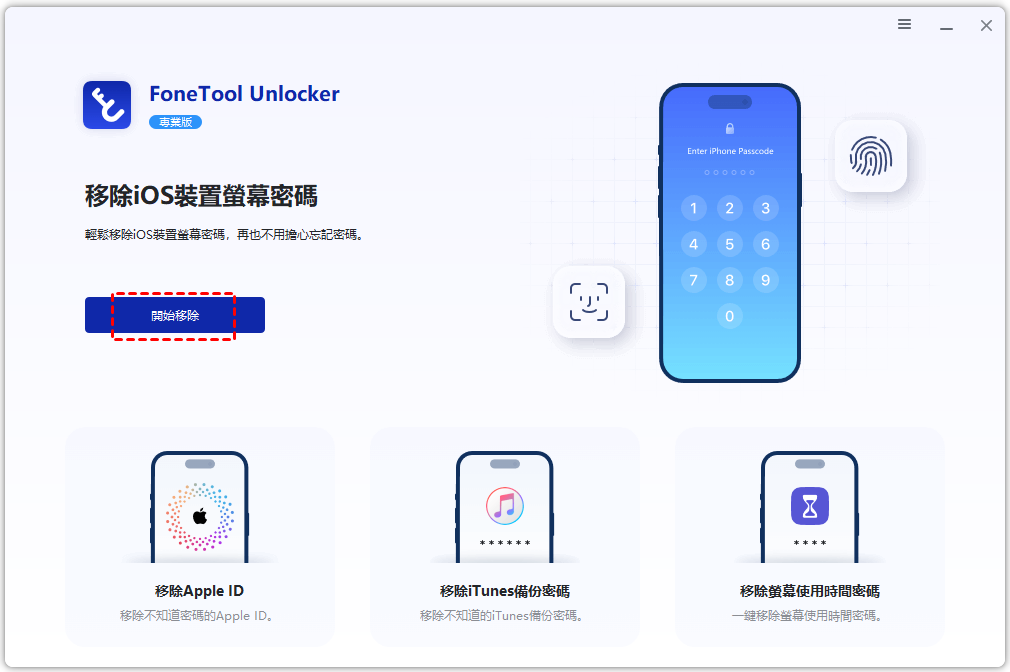
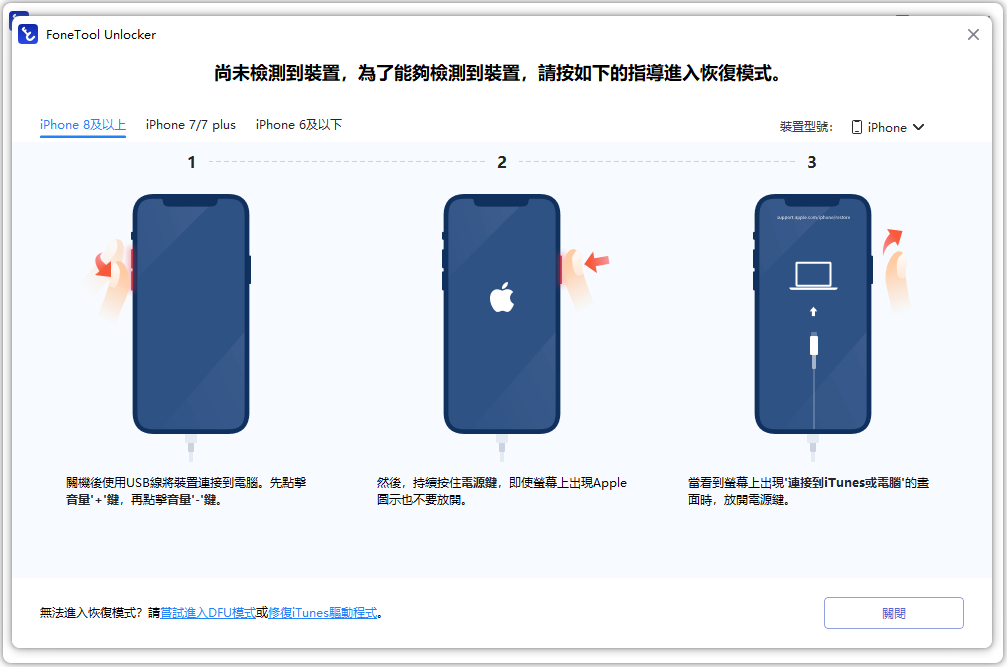
步驟 3. 按照指南將手機置於恢復模式 > 點擊「下一步」。
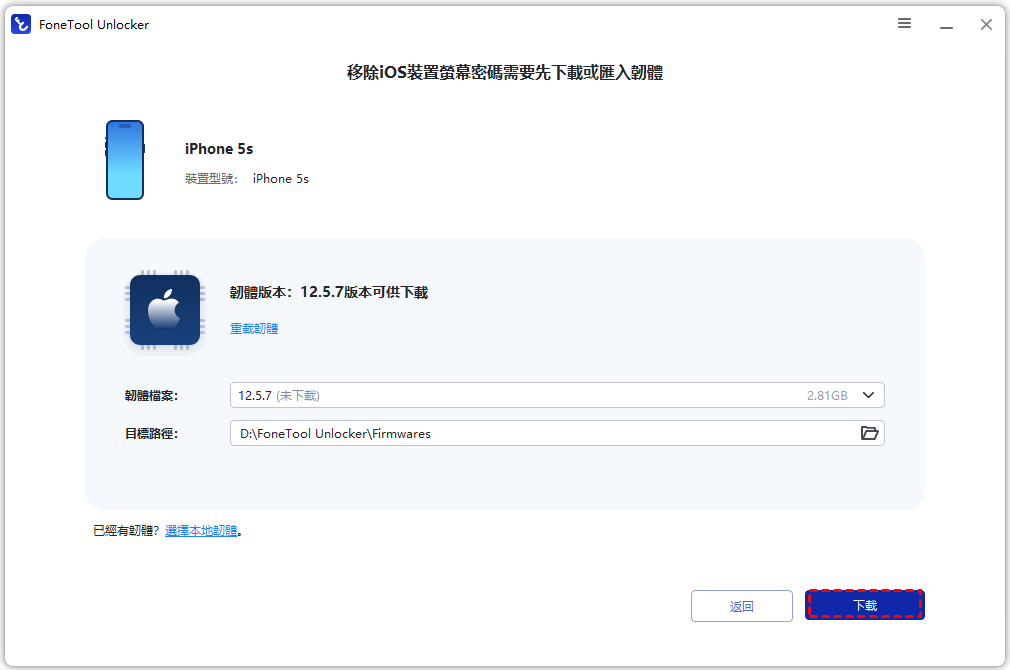
步驟 4. 選取適合 iPad 的最新軟件版本 > 點擊「下載」。
步驟 5. 版本下載完成後,點擊「開始移除」。
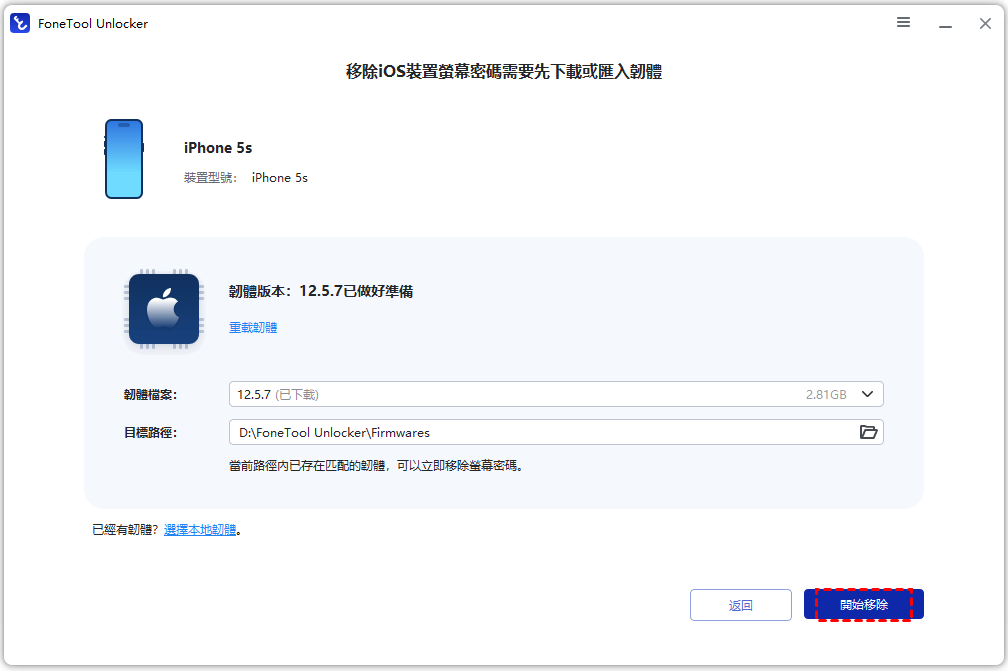
步驟 6. 當 iPad 解鎖成功後,iPad 會自動重新啟動。
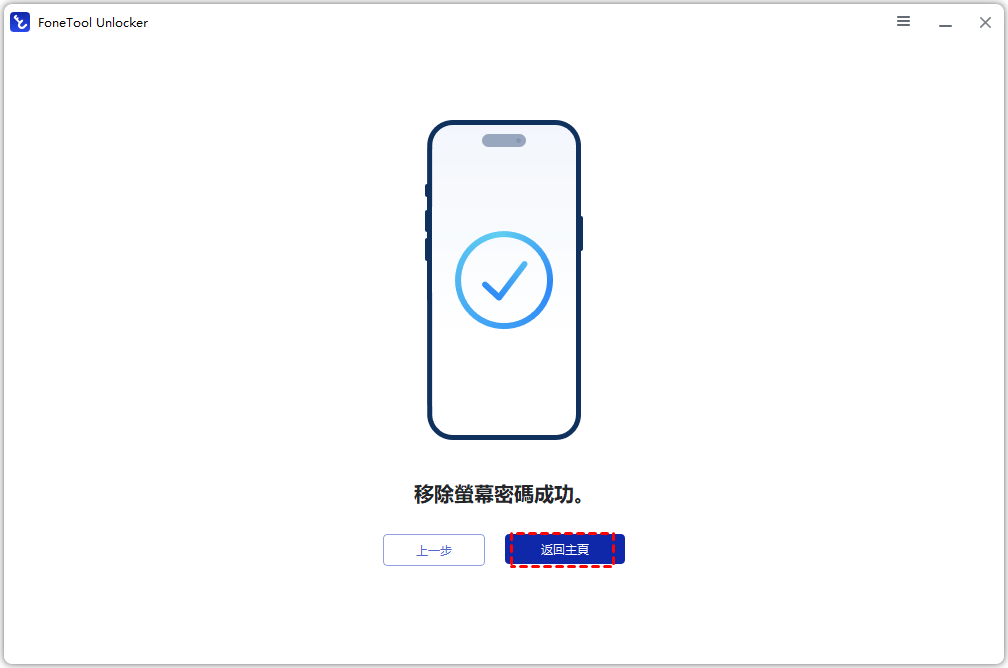
✨小貼士:FoneTool Unlocker 也可以應用到以下場景中:
- Apple ID 被停用或登出不了
- iPhone、iPad 忘記密碼
- 無法解除家長監控功能
- iPhone 進入遺失模式打不開
方法 2. 透過「恢復模式」解鎖 iPad
您也可以透過將已停用的 iPad置於回復模式,使用 iTunes 重置 iPad 後,將其解鎖。
步驟 1. 在電腦上安裝 iTunes 最新版 > 關閉 iPad 並將其置於「恢復模式」。
- 帶主畫面鍵的 iPad:按住主畫面鍵按鈕 > 將 iPad 連接到電腦 > 看到恢復模式螢幕後鬆開
- 不帶主畫面鍵的 iPad:按住電源鍵 > 將 iPad 連接到電腦 > 看到恢復模式螢幕螢幕後鬆開
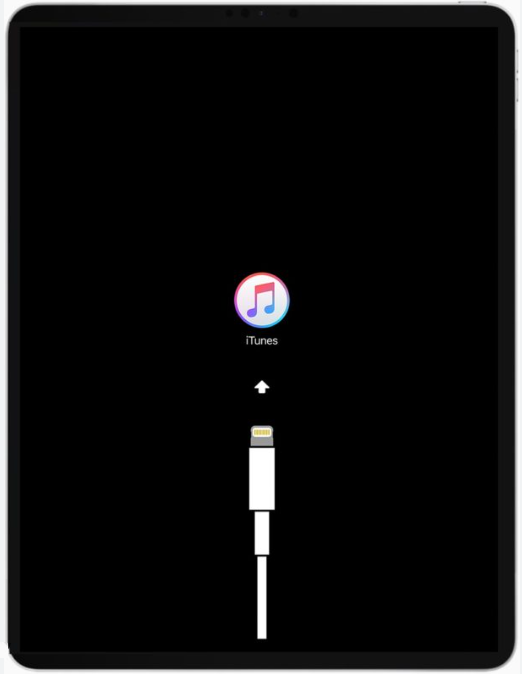
步驟 2. 點擊裝置圖示查看您的 iPad > 當您看到 iTunes 彈出時,選擇「回復」。
步驟 3. 等待 iTunes 重置完您的 iPad 後,解鎖 iPad 使用。
方法 3. 使用 iTunes 解鎖 iPad
您也可以按照 iPad 螢幕上的要求,將其連接到 iTunes 以解鎖 iPad。
步驟 1. 在電腦上運行最新版本的 iTunes > 將 iPad 連接到電腦。
步驟 2. 將 iPad 置於回復模式:
- 有主畫面鍵的 iPad:按住「調高音量按鈕」並迅速放開 > 按住「調低音量按鈕」並迅速放開 > 按住 「頂端按鈕」直到進入回復模式
- 有主畫面鍵的 iPad:同時按住「主畫面按鈕」及「頂部按鈕」> 繼續按住直到進入回復模式
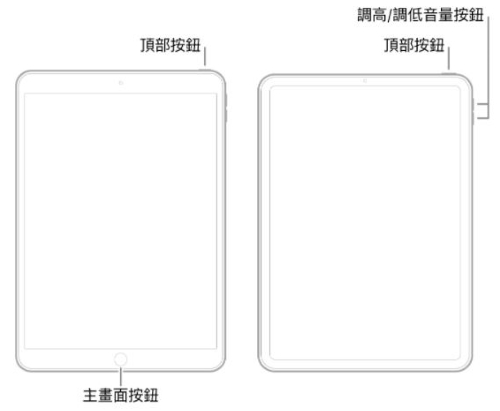
步驟 3. 在 iTunes 中點擊「回復 iPad」。
方法 4. 透過 iCloud 解鎖 iPad
身邊沒有電腦也可以使用 iCloud 清除 iPad 後,將其解鎖。但是清除後,您的所有資料將全部丟失。
步驟 1. 在另一台設備的瀏覽器中前往 icloud.com > 使用您的 Apple ID 登入。
步驟 2. 選擇「尋找我的 iPad」> 找到並點擊您無法使用的 iPad。
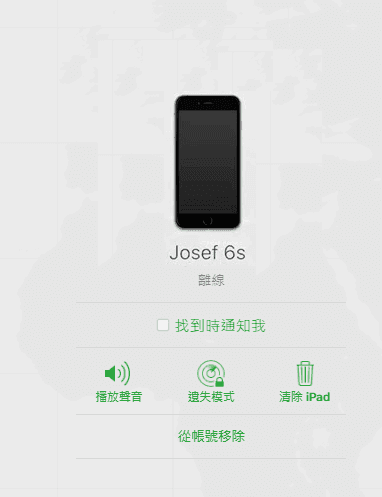
步驟 3. 點擊「清除 iPad」,並再次確認。
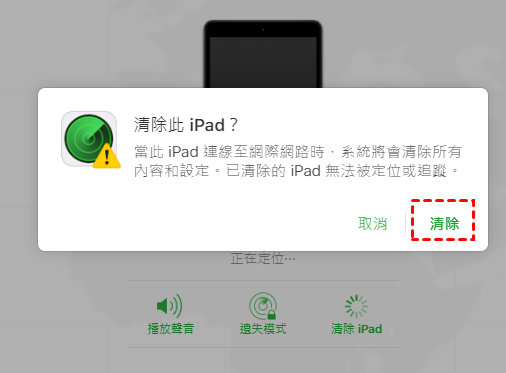
方法 5. 使用「尋找」App 解鎖 iPad
如果您在另一台設備上登入了相同的 Apple ID,那麼您直接可以透過「尋找」應用程式清除 iPad,解決 iPad 無法使用的問題。
步驟 1. 在另一台設備打開「尋找」> 點擊「設備」。
步驟 2. 找到顯示無法使用的 iPad > 點擊「清除 iPad」。
關於「已停用 iPad連接 iTunes」的常見問題解答
總結
本篇指南介紹了出現「已停用 iPad 連接 iTunes」的原因,以及解決 iPad 無法使用的 5 種解決方法。無論您有沒有電腦,您都可以根據您的具體情況,選擇適合您的解決方法。如果您忘記了 Apple ID 以及螢幕密碼,建議您使用 FoneTool Unlocker 一鍵輕鬆解鎖 iPad,過程簡單,趕緊下載試試吧。
FoneTool Unlocker-一鍵手機解鎖軟體
輕鬆移除 iPhone、iPad、iPod touch 與 Samsung 裝置上的密碼與取用限制。
-
 與 iOS 27 相容
 支援iPhone 18
- Samsung FRP 移除
100%安全




 新增為偏好來源