iPhone 更換 SIM 卡注意事项 & 完整教学
不知道該如何更換 SIM 卡?更換 SIM卡時註意事項有什麼?點進這篇指南獲得最全指南!幫助您輕鬆更換 SIM 卡。



當您購買了新的 iPhone,一定需要將 SIM 卡從舊手機更換到新手機上。在更換過程中,您可能會遇到很多問題,但沒人解答。沒關係!本篇指南將會幫助您順利更換 SIM 卡並解答您的問題。
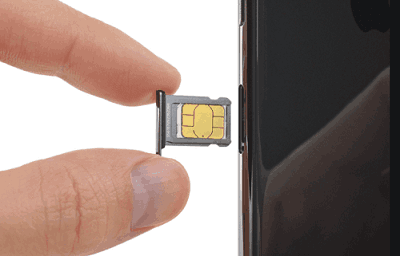
iPhone 換 SIM 卡前的注意事項
iPhone 換 SIM 卡之前,有很多需要註意的事項,您可以先查看以下幾點以確保您的更換過程順利。
- 確認 SIM 卡的大小。iPhone 支持多種大小的 SIM 卡,包括標準 SIM 卡、micro-SIM 卡和 nano-SIM 卡。再換 SIM 卡之前,您需要確認 SIM 卡的大小是否與您的 iPhone 兼容。
- 確保您的 iPhone 已解除鎖定。如果您的 iPhone 是透過營業商購買,那麼網絡有可能會被鎖定到該運營商。合約期滿或支付一定的費用,才能聯絡運營商解鎖。
- 備份手機數據。換 SIM 卡可能導致手機的一些設置和數據丟失,因此在換卡之前,建議您對手機進行完整備份。您可以透過 iCloud 或 FoneTool 進行完整備份。
- 登出 Apple ID。在更換 SIM 卡之前,建議您登出當前的 Apple ID。這樣可以避免在換卡過程中出現與 Apple ID 相關的問題,例如無法訪問 iCloud 備份或 Apple Pay 功能。忘記密碼,可以使用 FoneTool Unlocker 一鍵登出。
怎麼樣換 iPhone 的 SIM 卡?
無論是您想將 SIM 卡從舊 iPhone 更換至新 iPhone;還是將實體 SIM 卡轉換為 eSIM 卡,您都可以在查看以下方法後輕鬆完成。
#1. 將 SIM 卡更換到新 iPhone 上
如果您需要將 SIM 卡從舊 iPhone 換到新 iPhone,您可以按照以下步驟進行。
步驟 1. 您需要准備更換 SIM 卡的工具——迴紋針或 SIM 卡退出工具。
步驟 2. 找出 SIM 卡托盤的位置,將迴紋針或 SIM 卡退出工具插入托盤旁邊的小孔。
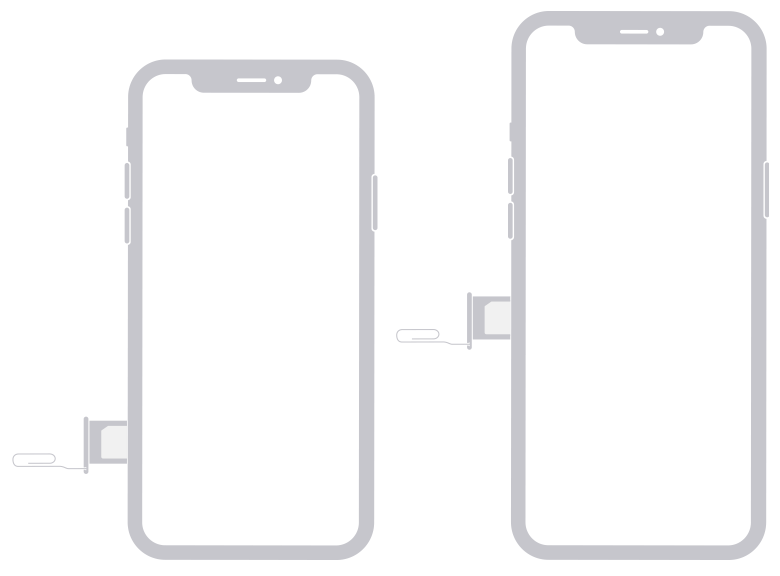
步驟 3. 朝 iPhone 方向推入,但不要用力按壓,退出 SIM 卡托盤。
步驟 4. 取出 SIM 卡後,將 SIM 卡缺角的部分對准後,將托盤以特定的方向裝入。
#2. 將 SIM 卡轉移到新 iPhone eSIM
若您在美國購買的 iPhone 沒有 SIM 卡托,則需要將 SIM 卡裝換成 eSIM 卡。eSIM 是數位 SIM 卡,eSIM 卡擁有更大的靈活性、更高的安全性,在國外旅行時非常方便。您可以參考以下步驟更換 eSIM 卡。
步驟 1. 在您的新 iPhone 上,前往「設定」> 選擇「行動服務」>「加入 eSIM」。
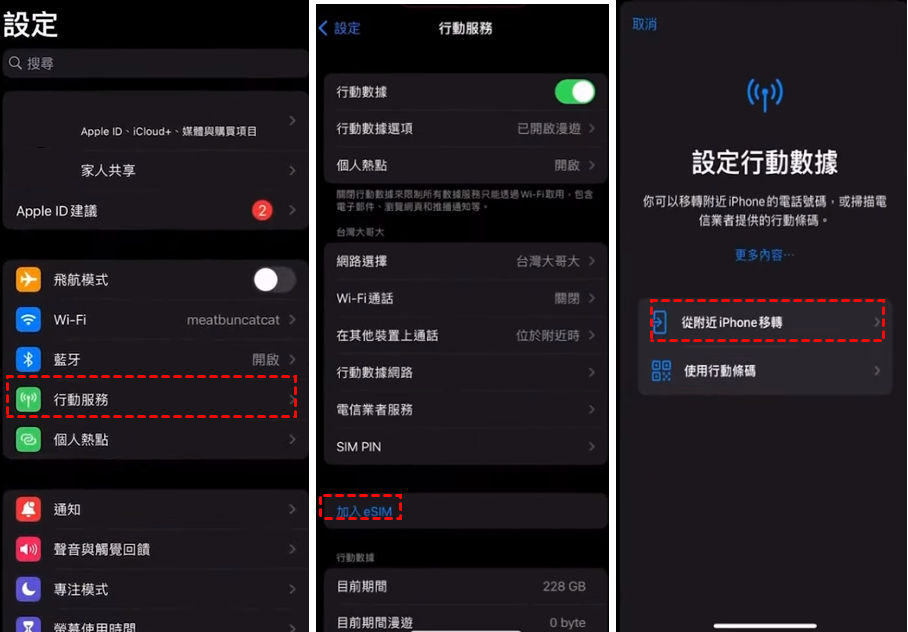
步驟 2. 選擇「從附近 iPhone 轉移」或者「使用行動條碼」。
步驟 3. 在舊 iPhone 上,點擊「傳輸」。如果系統要求輸入驗證碼,則輸入新 iPhone 上顯示的驗證碼。
步驟 4. 等待傳輸完成後,先前的 SIM 卡即會停用。
步驟 5. 若新 iPhone 上出現「完成設定你的電信營業者行動方案」,點擊後系統將會導向至您的電信業這的網頁,以轉移 eSIM。
#3. 在同一部手機將 SIM 卡轉換成 eSIM
如果您想在同一部手機上更換 eSIM 卡,也是可以的。您可以按照以下步驟進行轉換。
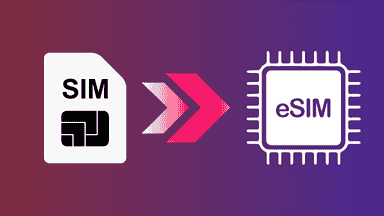
步驟 1. 在 iPhone 上前往「設定」>「行動服務」>「轉換成eSIM」,若沒有「轉換成 eSIM」,則您的電信業者不支援此選項。
步驟 2. 點擊「轉換行動方案」>「轉換成 eSIM」。
等待 eSIM 啟用後,取出實體 SIM 卡,重新啟動 iPhone。
iPhone 換 SIM 卡的常見問題解答
無需密碼一鍵解鎖 iPhone
如果您在更換 SIM 卡後,發現 iPhone 被鎖定了該怎麼辦?不用擔心!您可以使用專業 iOS 裝置解鎖工具 - FoneTool Unlocker,無需密碼就能一鍵解鎖 iPhone。在您忘記 iTunes、Apple 賬號密碼時,它也能幫您一鍵移除,重新獲得手機的支配權。
- ★FoneTool Unlocker 的優勢:
-
-
- 無需密碼一鍵移除螢幕密碼,不丟失數據
- 安全穩定的程式可防止資料洩露
- 操作步驟簡單易懂、應用程式介面直觀
- 一鍵登出 Apple 賬號,重新獲得裝置支配權
- 有效移除螢幕密碼、螢幕使用時間密碼等
- 支援所有 iOS 機型和系統
現在下載 FoneTool Unlocker 並一鍵解鎖 iPhone 吧!
步驟 1. 在電腦上啟動 FoneTool Unlocker 並將 iPhone 連接到電腦 > 前往「移除 iOS 裝置螢幕密碼」> 點擊「開始移除」。
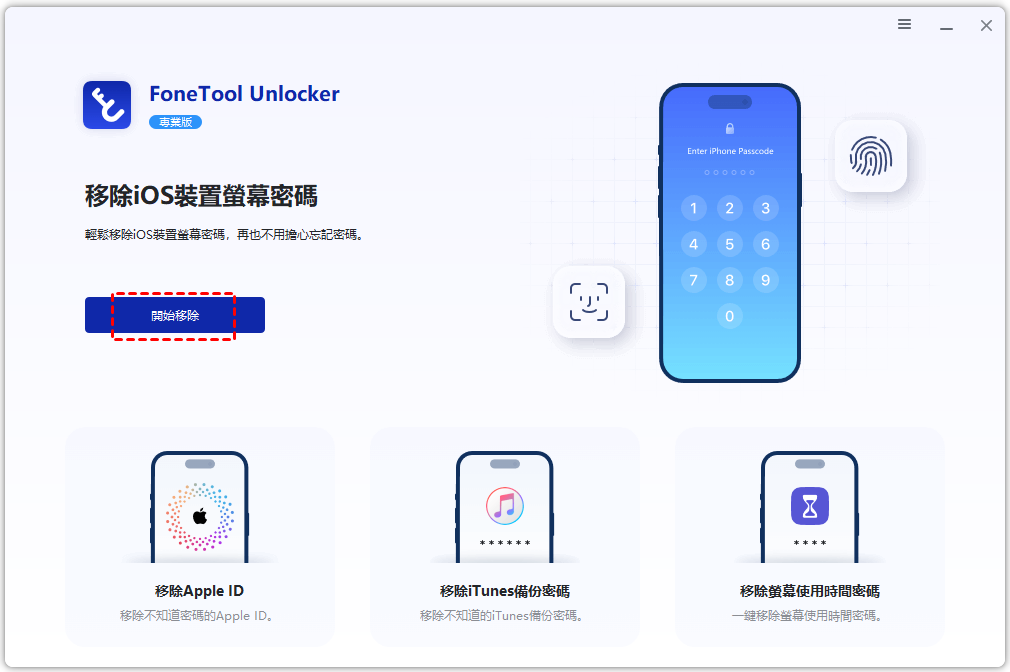
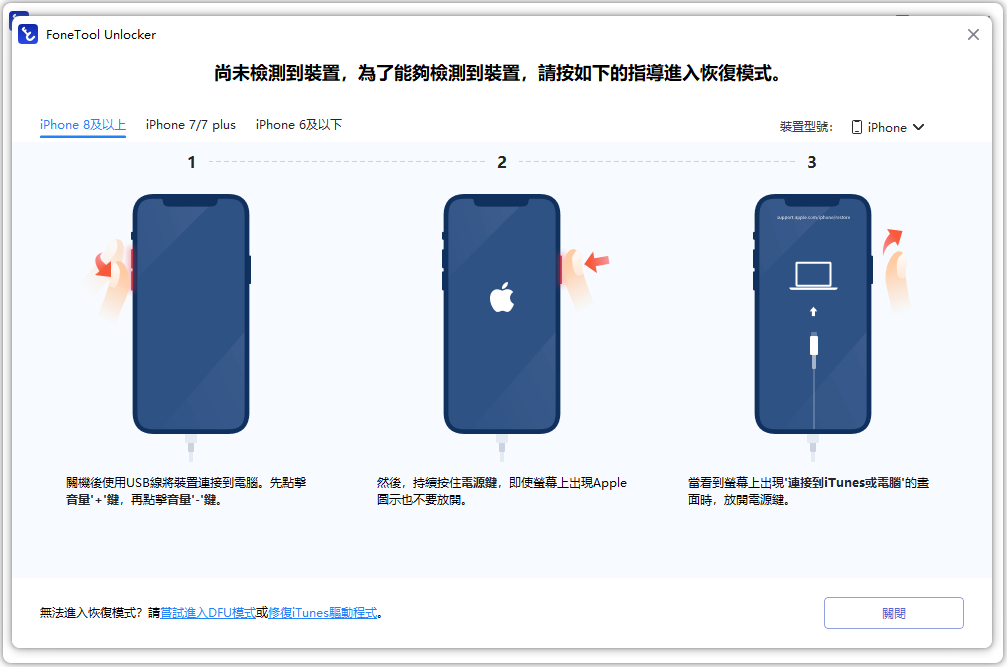
步驟 2. 在 iPhone 上關閉尋找功能 > 將您的 iPhone 裝置置於恢復模式後 > 點擊「下一步」。
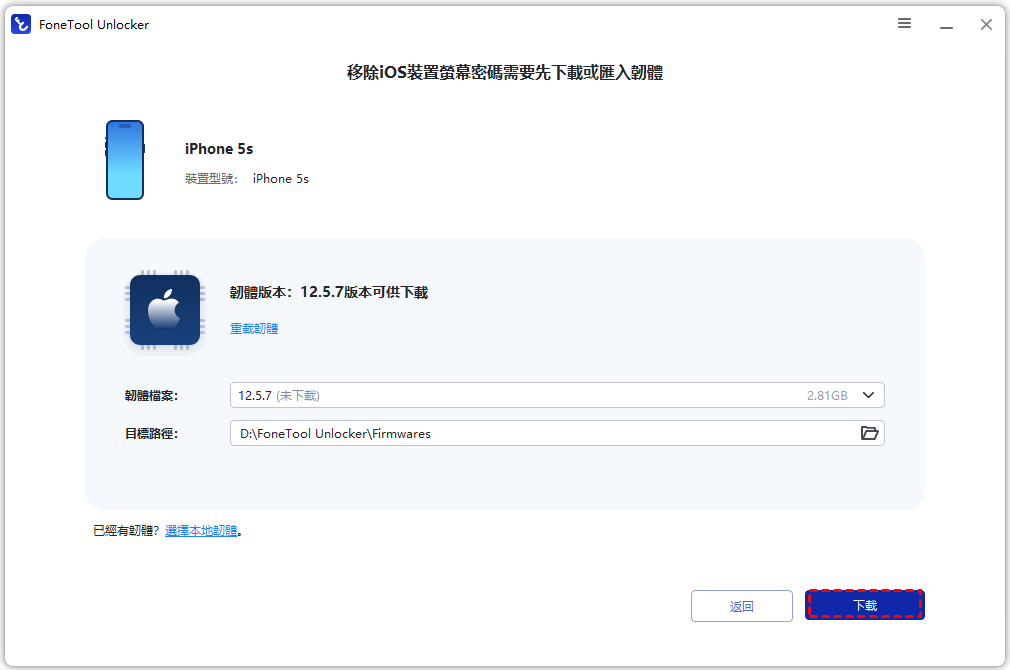
步驟 3. 選取適合 iPhone 的最新版本 > 點擊「下載」。
步驟 4. 下載完成後,點擊「開始移除」按鈕。
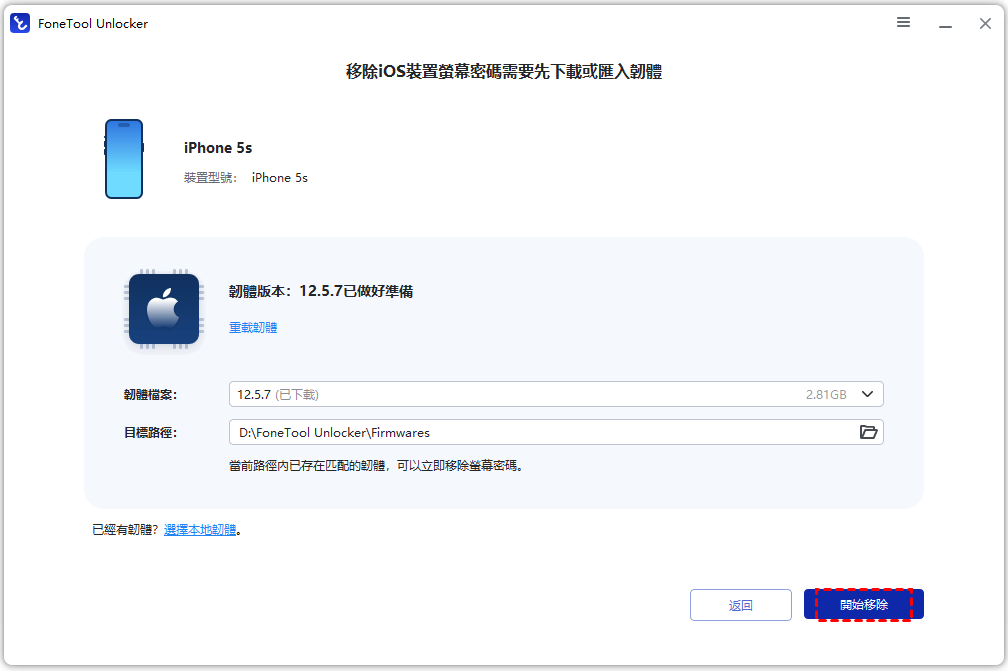
步驟 5. 當 iPhone 解鎖後,iPhone 會自動重新啟動。
✨小貼士:您如果遇到以下場景,也可以使用 FoneTool Unlocker 解決問題:
- Face ID 失效
- 忘記 iPhone、iPad 密碼打不開
- iPhone 無法清除所有內容和設定
總結
如果您想要更換 SIM 卡但不知道該如何更換,您可以查看以上內容進行學習。如果您想要將實體 SIM 卡更換為 eSIM 卡,也能從本篇文章中找到答案。當您更換 SIM 卡後,iPhone 被鎖定,無需密碼,您就可以使用 FoneTool Unlocker 一鍵解鎖手機。
FoneTool Unlocker-一鍵手機解鎖軟體
輕鬆移除 iPhone、iPad、iPod touch 與 Samsung 裝置上的密碼與取用限制。
-
 與 iOS 27 相容
 支援iPhone 18
- Samsung FRP 移除
100%安全




 新增為偏好來源