6 طرق سريعة ومفيدة: كيفية نقل الموسيقى من الآيبود إلى الآيباد
هل ترغب في معرفة كيفية نقل الموسيقى من الآيبود إلى الآيباد؟ ستتم تزويدك بـ 6 طرق فعالة مع تعليمات مفصلة في هذا الدليل لتحقيق ذلك بدون جهد.


كيف يمكنني نقل الموسيقى من الآيبود والآيباد؟
لدي آيبود قديم يحتوي على موسيقى مخزنة في آيتونز. اشتريت مؤخراً آيباد برو وأريد نقل الموسيقى إلى الآيباد، لكني لا أستطيع معرفة كيفية القيام بذلك. يبدو أن الآيباد ليس لديه آيتونز، بل لديه تطبيق يسمى "موسيقى" بدلاً من ذلك.
- سؤال من مجتمع Apple
مع التحسينات الجديدة في الأجهزة الإلكترونية، أصبح الآيبود، الذي كان في يوم من الأيام أحد أشهر أجهزة مشغل الموسيقى المحمولة، أقل أهمية. حتى إذا لم تعد تستخدم الموسيقى على آيبودك القديم، فإنك لا تريد فقدان الموسيقى على آيبودك. بالتالي، قد يتبادر إلى ذهنك كيفية نقل الموسيقى من الآيبود إلى الآيباد.
في هذا الدليل، ستحصل على ست طرق لنقل الموسيقى من الآيبود إلى الآيباد. اطلع عليها تباعًا واختر الطريقة التي تلبي احتياجاتك بشكل أفضل.
1# أسرع طريقة لنقل الموسيقى من الآيبود إلى الآيباد
إذا كان الآيبود الخاص بك يحفظ الموسيقى غير المشتراة، أو يستخدم آيبود وآيباد Apple IDs مختلفة، أو إذا لم ترغب في استخدام آيتونز أو آي كلاود، فيمكنك الاعتماد على أداة نقل بيانات iOS المحترفة - FoneTool للمساعدة. قبل أن ننتقل إلى الخطوات التفصيلية، دعنا نلقي نظرة عامة على ما يمكنك الاستفادة منه من خلال FoneTool.
ملامح رئيسية ومزايا FoneTool
? عدم فقدان البيانات. يمكن نقل جميع الأغاني في مكتبة الموسيقى على جهاز الآيفون إلى الآيباد، بما في ذلك تلك المشتراة وغير المشتراة.
? عملية نقل ظاهرية. يمكنك معاينة واختيار جميع الأغاني أو فقط تلك الأغاني المطلوبة، ومقاطع الفيديو، إلخ. من الآيبود إلى الآيباد باستخدام FoneTool.
? بلا حدود الحسابات. حتى إذا كنت تستخدم آيبود وآيباد باستخدام حسابات Apple مختلفة، يساعد FoneTool على نقل ملفات الموسيقى بدون قيود.
? متوافقة بشكل واسع. يعمل FoneTool بشكل كامل مع طرز آيبود وآيباد وآيفون ، والتي تعمل بأنظمة تشغيل من الإصدارات القديمة إلى الأحدث.
الآن، قم بتنزيل FoneTool مجانًا على جهاز الآيفون الخاص بك، واتبع الخطوات لنقل الموسيقى من الآيبود إلى الآيباد باستخدام هذا البرنامج الحر القوي.
الخطوة الأولى. تحويل الأغاني من جهاز iPod إلى الكمبيوتر
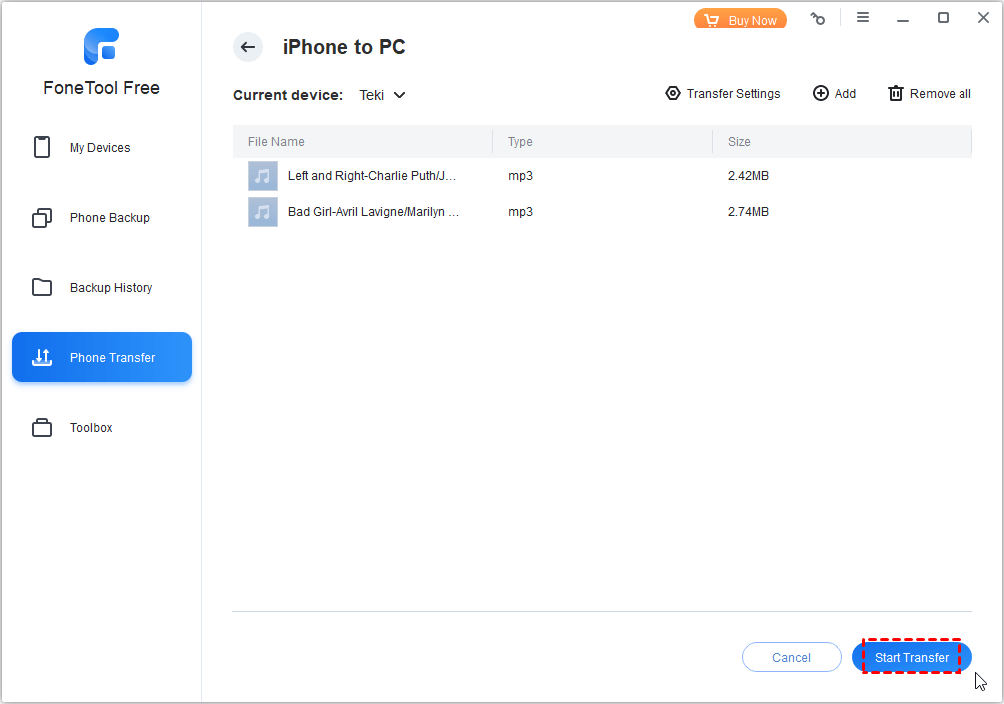
• قم بتشغيل FoneTool > قم بتوصيل جهاز iPod الخاص بك بالكمبيوتر باستخدام USB > انقر على نقل الهاتف > حَرِّك المؤشر إلى iPhone to PC ثم انقر على بدء النقل.

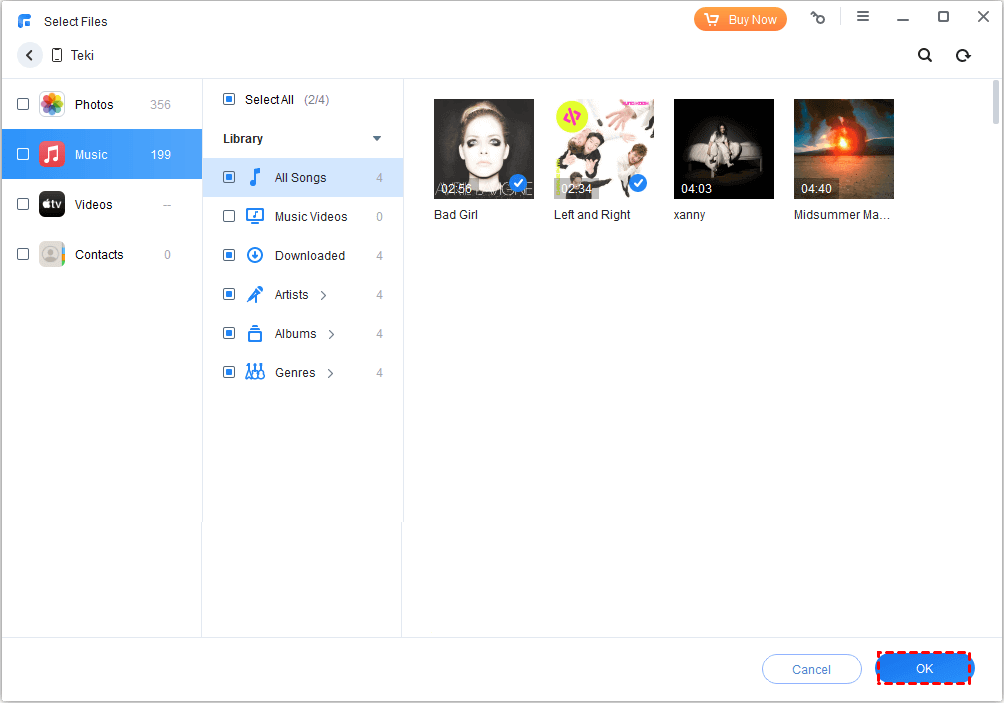
• انقر على أيقونة الإضافة لتصفح الموسيقى الموجودة على جهاز iPod الخاص بك > حدد الأغاني التي ترغب في نقلها إلى الكمبيوتر > انقر على موافق للتأكيد.
• حدد مسار التخزين وقم بضبط الإعدادات الأخرى من إعدادات النقل > انقر على بدء النقل لبدء العملية.
الخطوة الثانية. نقل الموسيقى إلى جهاز iPad
• قم بفصل جهاز iPod عن الكمبيوتر وقم بتوصيل جهاز iPad الخاص بك بالكمبيوتر.
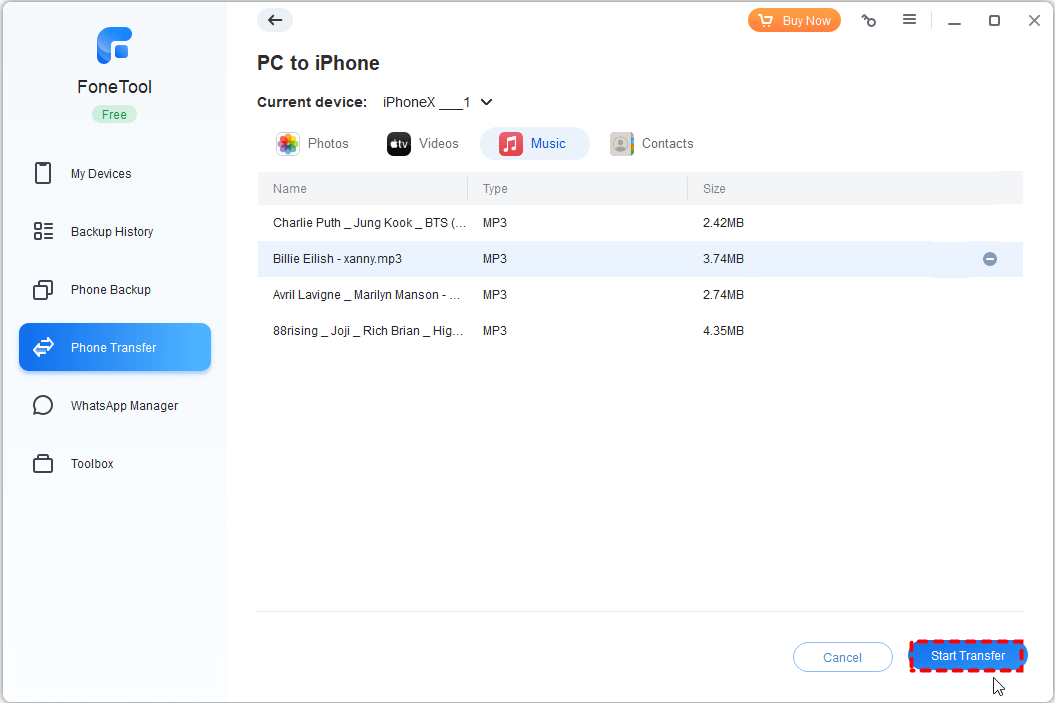
• على FoneTool، اختر نقل الهاتف > PC to iPhone. يمكنك النقر على أيقونة الملف لاختيار ملفات الموسيقى. أو قم بسحب وإسقاط ملفاتك مباشرةً إلى FoneTool.
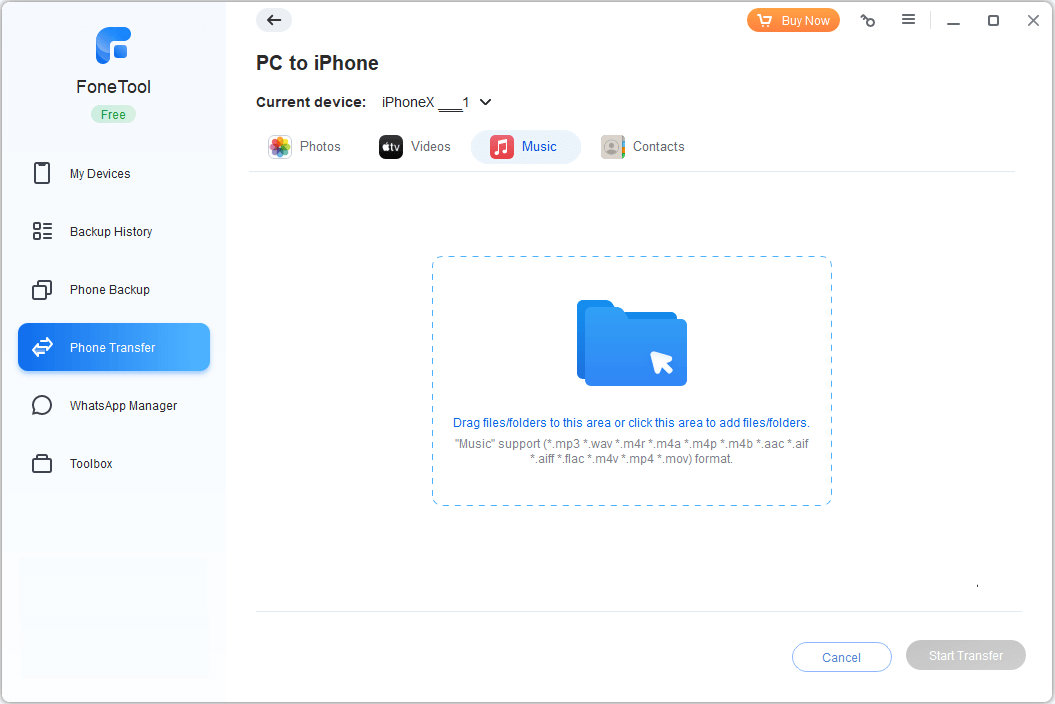
• انقر على بدء النقل لنقل موسيقى iPod إلى جهاز iPad.
Note: يمكنك أيضًا استخدام هذه الطريقة لنقل الموسيقى من ويندوز 10 إلى iPhone بدون استخدام iTunes.? كيفية نقل الموسيقى من iPod إلى iPad بدون الحاجة إلى جهاز كمبيوتر باستخدام FoneTool
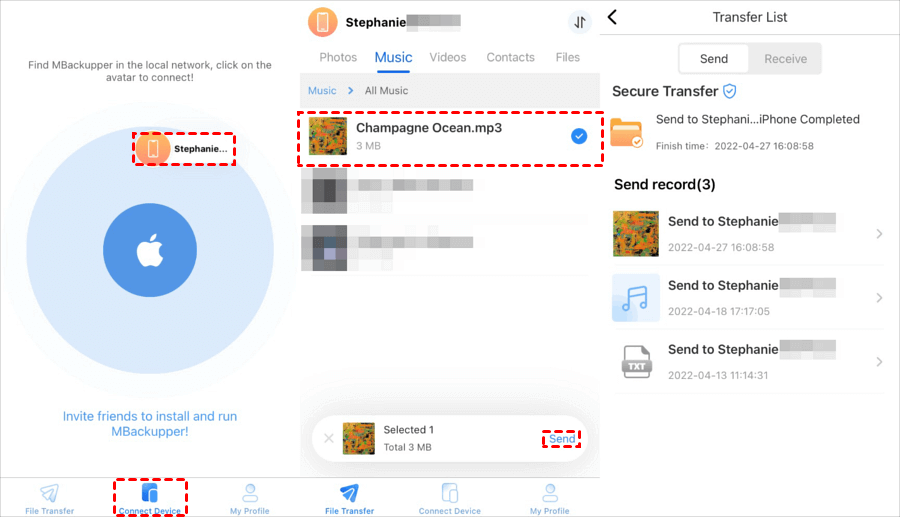
لا يتوفر لديك جهاز كمبيوتر في الوقت الحالي؟ يوفر FoneTool أيضًا نسخة لتطبيق الجوال لنقل الموسيقى وأنواع الملفات الأخرى بشكل لاسلكي بين أجهزة iOS وهواتف Android مباشرة.
2# كيفية نقل الموسيقى من iPod إلى iPad باستخدام iTunes
عندما يتعلق الأمر بإدارة ملفات الوسائط على أجهزة iOS الخاصة بك، يجب عليك التفكير في استخدام iTunes. إذا كنت تتساءل كيفية نقل الموسيقى من iPod إلى iPad باستخدام iTunes، اتبع الخطوات التالية لنقل ملفات الموسيقى المشتراة في جهاز iPod إلى مكتبة iTunes ومن ثم مزامنتها مع iPhone.
الخطوة 1. قم بتنزيل أحدث إصدار من iTunes على جهاز الكمبيوتر الخاص بك ثم قم بتوصيل جهاز iPod بالكمبيوتر.
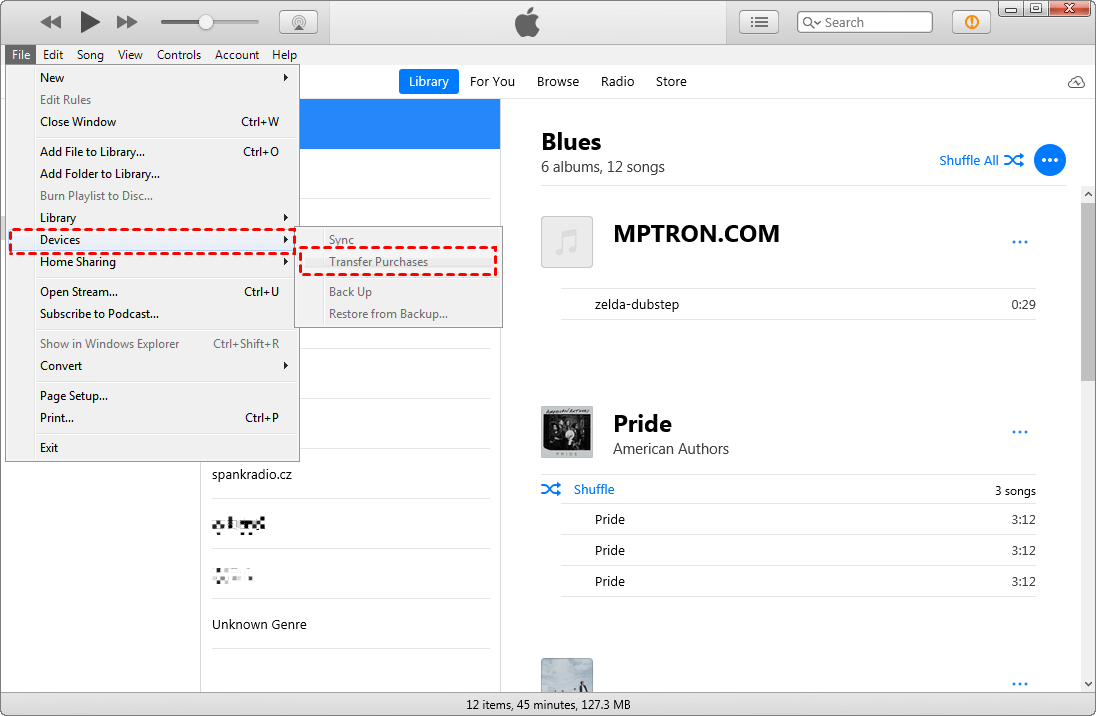
الخطوة 2. انقر فوق File > Devices > Transfer Purchase من [اسم الجهاز]. ستتم نقل الموسيقى المشتراة في جهاز iPod إلى مكتبة iTunes.
الخطوة 3. قم بفصل جهاز iPod وقم بتوصيل جهاز iPad بالكمبيوتر.
الخطوة 4. انقر فوق Music > Songs في الشريط الجانبي وسيتم عرض القائمة. يمكنك اختيار المسارات الموسيقية المفضلة ومن ثم النقر بزر الماوس الأيمن عليها > إضافة إلى الجهاز > [اسم الجهاز].
3# مزامنة الموسيقى من iPod إلى iPad باستخدام Apple Music
إذا كنت تستخدم خدمة Apple Music ، فيمكنك مزامنة مكتبة الموسيقى عبر الأجهزة دون تنزيل كل الأغاني. لمزامنة وتشغيل الأغاني على جهاز iPad الخاص بك ، ستحتاج إلى اتصال Wi-Fi / شبكة مستقرة. فيما يلي خطوات مفصلة حول كيفية مزامنة الموسيقى من iPod إلى iPad.
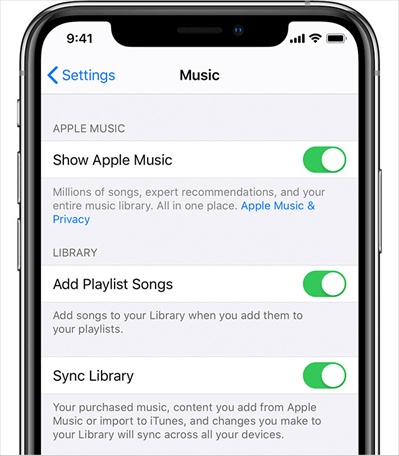
الخطوة 1. انتقل إلى تطبيق الإعدادات على جهاز iPod > اختر الموسيقى > قم بتشغيل المفتاح المجاور لـ مزامنة المكتبة.
الخطوة 2. تأكد من أن جهاز iPad مسجل الدخول بنفس حساب Apple > قم بتشغيل Apple Music على جهاز iPad الخاص بك.
الخطوة 3. انتظر بصبر حتى يتم مزامنة قائمة تشغيل الموسيقى على جهاز iPad الخاص بك.
4# نقل الموسيقى من iPod إلى iPad عن طريق AirDrop
تمكنك ميزة نقل iPod داخل التطبيق AirDrop من نقل الموسيقى من iPod إلى iPad عن طريق البلوتوث. تأكد من تمكين Wi-Fi و Bluetooth على كلاً من iPod و iPad ، واتبع الخطوات أدناه للقيام بذلك.
الخطوة 1. قم بتشغيل AirDrop على كل من iPod و iPad: انتقل إلى الإعدادات > اضغط على العام > اضغط على AirDrop > اختر جهات الاتصال فقط أو الجميع.
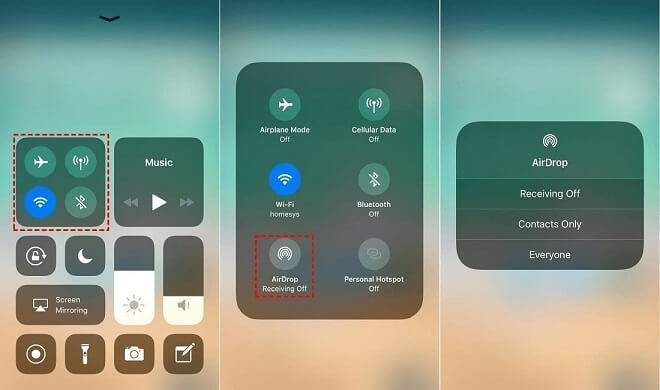
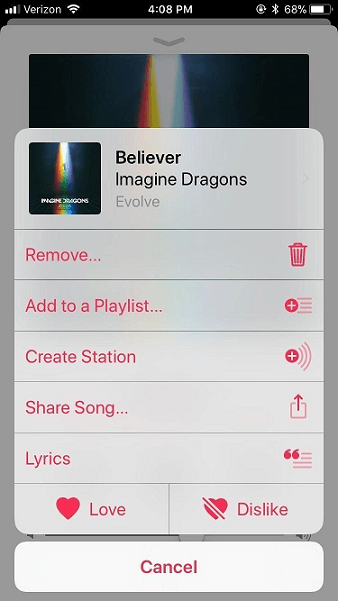
الخطوة 2. على iPod: انتقل إلى تطبيق الموسيقى > ابحث عن الأغنية التي ترغب في مشاركتها > انقر على أيقونة النقاط الثلاث للوصول إلى خيار المشاركة > انقر على مشاركة الأغنية > اضغط على جهاز iPad الخاص بك كجهاز وجهة.
الخطوة 3. على جهاز iPad الخاص بك: اضغط على عرض في الرسالة المنبثقة التي تظهر للتحقق من الرابط.
يمكنك تكرار الخطوات أعلاه لنقل الملفات الموسيقية الأخرى التي تود الاستماع إليها على جهاز iPad الخاص بك على الرغم من أنه يمكن أن يستغرق وقتًا قليلاً.
5# مشاركة الموسيقى من iPod إلى iPad باستخدام Home Sharing
تتيح لك وظيفة المشاركة المنزلية مشاركة مسارات الموسيقى بين ما يصل إلى 5 أجهزة. يمكنك مشاركة مسارات الموسيقى المشتراة بينها طالما قمت بتسجيل الدخول بنفس الهوية.
يرجى أخذ في الاعتبار أن Home Sharing لا يساعدك على نسخ الموسيقى ، ولكنه يتيح لك فقط تشغيل موسيقى iPod على جهاز iPad الخاص بك. فيما يلي خطوات لمشاركة الموسيقى من iPod إلى iPad باستخدام Home Sharing.
الخطوة 1. تأكد من أن كلاً من iPod و iPad متصلة بنفس شبكة Wi-Fi.
الخطوة 2. على جهاز iPod، انتقل إلى الإعدادات> الموسيقى > انتقل للاسفل لاختيار مشاركة المنزلية وقم بتسجيل الدخول باستخدام Apple ID. قم بأخذ الخطوتين على جهاز الـ iPad أيضًا.
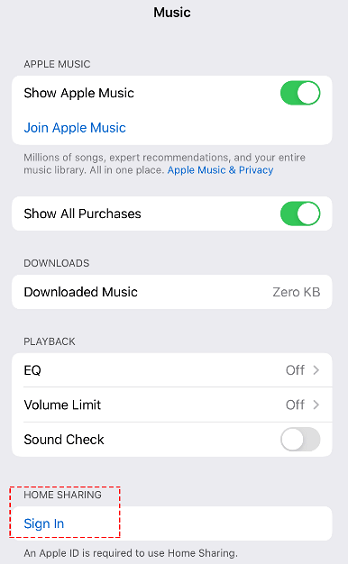
بعد الانتهاء من هذه الخطوات، ستستطيع جهاز الـ iPad مشاركة مكتبة الموسيقى مع جهاز الـ iPod. اذهب الى تطبيق الموسيقى> اضغط على الموسيقى الخاصة بي > اضغط على الأغاني أو الألبومات> اختر الـ مشاركة المنزلية للتحقق منها.
6# نقل الموسيقى من iPod الى iPad باستخدام البريد الالكتروني
يمكنك إرسال ملفات الموسيقى الفردية كمرفقات في رسالة بريد إلكتروني. إنها طريقة سريعة لنقل لا يزيد عن 10 أغانٍ لأن هناك قيودًا تتعلق بحجم رسالة البريد الإلكتروني.
الخطوة 1. قم بتنزيل تطبيق البريد الإلكتروني من متجر التطبيقات (يفضل أن تكون لك حساب).
الخطوة 2. اختر مستلم الرسالة أو اكتب العنوان.
الخطوة 3. اضغط على إضافة مرفقات (عادة في الأسفل).
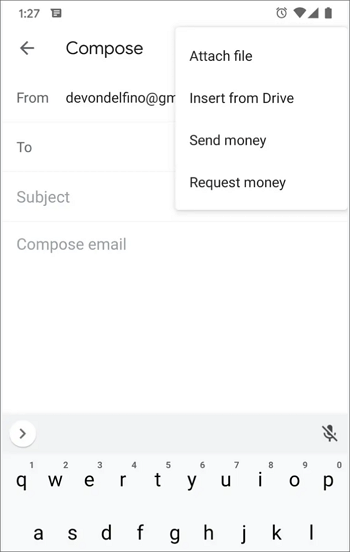
الخطوة 4. حدد ملفات الموسيقى التي ترغب في إرسالها. يمكنك كتابة اسمها في شريط البحث للعثور عليها.
الخطوة 5. تحقق مما إذا كان المستلم قد استلم تلك الملفات أم لا.
الاستنتاج
هذا كل شيء عن كيفية نقل الموسيقى من جهاز iPod الى جهاز iPad بـ 6 طرق فعالة. كما ترون، إذا كنت تريد نقل الموسيقى المشتراة وغير المشتراة من جهاز iPod الى جهاز iPad، فإن أداة النقل - FoneTool يمكن أن تكون أفضل اختيار لك. والأهم من ذلك، تتيح لك أداة FoneTool أيضًا نقل الفيديوهات والصور أو حتى كل شيء بين أجهزة iOS والكمبيوتر.
هل هذا الدليل مفيد؟ يمكنك مشاركته لمساعدة المزيد من الناس.
FoneTool - مدير بيانات iPhone شامل
نقل ونسخ احتياطي وإدارة البيانات على iPhone وiPad وiPod touch بطريقة سهلة.
-
 متوافق مع iOS 26
 يدعم
iPhone 16
يدعم
iPhone 16


Kevin es editor de FoneTool. Le entusiasma ayudar a las personas a resolver varios problemas relacionados con iOS/Android. Tiene un profundo conocimiento sobre la transferencia/backup de datos de teléfonos, la gestión de datos de iCloud y otros consejos sobre problemas de dispositivos móviles.
اقرأ معلومات عن المؤلف >>



