كيفية نقل سجل المكالمات من الأندرويد إلى الآيفون
هذه المقالة توضح لك كيفية نقل سجل المكالمات من الأندرويد إلى الآيفون بسهولة. بالإضافة إلى ذلك، مع الدليل يمكنك أيضًا نقل بيانات أخرى إلى هاتفك الآيفون.


لقد قمت مؤخرًا بالتبديل من نظام Android إلى آخر iPhone 16، وأود أن أعرف إذا كان هناك طريقة لنقل سجل المكالمات من Android إلى iPhone. هل لديكم أي اقتراحات أو تطبيقات يمكنها القيام بالمهمة؟ شكرًا مقدمًا!
- سؤال من مجتمع Apple
لماذا تحتاج إلى إرسال سجل المكالمات من Android إلى iPhone؟
سجل المكالمات هو سجل يحتوي على جميع المكالمات التي تستقبلها، تقوم بها، أو تفوتها، بما في ذلك تفاصيل مثل أسماء الاتصال وأرقام الهواتف والتواريخ ومدة المكالمات. عندما تنجذب إلى آخر iPhone وتقوم بتغيير جهاز Android القديم إلى الآيفون الجديد، ربما ترغب في نقل سجل المكالمات من Android إلى iPhone.
لسوء الحظ، لا يوجد طريقة مباشرة لنقل سجل المكالمات مباشرةً من Android إلى iPhone. لذا، في المحتوى التالي، سنشارك معكم أدوات هواتف أخرى لمساعدتك في نقل ملفات مختلفة بين Android و iOS، فلنقرأ لنجد الحلول!
كيفية نقل سجل المكالمات من Android إلى iOS
استخدام Google Drive هو حلاً مريحًا لمساعدتك في إتمام نقل سجل المكالمات من Android إلى iPhone. يعد Google Drive خدمة سحابية، ويتيح لك نسخ سجل المكالمات وجهات الاتصال والموسيقى والصور والتقاويم وغيرها من الملفات على هاتفك Android. ثم يمكنك استعادة النسخة الاحتياطية على هاتف iPhone الخاص بك باستخدام نفس حساب Google.
اتبع هذه الخطوات لمعرفة كيفية نقل سجل المكالمات من Android إلى iPhone باستخدام Google Drive:
الخطوة 1. قم بتنزيل وفتح تطبيق Google Drive على الجهازين.
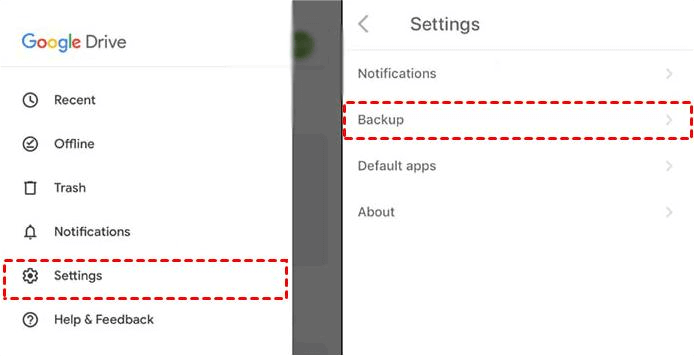
الخطوة 2. على الهاتف الذكي Android، انتقل إلى القائمة > ابحث عن الإعدادات > اضغط النسخ الاحتياطي.
الخطوة 3. بعد ذلك، سيتم نسخ بيانات Android الخاصة بك بما فيها سجل المكالمات.
الخطوة 4. على جهاز iPhone الخاص بك، انتقل إلى الإعدادات داخل التطبيق ثم اضغط النسخ الاحتياطي لتنزيل النسخة الاحتياطية على iPhone الخاص بك.
نصيحة إضافية: نقل الرسائل وجهات الاتصال من الأندرويد إلى الآيفون
فيما يلي، سنعرض لك تطبيقات نقل أخرى فعّالة، بعدما تتعرف على كيفية نسخ سجل المكالمات من الأندرويد إلى الآيفون، بإمكانك التبديل بسهولة بين رسائلك وجهات الاتصال في الأندرويد وأجهزة الآيفون.
نقل الرسائل إلى الآيفون باستخدام تطبيق Move to iOS
توفر آبل لك بشكل رسمي أداة تسمى Move to iOS لمساعدتك في الانتقال من الأندرويد إلى الآيفون، حيث تمكنك من نقل سجل المراسلات التاريخية، الصور، والفيديوهات، وحسابات البريد الإلكتروني، والتقاويم إلى جهاز الآيفون الجديد أثناء عملية الإعداد. بالرغم من وجود العديد من الخطوات عند نقل الرسائل من الأندرويد إلى الآيفون باستخدام هذا التطبيق، فسنقدم لك دليلًا مفصّلاً بهذا الصدد.
دعنا نتحقق من الخطوات التالية:
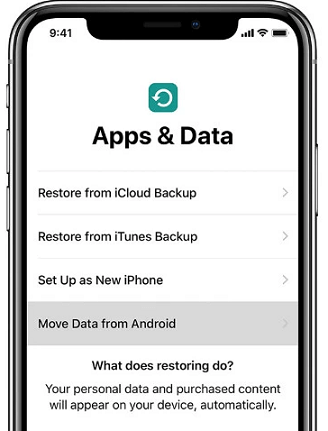
الخطوة 1: قم بإعداد جهاز الآيفون الجديد حتى تظهر شاشة التطبيق والبيانات > انقر على نقل البيانات من الأندرويد.
- ★نصيحة
- إذا قمت بإعداد جهاز الآيفون الجديد بالفعل، يمكنك الانتقال إلى الإعدادات > عام > نقل أو إعادة ضبط الآيفون واختيار مسح جميع المحتويات والإعدادات لإعادة ضبط الآيفون. إذا لم ترغب في فقدان بياناتك، يمكنك عمل نسخة احتياطية للآيفون قبل مسح البيانات.
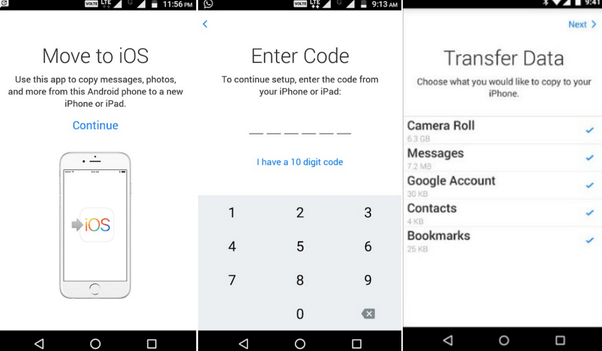
الخطوة 2: قم بتثبيت وفتح تطبيق Move to iOS على جهاز الأندرويد الخاص بك > اضغط على الاستمرار > اتبع الدليل واختر موافق.
الخطوة 3: على جهاز الآيفون، انقر فوق استمرار وانتظر ظهور رمز مكون من عشرة أرقام أو ستة أرقام.
الخطوة 4: أدخل الرمز على جهازك الأندرويد > سيقوم جهاز الآيفون بإنشاء شبكة واي فاي مؤقتة، انقر على الاستمرار على جهاز الأندرويد للانضمام إلى الشبكة.
الخطوة 5: عند ظهور صفحة نقل البيانات، اختر الرسائل وأي بيانات أخرى ترغب في نقلها > ثم اضغط على التالي.
الخطوة 6. في النهاية، يمكنك رؤية شريط التحميل يكتمل على الآيفون ، اضغط على "تم" على الهاتف الآندرويد > اضغط على "استمرار" على الآيفون واتبع الخطوات الموجودة على الشاشة لإكمال عملية الإعداد.
 ملاحظة:
- نقل كميات كبيرة من البيانات يستغرق وقتًا طويلاً.
- لا يدعم جميع أنواع البيانات.
تصدير جهات الاتصال من Android إلى iPhone عبر تطبيق FoneTool Mobile
Move to iOS معقد في الاستخدام وأحيانًا يعلق على شاشة التجهيز. لذلك، هناك طريقة أخرى لإتمام عملية نقل الملفات من Android إلى iOS - باستخدام FoneTool. يعد تطبيق FoneTool iOS عبارة عن تطبيق احترافي لنقل ونسخ البيانات على أجهزة iOS، ويمكنك من تبديل جهات اتصال Android إلى iPhone بسهولة. بالإضافة إلى جهات الاتصال، يدعم أيضًا نقل الفيديوهات والموسيقى والصور وغيرها إلى أجهزة iOS.
لماذا تختار FoneTool؟
الآن، قم بتنزيل وتثبيت FoneTool لنظام Android ولنظام iOS، وبعد ذلك اتبع البرنامج التعليمي أدناه لإرسال جهات الاتصال من Android إلى iPhone.
الخطوة 1. افتح التطبيق على كلا الجهازين > قم بتشغيل خيار Wi-Fi على كلا الهاتفين الآندرويد والآيفون > تأكد من إتاحة FoneTool للوصول إلى الشبكة اللاسلكية المحلية دون الحاجة للاتصال بشبكة Wi-Fi محددة.
الخطوة 2. على جهاز Android، انتقل إلى صفحة Connect Device > حدد Connect to iOS > امسح رمز الاستجابة السريعة بواسطة جهاز الآيفون الخاص بك.
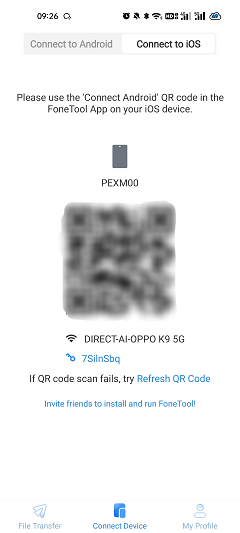
الخطوة 3. بعد ذلك، يمكنك إنشاء اتصال بين الجهازين.
الخطوة 4. على هاتفك الأندرويد، اضغط على نقل الملفات > اضغط جهات الاتصال > حدد الملفات التي ترغب في نقلها إلى هاتف الآيفون الخاص بك > اضغط إرسال للبدء.
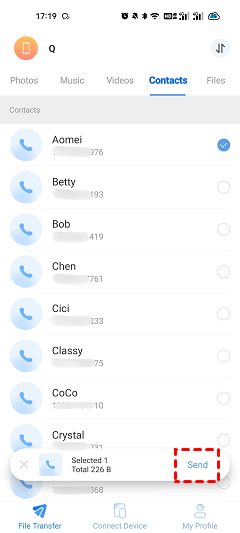
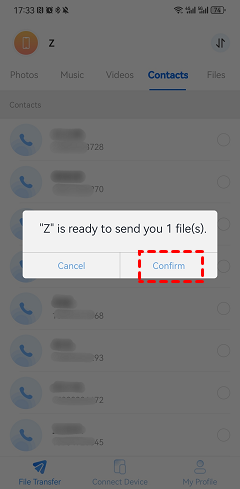
الخطوة 5. على هاتف الآيفون الخاص بك، ستظهر لك رسالة تأكيد > اضغط تأكيد لتلقي الملفات من هاتف الأندرويد على الآيفون الخاص بك.
- ★نصائح:
- يتيح لك FoneTool أيضًا إرسال البيانات من هاتف الآيفون القديم إلى هاتف الآيفون الجديد، يمكنك النقر على الرابط لمتابعة الدليل.
بالإضافة إلى ذلك، FoneTool يتوفر بنسخة سطح المكتب. بالإضافة إلى نسخ احتياطية لهاتف الآيفون الجديد الخاص بك، يمكنك أيضًا نقل البيانات بسهولة بين هاتف الآيفون الخاص بك والكمبيوتر، بما في ذلك الرسائل وجهات الاتصال والصور ومقاطع الفيديو والموسيقى وسجل البحث في سفاري وما إلى ذلك. يتم إتمام هذه العملية باستخدام كابل يو إس بي، مما يمكنك من تجنب تسريب البيانات وفقدانها بكميات كبيرة.

الخلاصة
مع الأدلة التي ذكرناها أعلاه، يمكنك أن تتعلم كيفية نقل تاريخ المكالمات من Android إلى iPhone. بالإضافة إلى ذلك، إذا كنت بحاجة لنقل بيانات أخرى إلى جهاز iOS الجديد، مثل جهات الاتصال والرسائل، فإننا نوفر لك أيضًا حلولًا مختلفة.
على سبيل المثال، نظرًا لأن تطبيق Move to iOS يقيد سرعة ونوعية الملفات المنقولة، فإننا نوصي بتطبيق FoneTool لك. قم بتنزيله واكتشف المزيد!
FoneTool - مدير بيانات iPhone شامل
نقل ونسخ احتياطي وإدارة البيانات على iPhone وiPad وiPod touch بطريقة سهلة.
-
 متوافق مع iOS 26
 يدعم
iPhone 16
يدعم
iPhone 16


Kevin es editor de FoneTool. Le entusiasma ayudar a las personas a resolver varios problemas relacionados con iOS/Android. Tiene un profundo conocimiento sobre la transferencia/backup de datos de teléfonos, la gestión de datos de iCloud y otros consejos sobre problemas de dispositivos móviles.
اقرأ معلومات عن المؤلف >>



