iPhone Kontakte in iCloud speichern: Eine Schritt-für-Schritt-Anleitung
Wie kann ich iPhone Kontakte in iCloud speichern? Dafür gibt es zwei Möglichkeiten: iPhone-Kontakte mit iCloud synchronisieren oder ein iCloud-Backup mit den Kontakten erstellen.
 Von Yvonne
Aktualisiert am 13.05.2026
Von Yvonne
Aktualisiert am 13.05.2026


Warum sollte man iPhone-Kontakte in iCloud speichern?
Die Sicherung von Kontakten in iCloud ist eine praktische Möglichkeit, um wichtige Telefonnummern und Adressen auf verschiedenen Apple-Geräten zu synchronisieren und zu sichern. In diesem Artikel erfahren Sie, wie Sie iPhone-Kontakte in iCloud speichern können.
| Vorteil | Erklärung |
|---|---|
| Automatische Synchronisation | Änderungen sind sofort auf allen Apple-Geräten sichtbar. |
| Datensicherheit | Bei Verlust/Defekt Ihres iPhones bleiben Kontakte erhalten. |
| Einfache Wiederherstellung | Beim Wechsel zu einem neuen Gerät sind Kontakte sofort wieder da. |
Voraussetzungen vor dem Speichern der Kontakte
Bevor Sie beginnen, stellen Sie Folgendes sicher:
- Genügend iCloud-Speicherplatz vorhanden
- Einstellungen → [Ihr Name] → iCloud
- Stabile WLAN-Verbindung
- iPhone ausreichend geladen oder ans Ladegerät anschließen
Wie kann ich iPhone-Kontakte in iCloud sichern?
Es gibt zwei Möglichkeiten, iPhone-Kontakte in iCloud zu sichern: iPhone-Kontakte mit iCloud synchronisieren oder ein vollständiges iCloud-Backup einschließlich der Kontakte erstellen.
Methode 1. iPhone-Kontakte mit iCloud synchronisieren
Sobald Sie die Kontakte in iCloud aktiviert haben, werden alle Ihre iPhone-Kontakte mit dem iCloud-Server synchronisiert. Wenn Sie Kontakte auf anderen Geräten aktivieren, die sich mit derselben Apple-ID angemeldet haben, werden die Kontakte auf diesem Gerät ebenfalls mit iCloud zusammengeführt. Wenn Sie einen Kontakt hinzufügen oder aktualisieren, nimmt iCloud die Änderung überall vor.
Schritt 1. iCloud in den Einstellungen öffnen
Gehen Sie zu: Einstellungen > [Ihr Name] > iCloud.
Schritt 2. Kontakte aktivieren
Den Schalter bei Kontakte einschalten.
Schritt 3. Kontakte zusammenführen
Wenn Sie gefragt werden, ob Sie zusammenführen oder abbrechen möchten, tippen Sie auf „Zusammenführen“.
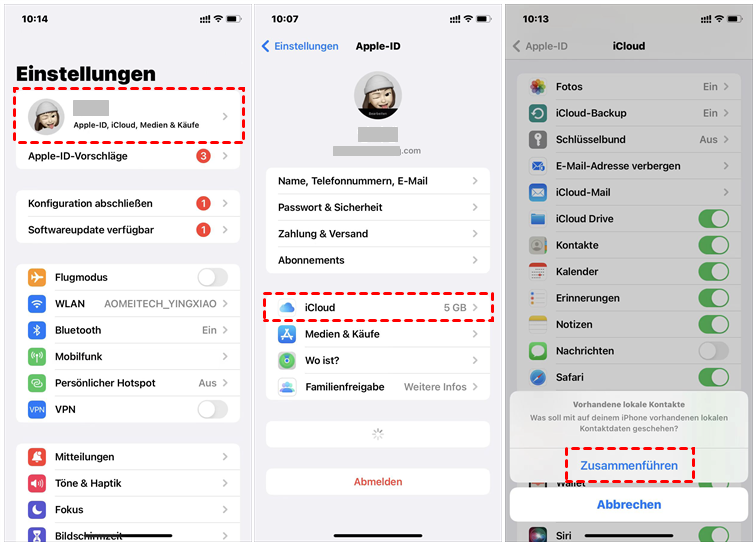
Anschließend werden alle in „Kontakte“ gespeicherten Informationen mit iCloud synchronisiert. Um die hochgeladenen Kontakte zu überprüfen, können Sie von einem Computer aus iCloud.com aufrufen.
Methode 2. iPhone-Kontakte in iCloud sichern
Dies ist eine weitere Möglichkeit, mit der Sie iPhone-Kontakte in iCloud speichern können. Sie sollten jedoch wissen, dass nicht nur Kontakte, sondern auch andere Inhalte und Einstellungen gesichert werden. Mit anderen Worten, es wird eine vollständige Sicherung Ihres iPhones erstellt.
Schritt 1. iCloud-Einstellungen öffnen
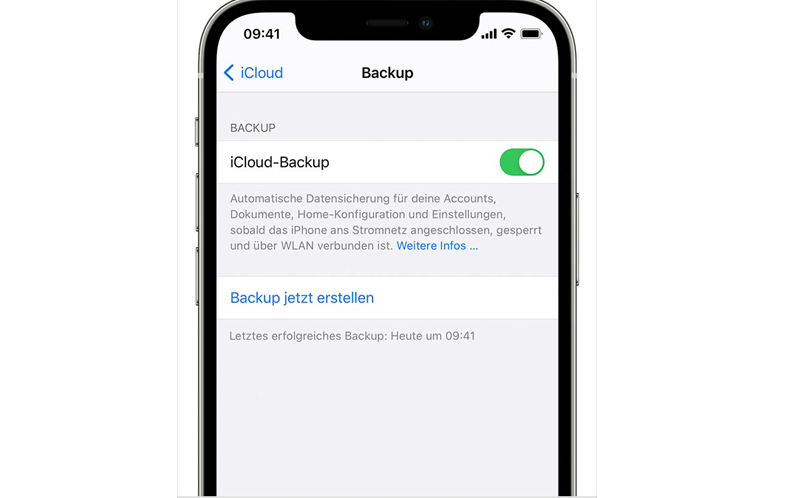
Gehen Sie zur App „Einstellungen“ > Tippen Sie auf Ihren Namen > Wählen Sie „iCloud“.
Schritt 2. iCloud-Backup aktivieren
Wählen Sie „iCloud-Backup“ > Aktivieren Sie es.
Schritt 3. Backup jetzt erstellen
Tippen Sie auf „Backup jetzt erstellen“.
Alternative Lösung zum Backup von iPhone-Kontakten
Wenn Ihnen alle oben genannten Lösungen nicht dabei helfen können, das Problem zu beheben, dass iPhone-Kontakte nicht mit iCloud synchronisiert werden, können Sie eine alternative Lösung zum Sichern Ihrer Kontakte ausprobieren – FoneTool, eine kostenlose iPhone-Übertragung und Backup-Export für Windows-PCs.
Vorteile von FoneTool:
- Einzelne oder alle Kontakte sichern
- Export als durchsuchbare Datei
- Keine iCloud-Speicherprobleme
- Wiederherstellung ohne Datenverlust
- Unterstützt alle iPhones inkl. iPhone X bis iPhone 17 & iOS 26
Schritt 1. iPhone verbinden & FoneTool starten
Laden Sie das Tool auf Ihren Computer herunter, installieren und öffnen Sie es > Verbinden Sie Ihr iPhone über ein USB-Kabel mit dem Computer > Tippen Sie auf „Vertrauen“, um Ihrem Computer Zugriff auf Ihr iPhone zu gewähren.
Schritt 2. Selektives Backup öffnen
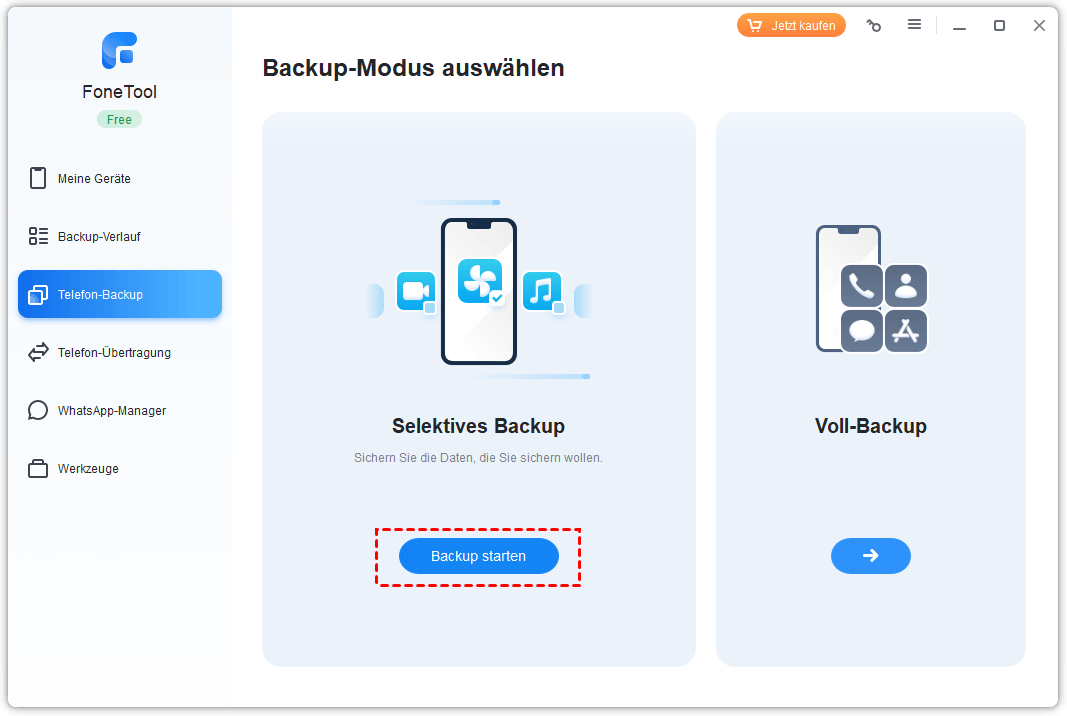
Wählen Sie „Telefon-Backup“ > gehen Sie zu „Selektives Backup“ > Backup starten.
Schritt 3. Kontakte auswählen
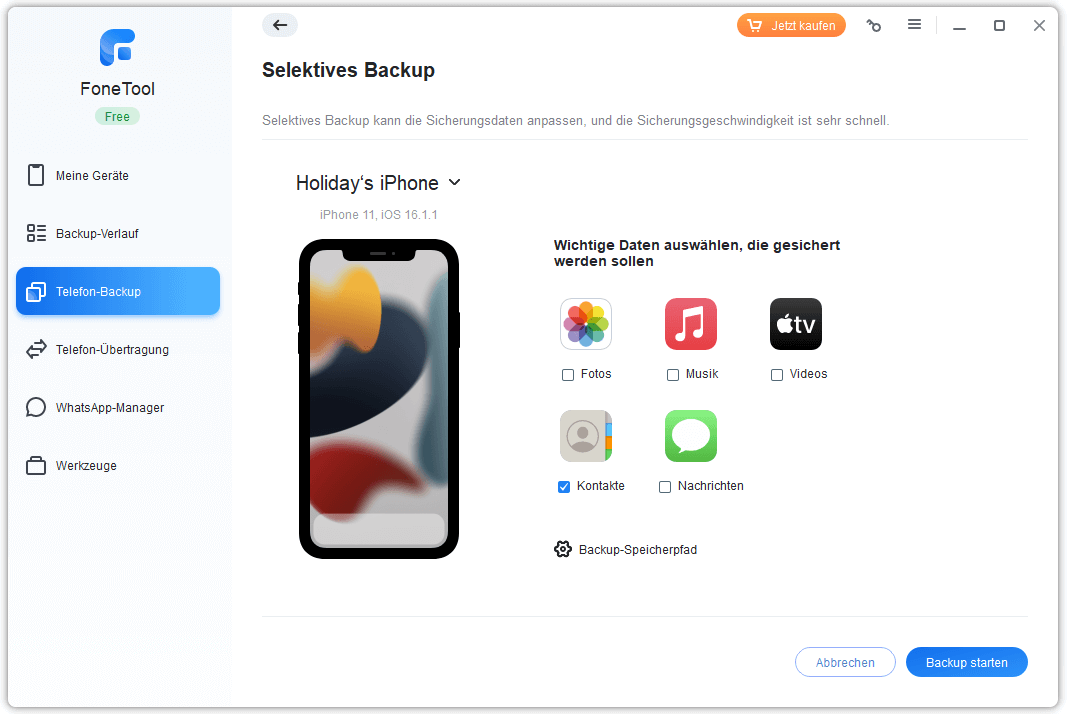
Klicken Sie auf das Symbol „Kontakte“. Wählen Sie die Kontakte aus, die Sie sichern möchten > klicken Sie auf „OK“.
Schritt 4. Speicherpfad wählen & Backup starten
Klicken Sie auf „Backup-Speicherpfad“, um den Sicherungspfad auszuwählen > Klicken Sie auf die Schaltfläche „Backup starten“.
Wenn der Vorgang abgeschlossen ist, können Sie die Sicherungsaufgabe auf dem Bildschirm „Meine Backups“ überprüfen. Hier können Sie die Sicherungsdateien suchen, durchsuchen oder löschen.
Abschluss
Das Speichern von iPhone-Kontakten in iCloud ist eine einfache und sichere Methode zur Verwaltung Ihrer Kontakte. Durch die automatische Synchronisation bleiben Ihre Daten stets aktuell und sicher. Befolgen Sie die obigen Schritte, um Ihre Kontakte jederzeit und überall verfügbar zu haben.
Häufige Fragen zu iCloud-Kontakten
FoneTool - Alles-in-einem-iPhone-Datenmanager
Daten einfach auf iPhone, iPad und iPod Touch übertragen, sichern und verwalten.
-
 iOS 27 kompatibel
 iPhone 17 unterstützt
Windows 11/10/8/8.1/7

100 % sicher
Redakteurin für mobile Übertragung-Backup-Software von FoneTool. Sie hilft Menschen gerne beim Backup und Übertragen von iPhones und iOS. Sie liebt das Lesen, Wandern und Reisen.
Die vollständige Biografie lesen >>



 Uns als bevorzugte Quelle auf Google hinzufügen