Apple Wecker klingelt nicht: 8 schnelle Lösungen
Apple Wecker klingelt nicht? Vielleicht brauchen Sie diese Anleitung, um herauszufinden, warum Ihr iPhone-Wecker nicht losgeht, und 8 schnelle Lösungen, die Ihnen dabei helfen, das Problem des iOS-Wecker, der nicht losgeht, im Detail zu beheben.
 Von Yvonne
Aktualisiert am 13.05.2026
Von Yvonne
Aktualisiert am 13.05.2026


iOS Wecker klingelt nicht
Ich habe einen iPhone-Wecker für 22:46 Uhr eingestellt und er geht nicht los. Es sind 3 Minuten vergangen, seit der geplante „Alarm“ losgehen sollte, aber er ging nicht los. Was ist los?
- Frage von Reddit
Wecker sind ein wesentlicher Bestandteil unseres täglichen Lebens und helfen uns, Termine, Meetings und wichtige Ereignisse im Auge zu behalten. Aber stellen Sie sich vor, Sie stellen einen iPhone-Wecker ein und er geht nicht zur angegebenen Zeit los. Frustrierend, oder? Das Problem, dass iOS-Alarme nicht klingeln, ist häufiger als man denkt und kann unnötigen Stress verursachen, wenn es nicht gelöst wird.
In diesem Artikel untersuchen wir, warum Ihr iPhone-Wecker möglicherweise nicht losgeht, und bieten praktische, schrittweise Lösungen für „Apple Wecker klingelt nicht“, damit dies nie wieder passiert.
Warum geht der Apple-Wecker nicht los?
Sie fragen sich vielleicht: „Warum geht mein iPhone-Wecker manchmal nicht los?“ Es gibt einige Gründe, warum Ihr iPhone-Wecker nicht losgeht. Nachfolgend sind einige der häufigsten aufgeführt:
❌ Ein aktivierter Lautlos-Modus oder „Nicht stören“ kann Benutzer fälschlicherweise glauben lassen, dass Wecker nicht ausgelöst werden.
❌ Wenn Ihr Wecker eingestellt ist, die Lautstärke jedoch zu niedrig oder vollständig stummgeschaltet ist, wird der Wecker technisch gesehen trotzdem ausgelöst, aber Sie werden ihn nicht hören.
❌ Das Ausführen einer veralteten Version von iOS kann manchmal Störungen oder Fehler verursachen, die die Funktionalität Ihres Weckers beeinträchtigen.
❌ Manchmal liegt es einfach daran, dass der Wecker nicht richtig eingestellt ist, wodurch Ihr Wecker nicht ertönt oder ausgelöst wird.
Was tun, wenn Apple Wecker nicht klingelt?
Nachdem wir nun mögliche Ursachen identifiziert haben, schauen wir uns einige schnelle und effektive Lösungen an, um Ihren iPhone-Wecker wieder zum Laufen zu bringen. Probieren Sie eine Lösung nach der anderen aus, bis Ihr Problem behoben ist.
1# iOS-Systemfehler mit FoneTool Repair beheben [Hohe Erfolgsquote]
Falls Ihr iPhone-Wecker aufgrund von Systemfehlern nicht klingelt, kann FoneTool Repair eine schnelle und zuverlässige Lösung bieten.
Die Software ist speziell dafür entwickelt, iOS-Systemprobleme ohne Datenverlust zu beheben. Egal ob schwarzer Bildschirm, eingefrorenes iPhone oder Update-Fehler – mit der Funktion iOS-Systemreparatur können Sie Ihr Gerät in wenigen Schritten wieder in den Normalzustand versetzen.
Laden Sie FoneTool Repair auf Ihren Computer herunter, verbinden Sie Ihr iPhone und lassen Sie das Programm mögliche iOS-Fehler analysieren und reparieren. Damit stellen Sie sicher, dass auch der Wecker wieder zuverlässig funktioniert.
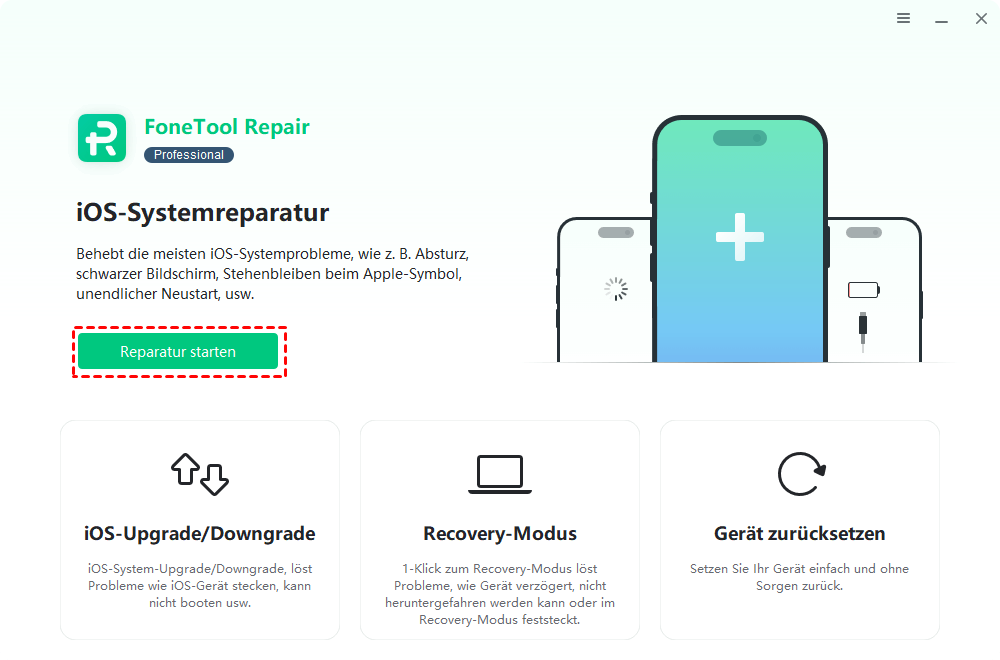
Schritt 1. Verbinden Sie Ihr iPhone mit dem Computer > Starten Sie FoneTool Repair > Die Hauptschnittstelle zeigt die Funktion „iOS-Systemreparatur“ > Klicken Sie auf „Reparatur starten“.
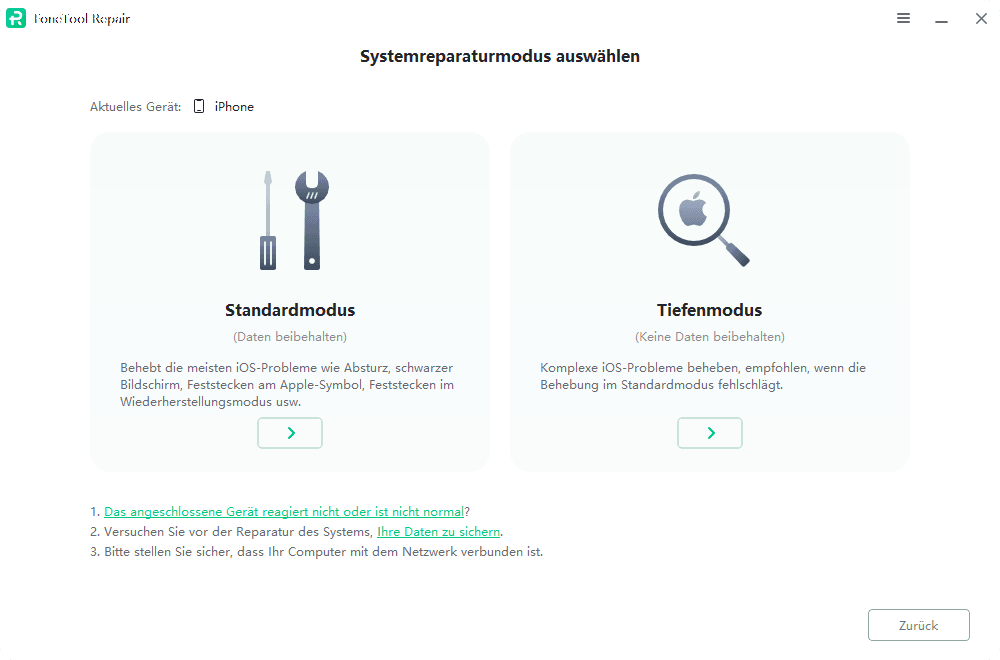
Schritt 2. Wählen Sie im Pop-up-Fenster „Systemreparaturmodus auswählen“ je nach Situation den Standardmodus (ohne Datenverlust) oder den Tiefenmodus (alle Daten löschen).
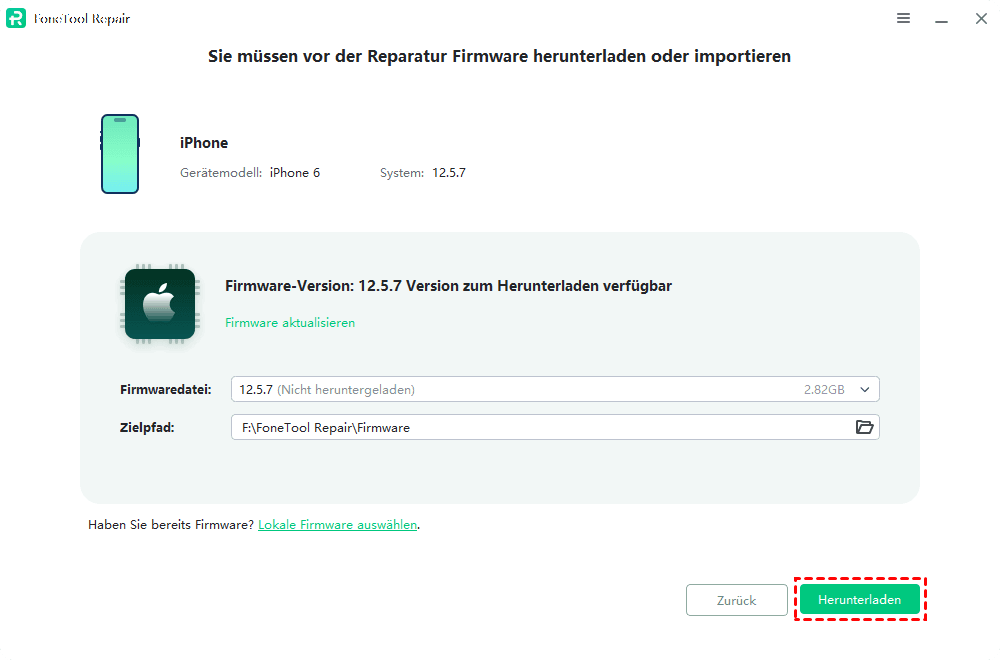
Schritt 3. Laden Sie eine neue Firmwaredatei für Ihr iPad herunter > Ändern Sie bei Bedarf den Speicherort über die Option „Zielpfad“ > Klicken Sie abschließend auf „Herunterladen“.
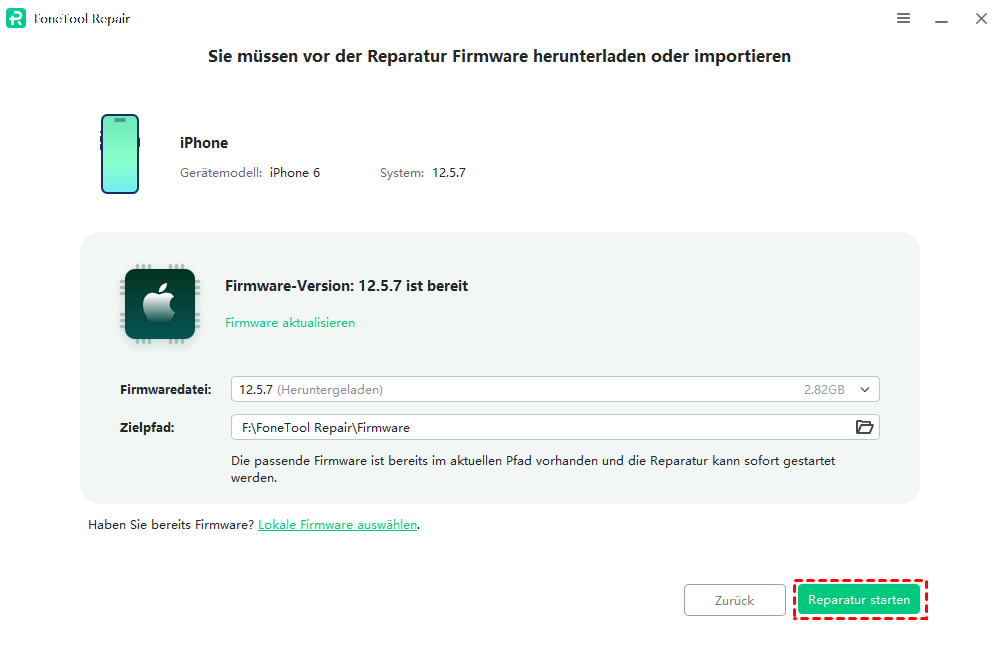
Schritt 4. Nach dem erfolgreichen Download klicken Sie auf „Reparatur starten“, um den Vorgang einzuleiten. Ihr Gerät wird automatisch repariert und danach neu gestartet.
Warten Sie, bis der Vorgang abgeschlossen ist, und rufen Sie die Uhr-App Ihres iPhones auf, um zu prüfen, ob Ihr Problem behoben wurde.
Mit der Funktion „iOS-Systemreparatur“ können Sie auch mühelos iOS-Software aktualisieren/downgraden. Wenn der iPhone-Wecker nach dem Update nicht losgeht, können Sie Ihr iPhone sicher mit FoneTool sichern und die gewünschte iOS-Version erhalten.
2# Wecker löschen und neu erstellen
Wenn Sie keine Software von Drittanbietern verwenden möchten, können Sie auch gängige Lösungen wie das Löschen und Neuerstellen von Wecker auf Ihrem iPhone ausprobieren. Dies kann funktionieren, wenn ein bestimmter Alarm nicht ausgelöst wird.
Um den Wecker zu löschen, öffnen Sie die Uhr-App > Gehen Sie zur Registerkarte „Wecker“ > Tippen Sie oben links auf „Bearbeiten“ > Tippen Sie auf das Symbol ⛔, um den fehlerhaften Alarm zu löschen.
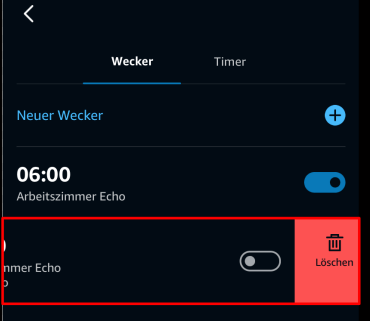
Um den Wecker neu zu erstellen, tippen Sie einfach auf das Plus-Symbol oben rechts.
3# Überprüfen Sie die Lautstärke- und Toneinstellungen
Apple Wecker klingelt nicht? Möglicherweise müssen Sie auch die Lautstärkeeinstellungen Ihres iPhones überprüfen. Wecker verwenden die Klingeltonlautstärke. Wenn Ihr Klingelton also zu leise eingestellt oder stummgeschaltet ist, hören Sie den Wecker nicht.
• Gehen Sie zu „Einstellungen“ > „Töne & Haptik“ > Stellen Sie unter „KLINGEL UND ALARME“ den Lautstärkeregler auf einen höheren Wert.
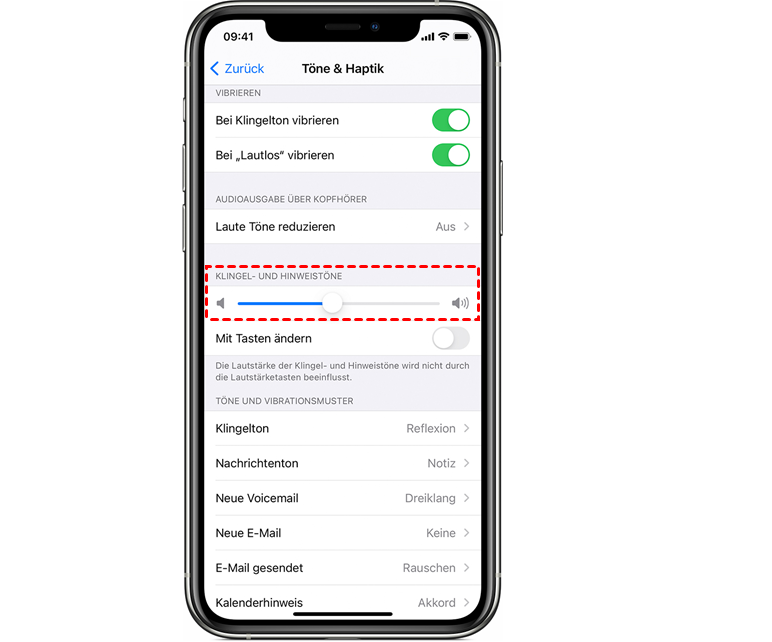
• Stellen Sie sicher, dass der Schalter „Mit Tasten ändern“ aktiviert ist. Auf diese Weise können Sie die Weckerlautstärke mithilfe der physischen Lautstärketasten steuern.
• Gehen Sie zurück zur Uhr-App und testen Sie den Wecker, indem Sie ihn auf eine oder zwei Minuten später einstellen. Stellen Sie sicher, dass Sie den Wecker in der gewünschten Lautstärke hören.
4# Deaktivieren Sie die Attention Aware-Funktionen
iOS 17 Wecker klingelt nicht? Wenn Sie die Attention Aware-Funktionen verwenden, die auf dem iPhone X und höher verfügbar sind, reduziert Ihr iPhone automatisch akustische Warnungen und verdunkelt den Bildschirm, wenn Sie nicht darauf schauen.
Dies kann dazu führen, dass Ihr Wecker lautlos und wiederholt klingelt, sodass Sie denken, dass der iOS-Alarm nicht losgeht. So schalten Sie ihn aus.
Öffnen Sie die App „Einstellungen“ auf Ihrem iPhone > Gehen Sie zu „Face ID & Attention“. Schieben Sie den Schalter für die Attention Aware-Funktionen auf „Aus“ (grau).
5# Deaktivieren Sie den „Nicht stören“-Modus
Obwohl iPhone-Wecker so konzipiert sind, dass sie „Nicht stören“ und den Lautlosmodus umgehen, ist es eine gute Idee, diese Funktionen auszuschalten, um potenzielle Konflikte zu vermeiden.
Schritt 1. Wischen Sie von der oberen rechten Ecke des Bildschirms nach unten (für iPhone X und höher) oder von unten nach oben (für frühere Modelle), um auf das Kontrollzentrum zuzugreifen.
Schritt 2. Stellen Sie sicher, dass das Symbol für den Lautlosmodus (Glocke) ausgeschaltet (nicht hervorgehoben) ist, und stellen Sie sicher, dass das Symbol „Nicht stören“ (Halbmond) deaktiviert ist.
Sie können auch zu den Einstellungen auf Ihrem iPhone gehen > nach unten scrollen, um Fokus zu finden und darauf zu tippen > „Nicht stören“ > Schalten Sie den Schalter neben „Nicht stören“ aus.
6# Alle Einstellungen zurücksetzen
Wenn keine der oben genannten Lösungen funktioniert, sollten Sie die Einstellungen Ihres iPhones zurücksetzen. Dadurch werden Ihre Daten nicht gelöscht, aber die Standardeinstellungen wiederhergestellt, wodurch Konfigurationsprobleme behoben werden können.
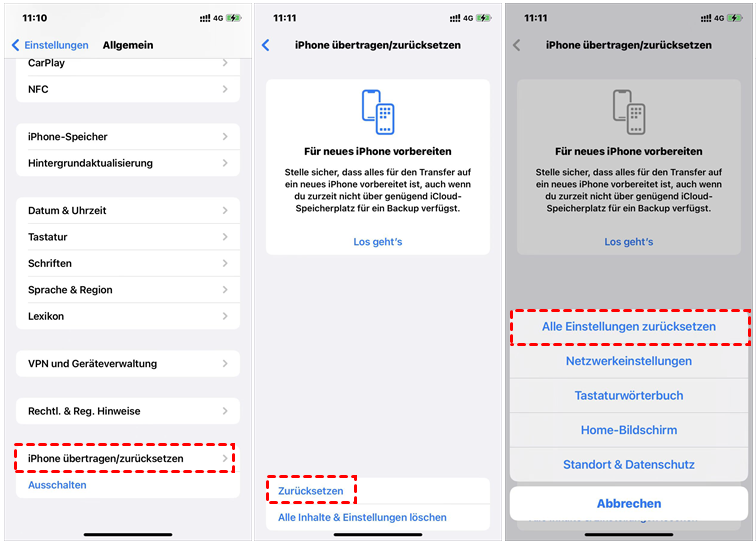
Um alle Einstellungen auf Ihrem iPhone zurückzusetzen, gehen Sie zur App „Einstellungen“ > „Allgemein“ > „iPhone übertragen/zurücksetzen“ > „Zurücksetzen“ > „Alle Einstellungen zurücksetzen“, um das Problem mit dem iPhone-Wecker zu beheben.
7# iPhone-Neustart erzwingen
Ein einfacher erzwungener Neustart kann viele kleinere Softwareprobleme beheben, einschließlich Probleme mit dem nicht ausgelösten Wecker. Je nach verwendetem iPhone-Modell unterscheiden sich die Schritte geringfügig.
• Für iPhone XR und höher: Drücken und lassen Sie die Lauter-Taste schnell los > Drücken und lassen Sie die Leiser-Taste schnell los > Drücken und halten Sie die Seitentaste. Lassen Sie die Taste los, wenn das Apple-Logo erscheint.
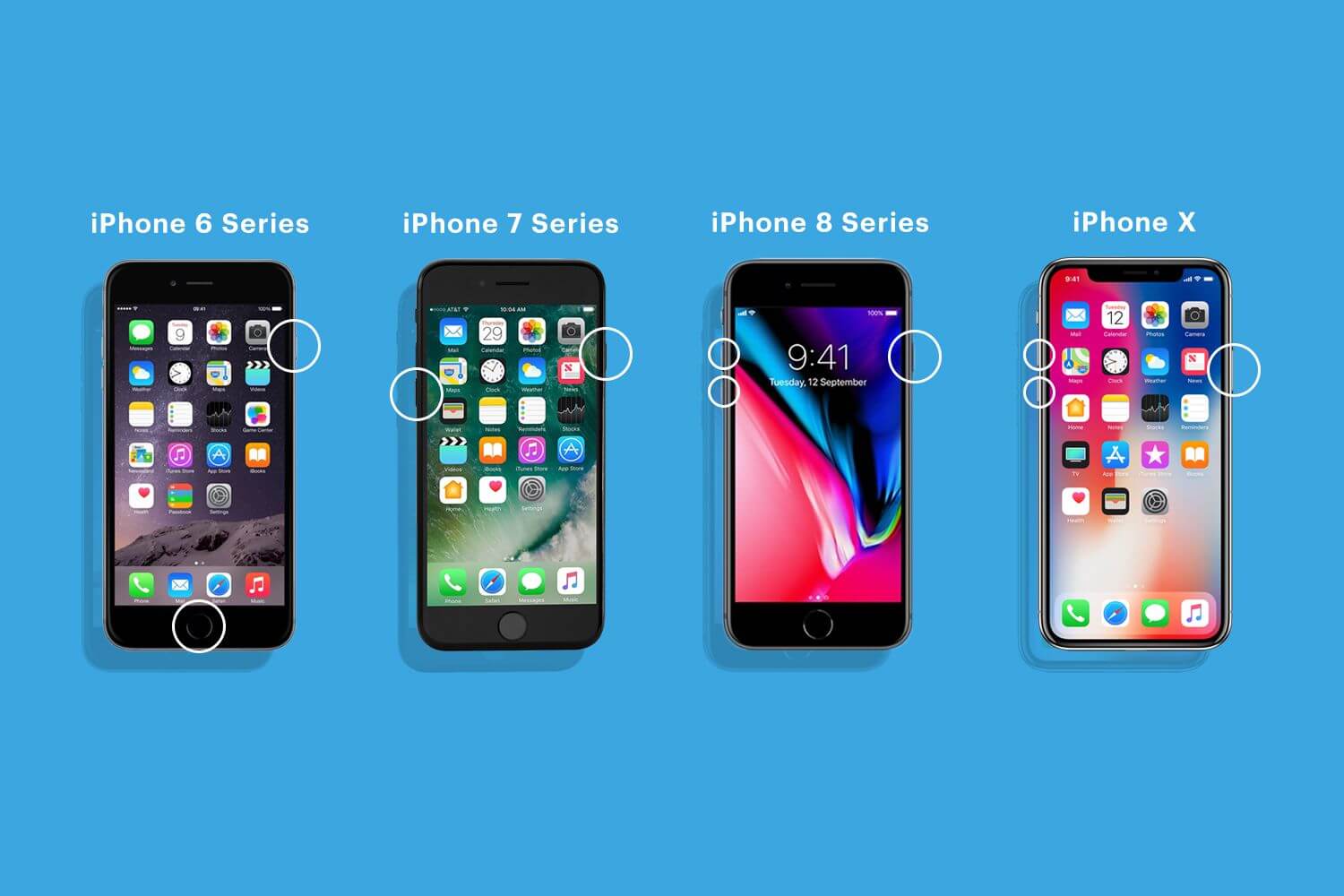
• Für iPhone SE: Halten Sie die Standby-Taste und die Home-Taste gedrückt. Lassen Sie beide Tasten los, wenn das Apple-Logo erscheint.
8# Aktualisieren Sie iOS auf die neueste Version
Wenn Sie eine ältere Version von iOS verwenden, kann es sein, dass ein Softwarefehler den Wecker daran hindert. Durch die Aktualisierung auf die neueste Version können Fehler behoben und die Leistung verbessert werden.
Gehen Sie zu Einstellungen > Allgemein > Softwareaktualisierung. Wenn ein Update verfügbar ist, tippen Sie auf Laden und installieren.
► Alternativ können Sie die iOS-Upgrade-Funktion von FoneTool Repair nutzen. Damit aktualisieren Sie Ihr iPhone bequem über den Computer – schnell, stabil und ohne Datenverlust.
Schritt 1. Verbinden Sie das iPhone mit dem Computer > Öffnen Sie FoneTool Repair.
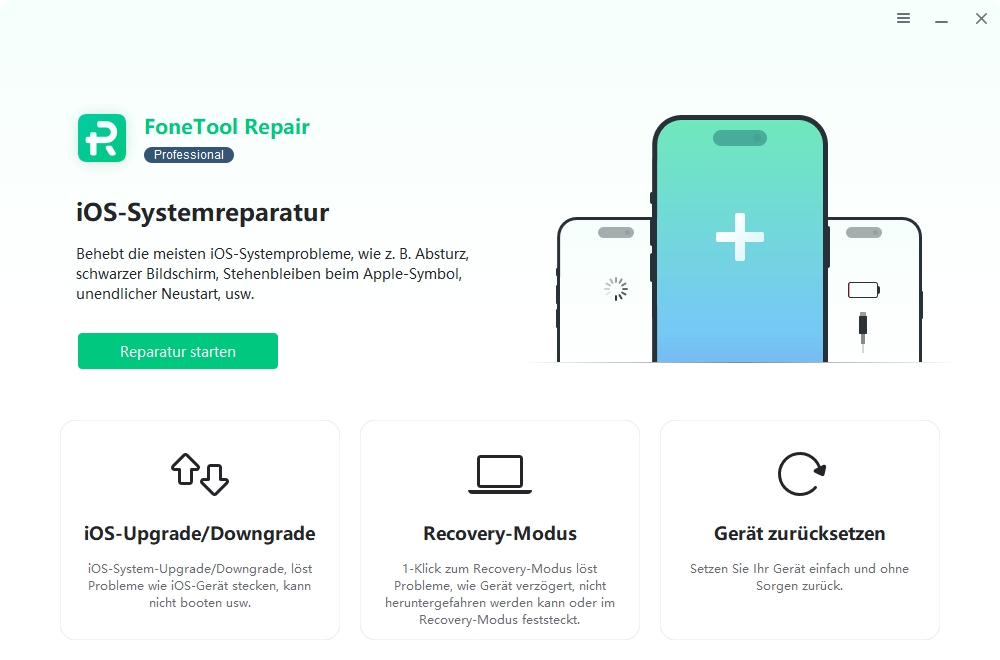
Schritt 2. Gehen Sie zu iOS-Upgrade/Downgrade.
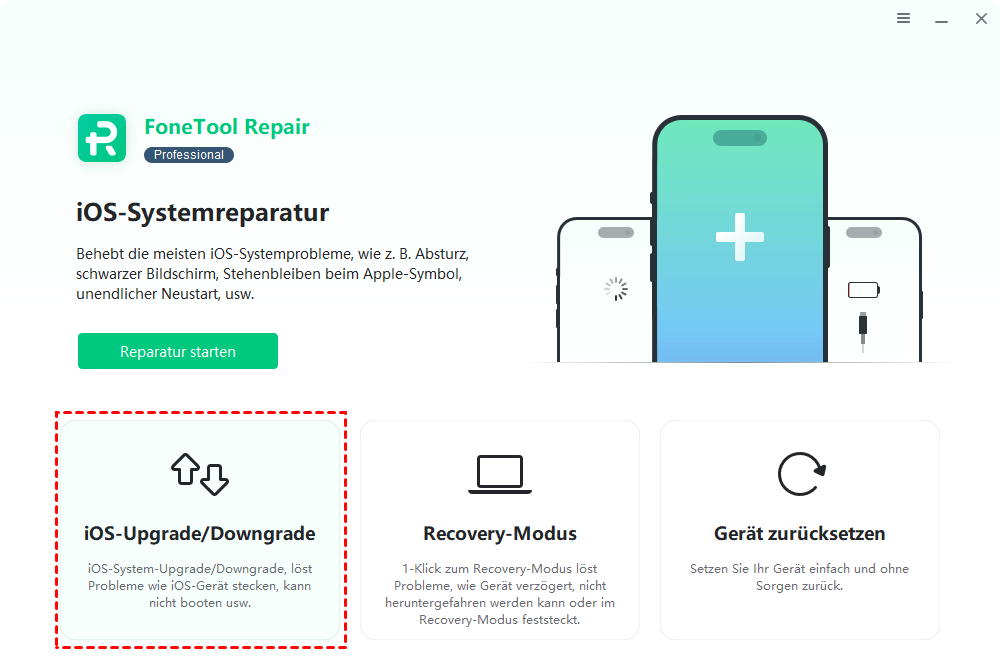
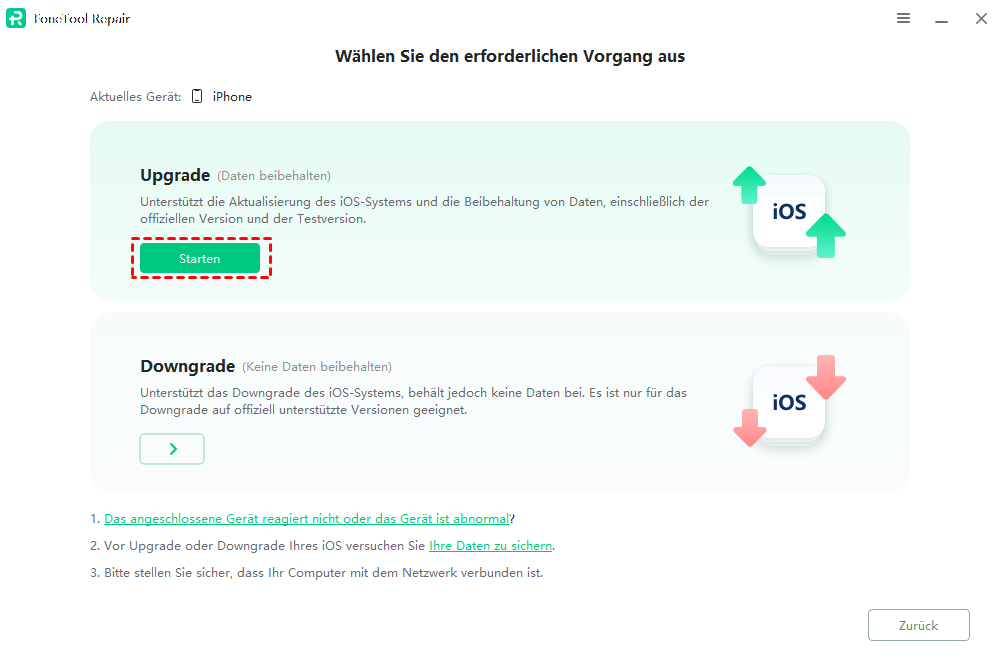
Schritt 3. Wir nehmen das iPhone als Beispiel auf, tippen Sie auf das Upgrade und tippen Sie auf Starten.
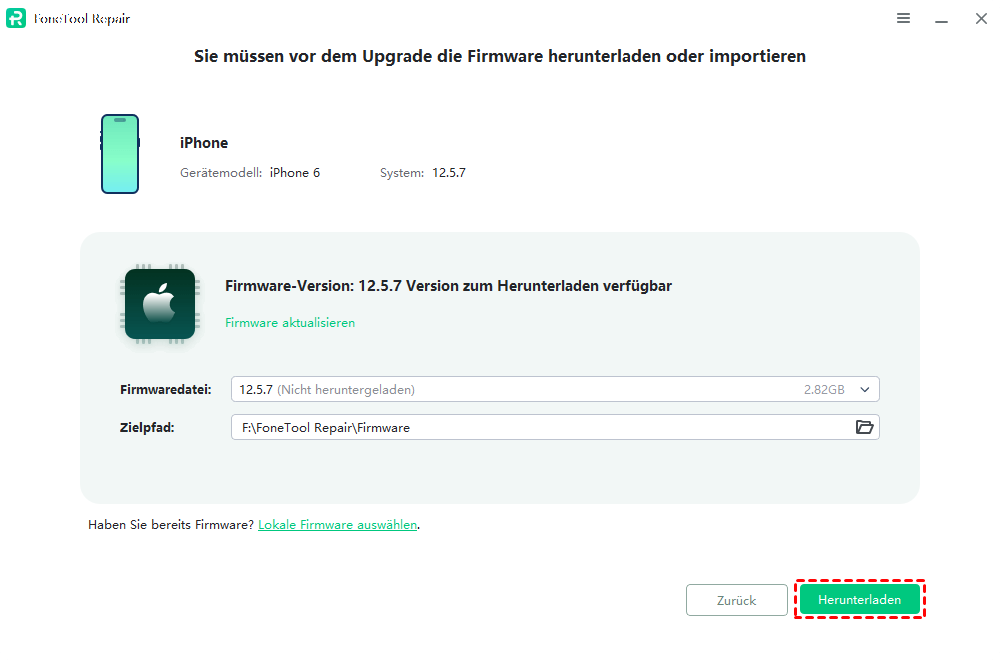
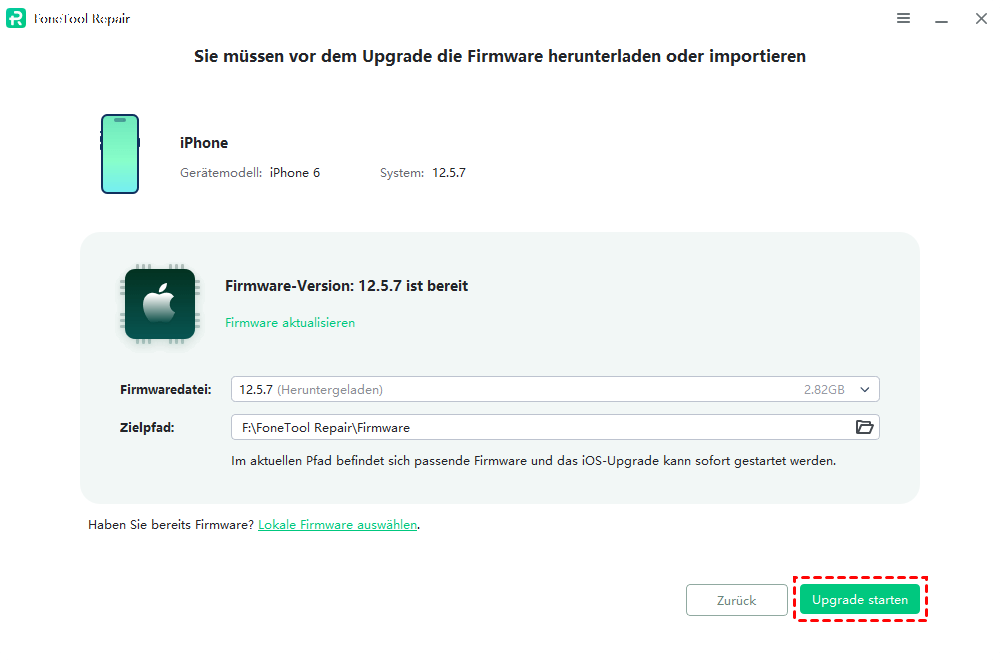
Schritt 4. Wählen Sie die gewünschte Firmware-Version > Ändern Sie bei Bedarf den Speicherort über die Option „Zielpfad“ > Klicken Sie auf „Herunterladen“, um die Firmware zu beziehen.
Schritt 5. Nach dem Download klicken Sie auf „Upgrade starten“, um den Aktualisierungsvorgang zu beginnen.
Zusammenfassung
Dass der Apple Wecker nicht klingelt, kann ein frustrierendes Problem sein, insbesondere wenn Sie dadurch wichtige Ereignisse oder Termine verpassen. Wenn Sie diese Schnellkorrekturen befolgen, können Sie jedoch sicherstellen, dass Ihr iPhone-Wecker jedes Mal wie erwartet funktioniert. Wenn diese Anleitung hilfreich ist, teilen Sie sie mit anderen.
FoneTool - Alles-in-einem-iPhone-Datenmanager
Daten einfach auf iPhone, iPad und iPod Touch übertragen, sichern und verwalten.
-
 iOS 27 kompatibel
 iPhone 17 unterstützt
Windows 11/10/8/8.1/7

100 % sicher
Redakteurin für mobile Übertragung-Backup-Software von FoneTool. Sie hilft Menschen gerne beim Backup und Übertragen von iPhones und iOS. Sie liebt das Lesen, Wandern und Reisen.
Die vollständige Biografie lesen >>



 Uns als bevorzugte Quelle auf Google hinzufügen