iOS 26 Beta Update hängt: 5 Top-Methoden
iOS 26 Beta Update hängt? Hier sind 5 Möglichkeiten aufgeführt, die Ihnen dabei helfen, dies ganz einfach zu bewerkstelligen!


Das Upgrade auf die neueste Betaversion von iOS ist eine spannende Gelegenheit, neue Funktionen und Verbesserungen vor der offiziellen Veröffentlichung zu erleben. Allerdings verläuft der Update-Prozess nicht immer reibungslos. Ein häufiges Problem ist der Fehler „iOS 26 Beta Update hängt“.
Wenn Sie darauf stoßen, können Sie mehrere Lösungen ausprobieren. Dieser Artikel führt Sie durch die Schritte zur Lösung des Problems und erklärt, warum es auftritt, damit Sie Ihr Gerät aktualisieren können, ohne Daten zu verlieren. Lassen Sie uns eintauchen!
Welche iPhones können iOS 26 Beta erhalten?
iOS 26 ist vollständig kompatibel mit iPhone 12 oder höher und iPhone SE (3. Generation oder höher). Wenn Sie also ein iPhone 11 oder niedrigere Modelle verwenden, kann Ihr iPhone nicht auf iOS 26 aktualisiert werden.
Warum ist das iOS 26-Update angehalten?
Das Problem „iOS 26 Beta-Update angehalten“ kann aus mehreren Gründen auftreten. Wenn Sie diese verstehen, können Sie das Problem effektiv beheben. Häufige Ursachen sind:
❌ WLAN-Probleme: Eine instabile WLAN-Verbindung kann den Update-Prozess unterbrechen. Stellen Sie sicher, dass Sie mit einem zuverlässigen Netzwerk verbunden sind.
❌ Datenbeschränkungen: Das Aktualisieren über ein Mobilfunknetz kann zu Einschränkungen der Datennutzung führen.
❌ Schwacher Akku: iOS-Updates benötigen ausreichend Akkuleistung. Wenn Ihr Akku schwach ist, wird das Update möglicherweise angehalten, bis Ihr Gerät ausreichend aufgeladen ist.
❌ Nicht genügend Speicherplatz: Das Update erfordert freien Speicherplatz. Wenn Ihr Gerät voll ist, wird das Update möglicherweise angehalten, bis Speicherplatz freigegeben wird.
❌ Fehler in Beta-Software: Beta-Versionen sind anfällig für Fehler, die dazu führen können, dass das Update angehalten wird.
Wie behebt man das angehaltene Beta-Update für iOS 26?
Um das Problem effizient zu beheben, bieten wir Ihnen hier 5 Möglichkeiten.
Lösung 1. Erzwingen Sie einen Neustart Ihres iPhones
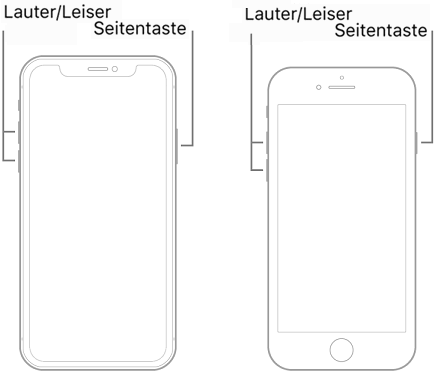
Ist iOS 26 Update paused? Ein erzwungener Neustart kann kleinere Systemstörungen beheben, einschließlich des Problems mit dem angehaltenen Update. Befolgen Sie diese Schritte:
Drücken Sie die Lauter-Taste und lassen Sie sie schnell wieder los > Drücken Sie die Leiser-Taste und lassen Sie sie schnell wieder los > Halten Sie die Seitentaste (Einschalttaste) gedrückt, bis das Apple-Logo angezeigt wird, und lassen Sie die Taste dann los.
Lösung 2. Verbinden Sie Ihr iPhone mit WLAN
Stellen Sie sicher, dass Ihr Gerät mit einem stabilen WLAN-Netzwerk verbunden ist, um das Update herunterzuladen.
Schritt 1. Entsperren Sie Ihr iPhone und öffnen Sie die App „Einstellungen“. Tippen Sie auf „WLAN“ und schalten Sie es ein.
Schritt 2. Wählen Sie Ihr gewünschtes WLAN-Netzwerk aus und geben Sie das Passwort ein, wenn Sie dazu aufgefordert werden. Sobald die Verbindung hergestellt ist, wird neben dem Netzwerknamen ein Häkchen angezeigt und das WLAN-Symbol wird in der Statusleiste angezeigt.
Schritt 3. Gehen Sie zurück zu „Einstellungen“ > „Allgemein“ > „Softwareaktualisierung“, um das Update fortzusetzen.
Lösung 3. Netzwerkeinstellungen zurücksetzen
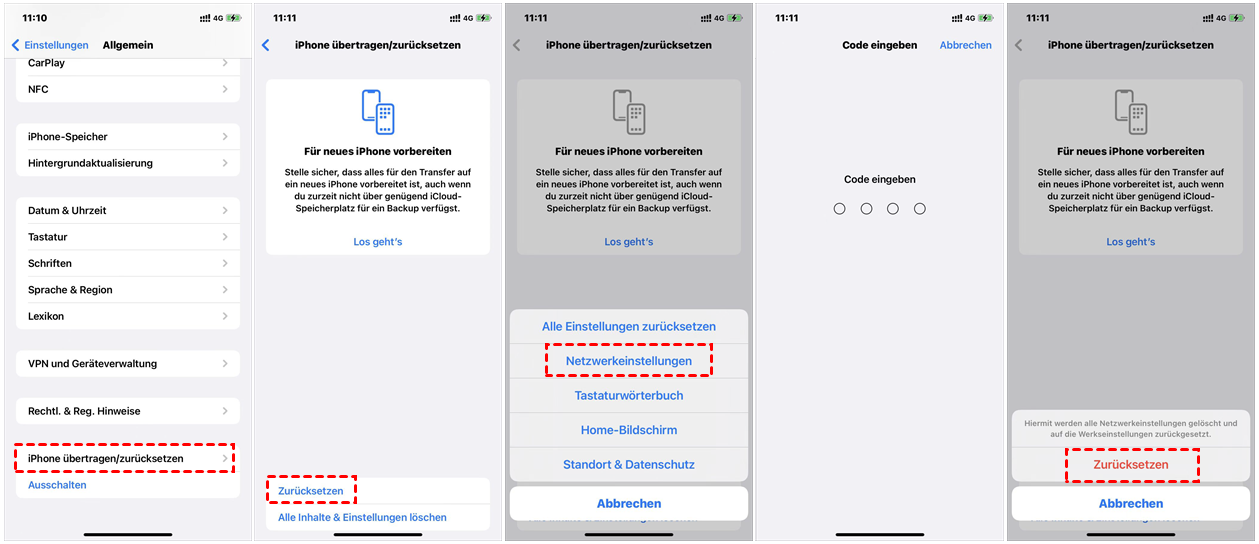
iOS 26 Beta Update hängt? Wenn Sie mit dem WLAN verbunden sind, aber weiterhin Probleme auftreten, setzen Sie Ihre Netzwerkeinstellungen zurück. Beachten Sie, dass dadurch gespeicherte WLAN-Passwörter gelöscht werden.
Öffnen Sie einfach Einstellungen, tippen Sie auf Allgemein > iPhone übertragen/zurücksetzen > Zurücksetzen > Wählen Sie Netzwerkeinstellungen zurücksetzen und folgen Sie den Anweisungen > Ihr iPhone wird neu gestartet. Stellen Sie die Verbindung zu Ihrem WLAN oder Mobilfunknetz wieder her.
Lösung 4. Löschen und erneutes Herunterladen des Updates
Das Entfernen und erneute Herunterladen der iOS-Updatedatei kann verschiedene Probleme lösen.
Gehen Sie zu Einstellungen > Allgemein > iPhone-Speicher. Suchen Sie die iOS-Updatedatei > Tippen Sie auf die Updatedatei und wählen Sie Update löschen. Bestätigen Sie Ihre Auswahl > Kehren Sie zu Einstellungen > Allgemein > Softwareupdate zurück, um das Update erneut herunterzuladen.
Lösung 5. Datensparmodus deaktivieren
Das Deaktivieren des Datensparmodus kann hilfreich sein, wenn dadurch die Datennutzung im Hintergrund eingeschränkt wird.
Für WLAN: Öffnen Sie Einstellungen und tippen Sie auf WLAN > Tippen Sie auf das Informationssymbol (i) neben dem verbundenen WLAN-Netzwerk > Schalten Sie den Datensparmodus aus.
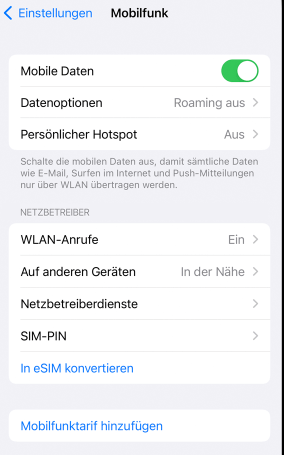
Für mobile Daten: Entsperren Sie Ihr iPhone mit einem Passcode oder Face ID und öffnen Sie die App „Einstellungen“ > Navigieren Sie zu „Mobilfunk“ (oder „Mobile Daten“, je nach Region) > Tippen Sie auf „Mobile Daten“ (oder „Mobile Datenoptionen“) > Schalten Sie den Schalter „Modus mit geringem Datenvolumen“ aus.
Lösung 6. Eine bessere Möglichkeit, iOS 26 zu aktualisieren
Wenn keine der vorherigen Methoden funktioniert, können Sie mit der professionellen Software FoneTool Repair Ihr iPhone ganz einfach auf iOS 26 aktualisieren – schnell, sicher und ohne Datenverlust.
 FoneTool Repair bietet Ihnen:
iOS-Upgrade/Downgrade in 3 Schritten – wechseln Sie mühelos zwischen iOS-Versionen.
iOS-Systemreparatur – behebt gängige Probleme wie eingefrorene Geräte, schwarzen Bildschirm oder Update-Fehler.
Recovery-Modus & Geräte-Reset mit 1 Klick – ideal, wenn das iPhone nicht mehr richtig reagiert.
Breite Unterstützung – kompatibel mit den neuesten iPhone-Modellen und iOS-Versionen (einschließlich iOS 26/iPhone 17).
Laden Sie jetzt FoneTool Repair auf Ihren Computer herunter und führen Sie ein Upgrade auf die neueste iOS-Version mit nur wenigen Klicks durch.
Schritt 1. Verbinden Sie das iPhone mit dem Computer > Öffnen Sie FoneTool Repair.
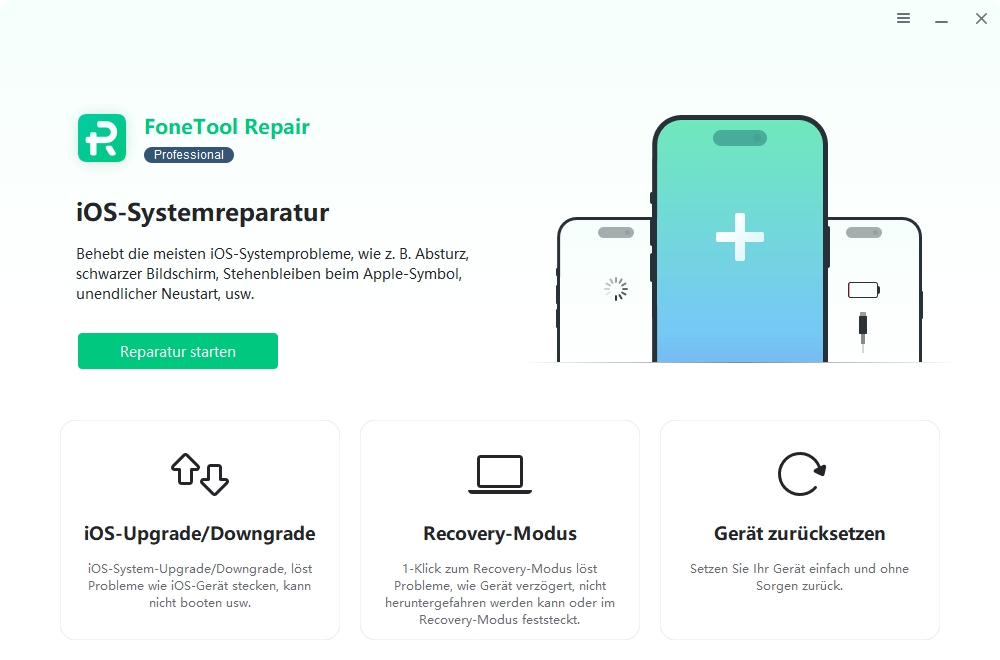
Schritt 2. Gehen Sie zu iOS-Upgrade/Downgrade.
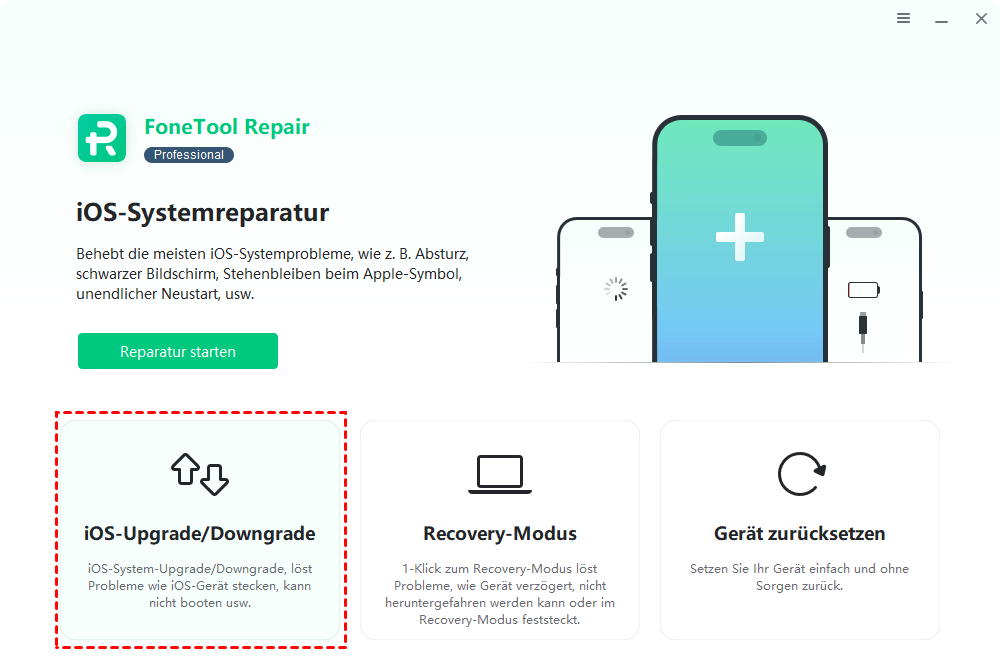
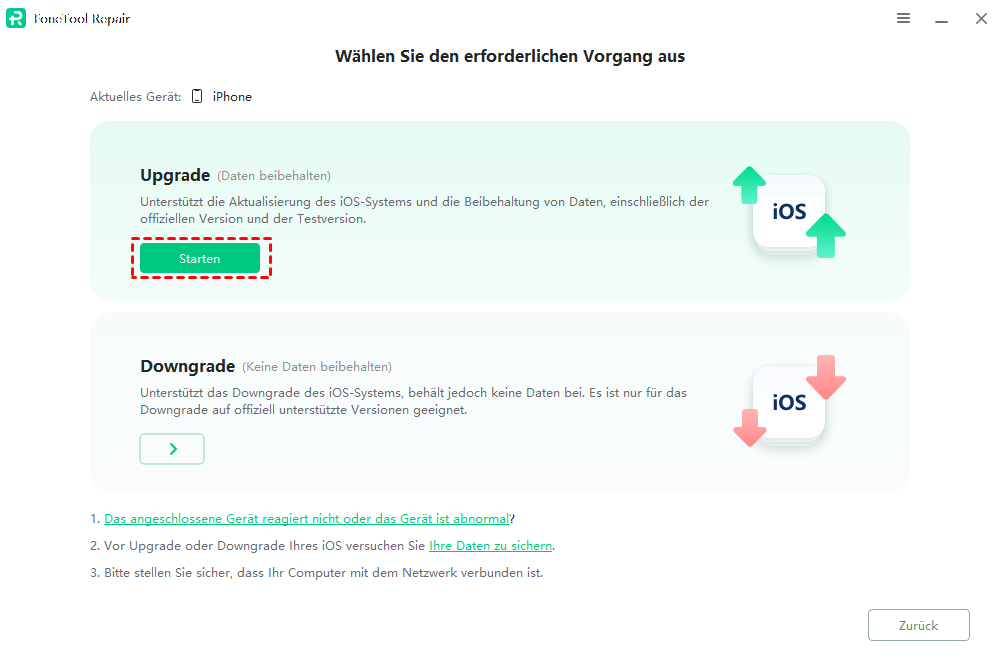
Schritt 3. Wir nehmen das iPhone als Beispiel auf, tippen Sie auf das Upgrade und tippen Sie auf Starten.
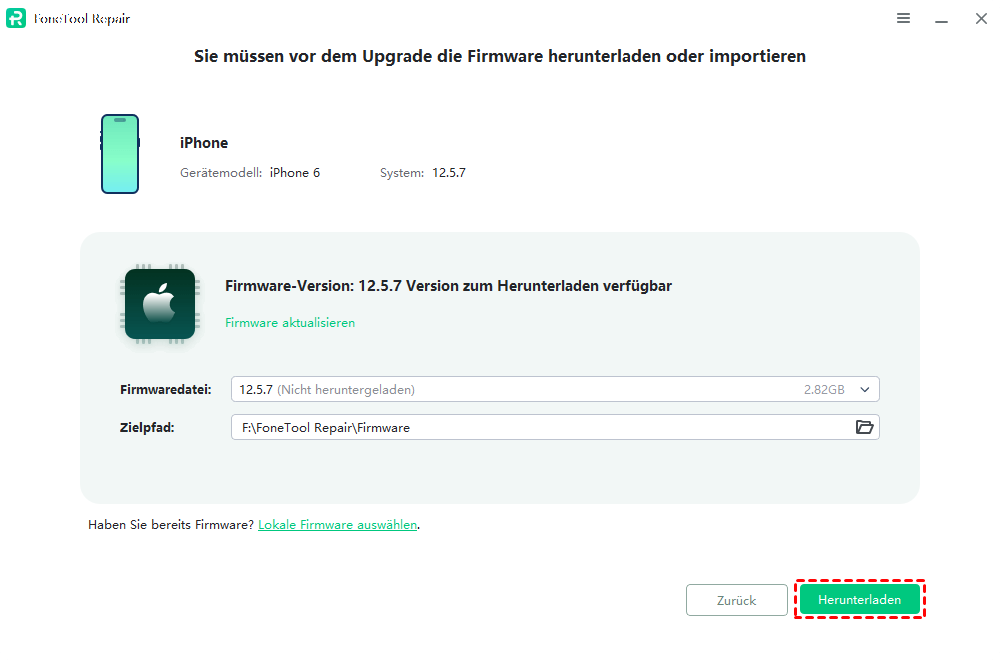
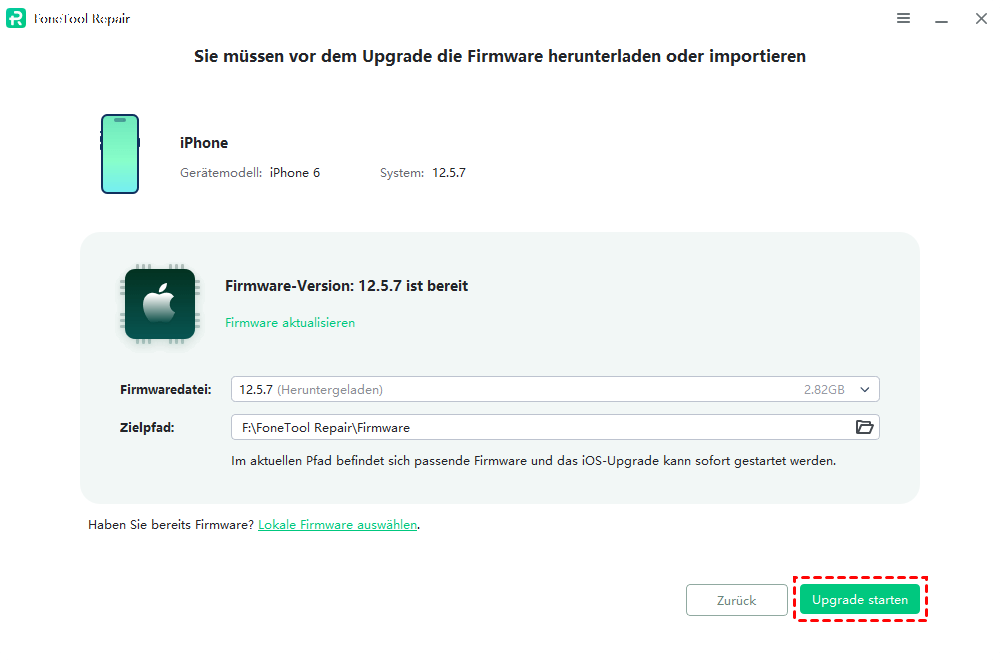
Schritt 4. Wählen Sie die gewünschte Firmware-Version > Ändern Sie bei Bedarf den Speicherort über die Option „Zielpfad“ > Klicken Sie auf „Herunterladen“, um die Firmware zu beziehen.
Schritt 5. Nach dem Download klicken Sie auf „Upgrade starten“, um den Aktualisierungsvorgang zu beginnen.
Bonus: Wie schützt man iPhone-Daten vor Verlust?
Um Datenverlust auf dem iPhone zu vermeiden, ist es besser, Ihr iPhone mit der leistungsstarken iPhone-Backup-Software FoneTool zu sichern.
Schritt 1. Verbinden Sie Ihr iPhone über ein USB-Kabel mit dem PC > Klicken Sie bei entsprechender Aufforderung auf Ihrem Gerät auf „Vertrauen“.
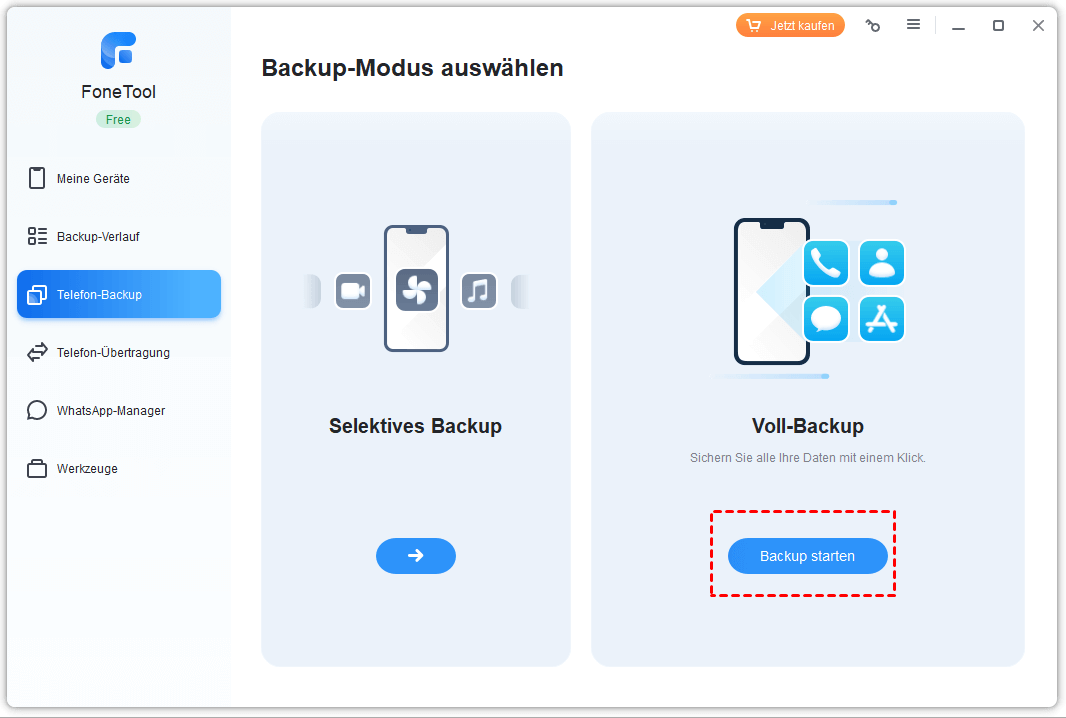
Schritt 2. Öffnen Sie FoneTool auf Ihrem Computer > Gehen Sie zu „Telefon-Backup“ > „Voll-Backup“ > Klicken Sie auf „Backup starten“, um fortzufahren.
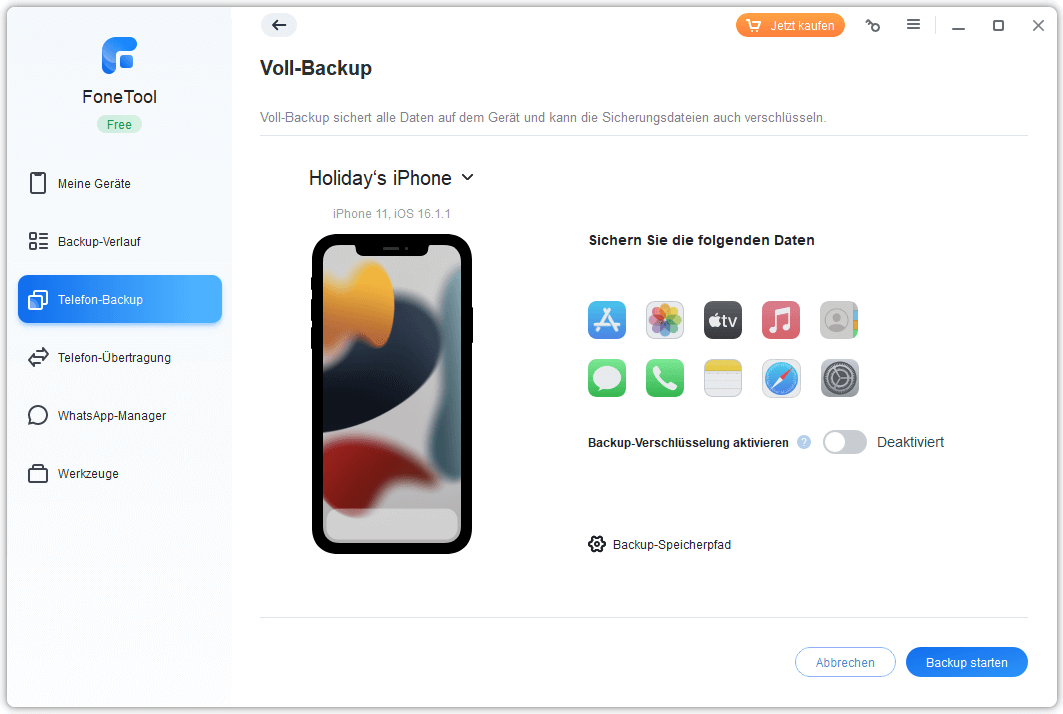
Schritt 3. Aktivieren Sie „Backup-Verschlüsselung aktivieren“, um Ihre privaten Daten zu verschlüsseln > Wählen Sie einen Speicherpfad aus der Option „Backup-Speicherpfad“ > Klicken Sie auf „Backup starten“, um die Aufgabe zu beginnen.
Fazit
Jetzt wissen Sie, wie Sie das Problem „iOS 26 Beta Update hängt“ beheben können. Hier bieten wir Ihnen 5 Möglichkeiten, die Ihnen dabei helfen. Bei Bedarf können Sie das im Bonusteil erwähnte FoneTool verwenden, um Ihre iPhone-Daten zu sichern und plötzlichen Datenverlust zu vermeiden!
Für 160+ iOS/iPadOS-Probleme, Boot-Schleifen, Abstürze, fehlgeschlagene Updates, ohne Datenverlust.
-
 iOS 26 Kompatibel
 iPhone 16unterstützt
100 % sicher

Redakteurin für mobile Übertragung-Backup-Software von FoneTool. Sie hilft Menschen gerne beim Backup und Übertragen von iPhones und iOS. Sie liebt das Lesen, Wandern und Reisen.
Autorinfo lesen >>



