[Gelöst] iOS 18 nicht genug Speicherplatz für das Update
Entdecken Sie 8 Korrekturen für iOS 18, die beim Aktualisieren nicht genügend Speicherplatz haben, auch wenn Platz verfügbar ist. Dieser Beitrag gibt Möglichkeiten, Daten, Backup -iOS und alternative Updates zu löschen.
 Von Yvonne
Aktualisiert am 13.05.2026
Von Yvonne
Aktualisiert am 13.05.2026


Problem: iOS 18 nicht genug Speicherplatz beim Update
Viele Benutzer stellen fest, dass ihre Telefone genügend Platz zu haben scheinen, aber sie begegnen immer noch auf die Eingabeaufforderung "iOS 18 nicht genug Speicherplatz" beim Upgrade auf iOS 18. Warum passiert das? Dies wird normalerweise durch Systemcache, temporäre Dateien oder versteckte Daten verursacht, die Speicherplatz einnehmen. In diesem Artikel zeigen wir 8 effektive Möglichkeiten, um dieses Problem schnell zu lösen und das Update reibungslos zu vervollständigen.
Wie repariere ich iOS 18 nicht genug Speicher auf iPhone für Update?
In diesem Abschnitt können Sie 8 effiziente Möglichkeiten lernen, um das Problem von „nicht genügend Space iOS 18“ zu beheben, damit Sie den notwendigen Speicherplatz freilegen und Ihr iPhone erfolgreich aktualisieren können.
Weg 1. iOS-Update-Fehler beheben mit FoneTool Repair
Wenn ein iPhone-Update aufgrund von Systemfehlern oder Speicherproblemen fehlschlägt, können Sie ein spezialisiertes Reparaturtool nutzen. FoneTool Repair bietet professionelle Funktionen, um verschiedene iOS-Probleme zuverlässig zu beheben – darunter Update-Fehler, unzureichender Speicherplatz beim Update oder auch Abstürze während des Installationsprozesses.
Dank der einfachen Bedienung können selbst weniger technikaffine Nutzer iOS mit wenigen Klicks aktualisieren oder sogar ein Downgrade durchführen.
Schritt 1. Verbinden Sie das iPhone mit dem Computer > Öffnen Sie FoneTool Repair.
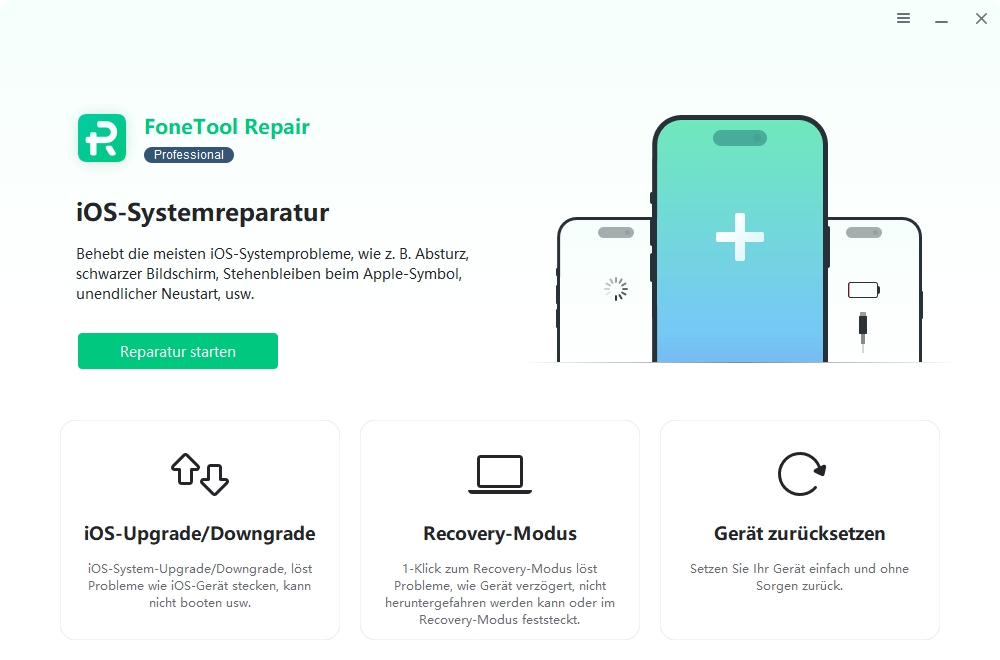
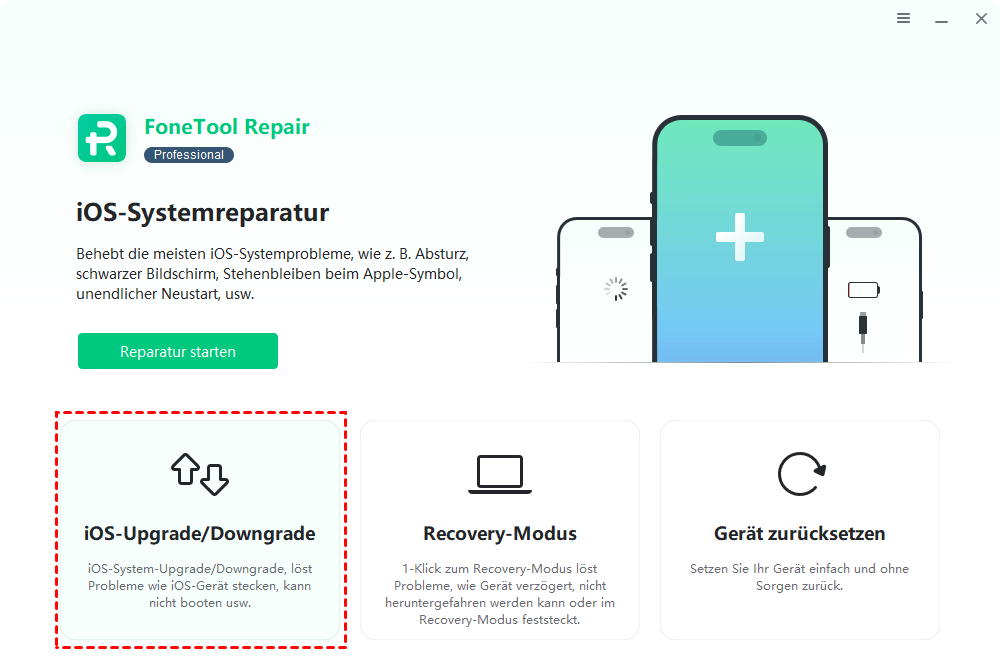
Schritt 2. Gehen Sie zu iOS-Upgrade/Downgrade.
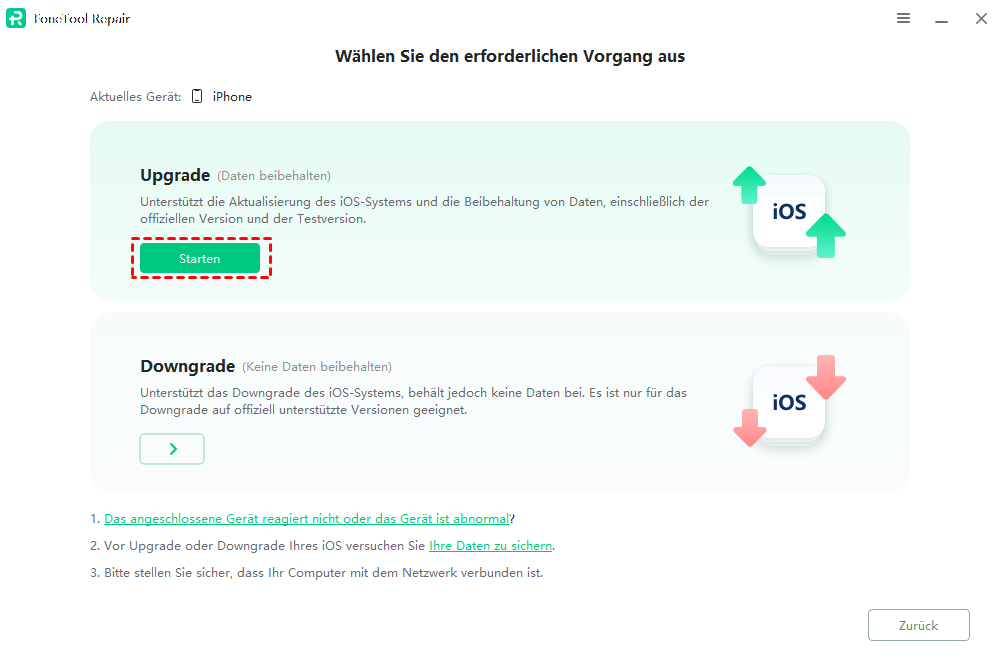
Schritt 3. Wir nehmen das iPhone als Beispiel auf, tippen Sie auf das Upgrade und tippen Sie auf Starten.
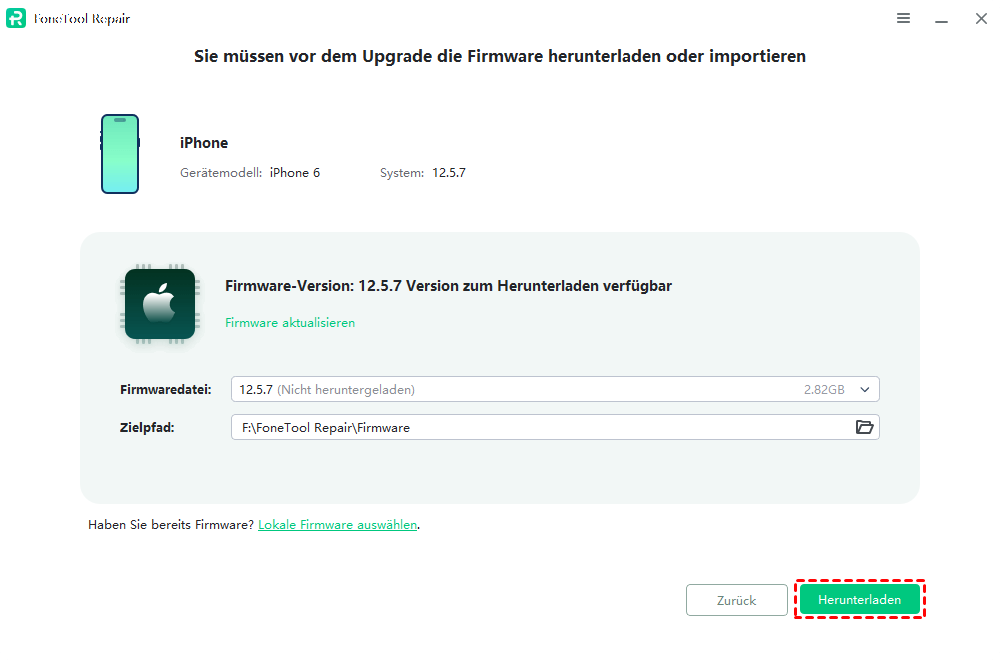
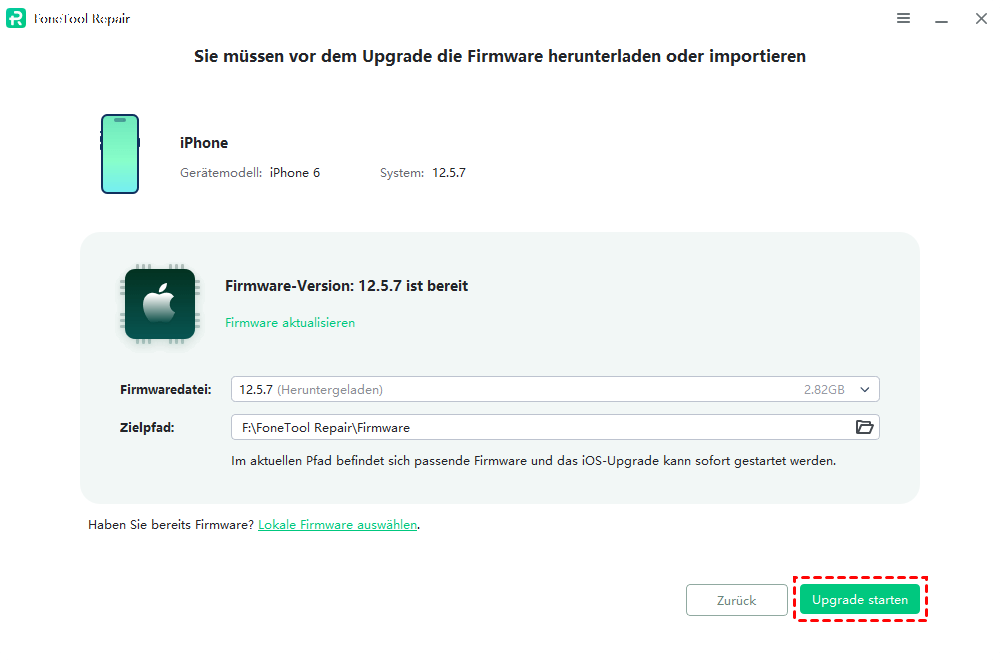
Schritt 4. Wählen Sie die gewünschte Firmware-Version > Ändern Sie bei Bedarf den Speicherort über die Option „Zielpfad“ > Klicken Sie auf „Herunterladen“, um die Firmware zu beziehen.
Schritt 5. Nach dem Download klicken Sie auf „Upgrade starten“, um den Aktualisierungsvorgang zu beginnen.
Weg 2. Unnötige Daten löschen mit FoneTool
Temporäre Cache -Dateien, unnötige App -Daten und Dateien, die für Systemaktualisierungen erforderlich sind, nehmen häufig viel Platz in Anspruch, wodurch iOS ausreichend Speicherplatz fehlt. FoneTool bietet außerdem eine 1-Klick-Funktion, um iPhone unnötige Daten zu löschen und den Benutzern dabei zu helfen, den Speicherplatz für Updates sofort zu befreien.
Wenn iOS 18 nicht genug Speicherplatz, können Sie die einfachen Schritte unten befolgen, um den Speicher auf dem iPhone zu verwalten:
Schritt 1. Schließen Sie Ihr iPhone über USB > FoneTool an mit dem PC an.
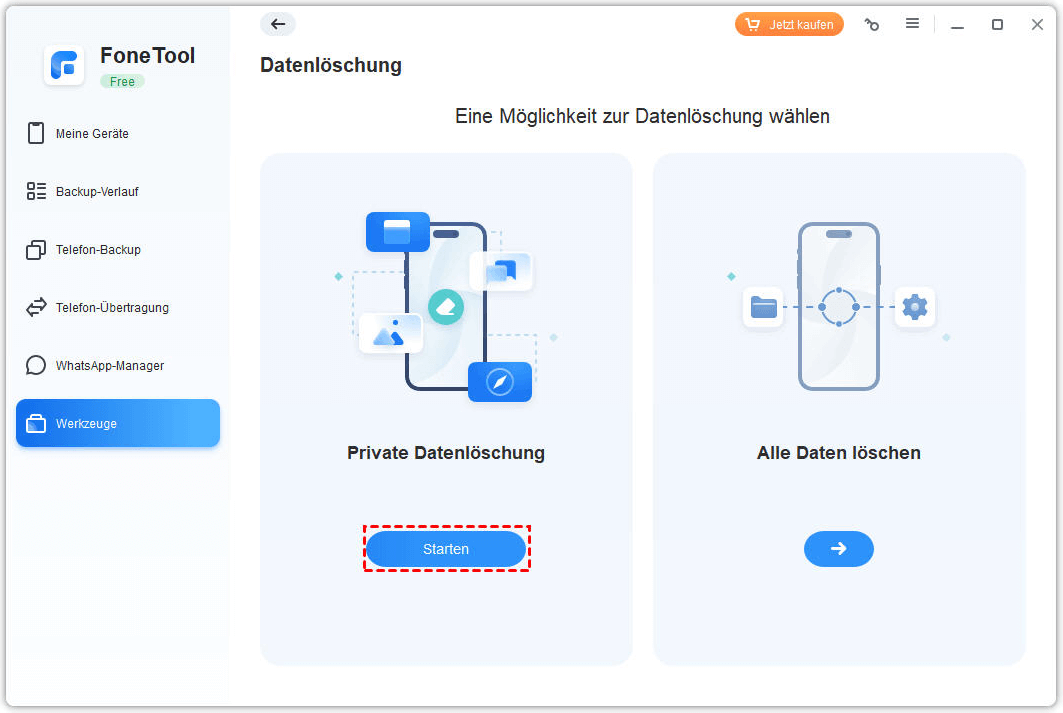
Schritt 2. Von dort aus können Sie Daten selektiv löschen oder das iPhone mit 1-Klick> löschen. Wir wählen private Daten aus, die erledigen> Erstellen Sie den Einstieg.
Schritt 3. Klicken Sie auf das Symbol, um die Daten zu wählen, wie Sie möchten > Aktivieren Sie die Deep -Erase -Technologie aktivieren, um die vollständige Datenlöschung zu gewährleisten.
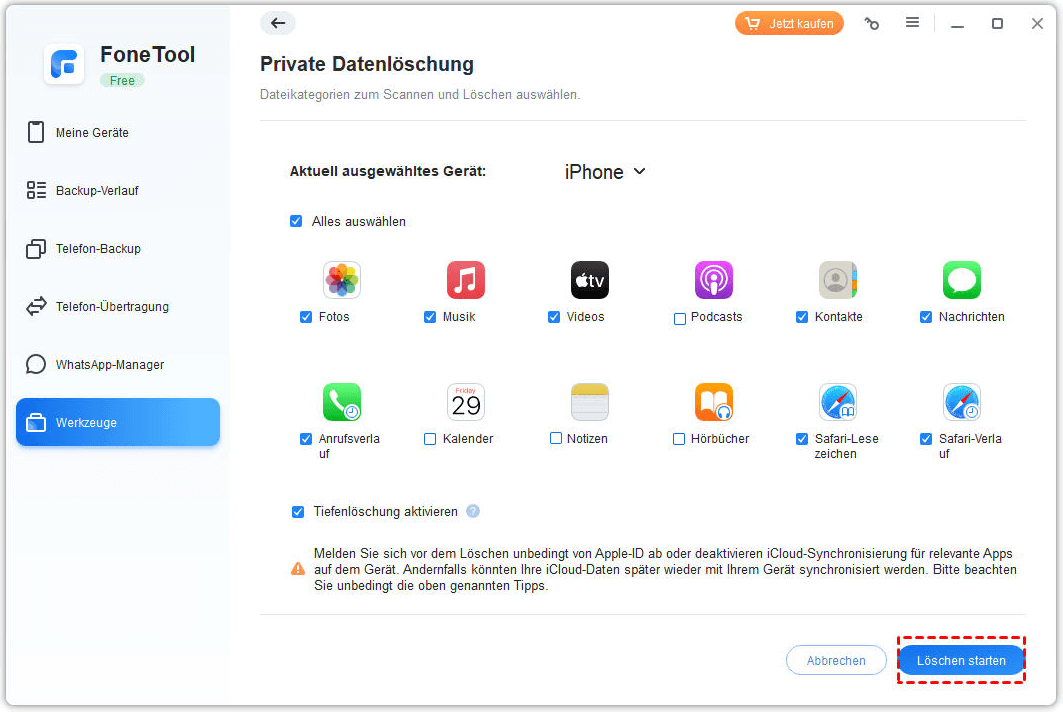
FoneTool unterstützt Sie dabei, Ihre iPhone privaten Daten, Fotos, Videos, Kontakte, Nachrichten, Musik, Anrufverlauf, Safari -Geschichte, Notizen usw. tief aufzuräumen.
Weg 3. Starten Sie das iPhone neu
Das Neustart Ihres iPhone ist eine einfache, aber effektive Lösung, mit der temporäre Daten und Cache aus dem System gelöscht werden können. Wenn Sie auf die Situation des iPhone begegnen, sagt nicht genügend Speicherplatz für das Update, aber es können Sie diese Methode ausprobieren.
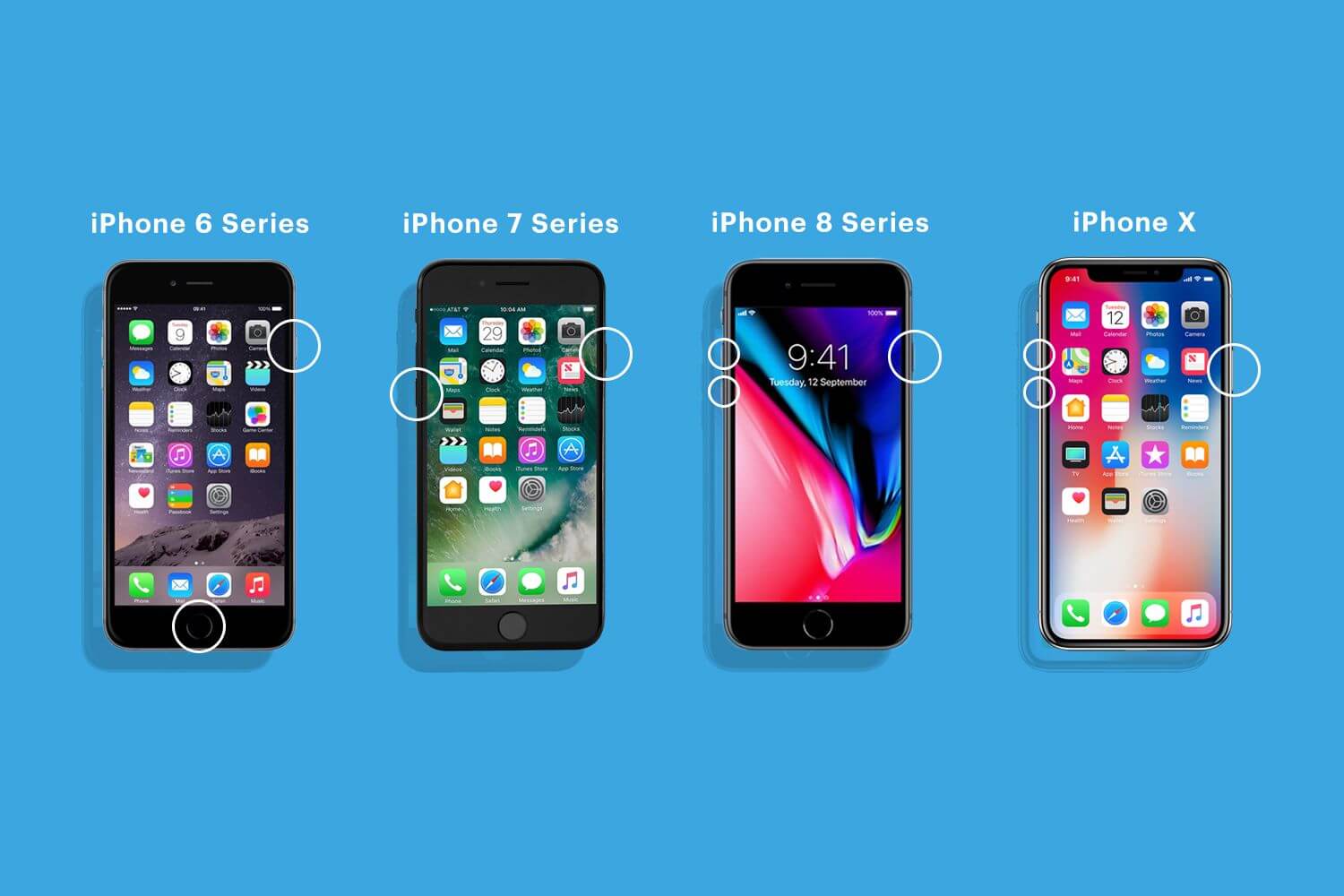
Für das iPhone 8 plus/8/x oder höher: Drücken Sie schnell die Lautstärke -Taste> Drücken Sie die Lautstärke -Down -Taste> und halten Sie die Seitentaste gedrückt, bis das Apple -Logo auf Ihrem Bildschirm angezeigt wird.
Für das iPhone 7 Plus oder 7: Halten Sie Schlaf/Weck- und Lautstärke -Down -Tasten. Behalten Sie den Druck auf sie bei, bis das Apple -Logo auf dem iPhone -Bildschirm angezeigt wird.
Für das iPhone 6 oder früher: Halten Sie die Home -Taste und die Sleep/Wake -Taste gedrückt. Halten Sie die beiden Tasten weiter, bis das Apple -Logo auf Ihrem Bildschirm angezeigt wird.
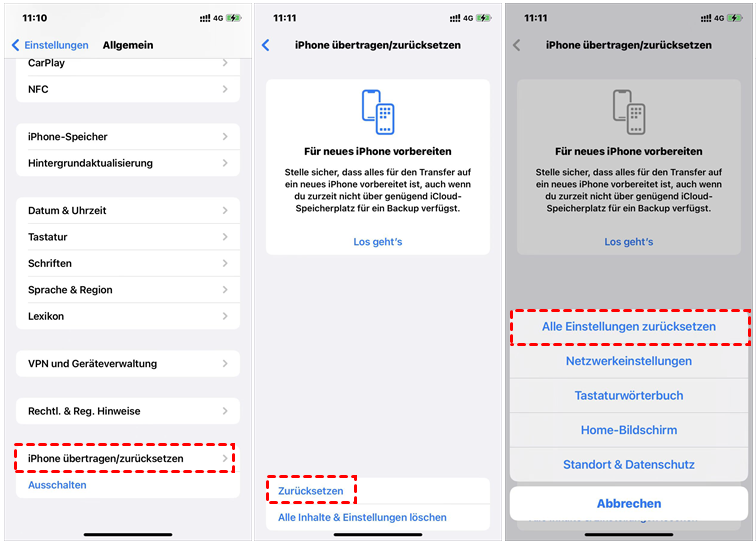
Weg 4. Alle Einstellungen auf iPhone zurücksetzen
Das Zurücksetzen aller Einstellungen ist eine weitere Möglichkeit, Probleme mit geringer Speicherung zu beheben, und ist gut für den Platz, der durch Systemcache und falsche Einstellungen besetzt ist. Mit dieser Methode können Benutzer ihr Gerät auf Standardeinstellungen wiederherstellen, ohne ihre persönlichen Daten zu beeinflussen.
Schritt 1. Gehen Sie zu Einstellung auf iPhone> Scrollen Sie nach unten und wählen Sie Allgemein.
Schritt 2. Wählen Sie in diesem Menü übertragen oder ein Zurücksetzen von iPhone>, wählen Sie zurück, um zurückzusetzen> und dann auf alle Einstellungen auf Zurücksetzen.
Schritt 3. Geben Sie den Passcode Ihres iPhone> nach der Eingabe ein. Klicken Sie auf Alle Einstellungen zurücksetzten.
Weg 5. Safari -Cache und Website -Daten löschen
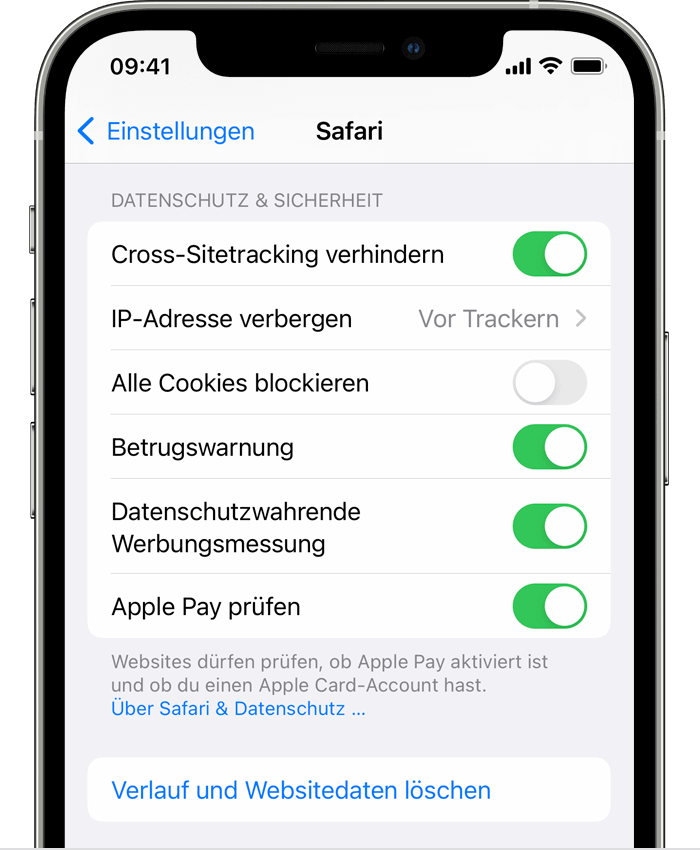
Safari -Cache- und Website -Daten können viel Speicherplatz einnehmen, insbesondere wenn Sie den Webbrowser häufig verwenden. Im Laufe der Zeit können sich Safari -Cache -Daten jedoch ansammeln, indem sie Speicherplatz einnehmen und die Systemaktualisierungen beeinflussen.
Schritt 1. Öffnen Sie Einstellung auf dem iPhone.
Schritt 2. Scrollen Sie nach unten und suchen Sie Safari.
Schritt 3. Tippen Sie auf den Klarhistorien- und Website -Daten.
Schritt 4. Wenn Sie ein Popup-Menü haben, tippen Sie auf klare Verlauf und Daten.
Weg 6. Unbenutzte Apps ausladen, um Platz zu löschen
Das Deinstallieren von selten verwendeten Apps ist eine großartige Möglichkeit, den Speicherplatz einfach zu befreien, vornehmlich für Apps, die groß, aber selten verwendet werden. Das iPhone bietet eine Option, um nicht verwendete Apps auszuladen, damit Benutzer Apps löschen können, ihre Daten jedoch beibehalten, damit sie später wiederhergestellt werden können, ohne Informationen zu verlieren.
Diese Methode ist sehr effektiv bei der Optimierung des täglichen Speichers und der Lösung des Problems des unzureichenden Speicherplatzes für iOS -Updates.
Weg 7. Löschen Sie große IMessage -Anhänge und -gespräche
Fotos, Videos und andere in der Nachrichten -App gespeicherte Anhänge können viel Speicherplatz einnehmen, sodass Ihr Gerät weniger Speicherplatz bietet. Messaging-Gespräche, insbesondere solche mit hochauflösenden Bildern und Videos, können Ihr Gerät im Laufe der Zeit füllen. Benutzer können den Speicherplatz problemlos freilegen, indem sie unerwünschte IMessage -Anhänge und alten Chat -Historien löschen.
Weg 8. iCloud-Fotos deaktivieren
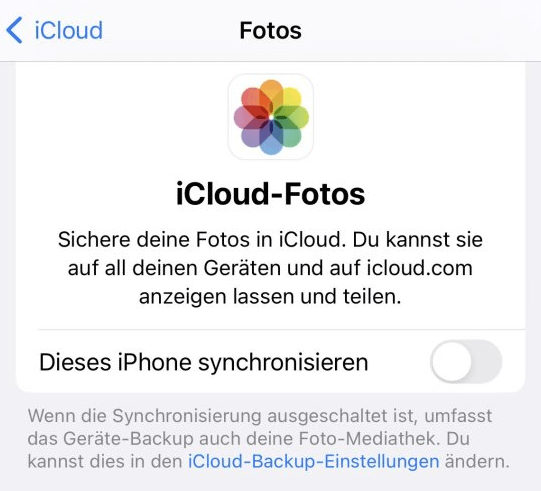
Wenn Sie den iCloud-Fotos-Bibliotheksdienst ausschalten, können Sie die Doppelarbeit des lokalen Speicherplatzes effektiv vermeiden. Wenn Ihnen der Speicherplatz ausgeht, empfehlen wir Ihnen, die iCloud -Fotobibliothek vorübergehend auszuschalten, um die lokale Speicherverwendung zu reduzieren.
Schritt 1. Gehen Sie zu Einstellung.
Schritt 2. Tippen Sie auf [Ihren Namen]> iCloud > Fotos.
Schritt 3. Schalten Sie den Schalter neben dieses iPhone aus.
Abschluss
Hier geht es darum, iOS 18 zu reparieren, nicht genug Speicher für das Update, aber es gibt. Unabhängig davon, ob es sich um den Aktualisierungsfehler handelt, der durch den unzureichenden Speicherplatz oder den Systemfehler des iPhone verursacht wird, finden Sie die entsprechende Methode im Artikel. Unter ihnen kann FoneTool, eine multifunktionale Software, Ihnen helfen, iOS-Probleme zu beheben und Ihnen auch zutiefst privaten Daten zu löschen. Laden Sie es herunter und finden Sie mehr!
FoneTool - Alles-in-einem-iPhone-Datenmanager
Daten einfach auf iPhone, iPad und iPod Touch übertragen, sichern und verwalten.
-
 iOS 27 kompatibel
 iPhone 17 unterstützt
Windows 11/10/8/8.1/7

100 % sicher
Redakteurin für mobile Übertragung-Backup-Software von FoneTool. Sie hilft Menschen gerne beim Backup und Übertragen von iPhones und iOS. Sie liebt das Lesen, Wandern und Reisen.
Die vollständige Biografie lesen >>



 Uns als bevorzugte Quelle auf Google hinzufügen