Daten von iPhone auf Samsung übertragen: Eine umfassende Anleitung
Wenn Sie vom iPhone auf Samsung umsteigen, übertragen Sie alle Daten von Ihrem alten Gerät auf das neue. Dieser Artikel zeigt, wie Sie Daten von iPhone auf Samsung übertragen.


Der Umstieg von einem iPhone auf ein Samsung-Smartphone ist für viele Nutzerinnen und Nutzer ein großer Schritt. Doch keine Sorge: Auch wenn Apple und Samsung unterschiedliche Betriebssysteme verwenden (iOS und Android), ist die Datenübertragung dank moderner Tools und Apps heutzutage einfacher denn je. In diesem Artikel erklären wir Ihnen ausführlich, wie Sie Ihre Kontakte, Fotos, Nachrichten, Apps, Kalender und weitere Inhalte sicher und bequem auf Ihr neues Samsung-Gerät übertragen können.
Weg 1. Daten von iPhone auf Samsung übertragen ohne Kabel
FoneTool für iPhone/Android ist eine praktische App für die drahtlose Dateiübertragung zwischen Android und iPhone. Sie ermöglicht die drahtlose Übertragung von Fotos, Videos, Musik, Kontakten und anderen in der Dateien-App gespeicherten Dateien zwischen Samsung- und iPhone-Geräten.
 Die Besonderheiten von FoneTool-App:
Unterstützt verschiedene Datentypen, darunter Fotos, Videos, Musik, Kontakte und andere Dateiinhalte.
Sie können Dateien selektiv oder komplett vom iPhone auf Ihr Samsung-Gerät übertragen.
Sie benötigen keine WLAN-Verbindung und der Übertragungsvorgang beansprucht Ihre Daten nicht.
Benutzerfreundlich und schnell – Übertragung mit nur wenigen Klicks.
Schritt 1: Laden Sie FoneTool für Android und FoneTool für iPhone aus Ihrem App Store herunter.
Schritt 2: Öffnen Sie FoneTool auf beiden Geräten und erlauben Sie der Anwendung die Nutzung des WLANs. (Aktivieren Sie einfach die WLAN-Option, es ist keine WLAN-Verbindung erforderlich.)
Schritt 3: Gehen Sie auf zwei Geräten zu „Gerät verbinden“ > Tippen Sie auf dem iPhone auf „Mit Android verbinden“ bzw. auf dem Samsung auf „Mit iOS verbinden“ > Lassen Sie das iPhone den auf dem Samsung-Gerät angezeigten QR-Code scannen.
Schritt 4: Gehen Sie auf Ihrem iPhone zu „Dateiübertragung“ > Tippen Sie auf die einzelnen Symbole, um eine Dateivorschau anzuzeigen > Suchen und wählen Sie die zu übertragenden Dateien aus > Tippen Sie auf „Senden“, um die Übertragung auf Samsung durchzuführen.
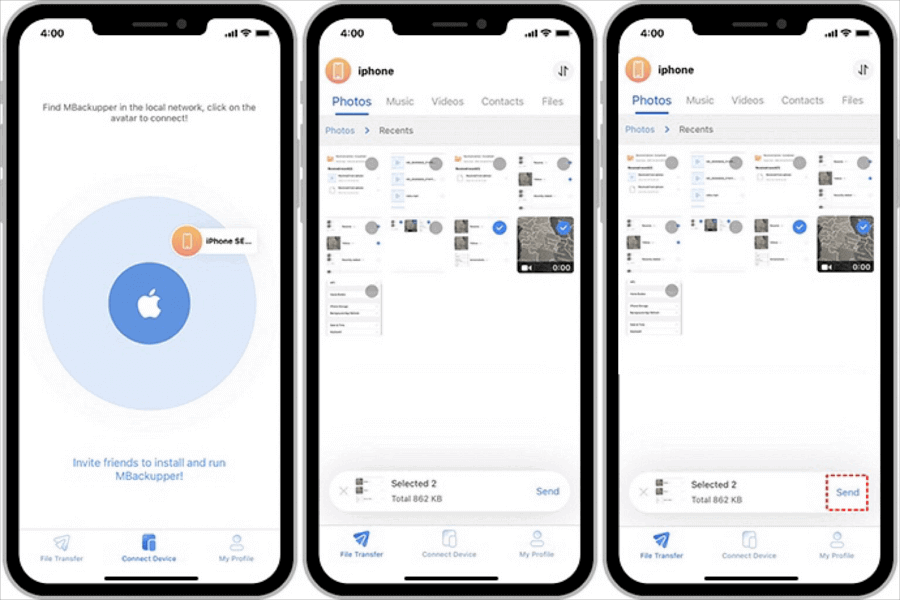
Schritt 5: Tippen Sie abschließend auf Ihrem Samsung-Gerät auf „Bestätigen“, um die Übertragungsanfrage anzunehmen.
Nach Abschluss der Übertragung können Sie die übertragenen Dateien in den entsprechenden Apps auf Ihrem Samsung-Gerät überprüfen.
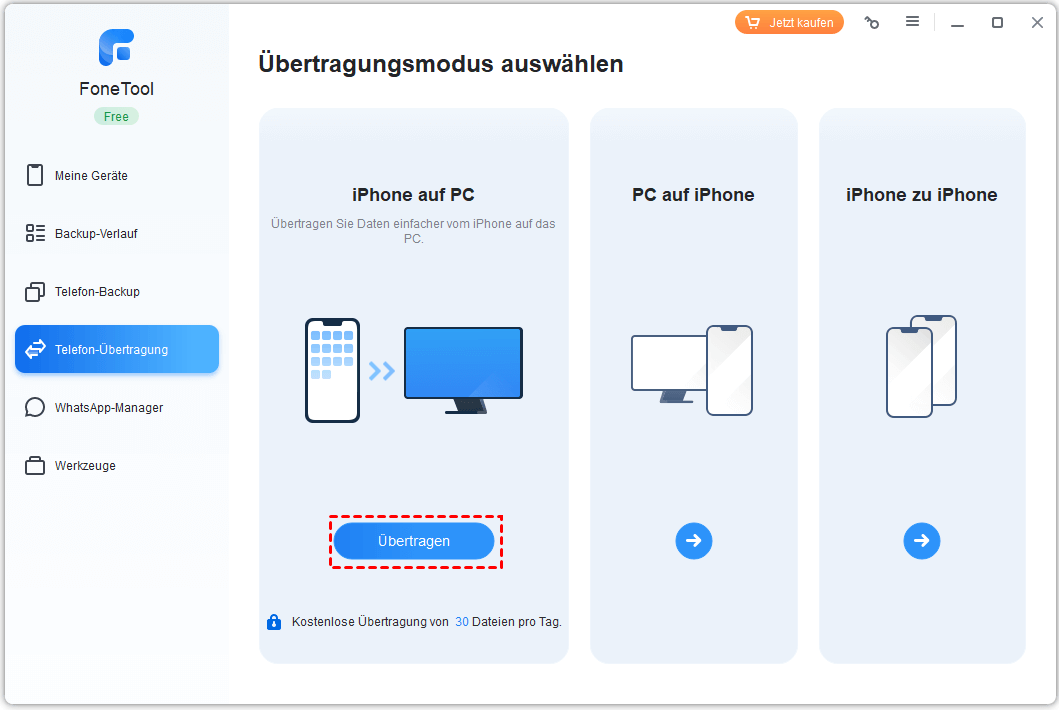
Außer der mobilen App bietet FoneTool auch eine praktische App für Windows-Benutzer zum Backup und Übertragen von iPhone-, iPad-Daten.
Weg 2. Daten von iPhone auf Samsung übertragen mit Kabel
Wenn Sie iPhone auf Samsung Daten übertragen, können Sie die offizielle App von Samsung ausprobieren: Smart Switch zur Datenübertragung von iPhone auf Samsung.
- Bevor Sie mit dem eigentlichen Übertragungsvorgang beginnen, sollten Sie einige Vorbereitungen treffen:
- Laden Sie die App „Samsung Smart Switch“ auf Ihrem neuen Samsung-Gerät herunter (sofern sie nicht vorinstalliert ist).
- Ein Lightning-zu-USB-C-Kabel oder ein Adapter (je nach Anschlüssen) vorbereiten.
Schritt 1: Schalten Sie beide Geräte ein. Verbinden Sie das iPhone über das Kabel mit dem Samsung-Gerät.
Schritt 2: Öffnen Sie auf dem Samsung-Gerät die App „Smart Switch“. Wenn Sie die App zum ersten Mal verwenden, akzeptieren Sie die Endbenutzer-Lizenzvereinbarung.
Schritt 3: Wählen Sie Daten empfangen > iPhone/iPad.
Schritt 4: Tippen Sie auf Vertrauen auf dem iPhone, wenn ein Dialogfeld erscheint.
Schritt 5: Die App zeigt nun an, welche Inhalte übertragen werden können (z. B. Kontakte, Fotos, Nachrichten, Kalender, Apps*).
Schritt 6: Wählen Sie die gewünschten Daten aus und starten Sie die Übertragung.
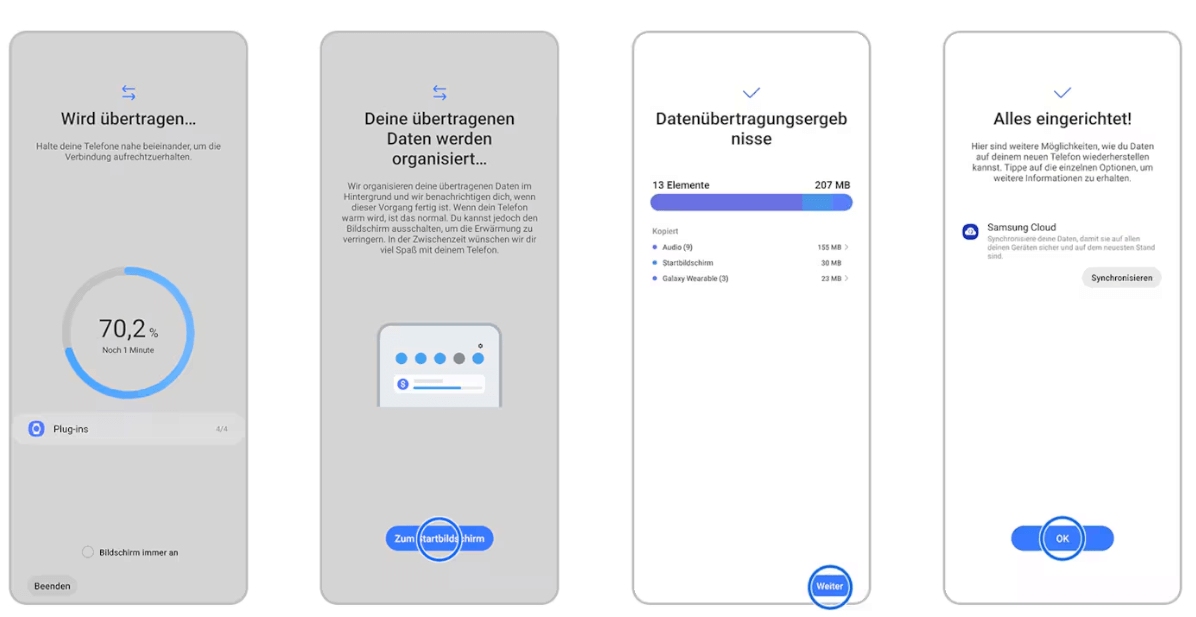
Warten Sie, bis der Vorgang abgeschlossen ist – dies kann je nach Datenmenge einige Minuten bis über eine Stunde dauern.
Weg 3. iPhone auf Samsung übertragen mit iCloud
Diese Methode eignet sich, wenn Sie kein Kabel zur Hand haben oder bereits ein aktuelles iCloud-Backup besitzen, und auf dem iPhone stabile Internetverbindung haben.
Schritt 1: Stellen Sie sicher, dass Ihr iPhone-Backup aktuell ist.
Schritt 2: Öffnen Sie auf dem Samsung-Gerät die App Smart Switch.
Schritt 3: Wählen Sie Daten empfangen > iPhone/iPad > Daten aus iCloud.
Schritt 4: Melden Sie sich mit Ihrer Apple-ID in Smart Switch an.
Schritt 5: Wählen Sie das gewünschte Backup und die Datenkategorien (z. B. Kontakte, Kalender, Fotos).
Schritt 6: Starten Sie den Download und die Übertragung.
✍ Wichtige:
Medieninhalte wie WhatsApp-Daten oder Musikdateien können bei dieser Methode eingeschränkt sein.
iCloud bietet nur begrenzt kostenlosen Speicherplatz.
Weg 4. iPhone zu Samsung übertragen per Google Drive
Google Drive ist eine weitere gute Option, um Dateien von Ihrem iPhone auf Ihr Samsung Galaxy-Gerät zu übertragen. Sie können Audio, Videos und Dateien zwischen iPhone und Samsung-Geräten austauschen.
Schritt 1: Laden Sie Google Drive aus dem App Store auf Ihr iPhone herunter und installieren Sie es. Melden Sie sich in der App mit Ihrem Google-Konto an.
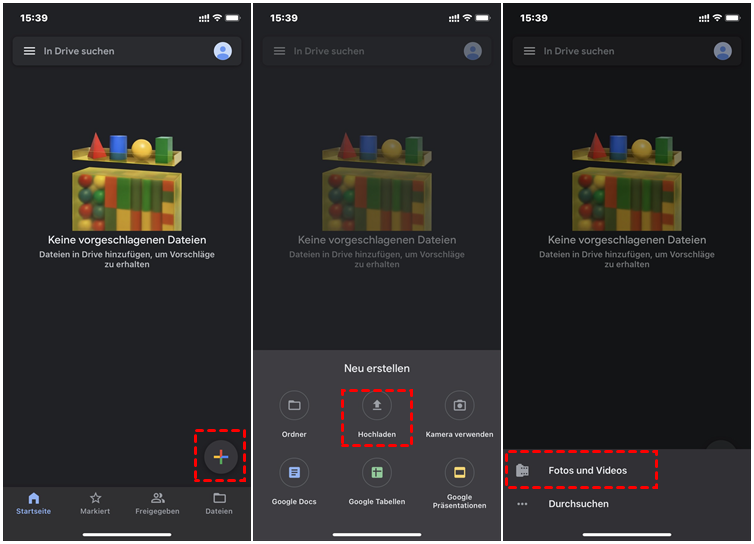
Schritt 2: Klicken Sie unten rechts auf dem Bildschirm auf das Plus-Symbol und wählen Sie „Hochladen“. Warten Sie, bis die Dateien hochgeladen sind.
Schritt 3: Greifen Sie nun auf Ihrem Samsung-Gerät auf die Dateien zu. Laden Sie zunächst Google Drive aus dem Play Store herunter und melden Sie sich mit demselben Google-Konto an, das Sie zum Hochladen der Dateien auf Ihrem iPhone verwendet haben.
Schritt 4: Öffnen Sie Google Drive und navigieren Sie zu den von Ihrem iPhone hochgeladenen Dateien/Ordnern.
Schritt 5: Halten Sie eine Datei/einen Ordner gedrückt, um sie auszuwählen. Klicken Sie anschließend auf „Herunterladen“, um die Dateien auf Ihr Samsung-Gerät herunterzuladen.
Weg 5: iPhone-Dateien auf Samsung übertragen per E-Mail
E-Mail ist eine bessere Option für den Dateiaustausch zwischen iPhone und Samsung. Allerdings können nur Dateien bis zu 25 MB gleichzeitig übertragen werden, was bei großen Dateien mühsam sein kann. E-Mail ist die beste Option für den Austausch kleiner Fotos, Videos und Dokumente.
Schritt 1: Wählen Sie die Daten auf Ihrem iPhone aus, geben Sie sie frei und wählen Sie „E-Mail“, um die Dateien an sich selbst zu senden.
Schritt 2: Geben Sie die E-Mail-Adresse in das Feld „An“ ein und klicken Sie auf „Senden“.
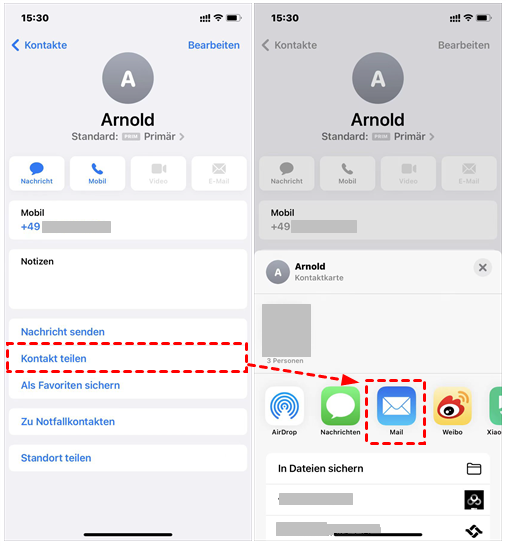
Schritt 3: Greifen Sie auf die Dateien auf Ihrem Samsung zu, indem Sie sich mit der E-Mail-Adresse des Empfängers anmelden. Laden Sie die Dateien anschließend auf Ihr Smartphone herunter.
Fazit
Ob per FoneTool, Smart Switch, iCloud oder E-Mail: Mit der richtigen Methode können Sie in wenigen Schritten Daten von iPhone auf Samsung übertragen. Zudem schützt ein aktuelles Backup Ihre Daten und kann bei Fehlern als Sicherheitskopie dienen. Sie können Ihr iPhone entweder über iCloud oder mit FoneTool (am Computer) sichern.
Häufig gestellte Fragen zur Datenübertragung vom iPhone auf Samsung
FoneTool Unlocker - 1-Klick-iPhone-Entsperrsoftware
Entsperren Sie ganz einfach alle Passcodes und Einschränkungen auf Ihrem iPhone, iPad und iPod Touch.
-
 iOS 27 kompatibel
 iPhone 17 unterstützt
100% sicher

Redakteurin für mobile Übertragung-Backup-Software von FoneTool. Sie hilft Menschen gerne beim Backup und Übertragen von iPhones und iOS. Sie liebt das Lesen, Wandern und Reisen.
Autoreninfo lesen >>



 Uns als bevorzugte Quelle auf Google hinzufügen