Android Google-Konto entfernen: Anleitung für alle Fälle
In dieser Anleitung erfahren Sie, wie Sie ein Google-Konto auf Android entfernen, was bei Samsung Galaxy und anderen Smartphones zu beachten ist und wie Sie vor einem Verkauf oder Werksreset vorgehen sollten. Außerdem erklären wir, was passiert, wenn nach dem Zurücksetzen die Google-FRP-Sperre aktiv bleibt und welche Möglichkeiten FoneTool Unlocker für unterstützte Samsung-Geräte bietet.


Google-Konto vom Gerät entfernen oder vollständig löschen?
Bevor Sie mit der Anleitung beginnen, sollten Sie wissen, welche der beiden Aktionen Sie tatsächlich durchführen möchten.
| Aktion | Was passiert? | Wann ist sie sinnvoll? |
|---|---|---|
| Google-Konto vom Android-Gerät entfernen | Die Kontoverknüpfung mit dem Smartphone wird aufgehoben. Das Konto bleibt bestehen. | Beim Gerätewechsel, beim Verkauf oder beim Wechsel zu einem anderen Konto. |
| Google-Konto dauerhaft löschen | Das Konto selbst und gegebenenfalls damit verbundene Daten und Dienste werden gelöscht. | Wenn Sie das Konto nicht mehr verwenden möchten und die Folgen verstanden haben. |
| Smartphone auf Werkseinstellungen zurücksetzen | Lokale Daten und Einstellungen werden gelöscht. Eine vorhandene Geräteschutzprüfung kann weiterhin relevant sein. | Vor einer Geräteübergabe oder zur Behebung bestimmter schwerwiegender Probleme. |
Wenn Sie lediglich Ihr Android-Smartphone von einem Google-Konto trennen möchten, reicht normalerweise die erste Methode aus. Sie müssen das Konto dafür nicht dauerhaft löschen.
In welchen Situationen sollte man das Google-Konto entfernen?
Es gibt mehrere Gründe, warum Sie die Kontoverknüpfung auf einem Android-Gerät aufheben möchten. Die geeignete Vorgehensweise hängt davon ab, ob Sie das Smartphone weiterhin verwenden, es verkaufen oder ein technisches Problem beheben wollen.
- Sie verkaufen oder verschenken Ihr Android-Smartphone.
- Sie möchten von einem privaten Google-Konto zu einem anderen wechseln.
- Sie verwenden auf einem Gerät ein falsches oder nicht mehr benötigtes Konto.
- Sie möchten ein altes Konto von einem gemeinsam genutzten Smartphone entfernen.
- Sie bereiten ein Gerät für die Rückgabe, Reparatur oder Weitergabe vor.
- Sie möchten die Kontoverknüpfung vor einem regulären Werksreset überprüfen.
Wenn das Smartphone bereits zurückgesetzt wurde und Sie nicht mehr auf die Einstellungen zugreifen können, ist die Situation anders. In diesem Fall müssen Sie zunächst feststellen, ob das Gerät die vorherige Google-Kontobestätigung verlangt.
Wie kann man Google-Konto auf einem Android-Smartphone entfernen?
Die einfachste Methode besteht darin, das Google-Konto direkt in den Android-Einstellungen zu entfernen. Die genaue Menübezeichnung kann sich je nach Android-Version und Gerätehersteller unterscheiden. Häufig finden Sie die entsprechende Funktion unter „Passwörter und Konten“, „Konten“, „Konten verwalten“ oder „Passwörter, Passkeys und Konten“.
Schritt-für-Schritt-Anleitung für Android
Schritt 1. Öffnen Sie die Einstellungen auf Ihrem Android-Smartphone.
Schritt 2. Suchen Sie den Bereich „Passwörter und Konten“, „Konten“, „Konten verwalten“ oder eine vergleichbare Menüoption.
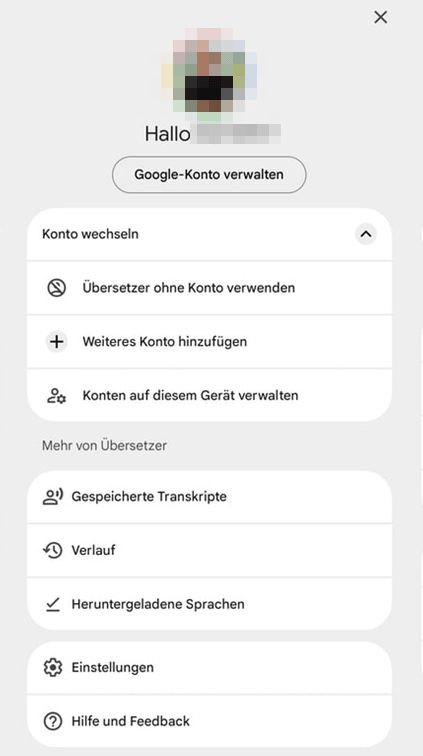
Schritt 3. Öffnen Sie die Liste der auf dem Gerät eingerichteten Konten.
Schritt 4. Wählen Sie das Google-Konto aus, das Sie vom Smartphone entfernen möchten.
Schritt 5. Tippen Sie auf „Konto entfernen“ und bestätigen Sie die angezeigte Sicherheitsabfrage.
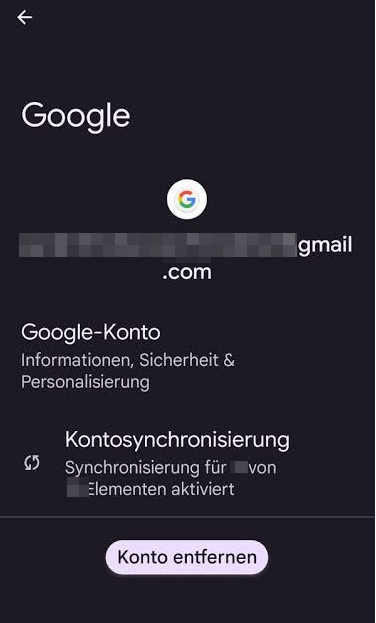
Schritt 6. Geben Sie bei Bedarf Ihre Geräte-PIN, Ihr Muster oder Ihr Passwort ein.
Schritt 7. Kehren Sie zur Kontenübersicht zurück und prüfen Sie, ob das ausgewählte Konto nicht mehr aufgeführt wird.
Wenn Sie mehrere Google-Konten auf dem Gerät verwenden, wählen Sie vor der Bestätigung unbedingt das richtige Konto aus. Das Entfernen eines Kontos kann dazu führen, dass zugehörige E-Mails, Kontakte, Kalendereinträge und andere synchronisierte Informationen nicht mehr in den entsprechenden Apps auf diesem Gerät angezeigt werden.
Die Kontodaten werden dadurch nicht automatisch aus Ihrem Google-Konto gelöscht. Wenn Sie das Konto später erneut hinzufügen, können synchronisierte Informationen wieder verfügbar werden, sofern sie weiterhin im Konto gespeichert sind und die jeweiligen Synchronisierungseinstellungen dies erlauben.
Was tun, wenn die Option „Konto entfernen“ nicht angezeigt wird?
Wenn Sie die entsprechende Schaltfläche nicht finden, kann das an der Menüführung Ihres Geräts, einer Verwaltungsrichtlinie oder eingeschränkten Benutzerrechten liegen. Suchen Sie in den Einstellungen nach „Konten“ oder verwenden Sie die Suchfunktion der Einstellungen, sofern diese verfügbar ist.
Bei einem geschäftlich verwalteten Smartphone kann eine Organisation bestimmte Änderungen an Konten einschränken. In diesem Fall sollten Sie sich an die zuständige IT-Abteilung wenden, statt zu versuchen, die Verwaltungseinstellungen zu umgehen.
Wenn Sie das Gerät nicht entsperren können, müssen Sie zunächst das Problem mit der Bildschirmsperre oder der Kontowiederherstellung lösen. Die reguläre Kontenverwaltung setzt voraus, dass Sie Zugriff auf die entsprechenden Geräteeinstellungen haben.
Google-Konto von einem Samsung-Galaxy-Smartphone entfernen
Auch auf Samsung-Geräten können Sie ein Google-Konto normalerweise über die Systemeinstellungen entfernen. Die Menüstruktur unterscheidet sich teilweise von der anderer Android-Smartphones. Bei Galaxy-Modellen finden Sie die Kontoverwaltung häufig im Bereich „Konten und Sicherung“.
So entfernen Sie ein Google-Konto bei Samsung
Schritt 1. Öffnen Sie die Einstellungen Ihres Samsung-Galaxy-Smartphones.
Schritt 2. Tippen Sie auf „Konten und Sicherung“ oder suchen Sie nach dem Bereich für die Kontoverwaltung.
Schritt 3. Öffnen Sie „Konten verwalten“, sofern diese Option angezeigt wird.
Schritt 4. Wählen Sie das Google-Konto aus, das Sie entfernen möchten.
Schritt 5. Tippen Sie auf „Konto entfernen“ und bestätigen Sie die Auswahl.
Schritt 6. Prüfen Sie, ob das Konto aus der Liste der auf dem Gerät eingerichteten Konten verschwunden ist.
Je nach One-UI-Version können die Bezeichnungen und die Anordnung der Menüpunkte leicht variieren. Wenn Sie die genannten Optionen nicht sehen, verwenden Sie die Suchfunktion in den Einstellungen oder konsultieren Sie die passende Anleitung für Ihr konkretes Galaxy-Modell.
Google-Konto und Samsung-Konto sind nicht dasselbe
Auf Samsung-Smartphones können sowohl ein Google-Konto als auch ein Samsung-Konto eingerichtet sein. Beide erfüllen unterschiedliche Aufgaben. Das Google-Konto wird unter anderem für Gmail, Google Play und die Google-Synchronisierung verwendet. Das Samsung-Konto kann für Samsung-Dienste, gerätebezogene Funktionen und bestimmte Sicherungs- oder Synchronisierungsangebote relevant sein.
Wenn Sie nur das Google-Konto entfernen möchten, sollten Sie deshalb nicht versehentlich das Samsung-Konto löschen oder abmelden. Prüfen Sie die Kontobezeichnung vor der Bestätigung sorgfältig. Wenn Sie das Gerät verkaufen, müssen Sie möglicherweise beide Konten berücksichtigen.
Was passiert nach dem Entfernen des Google-Kontos?
Nach dem Entfernen eines Google-Kontos vom Android-Smartphone stehen einige kontobezogene Funktionen auf diesem Gerät nicht mehr wie zuvor zur Verfügung. Die konkreten Auswirkungen hängen davon ab, welche Apps Sie verwenden und welche Daten lokal gespeichert oder mit Google synchronisiert wurden.
1. Gmail und andere Google-Apps
Wenn Sie das Konto entfernen, wird es in der Regel aus den Google-Apps auf dem Gerät abgemeldet. Neue E-Mails dieses Kontos werden dann nicht mehr über die bisherige Kontoverknüpfung synchronisiert. Wenn Sie das Konto später erneut hinzufügen, können Sie normalerweise wieder auf Ihre E-Mails zugreifen, sofern das Konto weiterhin besteht und Sie sich erfolgreich anmelden.
2. Kontakte und Kalender
Kontakte und Kalendereinträge, die mit dem entfernten Google-Konto synchronisiert wurden, werden möglicherweise nicht mehr in den entsprechenden Apps angezeigt. Das bedeutet nicht automatisch, dass die Daten im Google-Konto gelöscht wurden.
Wenn Sie wichtige Kontakte oder Termine benötigen, prüfen Sie vor der Entfernung, ob diese Informationen mit dem richtigen Konto synchronisiert wurden oder lokal gespeichert sind. Bei einem Kontowechsel sollten Sie sicherstellen, dass wichtige Informationen weiterhin zugänglich sind.
3. Google Play und App-Dienste
Das entfernte Konto steht auf dem Gerät nicht mehr wie zuvor für Google Play und andere kontobasierte Funktionen zur Verfügung. Wenn Sie Apps aktualisieren, kaufen oder auf bestimmte gespeicherte Informationen zugreifen möchten, kann eine erneute Anmeldung erforderlich sein.
Das Entfernen des Kontos bedeutet nicht automatisch, dass alle installierten Apps gelöscht werden. Die Funktion einzelner Anwendungen kann sich jedoch ändern, wenn sie das entfernte Konto für die Anmeldung oder Datensynchronisierung benötigen.
4. Google Fotos und Sicherungen
Wenn Ihre Fotos und Videos in Google Fotos gesichert wurden, bleiben sie grundsätzlich mit dem Google-Konto verbunden, sofern Sie die Inhalte oder das Konto nicht zusätzlich löschen. Nach dem Entfernen des Kontos können Sie auf dem Smartphone möglicherweise nicht mehr auf dieselbe Weise auf die gesicherten Inhalte zugreifen.
Vergewissern Sie sich vor einem Verkauf oder einer Rücksetzung, dass Ihre wichtigen Dateien gesichert sind. Prüfen Sie außerdem, ob Fotos und Dokumente nur lokal auf dem Gerät gespeichert wurden oder ob tatsächlich eine Sicherung in der Cloud vorhanden ist.
Wie kann man Google-Konto vor dem Verkauf eines Android-Smartphones entfernen?
Wenn Sie Ihr Android-Smartphone verkaufen oder verschenken möchten, sollten Sie Ihre Konten und persönlichen Daten vor der Übergabe sorgfältig behandeln. Es reicht nicht immer aus, nur die SIM-Karte herauszunehmen oder das Gerät auszuschalten. Ein ordnungsgemäßes Entfernen der Konten und ein anschließender Werksreset helfen dabei, persönliche Daten zu schützen und Probleme bei der Einrichtung durch den nächsten Nutzer zu vermeiden.
Die richtige Reihenfolge vor der Übergabe
Schritt 1. Sichern Sie wichtige Fotos, Videos, Kontakte, Nachrichten und Dokumente. Prüfen Sie, ob die Sicherung vollständig ist und Sie auf die benötigten Daten zugreifen können.
Schritt 2. Öffnen Sie die Android-Einstellungen und rufen Sie die Kontenverwaltung auf.
Schritt 3. Wählen Sie Ihr Google-Konto aus und tippen Sie auf „Konto entfernen“. Bestätigen Sie den Vorgang.
Schritt 4. Prüfen Sie, ob weitere Google-Konten oder andere Konten, beispielsweise ein Samsung-Konto, mit dem Gerät verbunden sind, und entfernen Sie diese bei Bedarf über die vorgesehenen Einstellungen.
Schritt 5. Entfernen Sie gegebenenfalls Ihre SIM-Karte und eine eingelegte Speicherkarte. Prüfen Sie auch, ob Sie weitere persönliche Verbindungen oder Gerätefreigaben aufheben müssen.
Schritt 6. Öffnen Sie die Systemeinstellungen und verwenden Sie die vorgesehene Funktion zum Zurücksetzen auf die Werkseinstellungen.
Schritt 7. Warten Sie, bis der Reset abgeschlossen ist. Prüfen Sie anschließend, ob der Einrichtungsassistent startet und keine Zugangsdaten Ihres bisherigen Kontos verlangt.
Die genaue Menüführung kann je nach Android-Version und Smartphone-Modell unterschiedlich sein. Bei einem geschäftlich verwalteten Gerät sollten Sie sich außerdem an die zuständige IT-Abteilung wenden, bevor Sie Konten entfernen oder das Smartphone zurücksetzen.
Warum sollte das Google-Konto vor dem Reset entfernt werden?
Android verfügt über einen Schutzmechanismus, der nach bestimmten Werksresets eine Bestätigung des zuvor verknüpften Google-Kontos verlangen kann. Diese Funktion wird als Factory Reset Protection (FRP) bezeichnet. Sie soll verhindern, dass eine fremde Person ein verlorenes oder gestohlenes Gerät einfach zurücksetzt und anschließend ohne die erforderliche Berechtigung einrichtet.
Wenn Sie das Gerät noch normal bedienen können, ist es deshalb sinnvoll, das Konto über die regulären Einstellungen zu entfernen, bevor Sie den Werksreset durchführen. Auf diese Weise können Sie das Risiko verringern, dass der nächste Nutzer bei der Einrichtung an der bisherigen Kontoverknüpfung scheitert.
Ein Werksreset allein garantiert nicht, dass eine bestehende FRP-Sperre aufgehoben wird. Wenn Sie das Smartphone bereits über das Recovery-Menü zurückgesetzt haben und die Kontoverifizierung weiterhin angezeigt wird, müssen Sie die Situation gesondert behandeln.
Android Google-Konto entfernen, wenn das Smartphone gesperrt ist
Wenn Sie keinen Zugriff mehr auf Ihr Android-Smartphone haben, können Sie das Google-Konto möglicherweise nicht direkt über die Geräteeinstellungen entfernen. In diesem Fall sollten Sie zunächst feststellen, welche Art von Sperre aktiv ist.
Die normale Bildschirmsperre ist aktiv
Wenn das Gerät eine PIN, ein Muster oder ein Passwort verlangt, handelt es sich zunächst um eine Bildschirmsperre. Sie ist nicht dasselbe wie eine Google-FRP-Sperre. Versuchen Sie, die regulären Wiederherstellungsoptionen des Geräteherstellers zu nutzen, sofern diese für Ihr Modell zur Verfügung stehen.
Ein Werksreset kann zwar den lokalen Gerätezustand zurücksetzen, löscht aber normalerweise auch gespeicherte Daten. Außerdem kann nach dem Reset eine Google-Kontobestätigung erforderlich sein. Setzen Sie das Gerät daher nicht unüberlegt zurück, wenn Sie noch wichtige, nicht gesicherte Dateien benötigen.
Sie haben das Google-Passwort vergessen
Wenn Sie Ihr Passwort nicht mehr kennen, sollten Sie zuerst das Google-Konto wiederherstellen. Öffnen Sie dazu die offizielle Seite Google-Konto wiederherstellen und folgen Sie den angezeigten Anweisungen.
Schritt 1. Öffnen Sie die offizielle Google-Wiederherstellungsseite auf einem anderen Smartphone oder Computer.
Schritt 2. Geben Sie die E-Mail-Adresse oder Telefonnummer des betroffenen Kontos ein.
Schritt 3. Beantworten Sie die angezeigten Fragen und verwenden Sie verfügbare Wiederherstellungsmöglichkeiten.
Schritt 4. Wenn Google eine Passwortänderung ermöglicht, legen Sie ein neues Passwort fest.
Schritt 5. Kehren Sie zum Android-Gerät zurück und versuchen Sie, die Einrichtung mit dem zuvor verknüpften Konto abzuschließen.
Wenn Google zusätzliche Sicherheitsprüfungen verlangt, befolgen Sie die Hinweise auf dem Bildschirm. Nach einer Passwortänderung können abhängig von der Situation weitere Prüfungen oder Wartezeiten erforderlich sein.
Sie haben ein gebrauchtes Smartphone gekauft
Wenn ein gebrauchtes Android-Smartphone nach dem Reset das Google-Konto des Vorbesitzers verlangt, sollten Sie den Verkäufer kontaktieren. Bitten Sie ihn, das Gerät auf dem vorgesehenen Weg freizugeben und die Kontoverknüpfung ordnungsgemäß zu entfernen.
Wenn der Verkäufer nicht erreichbar ist, bewahren Sie den Kaufbeleg und die Verkaufsbestätigung auf. Wenden Sie sich an den zuständigen Gerätesupport und fragen Sie nach den Möglichkeiten, Ihre Berechtigung zur Nutzung des Geräts nachzuweisen.
Google-Konto nach einem Werksreset: Was ist die FRP-Sperre?
Die Factory Reset Protection ist eine Sicherheitsfunktion von Android. Sie soll den unbefugten Zugriff auf ein Gerät erschweren, wenn dieses zurückgesetzt wurde, ohne dass die vorherige Kontoverknüpfung ordnungsgemäß aufgehoben wurde.
Wenn Sie ein Android-Smartphone zurücksetzen und anschließend die Aufforderung sehen, sich mit einem zuvor synchronisierten Google-Konto anzumelden, kann die FRP-Sperre aktiv sein. Das bedeutet, dass die Kontoverifizierung Teil der geschützten Geräteeinrichtung ist und nicht einfach einer gewöhnlichen Abmeldung entspricht.
Welche Probleme können durch FRP entstehen?
- Sie können die Einrichtung nach dem Zurücksetzen nicht abschließen.
- Das Smartphone akzeptiert ein neu erstelltes Google-Konto nicht als Ersatz für das zuvor verknüpfte Konto.
- Sie haben das ursprüngliche Passwort vergessen und können es nicht sofort wiederherstellen.
- Ein gebrauchtes Gerät ist noch mit dem Google-Konto des Vorbesitzers verbunden.
- Sie können nicht auf die normalen Einstellungen zugreifen, um das Konto vom Gerät zu entfernen.
Wenn Sie das ursprüngliche Google-Konto wiederherstellen können, sollten Sie zunächst diesen Weg nutzen. Bei einem Gebrauchtgerät ist die Unterstützung des Vorbesitzers normalerweise die naheliegende Lösung. Erst wenn diese Möglichkeiten nicht weiterhelfen, sollten Sie weitere Optionen prüfen.
Samsung-Google-FRP-Sperre mit FoneTool Unlocker behandeln
Wenn Sie das Google-Konto nicht wiederherstellen können und Ihr Samsung-Smartphone nach einem Werksreset weiterhin die FRP-Verifizierung verlangt, kann eine spezielle Entsperrlösung für unterstützte Geräte infrage kommen. FoneTool Unlocker bietet eine Funktion zur Entfernung der Samsung-Google-FRP-Sperre.
Die Funktion ist für Situationen vorgesehen, in denen die Einrichtung eines unterstützten Samsung-Geräts aufgrund der Google-Kontobestätigung nicht abgeschlossen werden kann. Dazu gehören beispielsweise eigene Geräte mit vergessenen Kontodaten oder gebrauchte Galaxy-Smartphones, bei denen die bisherige Kontoverknüpfung noch aktiv ist.
FoneTool Unlocker wird für diesen Ablauf auf einem Windows-PC verwendet. Die verfügbaren Methoden hängen vom jeweiligen Samsung-Modell, dem Chipsatz, der Android-Version und der Firmware ab. Unterstützt werden ausgewählte Geräte aus den Galaxy-Serien S, A, M, Z, Fold und Flip.
Voraussetzungen für die Samsung-FRP-Entsperrung
- Ein kompatibler Windows-PC.
- Die aktuelle Version von FoneTool Unlocker.
- Ein geeignetes USB-Datenkabel. Für bestimmte Qualcomm-basierte Entsperrverfahren kann ein Samsung-EDL-Engineering-Kabel erforderlich sein.
- Ein ausreichend geladener Akku. Empfohlen wird ein Ladestand von mindestens 50 Prozent.
- Ein unterstütztes Samsung-Gerät mit kompatibler Firmware und Android-Version.
- Die Berechtigung, das Gerät zu entsperren oder zu warten.
Die veröffentlichte Funktionsbeschreibung nennt ausgewählte Samsung-Geräte mit Android 6 bis Android 16 und Windows 7, Windows 8, Windows 8.1, Windows 10 sowie Windows 11. Daraus lässt sich nicht ableiten, dass jedes Gerät mit einer dieser Android-Versionen unterstützt wird. Entscheidend sind die genaue Modellnummer und die Gerätekonfiguration.
Schritt-für-Schritt-Anleitung mit FoneTool Unlocker
Schritt 1. Laden Sie FoneTool Unlocker herunter, installieren Sie das Programm auf Ihrem Windows-PC und starten Sie es.
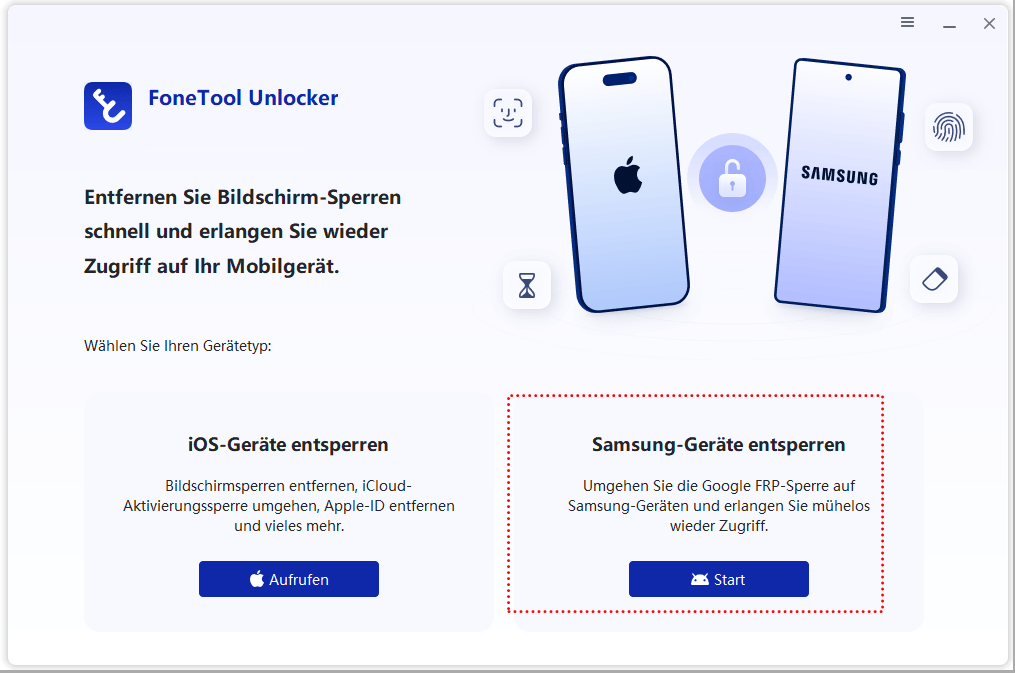
Schritt 2. Wählen Sie die Funktion „Samsung-Geräte entsperren“ aus. Prüfen Sie, ob Ihr Gerät und die gewünschte FRP-Funktion unterstützt werden.
Schritt 3. Wählen Sie eine für Ihr Modell verfügbare Entsperrmethode aus. Die Option „Universal (1-Klick-Entfernung)“ kann beispielsweise angeboten werden, wenn die entsprechende Konfiguration unterstützt wird.
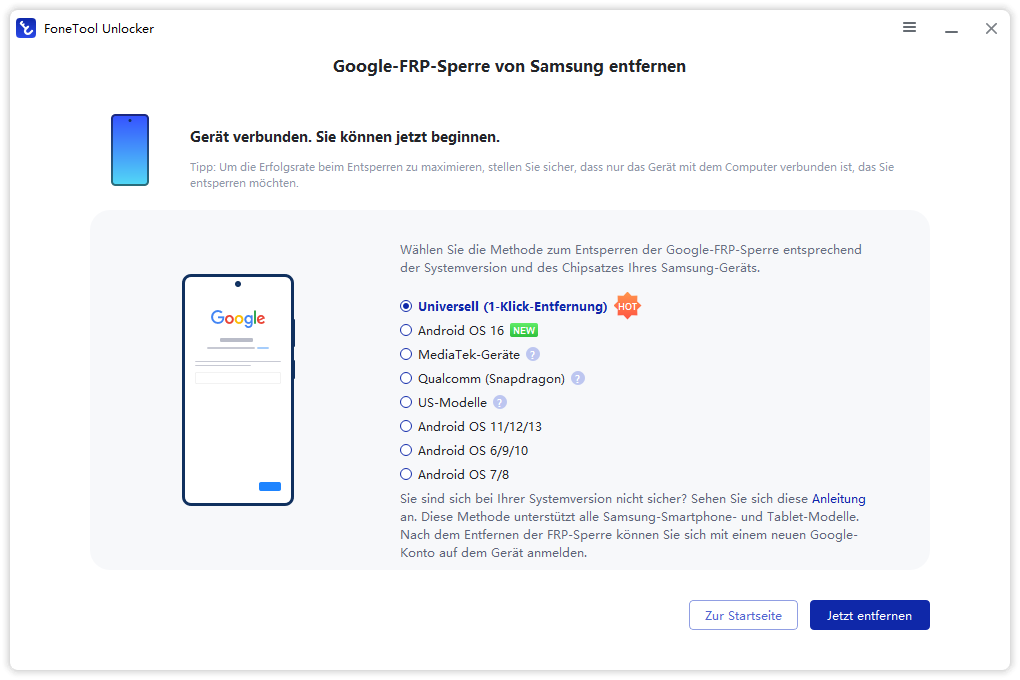
Schritt 4. Klicken Sie auf „Jetzt entfernen“, sofern diese Schaltfläche für die gewählte Methode angezeigt wird. Lesen Sie die Hinweise der Software sorgfältig durch.
Schritt 5. Führen Sie die angeforderten Aktionen auf dem Smartphone aus. Bei bestimmten Verfahren kann die Software beispielsweise verlangen, über „Notruf“ ein Gerätemenü aufzurufen und einen Testmodus zu aktivieren. Folgen Sie dabei ausschließlich den Anweisungen, die für Ihr unterstütztes Gerät angezeigt werden.
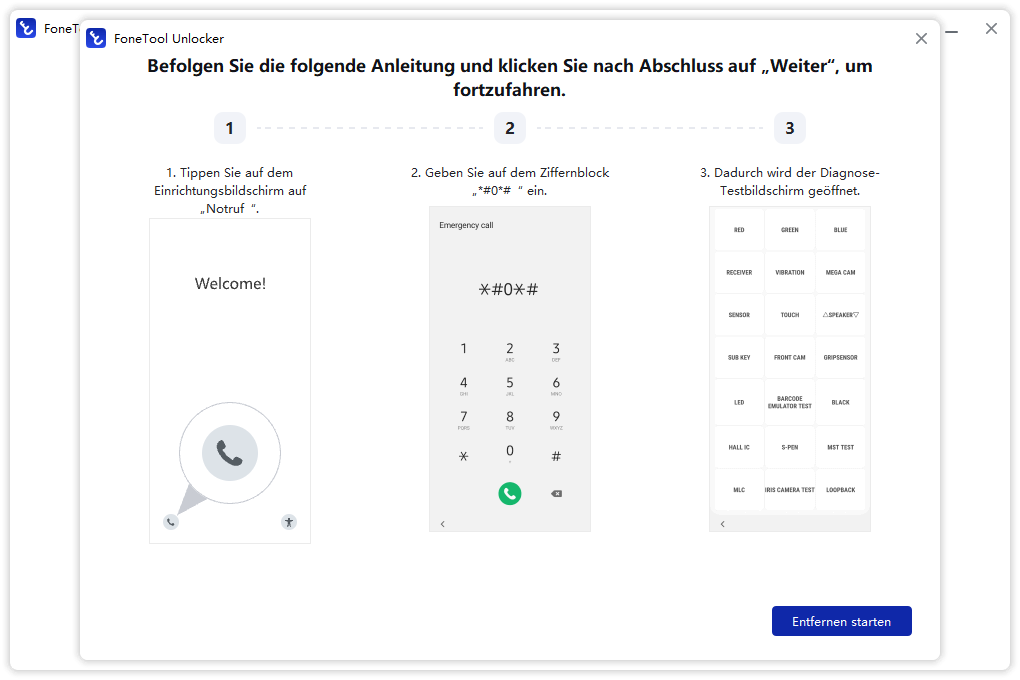
Schritt 6. Bestätigen Sie die angeforderten Schritte am Computer und warten Sie, bis der Vorgang abgeschlossen ist. Trennen Sie das USB-Kabel nicht vorzeitig.
Schritt 7. Prüfen Sie die Abschlussmeldung der Software. Wenn die FRP-Verifizierung erfolgreich entfernt wurde, folgen Sie den Anweisungen auf dem Smartphone, um die Einrichtung fortzusetzen.
Fazit
Wenn Sie ein Android Google-Konto entfernen möchten, ist die Kontenverwaltung in den Systemeinstellungen normalerweise der einfachste Weg. Wählen Sie das betreffende Konto aus und bestätigen Sie die Entfernung. Dadurch wird die Verknüpfung mit dem Smartphone aufgehoben, während das Google-Konto selbst grundsätzlich bestehen bleibt.
Vor dem Verkauf oder der Weitergabe sollten Sie wichtige Daten sichern, die Konten ordnungsgemäß entfernen und das Gerät anschließend über die regulären Einstellungen zurücksetzen. Wenn Sie nach einem Werksreset nicht mehr auf die Einrichtung zugreifen können, prüfen Sie, ob die Google-FRP-Sperre aktiv ist. Stellen Sie nach Möglichkeit das ursprüngliche Konto wieder her oder bitten Sie den Vorbesitzer um Unterstützung.
Für unterstützte Samsung-Geräte bietet FoneTool Unlocker eine zusätzliche Möglichkeit zur Behandlung der Google-FRP-Sperre. Prüfen Sie die Kompatibilität und mögliche Auswirkungen auf Ihre Daten, bevor Sie den Vorgang starten. So können Sie die passende Lösung auswählen, ohne die Entfernung eines Kontos, die Löschung eines Google-Kontos und die Entsperrung eines zurückgesetzten Smartphones miteinander zu verwechseln.
Häufig gestellte Fragen
Nein, nicht automatisch alle Daten. Allerdings werden zugehörige Informationen wie synchronisierte E-Mails, Kontakte und Einstellungen möglicherweise nicht mehr auf dem Gerät angezeigt. Die genauen Auswirkungen hängen von der jeweiligen App und der Art der gespeicherten Daten ab.
Wenn Sie Ihr Smartphone verkaufen oder verschenken möchten, sollten Sie die Konten ordnungsgemäß entfernen und das Gerät anschließend über die vorgesehenen Systemeinstellungen zurücksetzen. Prüfen Sie nach dem Reset, ob der Einrichtungsassistent ohne die Zugangsdaten Ihres bisherigen Kontos fortgesetzt werden kann.
Wenn mehrere Konten auf Ihrem Smartphone eingerichtet sind, können Sie sie normalerweise einzeln über die Kontenverwaltung entfernen. Prüfen Sie vor jeder Bestätigung, welches Konto ausgewählt ist. Wenn Sie ein geschäftlich verwaltetes Gerät verwenden, können bestimmte Einschränkungen gelten.
FoneTool Unlocker - 1-Klick-Telefon-Entsperrsoftware
Entfernen Sie ganz einfach Passwörter und Einschränkungen von iPhone, iPad, iPod Touch und Samsung-Geräten.
-
 iOS 27 kompatibel
 iPhone 18 unterstützt
-
Samsung FRP-Entfernung
100% sicher

Redakteurin für mobile Übertragung-Backup-Software von FoneTool. Sie hilft Menschen gerne beim Backup und Übertragen von iPhones und iOS. Sie liebt das Lesen, Wandern und Reisen.
Autoreninfo lesen >>



 Uns als bevorzugte Quelle auf Google hinzufügen