Behoben: Google Identität bestätigen geht nicht
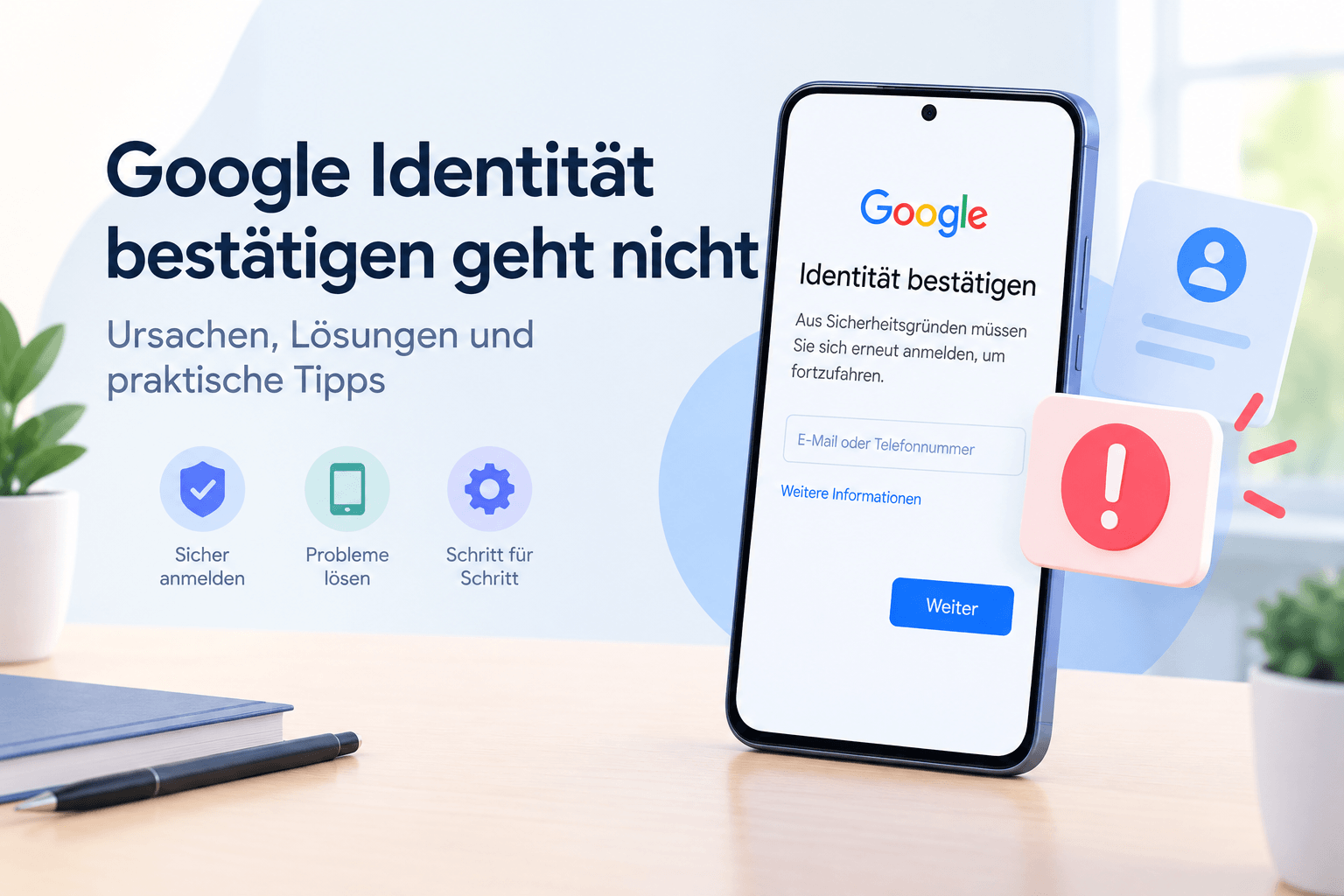
Google Identität bestätigen geht nicht? In diesem Artikel finden Sie, wie Sie Probleme mit Bestätigungscodes, der Kontowiederherstellung, dem Smartphone und der FRP-Sperre lösen.


Warum lässt sich die Google-Identität nicht bestätigen?
Google verwendet verschiedene Sicherheitsprüfungen, um sicherzustellen, dass sich tatsächlich der Kontoinhaber anmeldet. Wenn eine dieser Prüfungen nicht erfolgreich abgeschlossen werden kann, fordert Google möglicherweise weitere Informationen an oder verhindert vorübergehend die Anmeldung.
- Google erkennt das Gerät nicht.
- Der Bestätigungscode kommt nicht an.
- Das Passwort wurde kürzlich geändert.
- Die Kontowiederherstellung liefert nicht genügend Informationen.
- Das Smartphone verlangt nach einem Werksreset das alte Google-Konto.
Lösung 1: Internetverbindung und Geräteeinstellungen überprüfen
Bevor Sie die Kontowiederherstellung starten, sollten Sie die grundlegenden Verbindungseinstellungen überprüfen. Eine instabile Internetverbindung kann verhindern, dass eine Anmeldeseite geladen oder eine Sicherheitsprüfung abgeschlossen wird.
Schritt für Schritt: Verbindung überprüfen
Schritt 1. Öffnen Sie die WLAN-Einstellungen Ihres Smartphones oder Computers und prüfen Sie, ob eine aktive Internetverbindung besteht.
Schritt 2. Öffnen Sie eine andere Webseite, um festzustellen, ob die Verbindung tatsächlich funktioniert.
Schritt 3. Wechseln Sie bei Bedarf von WLAN zu mobilen Daten oder verwenden Sie ein anderes vertrauenswürdiges Netzwerk.
Schritt 4. Deaktivieren Sie vorübergehend eine VPN-Verbindung oder einen Proxy, falls dadurch ungewöhnliche Anmeldeprobleme entstehen könnten.
Schritt 5. Öffnen Sie die Google-Anmeldeseite erneut und versuchen Sie, die Identitätsprüfung abzuschließen.
Verwenden Sie nach Möglichkeit eine vertraute Verbindung, mit der Sie sich bereits früher bei Ihrem Google-Konto angemeldet haben. Eine funktionierende Internetverbindung allein garantiert allerdings nicht, dass Google die Identität bestätigt.
Lösung 2: Ein bekanntes Gerät und einen vertrauten Browser verwenden
Wenn Google Ihr aktuelles Gerät nicht erkennt, kann ein Smartphone oder Computer helfen, auf dem Sie bereits regelmäßig angemeldet waren. Frühere Anmeldungen liefern dem Sicherheitssystem zusätzliche Hinweise darauf, dass die Anfrage tatsächlich von Ihnen stammt.
So gehen Sie vor
Schritt 1. Suchen Sie ein Smartphone, Tablet oder einen Computer, auf dem Ihr Google-Konto bereits angemeldet ist.
Schritt 2. Verwenden Sie möglichst denselben Browser, den Sie bei früheren erfolgreichen Anmeldungen genutzt haben.
Schritt 3. Stellen Sie eine vertraute Internetverbindung her und öffnen Sie die gewünschte Google-Anmeldeseite.
Schritt 4. Geben Sie Ihre E-Mail-Adresse und Ihr aktuelles Passwort ein.
Schritt 5. Bestätigen Sie die angeforderte Sicherheitsmeldung auf dem bereits angemeldeten Gerät, sofern Google diese Möglichkeit anbietet.
Wenn Sie noch Zugriff auf eine aktive Google-Sitzung haben, sollten Sie diese nicht unnötig beenden. Nutzen Sie den vorhandenen Zugang, um Ihre Wiederherstellungsinformationen zu überprüfen und gegebenenfalls zu aktualisieren.
Lösung 3: Google-Bestätigungscode funktioniert nicht
Wenn Google einen Bestätigungscode anfordert, dieser aber nicht ankommt oder nicht akzeptiert wird, sollten Sie zuerst die angebotenen Bestätigungsmethoden überprüfen. Je nach Kontoeinstellungen stehen unterschiedliche Möglichkeiten zur Verfügung.
SMS-Code kommt nicht an
Schritt 1. Prüfen Sie, ob die angezeigte Telefonnummer tatsächlich zu Ihrer aktuellen Mobilfunknummer gehört.
Schritt 2. Kontrollieren Sie den Mobilfunkempfang und warten Sie kurz, bevor Sie einen neuen Code anfordern.
Schritt 3. Vergewissern Sie sich, dass Ihr Smartphone SMS empfangen kann und keine unbekannten Nachrichtenfilter die Zustellung beeinträchtigen.
Schritt 4. Fordern Sie bei Bedarf einen neuen Code über die Google-Anmeldeseite an.
Schritt 5. Geben Sie den aktuellen Code genau so ein, wie er in der Nachricht angezeigt wird.
Falls die Telefonnummer nicht mehr verfügbar ist, wählen Sie eine andere von Google angebotene Bestätigungsmethode. Versuchen Sie nicht, eine fremde Telefonnummer zu verwenden oder Sicherheitsprüfungen durch wiederholte Anfragen zu erzwingen.
Google bietet eine alternative Bestätigung an
Je nach Konto können Sie möglicherweise eine Bestätigung über ein bereits angemeldetes Gerät, eine Wiederherstellungs-E-Mail-Adresse oder eine andere zuvor eingerichtete Methode durchführen.
Schritt 1. Öffnen Sie die Google-Anmeldeseite und geben Sie Ihre Kontodaten ein.
Schritt 2. Wählen Sie, sofern verfügbar, die Option für eine andere Bestätigungsmethode.
Schritt 3. Prüfen Sie die angebotenen Möglichkeiten und wählen Sie eine Methode, auf die Sie tatsächlich Zugriff haben.
Schritt 4. Folgen Sie den Anweisungen auf dem Bildschirm und schließen Sie die Bestätigung ab.
Nicht jede Methode ist bei jedem Konto verfügbar. Google entscheidet anhand der Kontoeinstellungen und der jeweiligen Sicherheitslage, welche Optionen angezeigt werden.
Lösung 4: Google-Konto über die offizielle Wiederherstellung zurückbekommen
Wenn Sie sich nicht mehr anmelden können, weil Sie Ihr Passwort vergessen haben oder Google Ihre Identität nicht bestätigen kann, sollten Sie die offizielle Kontowiederherstellung verwenden. Sie ist der richtige Ausgangspunkt, wenn Sie wieder Zugriff auf Ihr eigenes Konto benötigen.
Schritt für Schritt zur Kontowiederherstellung
Schritt 1. Öffnen Sie die Google-Wiederherstellungsseite in einem vertrauten Browser.
Schritt 2. Geben Sie die E-Mail-Adresse oder Telefonnummer ein, die zu Ihrem Konto gehört.
Schritt 3. Beantworten Sie die angezeigten Fragen möglichst genau und verwenden Sie, falls verlangt, ein Passwort, an das Sie sich erinnern.
Schritt 4. Nutzen Sie eine verfügbare Wiederherstellungs-E-Mail-Adresse oder Telefonnummer, um einen Bestätigungscode zu empfangen.
Schritt 5. Folgen Sie den weiteren Anweisungen und warten Sie auf das Ergebnis der Prüfung.
Wenn die erste Wiederherstellung nicht erfolgreich ist, können Sie es erneut versuchen. Achten Sie darauf, möglichst konsistente und zutreffende Informationen anzugeben. Falsche Angaben helfen nicht weiter und können die Identitätsprüfung erschweren.
Für Konten, die einem Unternehmen, einer Schule oder einer anderen Organisation gehören, gelten möglicherweise abweichende Verwaltungsrichtlinien. Wenn Sie ein solches Konto nutzen, müssen Sie sich unter Umständen an den zuständigen Administrator wenden.
Lösung 5: Wiederherstellungsinformationen prüfen und aktualisieren
Wenn Sie noch in Ihrem Konto angemeldet sind, sollten Sie die hinterlegten Sicherheitsinformationen kontrollieren. Eine aktuelle Telefonnummer und eine erreichbare Wiederherstellungs-E-Mail-Adresse können verhindern, dass Sie bei einer späteren Sicherheitsprüfung den Zugriff verlieren.
Schritt 1. Öffnen Sie die Google-Kontoverwaltung unter myaccount.google.com.
Schritt 2. Wechseln Sie zum Bereich „Sicherheit“.
Schritt 3. Suchen Sie nach den Einstellungen für Wiederherstellungstelefonnummer und Wiederherstellungs-E-Mail-Adresse.
Schritt 4. Prüfen Sie, ob die Angaben aktuell sind und ob Sie auf die jeweiligen Kontaktmöglichkeiten zugreifen können.
Schritt 5. Aktualisieren Sie veraltete Informationen und bestätigen Sie die Änderungen, wenn Google dies verlangt.
Wenn Sie bereits vollständig ausgesperrt sind, können Sie diese Einstellungen nicht einfach über die Kontoverwaltung ändern. In diesem Fall müssen Sie zuerst die offizielle Wiederherstellung durchlaufen.
Lösung 6: Browser, Cookies und Anmeldesitzung überprüfen
Manchmal hängt die Identitätsprüfung nicht unmittelbar mit den Kontodaten zusammen. Veraltete Cookies, beschädigte Sitzungsdaten oder Browser-Erweiterungen können dazu führen, dass eine Anmeldeseite nicht korrekt funktioniert.
Schritt 1. Aktualisieren Sie Ihren Browser auf eine aktuelle Version.
Schritt 2. Öffnen Sie die Google-Anmeldeseite in einem privaten Browserfenster, um zu prüfen, ob das Problem weiterhin auftritt.
Schritt 3. Deaktivieren Sie testweise Erweiterungen, die Anmeldeseiten, Skripte oder Cookies blockieren.
Schritt 4. Löschen Sie bei Bedarf die Cookies und den Cache für die betroffene Google-Seite.
Schritt 5. Öffnen Sie die Anmeldeseite erneut und geben Sie Ihre Kontodaten ein.
Beachten Sie, dass das Löschen von Cookies aktive Sitzungen beenden kann. Wenn Sie auf einem anderen Gerät noch angemeldet sind, sollten Sie sicherstellen, dass Sie den Zugang nicht unnötig verlieren.
Lösung 7: Datum, Uhrzeit und System aktualisieren
Eine falsche Systemzeit kann bei bestimmten Anmelde- und Sicherheitsvorgängen zu Problemen beitragen. Auch veraltete Systemkomponenten oder eine ältere Version der Google-App können die Bedienung beeinträchtigen.
Auf einem Android-Smartphone
Schritt 1. Öffnen Sie die Einstellungen Ihres Smartphones.
Schritt 2. Suchen Sie die Einstellungen für Datum und Uhrzeit.
Schritt 3. Aktivieren Sie nach Möglichkeit die automatische Einstellung von Datum, Uhrzeit und Zeitzone.
Schritt 4. Prüfen Sie unter „System“ oder „Softwareupdate“, ob ein verfügbares Update installiert werden sollte.
Schritt 5. Starten Sie das Gerät neu und versuchen Sie erneut, sich anzumelden.
Die genauen Menünamen unterscheiden sich je nach Android-Version und Gerätemodell. Ein Update oder Neustart kann technische Probleme beheben, ersetzt aber nicht die erforderliche Identitätsprüfung.
Lösung 8: Google-Identität nach einem Zurücksetzen des Smartphones bestätigen
Wenn die Meldung erst nach einem Werksreset auftritt, sollten Sie unterscheiden, ob Google Ihr Konto nicht erkennt oder ob das Smartphone ausdrücklich das zuvor verwendete Konto verlangt. Im zweiten Fall ist möglicherweise die Factory Reset Protection aktiv.
Was bedeutet die FRP-Sperre?
FRP ist eine Sicherheitsfunktion von Android. Nach bestimmten Zurücksetzungsvorgängen verlangt das Gerät die Anmeldung mit einem Google-Konto, das vor dem Zurücksetzen auf dem Smartphone eingerichtet war. Diese Prüfung schützt das Gerät vor einer unbefugten Neueinrichtung.
Wenn es sich um Ihr eigenes Smartphone handelt, versuchen Sie zunächst, das ursprünglich verknüpfte Google-Konto wiederherzustellen. Haben Sie ein gebrauchtes Gerät gekauft, sollten Sie den Vorbesitzer kontaktieren und ihn bitten, die erforderlichen Schritte zur ordnungsgemäßen Übergabe durchzuführen.
Offizielle Lösungsmöglichkeiten
Schritt 1. Prüfen Sie, ob Sie die E-Mail-Adresse des zuvor verwendeten Google-Kontos kennen.
Schritt 2. Wenn Sie das Passwort vergessen haben, öffnen Sie die offizielle Google-Kontowiederherstellung.
Schritt 3. Folgen Sie den Anweisungen zur Wiederherstellung des Kontos und verwenden Sie nach Möglichkeit ein vertrautes Gerät.
Schritt 4. Verbinden Sie das Smartphone mit einem stabilen WLAN und versuchen Sie erneut, die Einrichtung abzuschließen.
Schritt 5. Wenn das Gerät gebraucht gekauft wurde und weiterhin das Konto des Vorbesitzers verlangt, bitten Sie den Vorbesitzer oder einen autorisierten Kundendienst um Unterstützung.
Ein erneuter Werksreset löst die FRP-Sperre nicht zwangsläufig. Er kann dazu führen, dass die gleiche Verifizierung erneut angezeigt wird und vorhandene Daten verloren gehen. Setzen Sie das Smartphone deshalb nicht wiederholt zurück, ohne die Ursache zu klären.
Samsung-Google-FRP-Sperre mit FoneTool Unlocker entfernen
Wenn die Google-Identitätsbestätigung auf einem Samsung-Smartphone nach einem Werksreset nicht funktioniert, kann eine aktive FRP-Sperre die Ursache sein. Wenn Sie das Gerät rechtmäßig besitzen oder ausdrücklich zur Entsperrung berechtigt sind, kommt neben der offiziellen Kontowiederherstellung eine spezielle Lösung für unterstützte Samsung-Geräte infrage.
FoneTool Unlocker bietet eine Funktion zum Entfernen der Google-FRP-Sperre auf unterstützten Samsung-Geräten. Der Ablauf erfolgt über einen Windows-PC und eine USB-Verbindung. Je nach Gerätemodell, Android-Version, Firmware und Sicherheitskonfiguration können unterschiedliche Entsperrmethoden zur Verfügung stehen.
Welche Funktionen bietet FoneTool Unlocker?
- Samsung-FRP-Entsperrung: Die Software bietet eine Funktion, um die Google-FRP-Sperre bei unterstützten Samsung-Smartphones und -Tablets zu entfernen.
- Geführter Ablauf: Die Benutzeroberfläche führt durch die verfügbaren Schritte, sodass keine umfangreichen technischen Vorkenntnisse erforderlich sind.
- Unterstützung verschiedener Geräte: Unterstützt werden ausgewählte Samsung-Galaxy-Modelle aus verschiedenen Serien, darunter S-, A-, M-, Z-, Fold- und Flip-Modelle. Die konkrete Kompatibilität muss vorab geprüft werden.
- Windows-Kompatibilität: Die angegebene Systemunterstützung umfasst Windows 11, Windows 10, Windows 8.1, Windows 8 und Windows 7.
- Android-Kompatibilität: Die FRP-Funktion unterstützt ausgewählte Samsung-Konfigurationen mit Android 6 bis Android 16. Nicht jedes Modell und jede Firmware-Version wird zwangsläufig unterstützt.
Schritt für Schritt: Samsung-FRP mit FoneTool Unlocker entfernen
Schritt 1. Laden Sie FoneTool Unlocker von der offiziellen Website herunter und installieren Sie die Software auf einem kompatiblen Windows-PC. Verbinden Sie das Samsung-Smartphone mit einem geeigneten USB-Kabel mit dem Computer. Stellen Sie sicher, dass der Akku ausreichend geladen ist, damit der Vorgang nicht unerwartet unterbrochen wird.
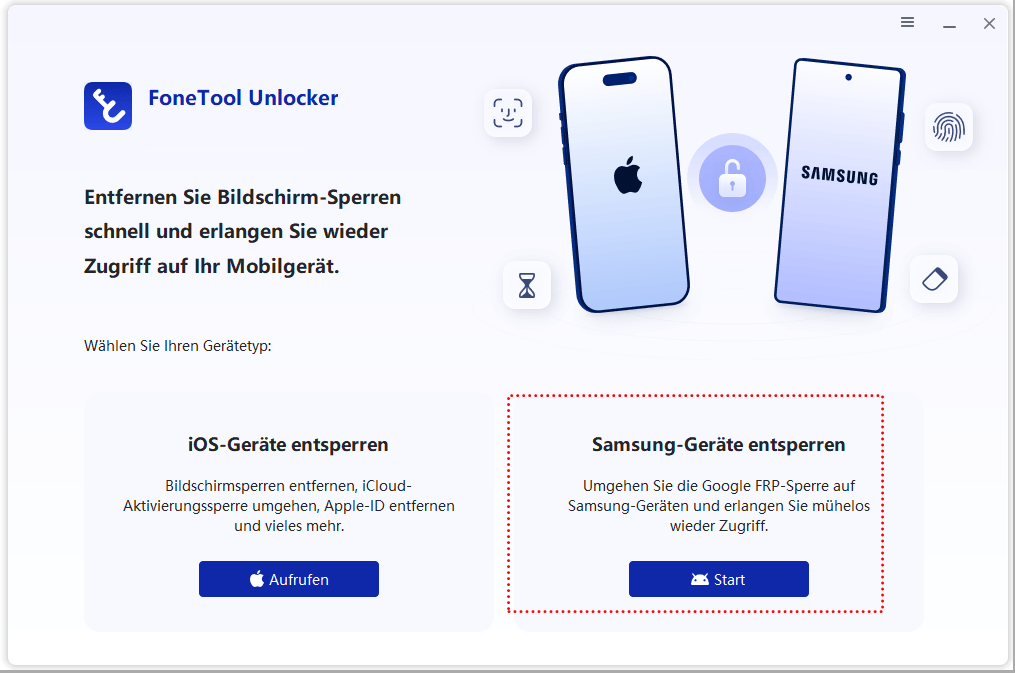
Schritt 2. Starten Sie das Programm und wählen Sie die Funktion „Samsung-Geräte entsperren“ beziehungsweise die entsprechende Option zur Entfernung der Google-FRP-Sperre.
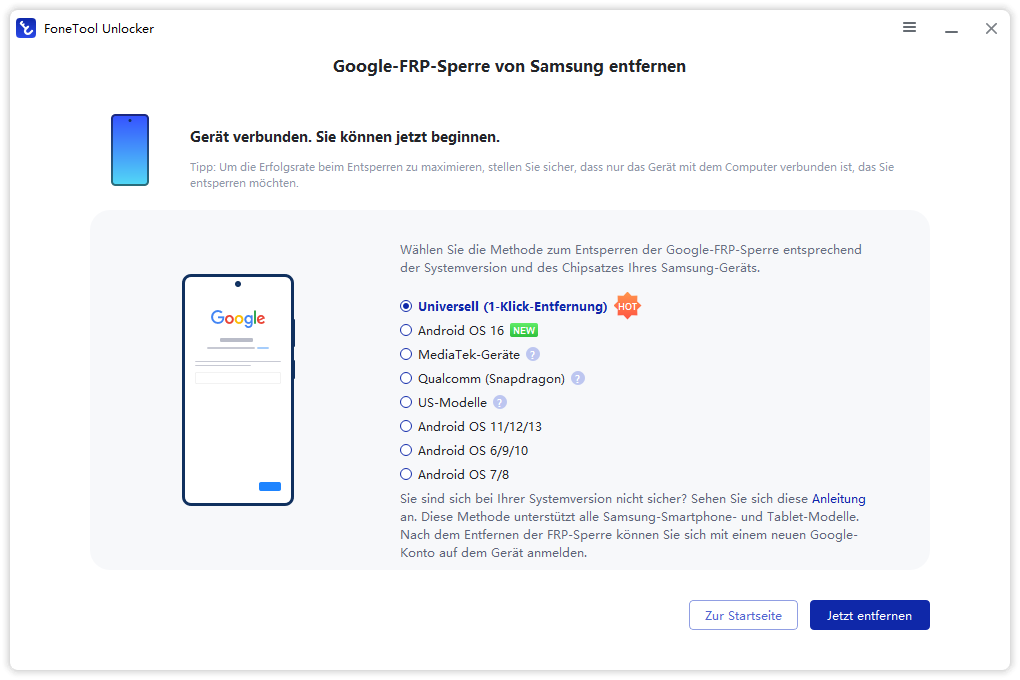
Schritt 3. Wählen Sie eine der für Ihr Gerät angebotenen Entsperrmethoden aus. Welche Option verfügbar ist, hängt unter anderem vom Gerätemodell, dem Chipsatz und der installierten Android-Version ab.
Schritt 4. Klicken Sie auf „Jetzt entfernen“ beziehungsweise „Remove Now“, sofern diese Schaltfläche in der ausgewählten Methode angezeigt wird. Lesen Sie anschließend alle Anweisungen auf dem Bildschirm aufmerksam durch.
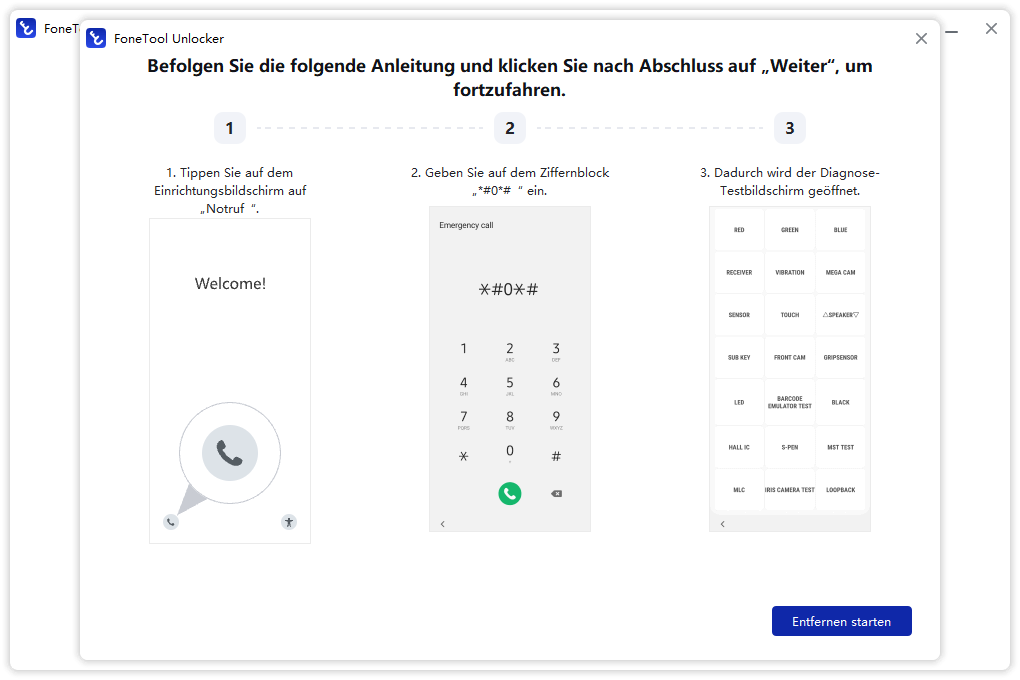
Schritt 5. Führen Sie die angeforderten Aktionen auf dem Samsung-Gerät aus. Bei bestimmten unterstützten Verfahren kann beispielsweise der Zugriff auf einen speziellen Testmodus erforderlich sein. Folgen Sie ausschließlich den Anweisungen, die das Programm für Ihre konkrete Gerätekonfiguration anzeigt.
Schritt 6. Warten Sie, bis der Vorgang abgeschlossen ist und die Software den entsprechenden Abschlussstatus meldet. Trennen Sie das USB-Kabel nicht vorzeitig.
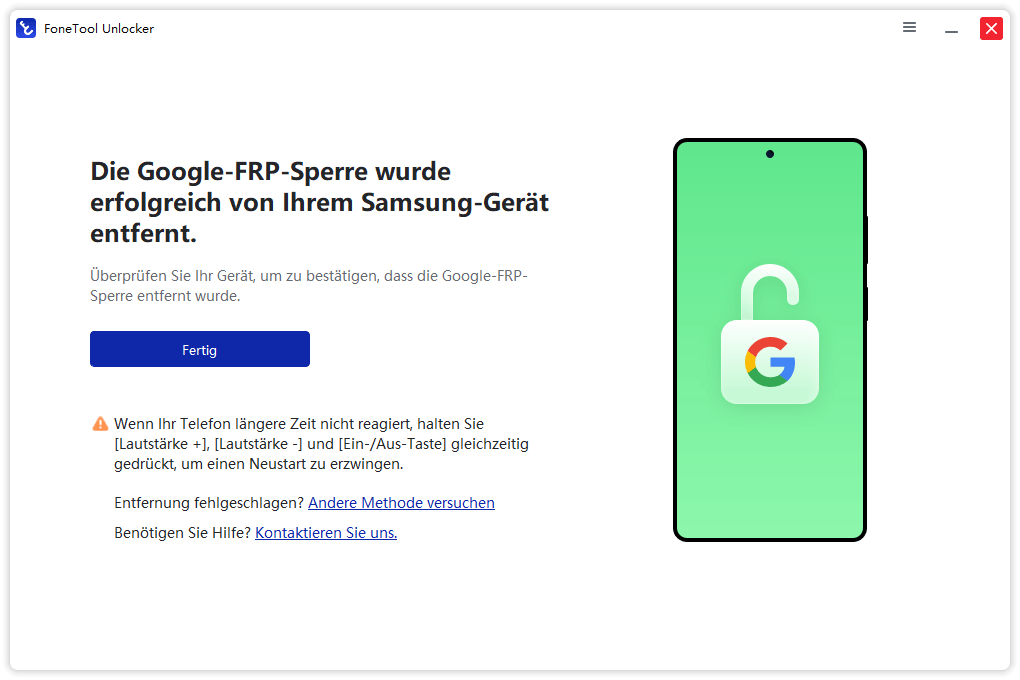
Schritt 7. Prüfen Sie anschließend, ob Sie die Geräteeinrichtung fortsetzen können. Richten Sie das Smartphone mit Ihrem eigenen Google-Konto ein und kontrollieren Sie, ob alle notwendigen Funktionen verfügbar sind.
Was sollten Sie vor der Verwendung beachten?
Die Verfügbarkeit und der Erfolg einer Entsperrmethode hängen von der konkreten Gerätekonfiguration ab. Ein aktuelles Modell, eine neuere Sicherheitsaktualisierung oder eine abweichende Firmware kann dazu führen, dass ein bestimmtes Verfahren nicht zur Verfügung steht. Deshalb sollten Sie die Kompatibilität vor dem Start überprüfen.
Außerdem können bestimmte Entsperrvorgänge oder erforderliche Zurücksetzungen gespeicherte Daten löschen. Sichern Sie wichtige Dateien, soweit dies noch möglich ist, und lesen Sie die Produktinformationen sorgfältig. FoneTool Unlocker ist keine Garantie dafür, dass jedes Samsung-Gerät unabhängig von seinem Zustand entsperrt werden kann.
Wenn Sie lediglich Ihr Google-Passwort vergessen haben, ist die offizielle Kontowiederherstellung in der Regel der sinnvollste erste Schritt. Ein FRP-Entsperrwerkzeug sollte nicht als Ersatz für die Wiederherstellung eines weiterhin benötigten Google-Kontos betrachtet werden.
Lösung 9: Bei einem gebrauchten Samsung-Gerät den Vorbesitzer kontaktieren
Haben Sie ein gebrauchtes Samsung-Smartphone gekauft und erscheint nach dem Einschalten die Aufforderung, das zuvor verwendete Google-Konto zu bestätigen, liegt möglicherweise eine aktive FRP-Sperre vor. In diesem Fall reicht es nicht unbedingt aus, eine neue Google-Adresse einzugeben.
Der Vorbesitzer sollte das Gerät ordnungsgemäß aus seinem Konto entfernen und die notwendigen Schritte zur Übergabe durchführen. Wenn Sie den Verkäufer nicht erreichen können, wenden Sie sich mit dem Kaufnachweis an den Händler oder einen autorisierten Kundendienst.
Schritt 1. Notieren Sie die genaue Meldung, die während der Geräteeinrichtung angezeigt wird.
Schritt 2. Kontaktieren Sie den Verkäufer und erklären Sie, dass das Gerät weiterhin die Bestätigung des vorherigen Google-Kontos verlangt.
Schritt 3. Bitten Sie den Verkäufer, die erforderlichen Schritte zur ordnungsgemäßen Freigabe des Geräts durchzuführen.
Schritt 4. Starten Sie die Einrichtung erneut und verwenden Sie Ihr eigenes Google-Konto, sobald das Gerät ordnungsgemäß freigegeben wurde.
Schritt 5. Wenn die Sperre bestehen bleibt, wenden Sie sich mit dem Kaufbeleg an einen autorisierten Kundendienst.
Geben Sie Ihre persönlichen Zugangsdaten nicht an den Verkäufer weiter. Für die Freigabe eines gebrauchten Geräts sollten keine unbekannten Konten, fremden Passwörter oder nicht nachvollziehbaren Sicherheitsverfahren verwendet werden.
Lösung 10: Google-Dienste und Apps auf Android überprüfen
Wenn die Identitätsbestätigung auf einem Android-Gerät wiederholt fehlschlägt, obwohl die Zugangsdaten korrekt sind, können auch Probleme mit der Software oder den Google-Diensten eine Rolle spielen. Die folgenden Prüfungen sind besonders dann sinnvoll, wenn Sie sich nicht auf dem Einrichtungsbildschirm nach einem Werksreset befinden, sondern das Smartphone bereits normal verwenden können.
Schritt 1. Öffnen Sie die Einstellungen Ihres Smartphones und prüfen Sie, ob ein Systemupdate verfügbar ist.
Schritt 2. Öffnen Sie den Google Play Store und prüfen Sie, ob Updates für relevante Google-Apps bereitstehen.
Schritt 3. Starten Sie das Smartphone neu und warten Sie, bis alle Systemdienste geladen wurden.
Schritt 4. Öffnen Sie die betroffene Google-App erneut und versuchen Sie, die Identitätsprüfung durchzuführen.
Schritt 5. Wenn das Problem nur in einer einzelnen App auftritt, prüfen Sie, ob die Anmeldung über einen vertrauenswürdigen Browser ebenfalls fehlschlägt.
Das Löschen von App-Daten sollte nicht die erste Maßnahme sein, da dabei lokale Einstellungen oder gespeicherte Informationen verloren gehen können. Verwenden Sie solche Schritte nur, wenn Sie wissen, welche Daten betroffen sind und wie Sie sich anschließend wieder anmelden können.
Fazit
Wenn die Google-Identitätsbestätigung nicht funktioniert, sollten Sie zunächst die Internetverbindung, das verwendete Gerät und die verfügbaren Bestätigungsmethoden überprüfen. Bei einem vergessenen Passwort oder fehlenden Zugriff auf die hinterlegte Telefonnummer ist die offizielle Google-Kontowiederherstellung der wichtigste Ausgangspunkt.
Erscheint die Meldung dagegen nach einem Werksreset auf einem Samsung-Smartphone, kann die FRP-Sperre die Ursache sein. In diesem Fall sollten Sie zunächst versuchen, das zuvor verwendete Google-Konto wiederherzustellen oder das Gerät ordnungsgemäß vom Vorbesitzer freigeben zu lassen. Für unterstützte Samsung-Geräte steht mit FoneTool Unlocker außerdem eine spezielle FRP-Entsperrfunktion zur Verfügung. Prüfen Sie die Kompatibilität sorgfältig und verwenden Sie sie ausschließlich mit entsprechender Berechtigung.
Am wichtigsten ist es, die konkrete Fehlermeldung zu beachten und die passende Lösung auszuwählen. So vermeiden Sie unnötige Zurücksetzungen, schützen Ihre Daten und erhöhen die Chance, wieder sicher auf Ihr Google-Konto oder Ihr Smartphone zugreifen zu können.
Häufig gestellte Fragen
Das kann möglich sein. Öffnen Sie die offizielle Kontowiederherstellung und prüfen Sie, welche alternativen Methoden angeboten werden. Die verfügbaren Optionen hängen von Ihren Kontoeinstellungen und der Sicherheitsprüfung ab.
Wahrscheinlich ist die Factory Reset Protection aktiviert. Diese Sicherheitsfunktion kann nach einem Werksreset die Anmeldung mit einem zuvor auf dem Gerät verwendeten Google-Konto verlangen. Versuchen Sie zunächst, dieses Konto wiederherzustellen, oder wenden Sie sich bei einem gebrauchten Gerät an den Vorbesitzer.
In der Regel sollten Sie zunächst andere Lösungen ausprobieren. Ein erneuter Reset kann lokale Daten löschen und eine bestehende FRP-Sperre nicht beseitigen. Stellen Sie zuerst sicher, dass Sie die Ursache des Problems kennen.
Versuchen Sie es über ein vertrautes Gerät und einen bekannten Browser erneut. Geben Sie die Informationen möglichst genau an und nutzen Sie eine verfügbare Wiederherstellungsmethode. Bei einem verwalteten Arbeits- oder Schulkonto sollten Sie sich an den zuständigen Administrator wenden.
FoneTool Unlocker - 1-Klick-Telefon-Entsperrsoftware
Entfernen Sie ganz einfach Passwörter und Einschränkungen von iPhone, iPad, iPod Touch und Samsung-Geräten.
-
 iOS 27 kompatibel
 iPhone 18 unterstützt
-
Samsung FRP-Entfernung
100% sicher

Redakteurin für mobile Übertragung-Backup-Software von FoneTool. Sie hilft Menschen gerne beim Backup und Übertragen von iPhones und iOS. Sie liebt das Lesen, Wandern und Reisen.
Autoreninfo lesen >>



 Uns als bevorzugte Quelle auf Google hinzufügen