Google-Konto vom Vorbesitzer löschen: Gerät gesperrt?
In diesem Ratgeber erfahren Sie, warum die Sperre auftritt, welche Lösungen Sie zuerst ausprobieren sollten und wie Sie vorgehen, wenn der Vorbesitzer nicht erreichbar ist. Außerdem erklären wir, welche Besonderheiten bei Samsung-Geräten gelten und wie FoneTool Unlocker bei unterstützten Geräten eingesetzt werden kann.


Warum ist das Android-Gerät nach dem Zurücksetzen gesperrt?
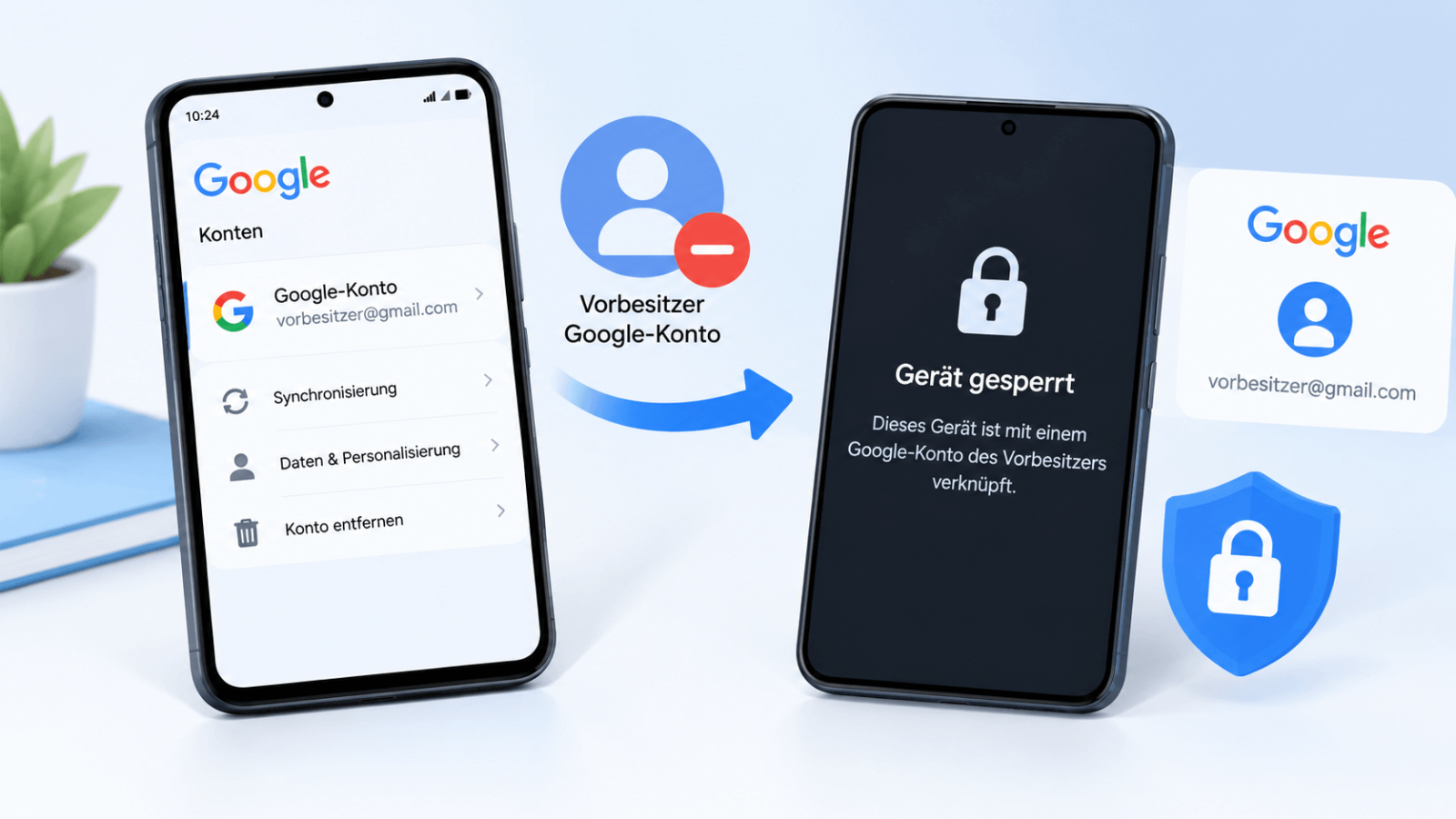
Ein Android-Gerät kann nach einem Werksreset weiterhin die Anmeldung mit einem zuvor verknüpften Google-Konto verlangen, weil der Factory Reset Protection aktiviert ist. Diese Schutzfunktion soll verhindern, dass eine fremde Person ein verlorenes oder gestohlenes Smartphone einfach zurücksetzt und anschließend selbst verwendet.
FRP wird insbesondere dann relevant, wenn ein Gerät zurückgesetzt wurde, ohne dass das zuvor verknüpfte Google-Konto ordnungsgemäß vom Gerät entfernt worden ist. Während der anschließenden Einrichtung überprüft Android, ob die erforderliche Kontoverifizierung abgeschlossen werden kann.
Das Problem tritt beispielsweise in folgenden Situationen auf:
- Sie haben ein gebrauchtes Samsung Galaxy gekauft und können das Google-Konto des Vorbesitzers nicht bestätigen.
- Sie haben ein Smartphone geschenkt bekommen, das vor der Übergabe auf die Werkseinstellungen zurückgesetzt wurde.
- Ein Gerät wurde repariert oder wiederaufbereitet und verlangt bei der Einrichtung weiterhin die vorherigen Kontoinformationen.
- Sie haben Ihr eigenes Smartphone zurückgesetzt, erinnern sich aber nicht mehr an die Anmeldedaten des ursprünglich verwendeten Google-Kontos.
- Nach einem Zurücksetzen erscheint erneut die Aufforderung, sich mit einem bereits synchronisierten Konto anzumelden.
Nicht jede Gerätesperre ist allerdings eine FRP-Sperre. Eine PIN- oder Mustersperre betrifft den Zugang zum Bildschirm, während eine SIM-Sperre oder eine Verwaltungssperre durch ein Unternehmen andere Ursachen hat. Bevor Sie eine Lösung auswählen, sollten Sie deshalb die genaue Meldung auf dem Bildschirm prüfen.
Google-Konto vom Vorbesitzer löschen: Welche Möglichkeiten gibt es?
Um ein gesperrtes Gerät wieder verwenden zu können, sollten Sie zunächst die offiziellen Wiederherstellungswege prüfen. Wenn diese nicht verfügbar sind, kann bei einem kompatiblen Samsung-Gerät eine spezialisierte FRP-Lösung infrage kommen.
1. Den Vorbesitzer bitten, das Google-Konto zu entfernen
Wenn Sie das Gerät gebraucht gekauft haben, ist die Kontaktaufnahme mit dem Vorbesitzer normalerweise der einfachste erste Schritt. Er kann Ihnen helfen, die Kontoverifizierung ordnungsgemäß abzuschließen oder das Gerät korrekt für die Übergabe vorzubereiten.
Erklären Sie ihm, dass das Smartphone nach dem Zurücksetzen weiterhin sein Google-Konto verlangt. Bitten Sie ihn, die erforderlichen Schritte selbst durchzuführen oder Sie bei der Wiederherstellung des Geräts zu unterstützen.
Falls der Vorbesitzer noch Zugriff auf das Gerät hat, kann er es gegebenenfalls regulär entsperren, das Konto in den Geräteeinstellungen entfernen und anschließend einen ordnungsgemäßen Werksreset durchführen. Die genauen Schritte können je nach Samsung-Modell und Android-Version abweichen.
Wichtig ist, dass das Konto vor dem Zurücksetzen über die vorgesehenen Einstellungen entfernt wird. Ein erneutes Zurücksetzen allein beseitigt die FRP-Sperre nicht unbedingt.
Wenn der Vorbesitzer nicht erreichbar ist, sollten Sie zunächst prüfen, ob der Händler oder die Verkaufsplattform Unterstützung anbieten kann. Bei einem professionellen Verkäufer kann es sinnvoll sein, die Entsperrung oder eine Rücknahme des Geräts zu verlangen, falls es nicht wie vereinbart nutzbar ist.
2. Das ursprüngliche Google-Konto wiederherstellen
Wenn Sie selbst der rechtmäßige Besitzer sind, aber die Kontodaten vergessen haben, versuchen Sie zuerst, den Zugriff auf Ihr Google-Konto wiederherzustellen.
Gehen Sie dabei folgendermaßen vor:
Schritt 1. Öffnen Sie die offizielle Google-Kontowiederherstellung auf einem anderen Smartphone oder Computer.
Schritt 2. Geben Sie die E-Mail-Adresse oder Telefonnummer ein, die mit dem ursprünglichen Google-Konto verknüpft ist.
Schritt 3. Folgen Sie den angezeigten Anweisungen zur Identitätsprüfung. Je nach Situation kann Google nach einem früher verwendeten Passwort oder nach weiteren Bestätigungsinformationen fragen.
Schritt 4. Melden Sie sich nach erfolgreicher Wiederherstellung mit dem ursprünglichen Konto am gesperrten Gerät an.
Schritt 5. Wenn die Anmeldung nicht sofort funktioniert, prüfen Sie die angezeigten Hinweise und warten Sie gegebenenfalls, bevor Sie einen weiteren Anmeldeversuch durchführen.
Die Wiederherstellung ist besonders sinnvoll, wenn Sie noch Zugriff auf eine hinterlegte Telefonnummer, eine alternative E-Mail-Adresse oder andere erforderliche Bestätigungsmöglichkeiten haben.
Bei einem gebrauchten Gerät reicht es dagegen nicht aus, einfach Ihr eigenes Google-Konto zu verwenden, solange Android ausdrücklich die zuvor synchronisierten Kontoinformationen verlangt. In diesem Fall muss zunächst die bestehende FRP-Verifizierung ordnungsgemäß geklärt werden.
3. Den Händler oder den autorisierten Samsung-Service kontaktieren
Wenn der Vorbesitzer nicht erreichbar ist und Sie das ursprüngliche Konto nicht wiederherstellen können, sollten Sie sich an den Verkäufer oder einen autorisierten Kundendienst wenden.
Halten Sie nach Möglichkeit den Kaufbeleg, die Bestellbestätigung und die Geräteinformationen bereit. Diese Unterlagen können helfen, den rechtmäßigen Erwerb nachzuweisen und die verfügbaren Supportmöglichkeiten zu klären.
Beschreiben Sie das Problem möglichst genau. Nennen Sie das Samsung-Modell, die angezeigte Fehlermeldung und den Zeitpunkt, zu dem die Sperre aufgetreten ist. Ein autorisierter Ansprechpartner kann beurteilen, welche Optionen für das konkrete Gerät zur Verfügung stehen.
Ein Werksreset durch den Kundendienst ist nicht automatisch eine Lösung. Wenn FRP weiterhin aktiv ist, können auch nach einem erneuten Zurücksetzen die ursprünglichen Kontoinformationen verlangt werden.
FRP-Sperre auf einem Samsung-Gerät umgehen: Wann ist ein Entsperrtool sinnvoll?
Wenn die offiziellen Wiederherstellungswege nicht verfügbar sind, kann ein spezialisiertes Entsperrprogramm eine weitere Option sein. Voraussetzung ist, dass Sie das Gerät besitzen oder zu seiner Wartung beziehungsweise Reparatur berechtigt sind.
FoneTool Unlocker bietet eine Samsung-FRP-Funktion für ausgewählte unterstützte Geräte. Die Software läuft unter Windows und verbindet das Smartphone über USB mit dem Computer, um den vorgesehenen Ablauf zur Google-FRP-Entsperrung durchzuführen.
Die Lösung kann für Sie infrage kommen, wenn Sie ein berechtigtes Samsung-Gerät verwenden, die reguläre Kontowiederherstellung nicht weiterhilft und Sie einen geführten Ablauf am Windows-PC bevorzugen.
Zu den möglichen Vorteilen gehören:
- Gezielte FRP-Funktion: Die Software ist für die Bearbeitung der Google-Kontoverifizierung auf ausgewählten unterstützten Samsung-Geräten vorgesehen.
- Windows-basierter Ablauf: Sie können den Vorgang über einen kompatiblen Windows-PC und eine USB-Verbindung durchführen.
- Modellabhängige Auswahl: Zu den unterstützten Geräten zählen das Samsung Galaxy S26, S25 und S24 sowie ausgewählte Modelle der Serien Galaxy S, A, M, Z, Fold und Flip mit Android-Versionen von Android 6 bis Android 16.
- Geführte Bedienung: Die angezeigten Anweisungen helfen Ihnen dabei, den vorgesehenen Ablauf und die erforderlichen Voraussetzungen zu prüfen.
So verwenden Sie FoneTool Unlocker für die Google-FRP-Entsperrung
Wenn Ihr Gerät zu den unterstützten Modellen gehört, können Sie den vorgesehenen Ablauf mit der Windows-Software prüfen.
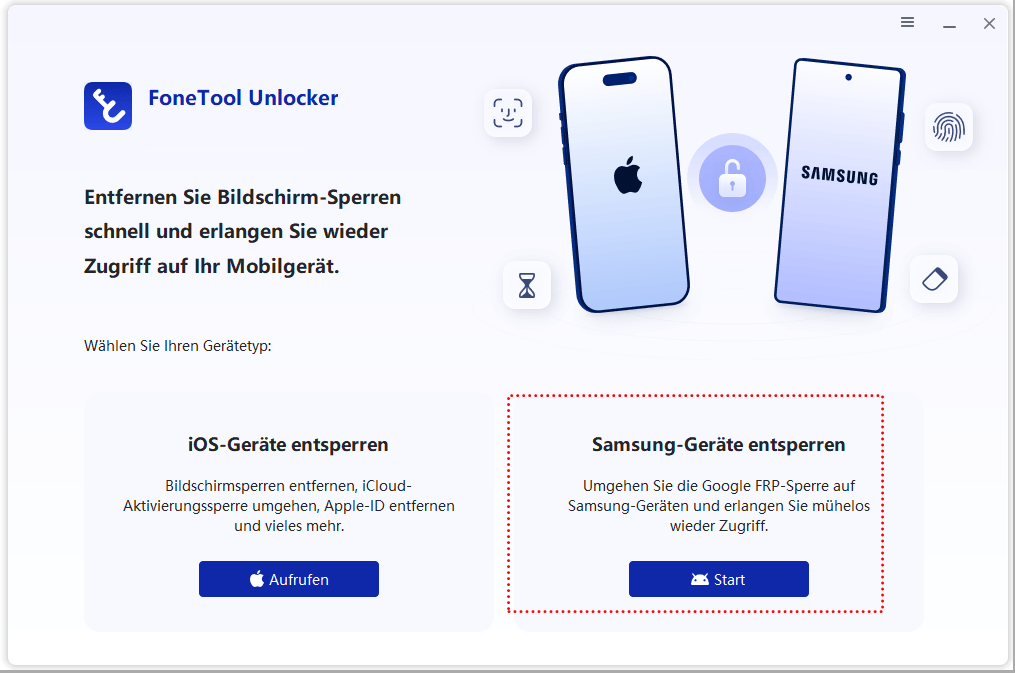
Schritt 1. Öffnen Sie FoneTool Unlocker auf einem Windows-PC und wählen Sie die passende Entsperrlösung für Samsung aus.
Schritt 2. Wählen Sie Samsung-Geräte entsperren aus.
Schritt 3. Welche Optionen verfügbar sind, richtet sich nach der Geräte- und Systemkonfiguration. 1-Klick-Methode kann für unterstützte Geräte zur Verfügung stehen.
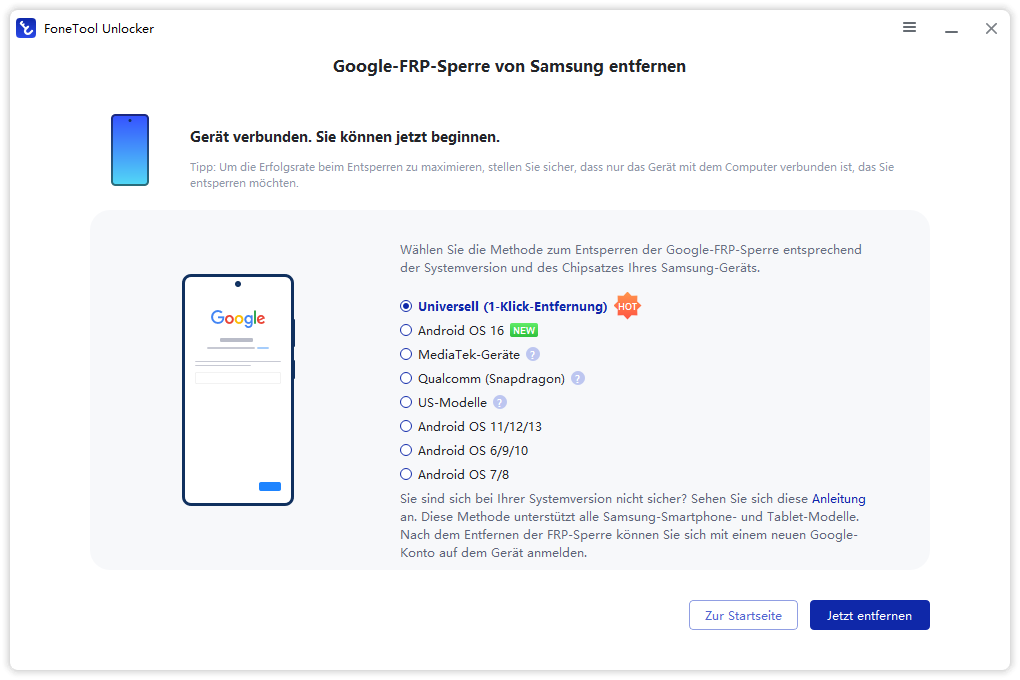
Schritt 4. Klicken Sie auf „Jetzt entfernen“, sofern diese Schaltfläche für die ausgewählte Methode angezeigt wird. Lesen Sie die Hinweise sorgfältig und führen Sie die gegebenenfalls verlangten Aktionen auf dem Smartphone aus.
Schritt 5. Falls das Programm beispielsweise dazu auffordert, über den Notrufbildschirm einen gerätespezifischen Testmodus zu öffnen, folgen Sie nur den Anweisungen, die für Ihr Modell und die gewählte Methode angezeigt werden. Ein Code oder eine Aktion, die bei einem Gerät funktioniert, muss nicht bei einem anderen Gerät verfügbar sein.
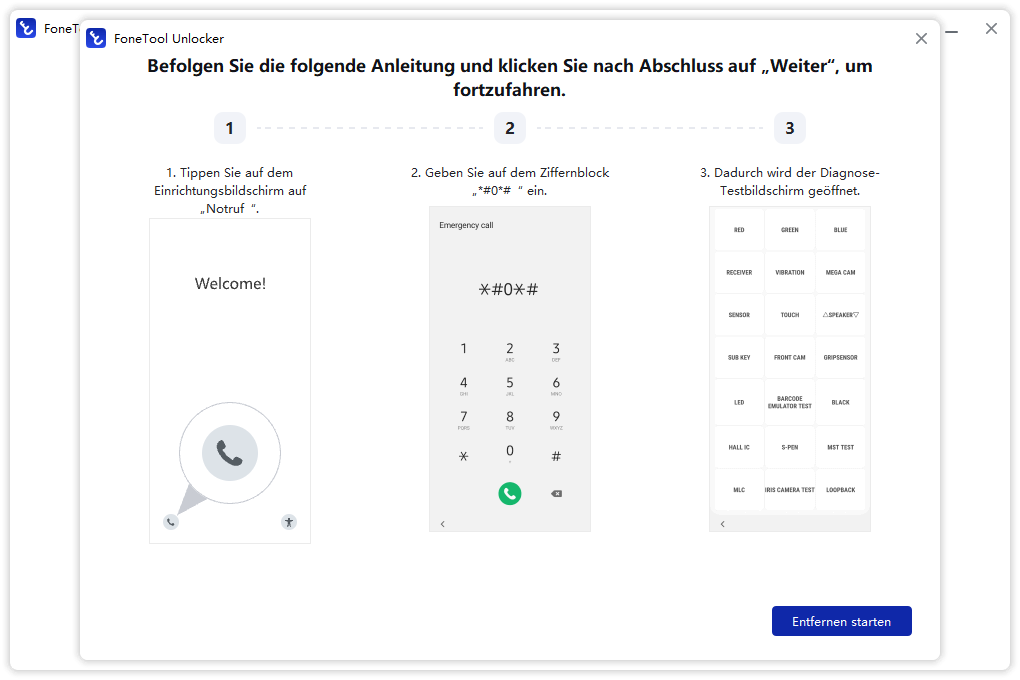
Schritt 6. Bestätigen Sie die erforderlichen Schritte im Programm und warten Sie, bis der Vorgang abgeschlossen ist. Trennen Sie das USB-Kabel nicht vorzeitig und schalten Sie den Computer während der Verarbeitung nicht aus.
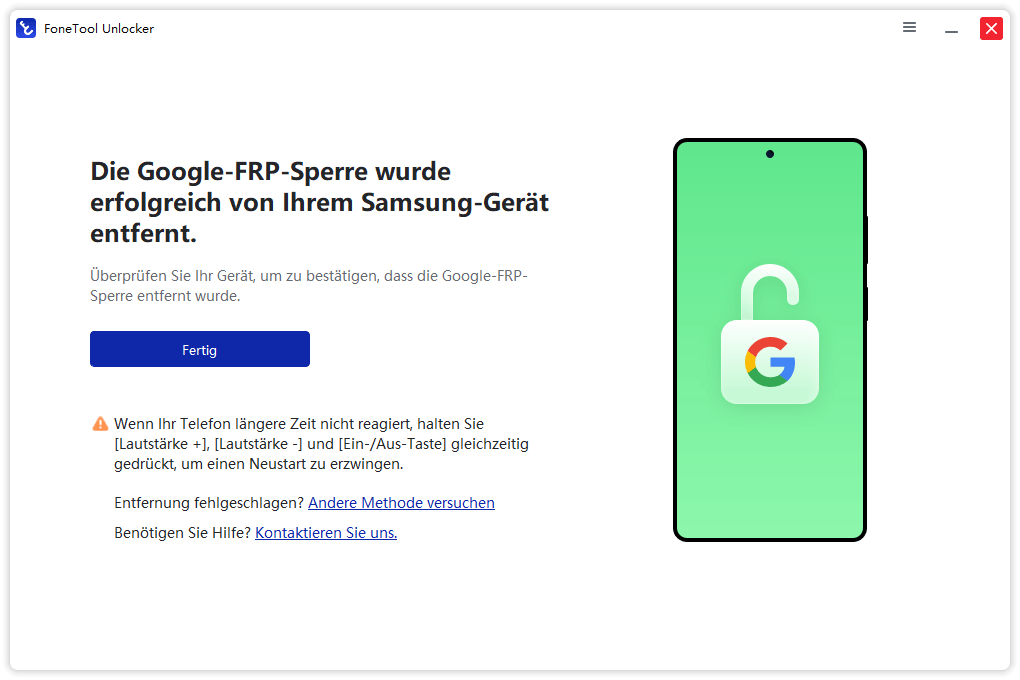
Schritt 7. Prüfen Sie nach Abschluss die Meldung in FoneTool Unlocker und den Status auf dem Smartphone. Wenn die Google-Kontoüberprüfung nicht mehr angezeigt wird, können Sie mit der regulären Einrichtung fortfahren. Falls weiterhin eine Sperre erscheint, folgen Sie den Fehlerhinweisen und prüfen Sie die Kompatibilität erneut.
Was tun, wenn die FRP-Entsperrung nicht funktioniert?
Wenn das Gerät nach einem Wiederherstellungsversuch weiterhin gesperrt ist, sollten Sie zunächst die Ursache eingrenzen, bevor Sie weitere Maßnahmen durchführen. Wiederholte Resets oder wahllose Methoden führen nicht zwangsläufig zum gewünschten Ergebnis.
Das Smartphone verlangt weiterhin das Google-Konto des Vorbesitzers
Diese Meldung deutet darauf hin, dass die erforderliche FRP-Verifizierung noch nicht abgeschlossen wurde.
Prüfen Sie, ob Sie tatsächlich das zuvor synchronisierte Google-Konto verwenden. Bei einem Gebrauchtgerät kann es erforderlich sein, dass der Vorbesitzer selbst die notwendigen Schritte durchführt. Wenn das Konto nicht verfügbar ist, wenden Sie sich an den Verkäufer oder prüfen Sie eine passende Lösung für das konkrete Samsung-Modell.
Die Anmeldung wird trotz korrekter Kontodaten abgelehnt
Wenn Sie sicher sind, dass die Kontodaten stimmen, überprüfen Sie zunächst die Internetverbindung und die eingegebenen Informationen. Achten Sie besonders auf Tippfehler, falsche E-Mail-Adressen und mögliche Probleme bei der Zwei-Faktor-Authentifizierung.
Falls Sie das Passwort erst kürzlich geändert oder das Konto wiederhergestellt haben, beachten Sie die von Google angezeigten Sicherheitshinweise. Je nach Situation kann eine Wartezeit erforderlich sein. Versuchen Sie nicht, diese Einschränkungen durch wiederholte Zurücksetzungen zu umgehen.
Das Entsperrtool erkennt das Samsung-Gerät nicht
Wird das Smartphone von der Windows-Software nicht erkannt, liegt das Problem möglicherweise an der USB-Verbindung, dem Anschluss, dem Kabel oder den erforderlichen Treibern.
Gehen Sie bei der Fehlersuche systematisch vor:
-
Verwenden Sie ein geeignetes USB-Kabel, das Daten übertragen kann.
-
Probieren Sie einen anderen USB-Anschluss am Computer aus.
-
Prüfen Sie, ob Windows das angeschlossene Gerät erkennt.
-
Schließen Sie andere Programme, die gleichzeitig auf das Smartphone zugreifen könnten.
-
Überprüfen Sie die Anforderungen und Hinweise der verwendeten Software.
Ein Kabel, das nur zum Laden geeignet ist, reicht für einen USB-gestützten Entsperrvorgang nicht aus. Auch eine funktionierende USB-Verbindung garantiert nicht, dass das Smartphone vom Programm unterstützt wird.
Das Gerätemodell oder die Android-Version wird nicht unterstützt
Wenn das genaue Modell nicht zu den unterstützten Geräten gehört, sollten Sie den Vorgang nicht mit einer vermeintlich ähnlichen Methode erzwingen.
Vergleichen Sie die vollständige Modellnummer, die Android-Version und die verfügbaren Kompatibilitätsinformationen. Bei Unsicherheit ist der Support des Softwareanbieters oder ein autorisierter Reparaturdienst die bessere Anlaufstelle.
Wie unterscheidet sich FRP von anderen Android-Sperren?
Die richtige Diagnose ist entscheidend, denn nicht jedes Problem mit einem gesperrten Smartphone lässt sich durch eine FRP-Lösung beheben.
| Sperrtyp | Typische Situation | Geeigneter nächster Schritt |
|---|---|---|
| Google-FRP-Sperre | Nach dem Zurücksetzen wird ein zuvor synchronisiertes Google-Konto verlangt. | Ursprüngliches Konto wiederherstellen, Vorbesitzer kontaktieren oder eine kompatible FRP-Lösung prüfen. |
| Bildschirmsperre | PIN, Passwort oder Muster verhindert den Zugang zum Startbildschirm. | Die vorgesehenen Wiederherstellungsoptionen für die Bildschirmsperre verwenden. |
| Samsung-Kontosperre | Das Gerät verlangt die Anmeldung mit einem Samsung-Konto. | Die offiziellen Wiederherstellungsoptionen für das Samsung-Konto prüfen. |
| SIM- oder Netzsperre | Eine SIM-Karte eines anderen Anbieters wird nicht akzeptiert. | Den Mobilfunkanbieter kontaktieren und die Entsperrbedingungen prüfen. |
| MDM- oder Unternehmenssperre | Das Smartphone verlangt eine Anmeldung oder Freigabe durch eine Organisation. | Die zuständige IT-Abteilung oder den Geräteverwalter kontaktieren. |
Ein FRP-Entsperrprogramm ist deshalb nur dann eine passende Option, wenn tatsächlich die Google-Kontoverifizierung nach einem Zurücksetzen das Problem verursacht.
Wie lässt sich eine erneute FRP-Sperre vermeiden?
Wenn Sie Ihr eigenes Smartphone verkaufen, verschenken oder zur Wiederaufbereitung abgeben möchten, sollten Sie das Gerät vor der Übergabe ordnungsgemäß vorbereiten.
Entfernen Sie das verknüpfte Google-Konto über die vorgesehenen Geräteeinstellungen, bevor Sie das Smartphone auf die Werkseinstellungen zurücksetzen. Sichern Sie wichtige Fotos, Kontakte und andere Daten, die Sie behalten möchten. Prüfen Sie anschließend, ob sich das Gerät ohne die vorherige Kontoverknüpfung neu einrichten lässt.
Bei einem Gebrauchtkauf sollten Sie das Smartphone möglichst vor Abschluss des Kaufs vollständig einrichten. Vergewissern Sie sich, dass keine Kontoverifizierung des Vorbesitzers mehr verlangt wird. Wenn das Gerät bereits gesperrt ist, vereinbaren Sie mit dem Verkäufer eine Lösung, bevor Sie weitere Schritte unternehmen.
Bei Reparaturen oder einer Wiederaufbereitung sollte außerdem dokumentiert werden, welche Maßnahmen durchgeführt wurden und welche Konten oder Verwaltungssperren weiterhin mit dem Gerät verknüpft sind.
Fazit
Wenn Ihr Smartphone nach einem Werksreset das Google-Konto des Vorbesitzers verlangt, sollten Sie zuerst feststellen, ob tatsächlich eine FRP-Sperre vorliegt. Die Wiederherstellung des ursprünglichen Google-Kontos, die Unterstützung des Vorbesitzers und die Kontaktaufnahme mit dem Händler sind die naheliegenden ersten Schritte. Wenn diese Möglichkeiten nicht infrage kommen, kann bei einem kompatiblen Samsung-Gerät ein spezialisiertes Tool wie FoneTool Unlocker eine Alternative sein. Prüfen Sie vor jeder Maßnahme die Gerätekompatibilität und mögliche Datenrisiken, damit Sie den sinnvollsten Weg wählen, um Ihr Smartphone wieder nutzen zu können.
Häufig gestellte Fragen
Ein erneuter Werksreset beseitigt die FRP-Sperre normalerweise nicht, wenn das Gerät weiterhin die Verifizierung mit dem zuvor synchronisierten Google-Konto verlangt. Klären Sie deshalb zuerst die Kontoverifizierung, statt das Smartphone wiederholt zurückzusetzen.
Dokumentieren Sie den Kauf und Ihre Kontaktversuche. Wenden Sie sich anschließend an die Verkaufsplattform oder den Händler und prüfen Sie, welche Möglichkeiten zur Unterstützung, Rückgabe oder Reklamation bestehen. Vermeiden Sie weitere Maßnahmen, deren Kompatibilität oder Auswirkungen auf das Gerät unklar sind.
Nein. Die FRP-Sperre ist eine Sicherheitsfunktion, die nach einem bestimmten Werksreset die Überprüfung des zuvor verknüpften Google-Kontos verlangen kann. Eine SIM-Sperre oder Netzsperre betrifft dagegen die Nutzung einer SIM-Karte beziehungsweise eines Mobilfunknetzes. Die Lösungen für diese Sperrarten unterscheiden sich.
FoneTool Unlocker - 1-Klick-Telefon-Entsperrsoftware
Entfernen Sie ganz einfach Passwörter und Einschränkungen von iPhone, iPad, iPod Touch und Samsung-Geräten.
-
 iOS 27 kompatibel
 iPhone 18 unterstützt
-
Samsung FRP-Entfernung
100% sicher

Redakteurin für mobile Übertragung-Backup-Software von FoneTool. Sie hilft Menschen gerne beim Backup und Übertragen von iPhones und iOS. Sie liebt das Lesen, Wandern und Reisen.
Autoreninfo lesen >>



 Uns als bevorzugte Quelle auf Google hinzufügen